
位置データは、配送ルートの設計、出店候補地の評価、顧客分布の把握など、複数の業務判断に使われます。対象件数が増えるほど、住所や座標を集めるだけでなく、表記をそろえ、利用目的に合う形式で保存する仕組みが重要になります。
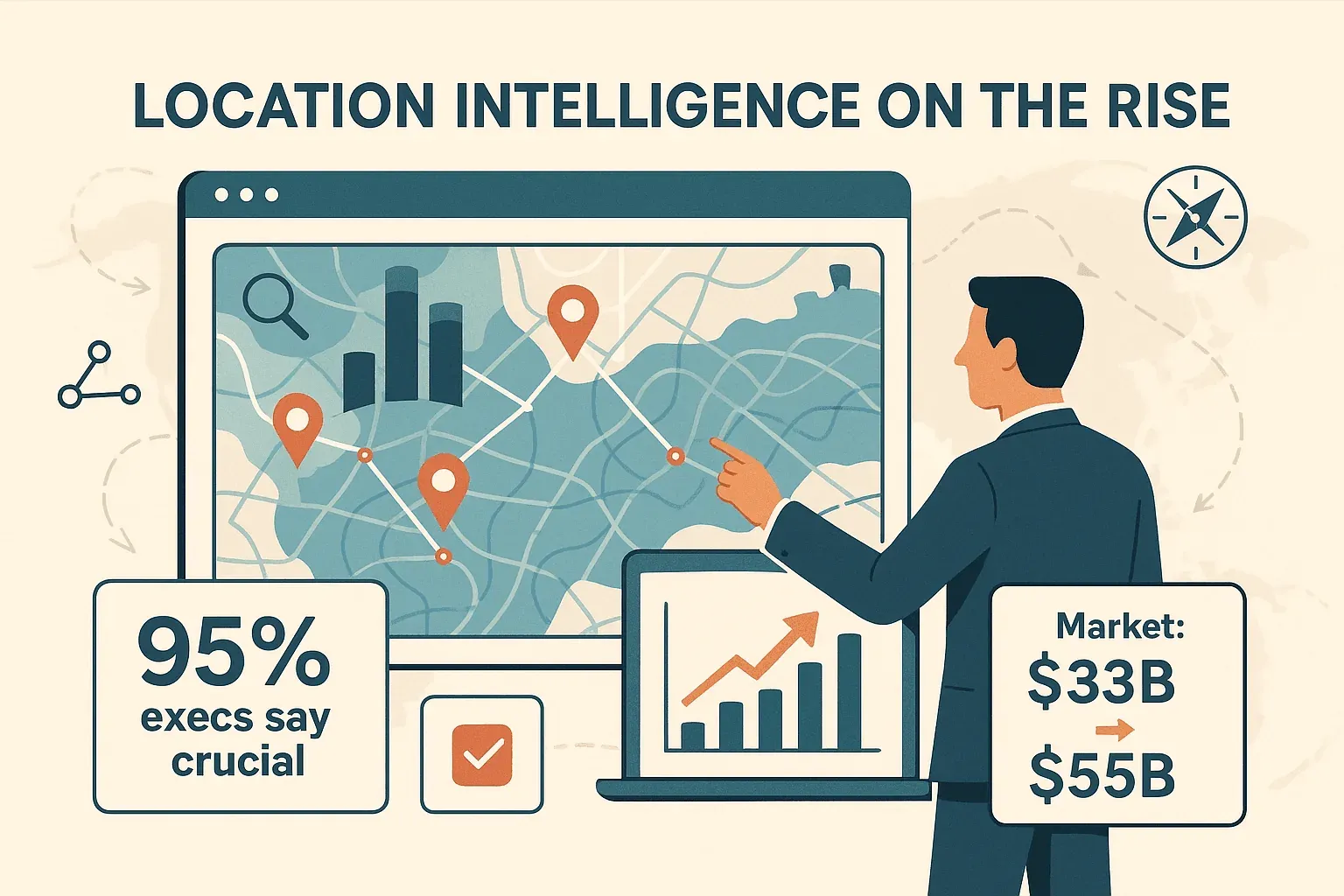
実に95%の経営層が、地理空間分析はビジネス成功に不可欠だと回答しており、同じ出典では位置情報インテリジェンス市場が2029年までに約350億ドルに達すると予測されています。さらに、2026年の調査会社による予測(Grand View、Mordor、Precedence)では、長期的な2030〜2035年のレンジは470億〜750億ドルの間に収まると見込まれています。
本記事は、小売、物流、マーケティング、不動産などで位置データを扱う担当者向けに、保存方法の選び方、収集と整形の手順、データ品質、セキュリティとコンプライアンス上の注意点を整理します。位置データの保存は、住所をスプレッドシートに入力するだけでは完結しません。プライバシー規制やデータ量、利用目的を踏まえ、収集・整形・保存の各工程を設計する必要があります。
私自身、Thunderbit や、SaaS/自動化に携わっていた時期に、適切なツールが雑然とした住所の山を実用的な洞察に変える場面と、設計を誤ることで運用やコンプライアンス上の問題が生じる場面の両方を目の当たりにしてきました。以下では、ビジネス成果につなげるための保存方法、ツール、実務上のポイントを順に解説します。
現代のビジネスにおいて位置データの保存が重要な理由
AIで位置データをスクレイプして保存 Get Started Free
位置データは、顧客、配送先、店舗、競合拠点などを共通の基準で比較するための基礎資料です。小売、物流、マーケティング、不動産では、正確な位置データを保存しておくことで、施策や投資候補を評価しやすくなります。
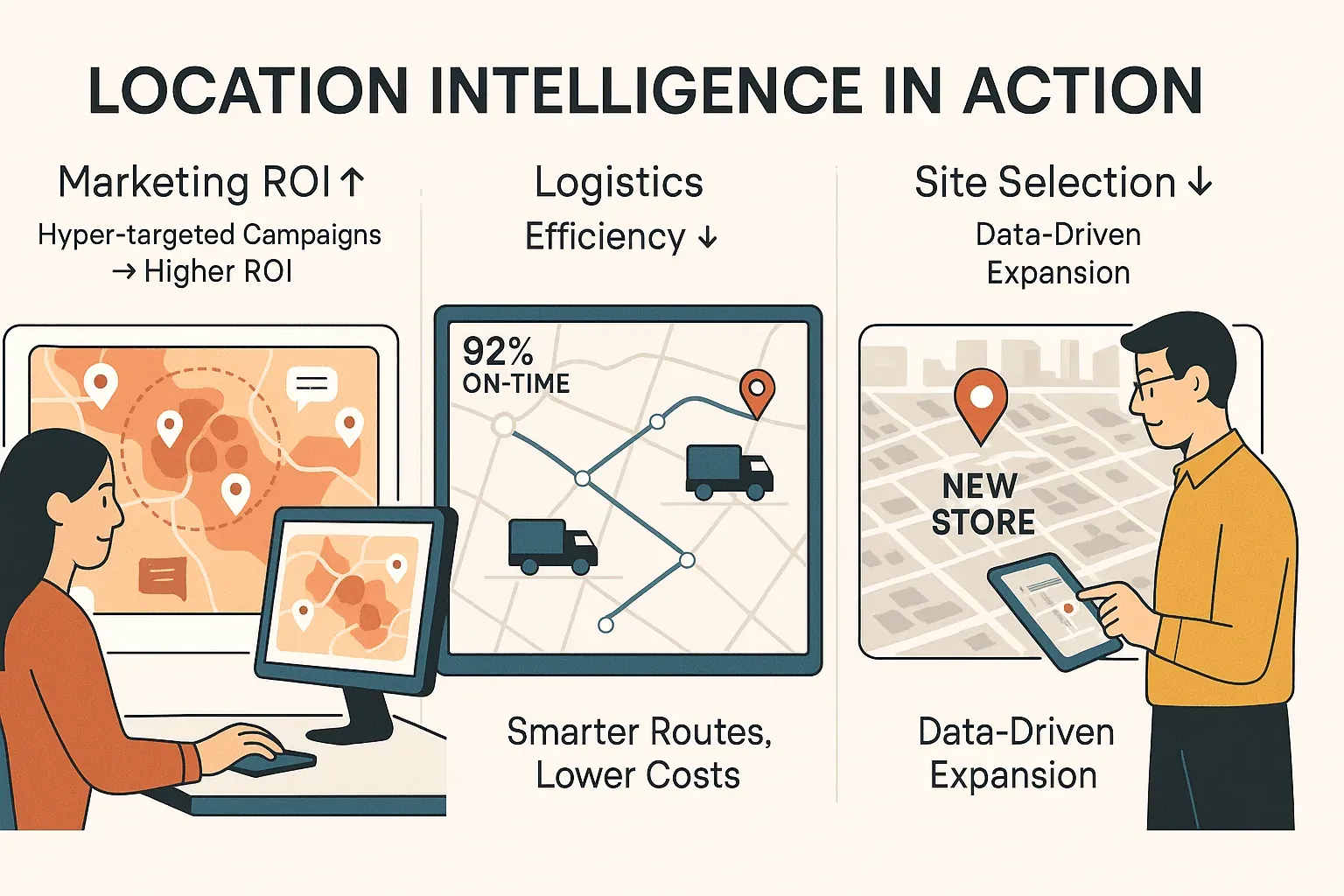
- マーケティング: 顧客位置データを地域別の需要分析やキャンペーン対象の設定に利用できます。10人中9人のマーケターが、位置情報ベースのマーケティングによって売上が増加したと回答しており、同じ出典では10人中8人が広告キャンペーンに位置データを活用しています。
- 物流: 配送先住所、GPS軌跡、ルートデータを保存しておけば、ルート最適化によるコスト削減や配達時間の改善に活用できます。ある大手小売企業では、リアルタイム位置データを活用し、時間通りの配送率を92%まで引き上げ、平均配送時間を3分の1に短縮したと報告されています(xmap.ai)。
- 出店候補地の選定: 小売や不動産では、店舗、競合、人口統計などの位置データを保存・分析し、出店候補を比較できます。たとえば Starbucks は、地理空間分析を使って店舗立地リスクを20%削減しています(xmap.ai)。
位置データの価値は、保存件数そのものではなく、同じ基準で比較できる状態を保ち、マーケティング、物流、出店判断の改善に結び付けることにあります。
主要な活用シーン:企業における位置データの保存と利用
保存した位置データは、目的に応じて必要な項目と評価指標を決めて利用します。代表的な活用シーンは次のとおりです。
| 活用シーン | 内容と効果 |
|---|---|
| 顧客マッピングとジオマーケティング | 顧客所在地を地図化し、ターゲットマーケティング、ジオフェンシング、地域限定プロモーションに活用。約50%のエンゲージメント向上が報告された事例もある。 |
| 配送ルート計画 | 配送先住所とGPSデータを保存し、ルートを最適化してコストを削減し、定時配達率を改善。 |
| 小売の出店先選定 | 店舗、競合、人口統計データを分析して有望な立地を見極め、出店リスクを低減。 |
| 競合分析 | 競合の所在地を追跡し、市場の空白を見つけて自社のカバレッジを最適化。 |
| 資産追跡 | 設備や現場資産の位置データを管理し、運用と保守を効率化。 |
| 位置ベース分析 | 保存した位置データをBIダッシュボードに取り込み、ヒートマップ、傾向分析、戦略立案に活用。 |
効果を評価する際は、導入前のコスト、配達率、反応率などと比較します。事例として、物流コストを20%削減したケースや、キャンペーンのエンゲージメントを2倍近くまで高めたケースが紹介されています。
位置データを保存する主な方法の概要
位置データの件数、更新頻度、利用者、必要な検索条件によって、適した保存方法は異なります。主な選択肢は次のとおりです。
- スプレッドシート(Excel、Google スプレッドシート): どこでも使えて、小規模データなら手軽です。短い一覧には便利ですが、ミスが起きやすく、拡張性に乏しいのが難点です。データの整合性も崩れやすく、たった1つの入力ミスで「NY」と「New York」が別の場所として扱われてしまいます(Airtable Blog)。
- リレーショナルデータベース(MySQL、PostgreSQL): 大規模で構造化されたデータに向いています。「この店舗から10マイル以内の全顧客を探す」といった複雑なクエリにも対応できますが、構築と保守には技術的なスキルが必要です。
- クラウドデータベースとノーコードプラットフォーム(Airtable、Notion): スプレッドシートとデータベースの中間に位置する選択肢です。非技術者にも扱いやすく、共同作業に利用できます。製品・プラン・設定によっては、データ検証機能も利用できます。
- API とカスタムスクリプト: デバイスからGPSデータを取得したり、Google Maps API を使ったりするような、自動化された大規模データ収集に向いています。柔軟性は高いものの、プログラミングと継続的な保守が必要です。
- ウェブスクレイパー: Webサイトから位置データの収集を自動化します。少量なら手作業のコピーも可能ですが、件数が増えると作業負担と入力ミスが増えます。選択肢には、Python などのコードベースのスクレイパーや、Thunderbit のようなAI搭載ツールがあります。
位置データ保存ソリューションの比較
従来手法と Thunderbit は、対象件数、更新頻度、必要なカスタマイズ、運用体制によって向き不向きが異なります。
| 項目 | スプレッドシート/手作業 | カスタムスクリプトとAPI | Thunderbit(AI搭載) |
|---|---|---|---|
| 使いやすさ | 小規模・単発作業なら扱いやすい | 技術者向けで、コーディングが必要 | 対応ページではノーコードで操作しやすい |
| セットアップ速度 | 小規模データなら速い | 要件により、セットアップとデバッグに時間がかかる | 小規模な対象なら数分で試しやすい(AIが項目を自動提案) |
| 拡張性 | 低い(件数や更新担当が増えると管理が難しい) | 設計と運用体制によって高めやすい | クラウドスクレイピングやスケジューリングを利用できる範囲で拡張しやすい |
| データ品質 | 表記揺れや入力ミスが起こりやすい | 実装次第で、別途クリーニングが必要 | AI整形と項目設定を利用できるが、出力結果の検証が必要 |
| 連携 | 手動コピペ | カスタム連携 | 対応するプラン・設定では、Sheets、Excel、Notion、Airtable へ1クリックでエクスポート |
| 保守 | 高い(手作業の更新) | 高い(サイト変更時にスクリプト修正が必要) | ページ構成によって再設定は必要だが、AIによる項目提案で調整を支援 |
| コスト | 初期費用は抑えやすいが、手作業の工数がかかる | 開発・保守コストがかかる | 無料プランと有料プラン(利用条件はプランにより異なる) |
定型的なWebページから位置データを表にし、開発者への依存を抑えて小さく試したい場合は、Thunderbit が候補になります。一方、高度な独自処理や大規模な基盤連携が必要な場合は、カスタムスクリプトやAPIも比較対象になります。
Thunderbit で位置データを効率よく収集する
ここからは、Webページ上の位置情報を表形式で保存する手順を説明します。Thunderbit は数千のチームで利用されており、公開ページや利用権限のあるページから必要な項目を収集する用途で使われています。対象サイトの構成や利用条件によって、取得できる項目や運用方法は異なります。
- Thunderbit の Chrome 拡張機能をインストールする: Chrome ウェブストア からダウンロードします。拡張機能の導入可否や申請手続きは、所属組織のIT・セキュリティ方針に従います。
- 対象ページを開く: Google Maps の検索結果、不動産一覧、競合の店舗検索ページなど、必要な位置情報が掲載されたページを Chrome で開きます。収集前に、対象ページの利用条件とデータの利用目的を整理します。
- 「AIで項目を提案」をクリックする: Thunderbit のAIがページを解析し、住所、電話番号、Webサイト、座標などの候補項目を提案します。必要に応じて、名前の変更、追加、削除を行います。
- 「スクレイプ」を押す: Thunderbit が選択した項目を表に抽出します。ページネーションやサブページは、対象ページの構造と設定が対応する場合に利用できます。
- データを書き出す: 対応するプランと出力先の範囲で、構造化データを Google Sheets、Excel、Airtable、Notion に送信できます。書き出した後は、住所の表記、欠損、重複を検証します。
Thunderbit のAIは、住所や電話番号の候補を認識し、Webレイアウトから city/state/zip を分けて抽出する設定に利用できます。まず代表的な1ページで列の候補と出力結果を照合し、用途に合う場合に対象件数や更新範囲を広げます。
AIで位置データの項目を見分け、抽出する
「AIで項目を提案」は、抽出列を決める初期設定を支援する機能です。ページ構成を解析し、住所を一つひとつクリックしたり、HTMLタグを指定したりする代わりに、抽出候補となる列を提示します。たとえば次のような項目が候補になります。
- Google Maps の検索結果ページでは、Business Name、Address、Phone、Website、Rating などを提案します。
- 不動産サイトでは、Property Address、Price、Bedrooms、City、State、Zip、Listing URL などが候補になります。
提案される項目はページ構成によって異なり、必要に応じて調整できます。「Region」列の追加、住所の構成要素への分割、カスタムAIプロンプトによる抽出条件の指定などを行い、実際のページ表示と出力結果を照合します。
データ品質を確保する:位置データのクリーニングと整形
収集したデータは、そのまま分析に使えるとは限りません。住所の表記が不揃いだったり(「123 Main St.」と「123 Main Street」など)、項目が抜けていたりすると、集計や地図表示の結果が正しく比較できなくなります。
Thunderbitで自動データスクレイピングを極める方法 Get Started Free
Thunderbit の Field AI Prompt は、スクレイピング時の整形、ラベル付け、分類に利用できます。たとえば、米国住所を USPS 形式にそろえる指示や、「City, State ZIP」を別々の列へ分ける指示を設定できます。出力は元ページの表記やプロンプトの内容に左右されるため、代表的な行を原文と照合してから分析に利用します。
ビジネス分析向けにデータ項目をカスタマイズする
カスタムAI指示は、分析目的に合わせて出力項目を追加・変換する場合に利用できます。設定例は次のとおりです。
- 地域で分類する: 「state が CA, OR, WA なら 'West' を出力し、それ以外で NY, NJ, PA なら 'East' を出力する」
- 住所を翻訳する: 「住所を英語に翻訳する」
- 形式を統一する: 「電話番号を (XXX) XXX-XXXX 形式にする」
- データを拡充する: 「各都市に国名を追加する」
これらの設定により、分析前の整形作業を減らせる場合があります。ただし、分類、翻訳、形式変換の結果は入力データや指示内容によって変わります。集計へ進む前に、元データとの不一致、欠損、誤分類を検証します。
位置データを保存する際のデータセキュリティとコンプライアンス
位置データは、個人や行動履歴と結び付く場合に機密性が高くなります。収集前に、利用目的、必要な項目、保存期間、アクセスできる担当者を決めておくことが重要です。
- プライバシー法: GDPR、CCPA などでは、正確な位置データが個人データとして扱われる場合があります。顧客住所やGPSデータを保存する場合は、対象地域、データの種類、利用目的に応じた適法な根拠と本人の権利への対応を検討します(ウェブスクレイピングは合法?知っておくべきポイント)。
- データ最小化: 業務判断に必要な項目だけを定義します。Thunderbit では抽出項目を絞れるため、不要な個人情報を収集対象から外す設定にします。
- 安全な保存: Google Sheets、Airtable、Notion などへ書き出す場合も、自社のセキュリティ基準に合うアカウント、アクセス制御、共有範囲を設定します。機微なデータについては、保存先や通信経路で利用できる暗号化も検討します。
- コンプライアンス機能: Thunderbit のブラウザモードは、利用権限のあるセッションでページへアクセスする用途に利用できます。対象ページが公開されている場合でも、利用規約、robots.txt、著作権、個人情報、アクセス頻度を確認し、許可や法的根拠のない個人情報収集は避けます。
安全な位置データ保存のベストプラクティス
- クラウドプラットフォームでは、強力なパスワードと2要素認証を使う。
- 機微なデータへのアクセスは最小限にする。必要な人だけと共有する。
- スプレッドシートやデータベースへのアクセス権を定期的に監査する。
- 可能であればデータを匿名化、または集計する(たとえば、番地レベルの詳細が不要なら、完全な住所ではなく市区町村と郵便番号のみ保存する)。
- データソースを文書化し、監査対応の記録を残す。
保存した位置データをビジネスインサイトへ変える
保存後は、利用目的に合わせて位置データを可視化し、他の業務データと組み合わせます。
- 地図で可視化する: データを Google Sheets に出力し、Google マイマップ で住所をプロットします。利用できる形式で取り込むと、クラスター、対象外地域、分布傾向を比較できます。
- 他のデータと組み合わせる: 位置データを売上、人口統計、競合情報と結合し、地域差の要因を分析します。
- ルートを最適化する: 保存した配送先住所をルート最適化ツールに渡し、導入前後のコストや配達時間を比較します。
- 戦略立案: 地域別に店舗実績を分析し、出店候補、市場動向、追加調査が必要な地域を整理します。
より良い意思決定のために位置データを可視化する
位置データを地図に表示する基本手順は次のとおりです。
- Thunderbit のデータを Google Sheets または CSV に出力します。
- Google マイマップ を開き、新しい地図を作成して、利用可能な形式のファイルをインポートします。
- ピンの配置には住所の列を、色分けやサイズ調整には別の列(たとえば「Sales」)を選びます。
- 可視化した結果から、注目エリア、データが少ない地域、競合との重なりを比較し、追加調査の対象を決めます。
色分けは、好調な店舗や注力候補の地域を区別する場合に利用できます。色だけで結論を出さず、売上期間や店舗条件など、比較の前提も併記します。
ステップ別ガイド:Thunderbit で位置データを保存する方法
操作前に、対象ページ、必要な項目、保存先、更新頻度を決めます。最初の出力物は、元ページと照合できる位置データの表です。
- Thunderbit をインストールする: Chrome 拡張機能をダウンロードします。組織で利用する場合は、拡張機能の導入方針に従います。
- 対象サイトを開く: 必要な位置データがあるページに移動し、利用規約と収集目的を整理します。
- Thunderbit を起動する: 拡張機能アイコンをクリックします。
- AIで項目を提案: Thunderbit のAIに抽出候補となる項目を提案させます。
- 項目を確認・カスタマイズする: 必要に応じて列名の変更、追加、削除を行います。整形や拡張に Field AI Prompt を使う場合は、元データとの対応が分かる列を残します。
- スクレイプする: 「スクレイプ」をクリックしてデータを抽出します。ページネーションやサブページは、対象ページの構造と設定が対応する場合に処理できます。
- エクスポートする: 利用中のプランで対応する範囲内で、データを Google Sheets、Excel、Airtable、Notion に送ります。
- (任意)定期スクレイプを設定する: 更新されるデータソースでは、利用可能なスケジュール条件を設定し、変更履歴と実行結果を記録します。
- 可視化して分析する: マッピングツールや BI ツールに取り込みます。住所、欠損、重複、更新日時を検証してから意思決定に使います。
まず代表的なページで抽出精度と出力形式を確かめ、運用要件を満たす場合に対象範囲を広げます。
位置データの書き出しと連携
Thunderbit では、利用するプランと設定が対応する範囲で、用途に合わせた出力先を選べます。
- Google Sheets: 対応条件では1クリックで書き出し、共同編集や地図化の前処理に利用できます。
- Excel/CSV: オフライン分析用にダウンロードしたり、データベースへ取り込んだりできます。
- Airtable/Notion: 対応するプラン・設定では、チームで利用しているノーコードプラットフォームへ送信できます。
- JSON: 提供される出力形式の範囲で、開発者向けワークフローやカスタム連携に利用できます。
Zapier のようなツールと組み合わせる場合は、対応する出力先やトリガーを使った連携フローを設計します。自動更新を始める前に、重複登録、失敗時の再実行、通知先を決めておくと運用しやすくなります。
まとめと重要ポイント
位置データを保存する目的は、住所を保管することではなく、マーケティング、物流、出店先選定などの判断に使える状態を維持することです。特に重要なのは次の点です。
- 正確で整理された位置データは戦略資産になります。地域別のターゲティング、配送計画、出店候補の比較に利用できます。
- 従来手法(スプレッドシート、手作業のコピペ)は、件数や更新担当が増えると管理が難しくなります。表記揺れ、重複、更新漏れを防ぐ運用が必要です。
- Thunderbit のようなツールは、対応するページと設定の範囲で、位置データの収集・整形・保存を支援します。コーディングを使わずに始めやすい一方、出力結果の検証は必要です。
- データ品質とコンプライアンスは重要です: 整形ルール、利用目的、アクセス権、保存期間を決め、適用されるプライバシー法や対象サイトの条件に沿って運用します。
- 保存後の活用方法まで設計します: 地図で可視化し、他の業務データと比較し、次の施策や追加調査につなげます。
導入を検討する場合は、まず実際の業務で使う1ページを選び、Thunderbit を無料で試す から抽出項目、精度、出力形式を検証できます。要件を満たすことが分かってから、対象ページや更新頻度を広げると運用条件を整理しやすくなります。関連する手順は、Thunderbit Blog で、Webデータ、自動化、ビジネスインテリジェンスに関するヒントやチュートリアルをご覧ください。
位置データ向けAIウェブスクレイパーを試す Get Started Free
よくある質問
1. 小規模ビジネスにとって、位置データを保存する最適な方法は?
少量で更新頻度が低い一覧なら、Google Sheets や Excel から始める方法があります。件数、更新担当、表記揺れが増えてきた場合は、Thunderbit のようなツールで構造化データを収集し、対応する設定の範囲で Google Sheets や Airtable に書き出す方法が候補になります。
2. 保存した位置データの正確性と整合性をどう確保すればいいですか?
Thunderbit の「Field AI Prompt」のようなAI搭載ツールは、データ収集時に住所や電話番号の形式をそろえる用途で利用できます。元ページと出力結果を照合し、欠損、重複、誤変換をサンプルチェックしてから分析に使います。
3. Webサイトから位置データを収集・保存するのは合法ですか?
合法性は、対象地域、データの種類、取得方法、利用目的、サイトの利用規約などによって異なります。個人の位置データを扱う場合は、GDPR/CCPA など適用されるプライバシー法への対応が必要です。サイトの利用規約を読み、法的根拠や許可のない個人情報のスクレイピングは避けてください。詳しくは、ウェブスクレイピングは合法?知っておくべきポイント をご覧ください。
4. 保存した位置データを地図上でどう可視化できますか?
Thunderbit から Google Sheets や CSV に出力し、Google マイマップ や Excel の 3D Maps で利用できる形式に合わせて住所をプロットします。可視化したクラスター、データの少ない地域、傾向は、期間や店舗条件などの比較基準と併せて判断します。
5. Thunderbit は、動的に変化する位置データにも対応できますか?
定期スクレイプを利用できるプラン、対象ページ、設定では、位置データを決めた間隔で取得できます。運用時は、サイト構成の変更、実行失敗、重複、更新日時を記録し、必要に応じて設定を見直します。
Thunderbit の操作手順は YouTube チャンネル で、Webデータ活用に関する記事は Thunderbit Blog でご覧いただけます。
さらに詳しく見る -- Googleマップで複数の場所を一括マッピングする方法 -- 位置データを購入する:携帯電話の位置情報インサイトを解説 -- Google マップスクレイパー




