
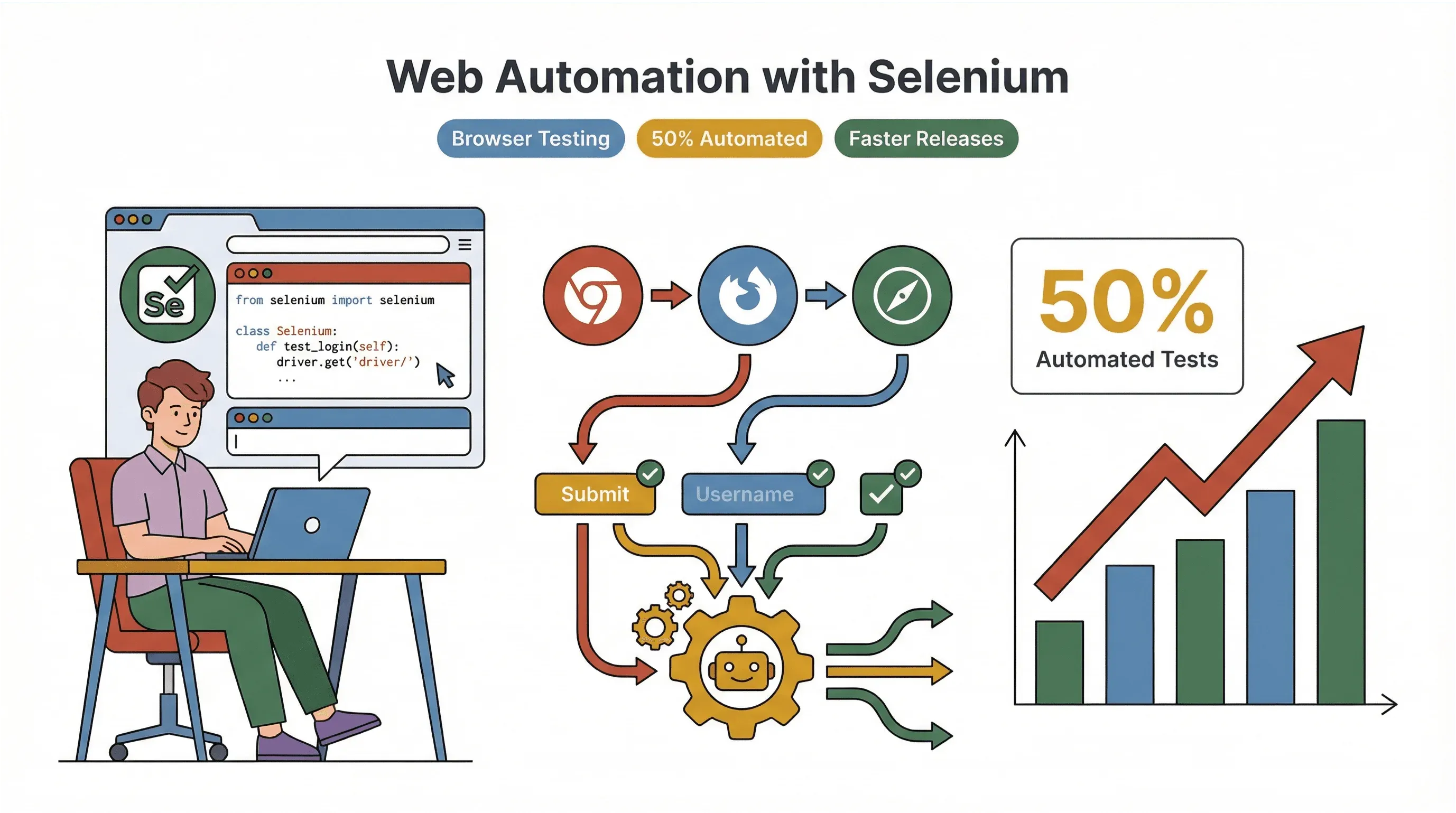
Web自動化は、もはや単なる流行語ではありません。高速化するリリースサイクル、絶えず更新されるブラウザ、そして止まらないデジタル変革に、今のチームがついていくための土台です。営業、QA、運用担当の方はもちろん、何度も同じ「送信」ボタンを押す作業にうんざりしている方なら、ブラウザ作業を自動化する方法を探す中で「selenium tutorial」という言葉に出会ったことがあるはずです。そう感じているのはあなただけではありません。Testlioの2025年テスト自動化統計レポートによると、46%のチーム がすでに手動テスト工数の50%以上を自動化でまかなっており、Seleniumを学びたいという需要も2026年になってもまだ衰えていません。
では、Seleniumとは何でしょうか。なぜ多くの人がSeleniumのチュートリアルを探しているのでしょうか。そして、AI搭載のノーコードツールであるThunderbitが、これまで以上に自動化を身近にしている今、SeleniumはWeb自動化という大きな流れの中でどう位置づけられるのでしょうか。実務の文脈や現場のエピソードも交えながら、ひとつずつ整理していきましょう。
Seleniumとは? Web自動化の基盤
 Selenium は、Webブラウザを自動化するために設計されたオープンソースのツール群です。人間のようにクリック、入力、スクロール、Webサイトとのやり取りを行うロボットのようなものだと考えるとわかりやすいでしょう。ただし、もっと速く、猫動画に気を取られることもありません。Selenium 4 は現在も現行のメジャーラインで、2026-05-12 に 4.44.0 がリリースされています。つまり、以下で説明する WebDriver API と Selenium Manager の挙動が、今まさに使う内容です。
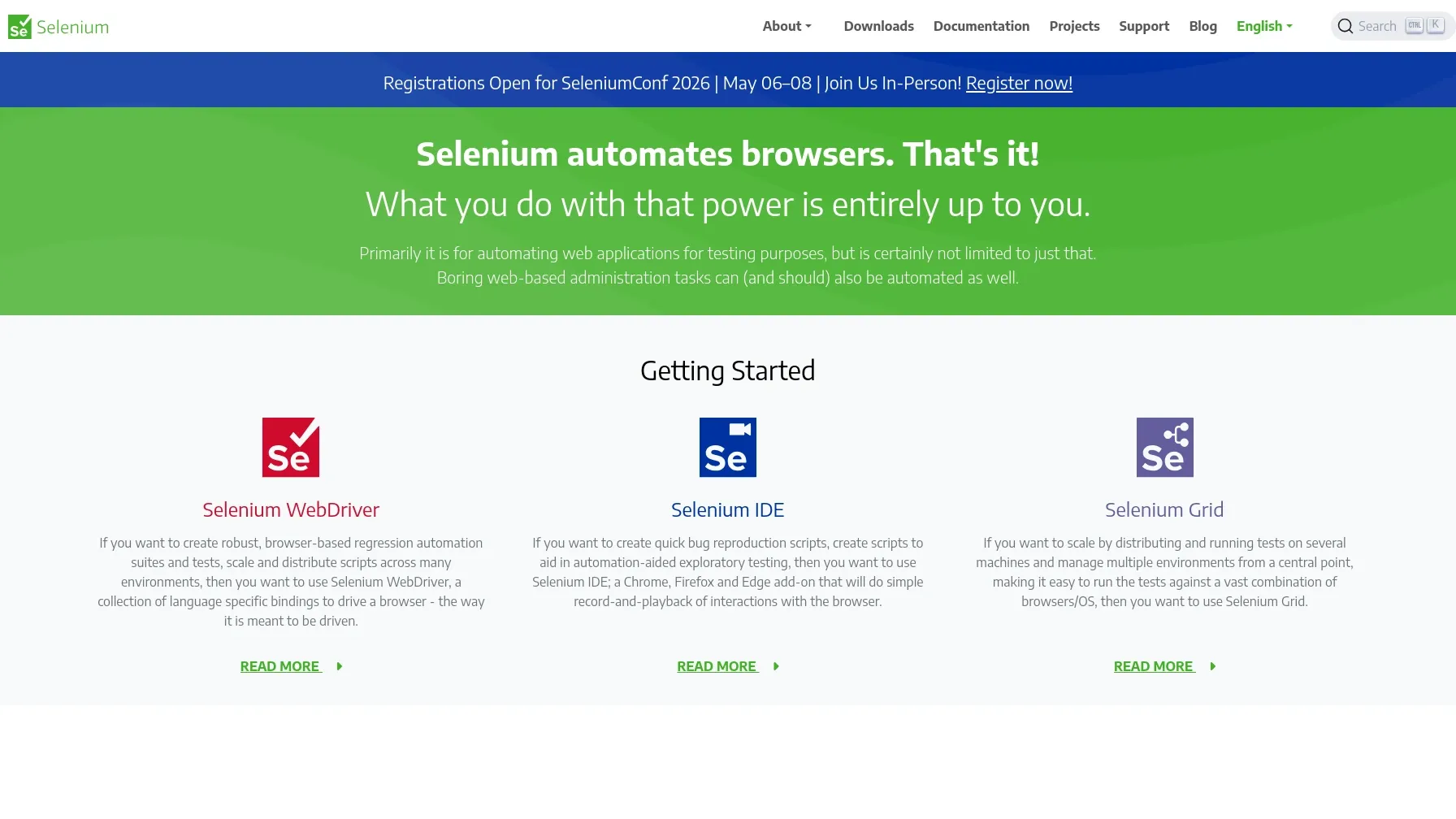
Selenium は単体のツールではなく、さまざまな自動化ニーズに対応する複数のコンポーネントを含む「傘下プロジェクト」です。
- Selenium WebDriver: ブラウザをネイティブに操作するエンジンで、Chrome、Firefox、Safari、Edge などを操作するスクリプトを書けます。
- Selenium IDE: ユーザー操作を記録して再生できるブラウザ拡張機能。初心者や、コードを書かずに自動化したい方に最適です。
- Selenium Grid: 複数のブラウザやマシンにまたがってテストを並列実行するためのツールで、サイトの動作確認をあらゆる環境でしやすくします。
- Selenium Manager: ブラウザドライバのセットアップを自動化する新しい機能で、初心者のハードルを下げてくれます。
Seleniumの使命はシンプルです。ブラウザを自動化し、Webアプリのテスト、検証、操作を大規模に行えるようにすることです。だからこそ「selenium tutorial」は人気の検索キーワードなのです。開発者でも、テスターでも、あるいは単純作業から解放されたい人でも、反復的なブラウザ作業を効率化するための入口になるからです。
なぜSeleniumチュートリアルの需要が高いのか?
 率直に言って、Web上には反復作業があふれています。フォーム入力、商品の価格確認、購入フローの検証、新機能がすべてのブラウザで動くかの確認――どれも、忍耐強い人でも叫びたくなるような作業です。
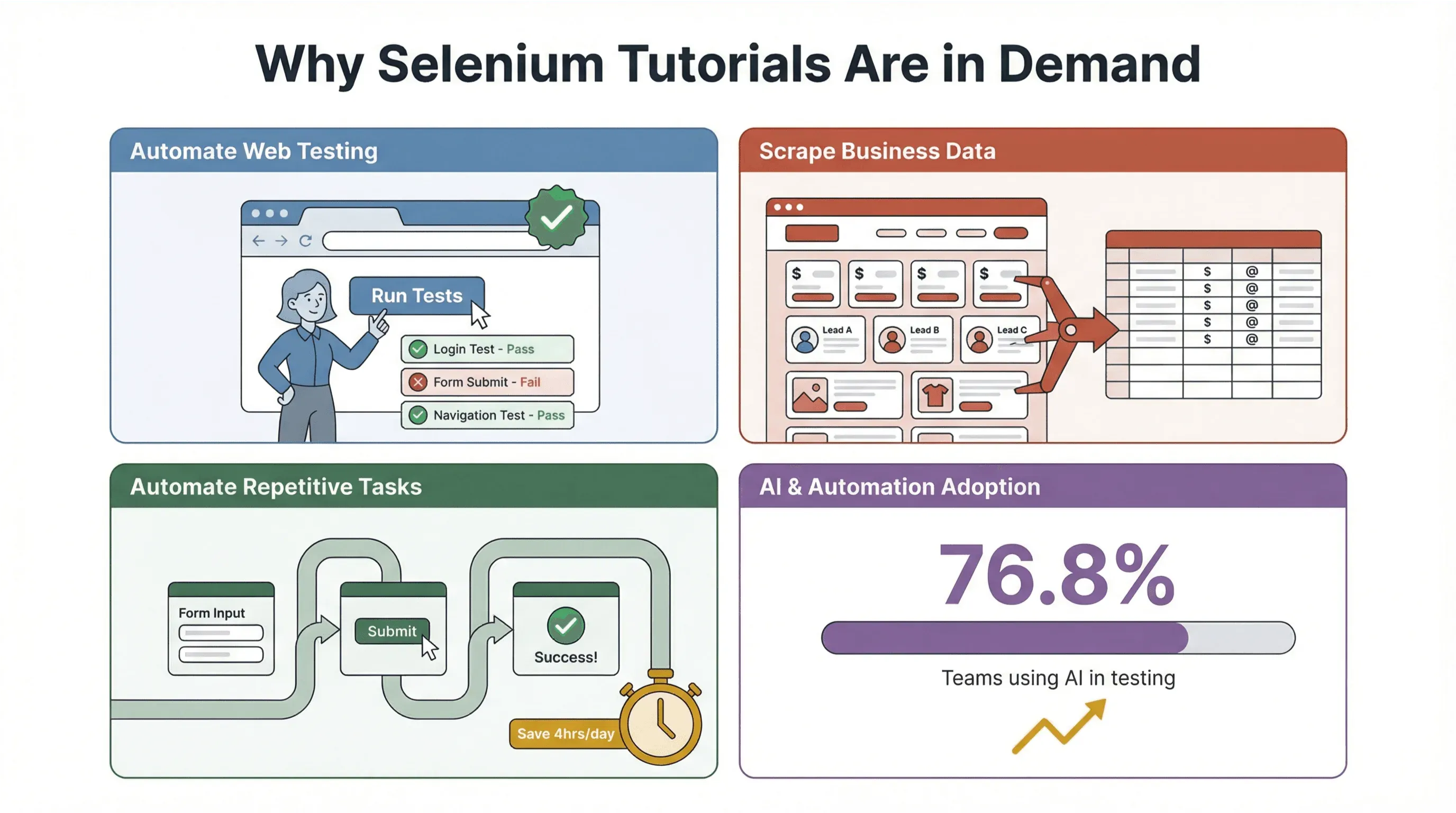
そこでSeleniumチュートリアルの出番です。次のようなことをしたい人にとっての入口になります。
- Webテストを自動化する: QAチームはSeleniumを使って、サイトが変わるたびにログイン、購入、リードフォームなどの重要テストを繰り返し実行し、手動テスターを消耗させずに済みます。
- 業務データを収集する: オペレーションや営業チームは、SeleniumでWebページからリード、価格、商品情報などを取得します。
- 反復ワークフローを高速化する: 同じボタンを何度も押したり、システム間でデータをコピーしたりする作業に疲れた人は、Seleniumでそれらを自動化できます。
しかも、もはや本格的なエンジニアだけのものではありません。Selenium IDEや、初心者向けチュートリアルの充実したライブラリのおかげで、非技術系のユーザーも参入しています。PractiTestの2026年State of Testing Reportでは、テスト組織内での世界的な**AI導入率は76.8%** とされていますが、多くのチームはAIワークフローの置き換え先としてではなく、そこに組み込むレイヤーとして従来のブラウザ自動化を使っています。
Seleniumの強み:なぜ選ばれるのか
では、SeleniumがWeb自動化の定番として選ばれる理由は何でしょうか。私の経験では(数多くの自動化ツールの浮き沈みを見てきましたが)、大きな強みは3つに集約されます。
マルチブラウザ・マルチ言語対応
Seleniumは、ブラウザ自動化界のスイスアーミーナイフのような存在です。Chrome、Firefox、Safari、Edge など主要ブラウザに対応しており、Windows、Mac、Linux のどれでも問題ありません。つまり、一度スクリプトを書けばどこでも実行でき、次々に変わるブラウザアップデートに追いつこうとするチームにとって大きな助けになります。
さらに、使うプログラミング言語も1つに縛られません。Seleniumには Python、Java、C#、Ruby、JavaScript、Kotlin などの公式バインディングがあります。Python派でも、Javaのベテランでも、これからコードを書き始める人でも、自分に合うSeleniumの使い方があります。
オープンソースとコミュニティの豊富さ
Seleniumはオープンソースなので、無料で使えて、非常に大きく活発なコミュニティがあります。そのコミュニティが生み出したものは数え切れません。
- レポート作成からスクリーンショット取得まで、あらゆる用途のプラグインや拡張機能
- すぐに助けが得られる活発なフォーラムやQ&Aサイト
- 豊富なチュートリアル、サンプルプロジェクト、ベストプラクティス集
困ったときは、たいてい誰かがすでに同じ問題を解決していて、その答えをオンラインで共有しています。
拡張性と連携性
Seleniumは広く普及しているため、ほぼあらゆる現代的なワークフローに組み込めます。例えば次のようなものと連携できます。
- 継続的インテグレーション(CI)ツール である Jenkins、GitHub Actions、Azure DevOps
- より堅牢なテストを実現するためのテストランナーやアサーションライブラリ
- テスト範囲を拡張するためのクラウドベースのテストグリッド
要するに、Seleniumは柔軟性が高く、ソロ起業家でもFortune 500企業のQA部門でも、あらゆるチームの自動化戦略にフィットします。
自動化スキル習得にSelenium学習が欠かせない理由
ちょっとした秘密をお伝えすると、Seleniumを使いこなすことは単にスクリプトを書くことではありません。自動化という考え方を身につけることです。ブラウザ操作を自動化できるようになると、チームの効率、正確性、拡張性が一段上がります。
- 効率化: 反復作業を自動化し、チームがより価値の高い仕事に集中できるようにします。
- 正確性: 面倒な作業をスクリプトに任せることで、人為的ミスを減らせます。
- 拡張性: 数百、数千ページにわたるテストやデータ収集も、負担なく実行できます。
そして、現在の継続的インテグレーションとDevOps の世界では、Seleniumは重要なピースです。自動化されたブラウザテストは、今やデプロイパイプラインの標準的な一部であり、チームのリリースを速く、かつバグ少なくするのに役立っています。2018 DORA State of DevOps report によると、トップクラスのチームは 46倍 頻繁にデプロイし、変更失敗率は7分の1 です。その大きな理由の一つが、優れた自動化の実践です。
典型的なSeleniumチュートリアルでは何を学ぶのか?
「selenium tutorial」と検索したことがあるなら、解説記事が山ほどあることを知っているはずです。ただし、初心者向けチュートリアルの多くは似た流れで、ブラウザ自動化の基本手順を順に教えてくれます。
Seleniumチュートリアルの主なステップ
- 環境のセットアップ: Python(または任意の言語)と Selenium パッケージをインストールします。
- ドライバのインストール: 適切なブラウザドライバ(ChromeDriver や GeckoDriver など)をダウンロードします。とはいえ、新しいバージョンでは Selenium Manager が自動で処理することも多いです。
- スクリプト作成: ブラウザを起動し、Webページに移動して、ボタンをクリックしたりフォームに入力したりするスクリプトを書きます。
- 要素の選択: ID、クラス、XPath、CSSセレクタを使ってWeb要素を見つける方法を学びます。
- テスト実行: スクリプトを実行し、ブラウザが動作する様子を確認します。まるで魔法のようですが、括弧がもっと多いです。
例: 初めてのSeleniumスクリプト(Python)
Webページを開いてタイトルを表示する、シンプルな例を見てみましょう。
from selenium import webdriver

# Chromeを起動(ドライバはSelenium Managerが処理)
driver = webdriver.Chrome()
driver.get("https://example.com")

print(driver.title)  # 出力: Example Domain

driver.quit()
これだけです。数行のコードで、最初のブラウザ作業を自動化できました。
もちろん、実践的なチュートリアルではもっと踏み込みます。要素の読み込み待ち、ポップアップ処理、並列テストの実行なども扱います。それでも基本は驚くほど取り組みやすく、コードを書かずに操作を記録できる Selenium IDE の助けもあって、かなり始めやすいです。
Seleniumの限界:従来型自動化が壁にぶつかる場面
私はSeleniumがとても好きですし、今でも優れた定番だと思っています。ただし、完璧ではありません。特にビジネスユーザーや非開発者にとって、何度も問題になりやすい点があります。
- 動的コンテンツの扱い: 現代のサイトはJavaScriptを多用しているため、要素が出たり消えたり、予測不能に変わることがあります。ページ構造が変わるとSeleniumスクリプトは壊れやすいです。
- 複雑なユーザー操作: ドラッグ&ドロップ、ファイルアップロード、複数ステップのフォームなどは、安定して自動化するのが難しいことがあります。
- 保守の手間: サイトが進化すると、新しいレイアウトや機能に追随するためスクリプトの更新が必要になります。
- コーディングが必要: Selenium IDEのようなツールがあっても、実際の業務シナリオに対応するには、最終的にコードを書くか調整する必要があります。
最近の調査 では、「脆弱性」と非同期処理がよくある課題だと示され、AI搭載ツールへの関心が高まっていることもわかっています。自動化をもっと堅牢に、もっとコード依存を少なくしたいというニーズが背景にあります。
Thunderbit: ノーコードWeb自動化のやさしい代替手段
Thunderbit Chrome拡張機能を試す AIによるフィールド提案で、構造化データを数秒で抽出。コードは不要です。 Get Started Free
ここで、私が本当にワクワクしているものを紹介できます。Thunderbit です。Seleniumは開発者や技術系テスターにとって素晴らしいツールですが、データ抽出やワークフロー自動化をしたいだけなのに、コードに踏み込みたくないビジネスユーザーが壁にぶつかる場面を何度も見てきました。
Thunderbit は、そのために作られた AI搭載WebスクレイパーのChrome拡張機能 です。主な特徴は次のとおりです。
- コーディング不要: 「AIでフィールドを提案」をクリックするだけで、ThunderbitのAIがページを読み取り、抽出すべきデータを提案し、スクレイパーを設定してくれます。
- サブページの抽出: 商品一覧やプロフィールのように、リンク先ページの詳細を集めたいですか? Thunderbit は各サブページを巡回し、テーブルを自動で充実させます。
- 即時エクスポート: 結果を Excel、Google Sheets、Notion、Airtable にそのまま出力できます。面倒なコピペ作業は不要です。
- 動的で複雑なサイトにも対応: ThunderbitのAIは変化するレイアウトに適応するので、壊れたスクレイパーを直す時間を減らせます。
- 多言語対応: Thunderbit の Chrome 拡張機能は Chrome Web Store で 55言語 に対応しており、世界中に分散したチームでも使いやすくなっています。
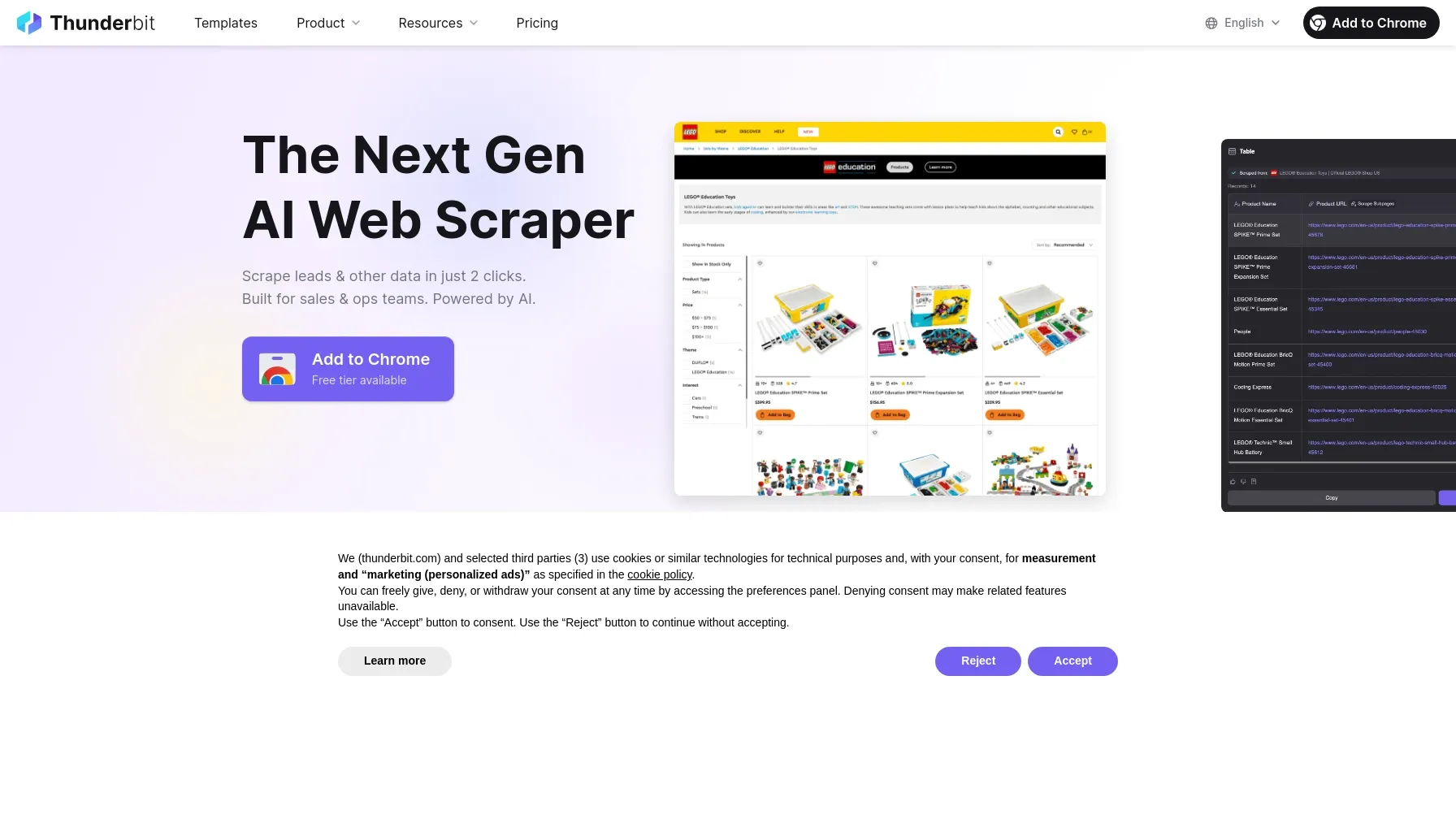 要するに、Thunderbitは、Web自動化の面倒な部分を引き受けてくれる、とても賢いアシスタントのような存在です。だから、あなたは本当に大事なことに集中できます。
SeleniumとThunderbitの使い分け
では、どちらを使うべきでしょうか。私の考えは次のとおりです。
| シナリオ | Selenium | Thunderbit |
|---|---|---|
| 自動テスト(QA、CI/CD) | ✅ 最適 | 🚫 テストアサーション向けではない |
| 複雑でカスタムなワークフロー | ✅ 柔軟(コードあり) | 🚫 シンプルだがカスタマイズ性は低い |
| 高速なデータ抽出(ノーコード) | 🚫 スクリプトが必要 | ✅ 最も簡単。クリックするだけで開始 |
| 動的で変化の多いサイトへの対応 | ⚠️ スクリプト更新が必要 | ✅ AIが自動で適応 |
| 構造化データをシートに出力 | ⚠️ 追加コードが必要 | ✅ 標準搭載で即時出力 |
| ビジネスユーザー(非技術系) | ⚠️ 学習コストが高い | ✅ 誰でも使える設計 |
堅牢な自動テストを構築する開発者やQAエンジニアなら、Seleniumは今でもゴールドスタンダードです。一方、コードなしでデータ取得や業務自動化をしたいビジネスユーザーには、Thunderbitが大きな変化をもたらします。
始め方:Seleniumとその先を学ぶためのリソース
始める準備はできましたか? SeleniumとWeb自動化を学び始めるのに、私が特におすすめするリソースを紹介します。
- Selenium公式ドキュメント: 最新のガイドやAPIリファレンスを確認するなら、まずここです。
- Selenium WebDriverチュートリアル(Python): 初めてのスクリプトを書くためのステップバイステップ解説。
- Selenium IDEガイド: ブラウザ操作の記録と再生の方法を学べます。
- Selenium Gridの概要: ブラウザやマシンをまたいでテストを拡張できます。
- Thunderbitブログ: ノーコードWebスクレイピングと自動化のチュートリアルやヒントが満載です。
- Thunderbit YouTubeチャンネル: 動画形式の解説やライブデモがあります。
さらに、SeleniumとThunderbitがどう連携できるのか気になる方は、ThunderbitのAI Web Scraper Chrome拡張機能 を無料で試してみてください。
まとめ:Web自動化ツールキットを作ろう
データスクレイピングの基礎を学ぶ 自動化する前に、スクレイピングの基本と最新のAIアプローチを理解しましょう。 Get Started Free
SaaS、自動化、AIの現場で何年も働いてきて学んだことがあります。Web自動化は、もはや開発者だけのものではありません。QAのカバレッジを広げたいときも、業務を速く進めたいときも、あるいはただ、何も考えずにクリックし続ける午後から自分を解放したいときも、SeleniumやThunderbitのようなツールが新しい扉を開いてくれます。
- Selenium はブラウザ自動化の土台です。強力で柔軟性が高く、巨大なコミュニティに支えられています。自動化を本気で活用したい人にとって、学ぶ価値は十分にあります。
- Thunderbit は、その力を誰もが使える形にしてくれます。Webスクレイピングやデータ抽出を、ボタンをクリックするのと同じくらい簡単にしてくれる、ノーコードのツールです。
2026年に特に注目したい点があります。AIコーディングエージェント(Claude Code、OpenAI Codex CLI)は、平易な説明文から1分以内に動くSeleniumスクリプトのたたき台を作れるようになりました。また、Browser Use のような自然言語ブラウザエージェントは、1つもロケータを書かずに実際のChromiumセッションを操作できます。とはいえ、このガイドで説明したSeleniumの基本が不要になるわけではありません。アンチボット対策、非同期待機、セレクタの保守は依然として必要です。ただし、スクリプトの初稿を「誰が書くか」は変わりつつあります。今Seleniumを学ぶなら、これらのツールは基礎を飛ばす理由ではなく、立ち上げを速くするための手段として捉えるのがよいでしょう。
これから自動化を始める方も、ツールキットをレベルアップしたい方も、今ほど始めやすい時期はありません。Seleniumチュートリアルを試し、Thunderbitを触ってみて、どれだけ時間と精神的余裕を節約できるか体感してみてください。
自動化を楽しんでください。そして、スクリプトがいつも一発で通りますように。
FAQ
1. Seleniumとは、簡単に言うと何ですか?
Seleniumは、Webブラウザを自動化できるオープンソースのツール群です。Webサイトのテスト、フォーム入力、ボタンのクリックなどを、人間のように、しかもより速く、より安定して実行できます。
2. なぜSeleniumを学ぶべきなのですか?
Seleniumを学ぶことで、反復的なWeb作業を自動化し、テストの精度を高め、ワークフローを拡張できます。QA、運用、そして効率よく働きたいすべての人にとって価値のあるスキルです。
3. 一般的なSeleniumチュートリアルには何が含まれますか?
多くのSeleniumチュートリアルでは、必要なツールのインストール、ブラウザドライバの設定、最初のスクリプトの作成、Web要素の見つけ方と操作方法を学びます。動的コンテンツの扱い方や、テストの並列実行についても紹介されることが多いです。
4. Seleniumの主な制限は何ですか?
Seleniumは、動きの激しいWebサイト、複雑なユーザー操作、頻繁なサイト変更に弱いことがあります。また、ある程度のコーディング知識が必要なため、非技術系ユーザーにはハードルになることがあります。
5. Web自動化において、ThunderbitはSeleniumとどう違いますか?
Thunderbitは、コードを書かずにデータ抽出やワークフロー自動化をしたいビジネスユーザー向けに設計されています。AIでさまざまなサイトに適応し、即時エクスポートができ、サブページのスクレイピングも簡単に行えます。Seleniumは、自動テストやスクリプトが必要なカスタムワークフローに向いています。
Web自動化、スクレイピング、生産性向上ツールについてもっと学びたい方は、Thunderbit Blog でさらに詳しい解説や実践ガイドをご覧ください。
Web自動化にThunderbitを試す Get Started Free
さらに詳しく




