

手作業のコピー&ペーストに何時間も費やした末に、画面に残るのは食い違いだらけの古いデータと、げんなりするほどのスプレッドシート疲れ——2026年の今、こんな光景を見たことのあるチームは少なくないはずです。リード、価格、レビュー、競合の動き。営業でもオペレーションでも、業務に効く情報はかつてないほど豊富にあります。問題は、その宝の山をどうやってスプレッドシートやダッシュボードに移すか。実はそこが、一番の難所なのです。Webは最強の味方であると同時に、最大の時間泥棒でもあるわけです。
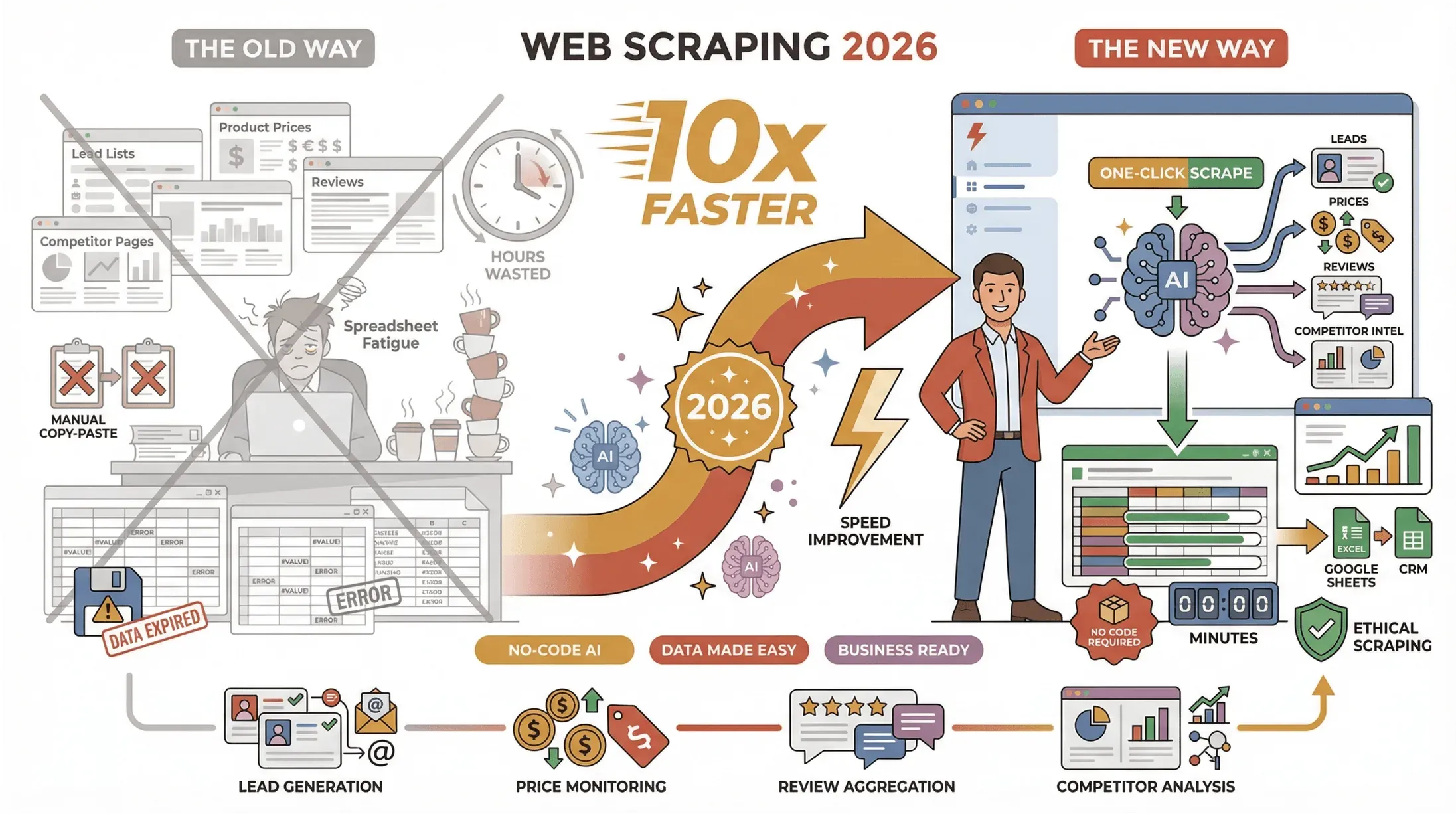
ところが、状況は変わりました。よそのサイトから情報をかき集める作業は、もはや開発者やデータサイエンティストだけの専売特許ではありません。Thunderbit をはじめとするAI搭載のノーコードツールが普及したおかげで、エンジニアでない人でも、欲しいデータを手早く、しかも正確に、ストレスなく手に入れられるようになりました。この記事では、そもそもWebスクレイピングとは何なのか、なぜ今のビジネスでこれほど重視されるのか、そして2026年にサイトから効率よく、なおかつ合法的にコンテンツを集める手順を、かみくだいて説明します。これから始める方にも、すでに使っているワークフローをさらに磨きたい方にも、役立つ内容になっているはずです。
「ほかのWebサイトからコンテンツを収集する」とはどういう意味?
土台となる定義から押さえましょう。ほかのWebサイトからコンテンツを収集するとは、ソフトウェアにWebページ上の情報を自動で読み取らせ、表やスプレッドシート、データベースといった整った形にまとめることを言います。商品情報や企業の連絡先、レビューを一つずつ手でコピペするのではなく、その退屈な作業をまるごとスクレイパーに任せるわけです(ParseHub)。
イメージとしては、図書館で蔵書を一冊ずつめくってメモを取る代わりに、ページに目を走らせて要点だけきれいにまとめてくれる助手ロボットがそばにいる感じです。Webスクレイピングが担うのは、まさにその役回りです。
なぜ人はWebサイトのコンテンツを収集するのでしょうか?
- リード獲得:業界ディレクトリや企業一覧から、名前・メールアドレス・電話番号を集める。
- 競合分析:ECサイトで価格、商品投入、レビューの動きを追いかける。
- 市場調査:ニュース、ブログ、フォーラムの情報を集めてトレンドを見つける。
- コンテンツ集約:ニュースレターや社内ナレッジベース用に記事や資料を集める。
手で写すのと自動で取るのとでは、その差は歴然です。スクレイピングなら、速さも正確さも大量処理もこなせて、何千ページ分でも数分で片づきます(Outscraper)。
なぜWebサイトからのコンテンツ収集がビジネスユーザーにとって重要なのか
データスクレイピングとは?2026年における実践方法 Get Started Free
いまだに手作業のリサーチで踏ん張っているなら、競合チームが成果を上げるために手にしているスピードと知見を、みすみす取りこぼしているかもしれません。データドリブンな企業は生産性を約63%伸ばしており、まさに今年、2026年は、65%の組織が完全なデータドリブン運営へと舵を切る転換点になると見られています。
ほかのWebサイトからコンテンツを集めることで、ビジネスには次のような価値が生まれます。
| 活用シーン | 収集するデータ | 得られるメリット |
|---|---|---|
| リード獲得 | 企業ディレクトリ、LinkedIn、イエローページ | 見込み客リストを効率よく作成し、商談化を加速できる |
| 価格モニタリング | 競合商品の掲載情報、ECサイト | 価格戦略をリアルタイムで見直せる |
| 顧客インサイト | レビュー、SNS投稿、フォーラム | フィードバックを分析し、傾向を見つけ、製品改善につなげられる |
| コンテンツ集約 | ニュースサイト、ブログ、業界フォーラム | 業界ニュースを整理し、コンテンツマーケティングを強化できる |
こうした作業を自動に切り替えれば、時間が浮くだけにとどまりません。判断の質が上がり、しかもそれを素早く下せるようになります。さらに、チームの手を本当に重要な仕事へ振り向けられるのです(Ujeebu)。
自分に合ったWebスクレイピングツールの選び方:初心者向けガイド
ほかのWebサイトからのコンテンツ収集に乗り出すとき、最初にぶつかる大きな分かれ道が「どのツールを使うか」です。私自身、何度も痛い目を見ながら学んだのですが、判断のカギは三つ。あなたがどれだけ技術に慣れているか、相手のサイトがどれほど込み入っているか、そしてどのくらい急いで結果が欲しいか、です。
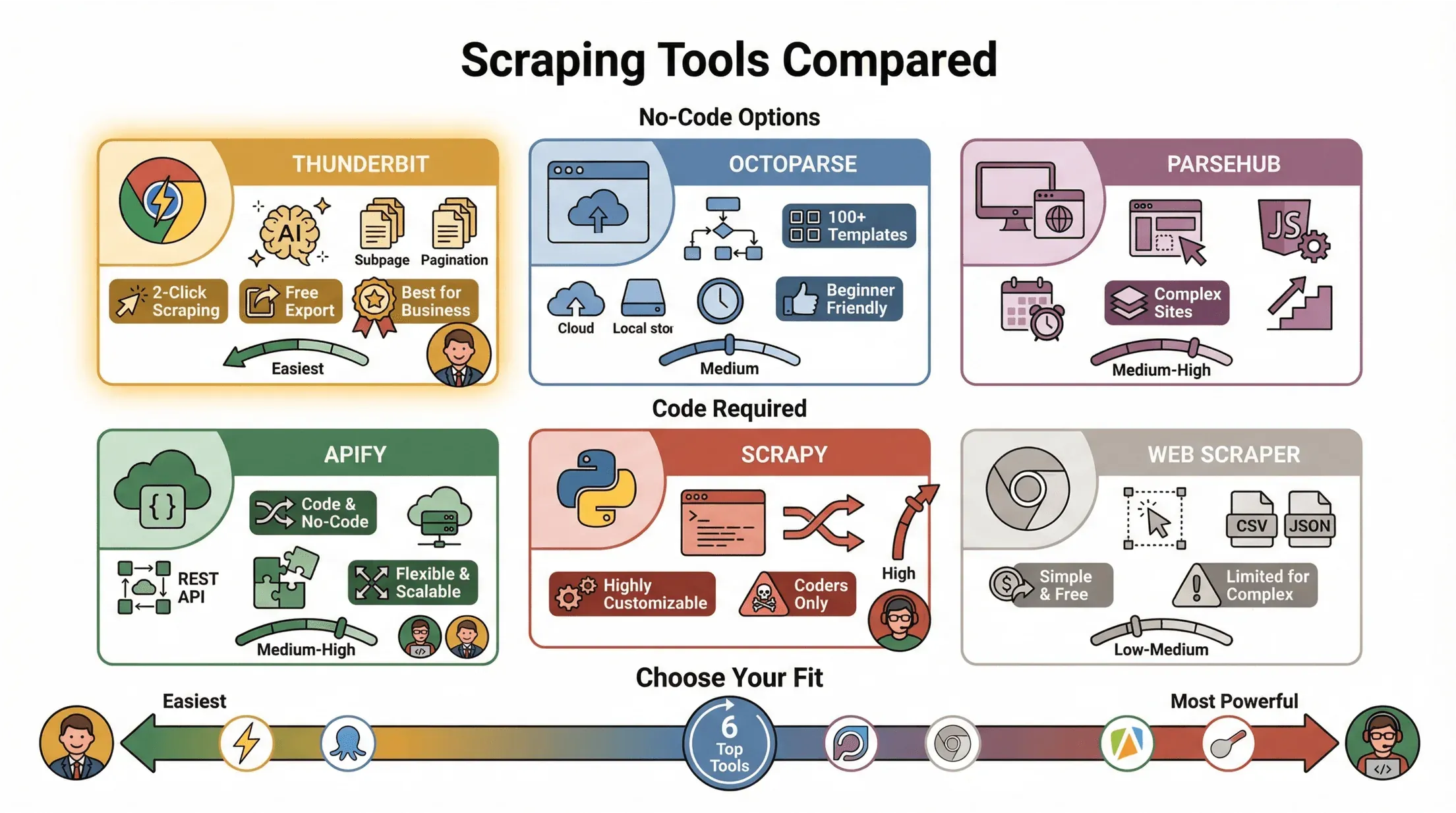
主なWebスクレイピングツールのタイプ:
- コードベースのツール(例:BeautifulSoup や Scrapy を使う Python):自由度は最高ですが、コードを書く必要があります。開発者やITサポートがあるチーム向けです。
- ノーコードツール(例:ParseHub、Octoparse):視覚的な操作、テンプレート、クリック中心のワークフローが特徴です。非エンジニアに向いていますが、難しいサイトでは複雑になりがちです。
- ブラウザ拡張(例:Thunderbit、Web Scraper):Chrome上で直接動き、インストールも簡単。サクッと狙ったデータを取るのに最適です。
ビジネスの現場で使う人、とりわけ初心者にとっては、結局のところ「手軽さ」がものを言います。だからこそ最初の一歩には、Thunderbit のようなブラウザ拡張をおすすめします。非エンジニア向けに設計されていて、AIのおかげで初期設定が拍子抜けするほど簡単だからです。
人気のWebスクレイピングツールを比較
主要なツールが、ほかのサイトからのコンテンツ収集でどれくらい手軽に使えるのか、並べて見てみましょう。
| ツール | 種類 | 主な機能 | メリット / デメリット |
|---|---|---|---|
| Thunderbit | Chrome拡張、AI | 2クリックでスクレイピング、AIによる項目提案、サブページ・ページネーション対応、無料エクスポート | とにかく簡単、ノーコード、ビジネス用途に最適 |
| Octoparse | デスクトップアプリ、ノーコード | 視覚的なワークフロー、100以上のテンプレート、クラウド/ローカル、スケジューリング | 初心者向けだが、無料プランは制限あり |
| ParseHub | デスクトップ/Web、ノーコード | 視覚的ビルダー、動的ページやJSが多いページに対応、スケジューリング | 複雑なサイトに強いが、学習コストはやや高め |
| Apify | クラウド/コード/ノーコード | コードとノーコードの両対応、サーバーレス、REST API、各種連携 | 柔軟でスケーラブルだが、ある程度の技術力が必要 |
| Scrapy | Pythonライブラリ、コード | 非同期クロール、高いカスタマイズ性 | 強力だが、コードが書ける人向け |
| Web Scraper | Chrome拡張、ノーコード | 画面上で選択、CSV/JSONでエクスポート | シンプルで無料だが、複雑なサイトには弱い |
ビジネスの現場で使う多くの人にとっては、なかでもThunderbitとOctoparseが取りかかりやすい二択になるでしょう(ScrapingLab)。
ほかのWebサイトからのコンテンツ収集でThunderbitが優れている理由
AIであらゆるWebサイトをスクレイピングする方法 Get Started Free
ここからは、Thunderbitびいきの立場で少し語らせてください(まあ、私にとっては着慣れたデジタルのパーカーみたいなものなので)。Thunderbit が抜きん出ているのは、初心者やビジネスユーザーに対する親しみやすさです。
Thunderbitの強みは次の通りです:
- 自然言語インターフェース:欲しい内容をそのまま伝えるだけでOK(例:「このページから商品レビューと評価をすべて取得して」)。あとは Thunderbit の AI が処理します。
- AIによる項目提案と項目改善:ページを読み取り、抽出すべき最適な列を提案します。名前、価格、メールアドレスなど、欲しい情報を自動で見つけてくれます。セレクターやコードをいじる必要はありません。
- 2クリックのワークフロー:「AIで項目を提案」をクリックして、次に「スクレイピング」を押すだけ。これで完了です。うちの母でもできます(今でも「クラウド」は天気が悪いことだと思っているくらいです)。
- サブページ・ページネーション対応:詳細ページへのリンク(個別の商品レビューなど)をたどり、複数ページの一覧も自動で処理できます。
- 即時エクスポート:データを Excel、Google Sheets、Airtable、Notion にそのまま送信できます。追加手順も追加料金もありません。
例: ECサイトから商品レビューを抜き出したいとしましょう。レビュー一覧のページを開いてThunderbitのアイコンをクリックし、「AIで項目を提案」を押せば、「レビュー投稿者名」「評価」「レビュー本文」といった列が提案されます。あとは「スクレイピング」を押すだけです。一件ずつの細かい中身まで欲しいなら、サブページスクレイピングでまとめて取得できます。
Trustpilotのレビューを見ると、利用者が口をそろえて挙げるポイントが二つあります。「長いページでも予想以上にきちんとさばいてくれた」、そして「動的サイトのスクレイピングが驚くほど楽になった」という声です(Trustpilot, 2026年1月のレビュー)。
Thunderbitで2クリックWebスクレイピングを無料で試す
複雑なWebサイトからコンテンツを抽出する:ページネーションとサブページスクレイピング
ありていに言えば、データを素直に渡してくれるサイトなどありません。ECプラットフォームにしろ、ディレクトリにしろ、レビューサイトにしろ、ページネーション(一覧が何ページにも分かれる仕組み)やサブページ(個々の商品や店舗の詳細ページ)を使っているのが当たり前です。
課題: 旧来型のスクレイパーは、「次へ」ボタンの向こう側やサブページの奥に潜むデータを、しばしば取りこぼします。これを手作業でやろうものなら、何日もクリックし続けるはめになります。
Thunderbit の解決策: AIがページネーションのリンクや無限スクロールを見つけ出し、必要なデータがそろうまでスクレイピングを止めません。サブページについても、表の中の各リンク(たとえば商品一覧や企業一覧)を一つずつ開いて追加項目を拾い、メインのデータセットへ束ねていきます。
ステップごとに見る:複数ページ・サブページのコンテンツをスクレイピングする方法
込み入ったサイトにThunderbitで挑むときの段取りは、こうです。
- メインの一覧ページを開く(ECカテゴリやディレクトリなど)。
- Thunderbit のアイコンをクリックし、「AIで項目を提案」を選ぶ。 Thunderbit が「商品名」「価格」「リンク」などの列を提案します。
- 「スクレイピング」をクリック。 現在のページ上の全アイテムを抽出し、必要に応じてページネーションも自動で追跡します。
- もっと詳細が必要な場合は? 「サブページをスクレイピング」をクリックすると、各アイテムの詳細ページからレビュー、仕様、連絡先などの追加情報を取得できます。
- 完成したデータを確認してエクスポート します。
ヒント: 「詳細」「レビュー」「連絡先」などのリンクがある場合は、サブページスクレイピングが最適です。EC、イエローページ、不動産一覧などで特に力を発揮します。
抽出したデータの整理と分析:タグ、カテゴリ、エクスポート方法
コンテンツを集めるのは、あくまで入口にすぎません。そこから本当の価値を引き出すには、データを整え、分析し、人と共有できる状態に仕立てる必要があります。
Thunderbit ならこれも簡単です:
- タグ付けと分類:項目にタグやカテゴリ(例:「商品タイプ」「地域」「リードステータス」)を付けて、あとで絞り込みや分析がしやすくなります。
- 項目ごとの AI プロンプト:SKU を分類したい、レビューを翻訳したい——そんなときは各項目にカスタム指示を追加できます。Thunderbit の AI がスクレイピング時に処理してくれます。
- エクスポート方法:データを Excel、Google Sheets、Airtable、Notion に即時送信できます。CSV や JSON でダウンロードして、さらに分析することも可能です。
データ整理のベストプラクティス:
- わかりやすく一貫した列名を使う。
- すぐに絞り込めるようタグやカテゴリを付ける。
- 生データのスクレイプ結果と整形済みデータを両方保管する。
- 継続案件では定期エクスポートや定時スクレイピングを設定する。
たとえば営業チームなら流入元やステータスごとにリードを色分けでき、オペレーションチームなら仕入先や地域で商品を仕分けられます。狙いはひとつ、かき集めたデータを「すぐ使える情報」へと変え、共有しやすくすることです。
コンプライアンスを守る:ほかのWebサイトからコンテンツを収集するときの法的注意点
勢いに任せてスクレイピングに飛び込む前に、コンプライアンスの確認を済ませておきましょう。心強いことに、公開データのスクレイピングは、いくつかの基本ルールさえ守れば、おおむね合法とされています(Iubenda、ScraperAPI)。
主なコンプライアンスのポイント:
- 公開されているコンテンツだけを収集する。 ログイン、ペイウォール、セキュリティ対策を回避しない。
- robots.txt と利用規約を尊重する。 法的拘束力が常にあるわけではありませんが、サイト運営者の意向を示しています。
- 著作物や個人データのスクレイピングは避ける。 事実情報(名前、価格、仕様など)にとどめ、著作権のある文章や画像を大量に再掲載しない。
- レポートや資料で使うなら出典を明記する。
- リクエスト頻度を抑え、サイトに負荷をかけない。
安全に進めるためのチェックリスト:
- ✅ 公開ページのみ(ログイン不要)
- ✅ robots.txt と利用規約を確認
- ✅ 著作物や個人情報は扱わない
- ✅ 出典を明記する
- ✅ 速すぎる取得はしない
Thunderbit は、必要なデータだけを狙って取得し、社内利用向けにエクスポートしやすくすることで、責任あるスクレイピングを後押しします。
ステップバイステップガイド:ThunderbitでほかのWebサイトからコンテンツを収集する方法
自分の手で試してみたくなったでしょうか。それでは、Thunderbit を使って、ほかのサイトからコンテンツを収集する流れを順に追っていきましょう。
- Thunderbit の Chrome 拡張をインストールする:こちらからダウンロードして、無料アカウントを登録します。
- 対象のWebサイトを開く:収集したいページ(例:商品一覧、企業ディレクトリ、レビューページ)に移動します。
- Thunderbit のアイコンをクリックする:Chrome のツールバーから Thunderbit を開きます。
- 「AIで項目を提案」を使う:Thunderbit がページを解析し、「名前」「価格」「メールアドレス」などの抽出候補を提示します。
- 必要に応じて列を調整する:項目名の変更、追加、削除が自由にできます。ラベル付けや分類用のカスタム AI プロンプトも追加可能です。
- 「スクレイピング」をクリックする:現在のページからデータを抽出し、ページネーションがあれば自動で追跡します。
- サブページもスクレイピングする(任意):さらに詳しい情報が必要なら、「サブページをスクレイピング」をクリックしてリンク先ページから情報を取得します。
- 確認してエクスポートする:データをプレビューしたあと、Excel、Google Sheets、Airtable、Notion に出力するか、CSV/JSON でダウンロードします。
よくある問題の対処法:
- ログインが必要なページ:ログインした状態で Thunderbit のブラウザスクレイピングモードを使います。
- ブロックされる、または遅いサイト:混雑していない時間帯に試すか、スクレイピングを小分けにします。
- 動的コンテンツが読み込まれない:スクレイピング前にページを最後までスクロールするか、Thunderbit のブラウザモードを使います。
- レイアウトが変わった:「AIで項目を提案」を再実行して、新しい構造に AI を対応させます。
行き詰まったときは、Thunderbit の ドキュメント やサポートチームが、いつでも力になってくれます。
まとめと重要ポイント
ほかのWebサイトからコンテンツを集める技術は、いまや開発者だけが握る切り札ではなく、日々の業務に溶け込んだ当たり前の手段になりました。2026年の半ばが近づくなか、Webデータの量は人間の処理能力を軽々と追い越し、ノーコードでAIを積んだツールも着実に進化を重ねています。要するに、必要な情報を誰もが、素早く、正確に、手間なく取れる時代が来ているのです。
覚えておきたいこと:
- ほかのWebサイトからのコンテンツ収集は、リード獲得、市場調査、競争力維持に欠かせない。
- Thunderbit のような最新ツールなら、自然言語プロンプト、AIによる項目提案、即時エクスポートで、誰でもWebスクレイピングを使える。
- Thunderbit はページネーション、サブページスクレイピング、データ整理に対応しているため、複雑なサイトでも扱いやすい。
- コンプライアンスは必須。公開データのみを収集し、サイトのルールを尊重し、著作物や個人情報は避ける。
- 始め方は簡単で、Chrome拡張を入れてボタンをいくつか押すだけです。
そろそろ手作業のコピペとは縁を切りませんか。Thunderbit を無料で試す と、次のWebデータ案件で時間とストレスがどれだけ軽くなるか、その目で確かめられます。もっと詳しいコツやチュートリアルは、Thunderbit Blog をのぞいてみてください。
AIウェブスクレイパーで手間なくコンテンツ抽出を試す Get Started Free
よくある質問
1. ほかのWebサイトからコンテンツを収集するのは合法ですか?
基本的には合法です。ただし、公開されているデータに限定し、robots.txt と利用規約を尊重し、著作物や個人情報の収集は避ける必要があります。各サイトのルールを必ず確認し、収集したデータは責任を持って扱ってください(Iubenda)。
2. Webサイトからコンテンツを収集するのに、プログラミングの知識は必要ですか?
いいえ。Thunderbit のようなツールは、非技術者向けに作られています。自然言語で指示し、AIによる項目提案を使うだけで、数クリックでデータを抽出できます。
3. Thunderbit ではどんな種類のWebサイトをスクレイピングできますか?
Thunderbit は、ECサイト、ディレクトリ、レビューサイト、不動産一覧など、幅広いサイトに対応しています。多くの場合、ページネーション、サブページ、動的コンテンツにも対応できます。
4. 収集したデータはどう整理・分析すればいいですか?
Thunderbit では、抽出しながらタグ付け、分類、ラベル付けができます。さらに Excel、Google Sheets、Airtable、Notion に直接エクスポートして、そのまま分析や共有に回せます。
5. Webサイトにスクレイパーをブロックされたり、レイアウトが変わったりしたらどうすればいいですか?
取得速度を落とす、Thunderbit のブラウザスクレイピングモードを使う、「AIで項目を提案」を再実行して新しいレイアウトに合わせる、といった方法を試してください。問題が続く場合は、Thunderbit の ドキュメント かサポートチームに相談してください。
快適なスクレイピングを。スプレッドシートがいつもきれいで、整理され、すぐ使える状態でありますように。
さらに詳しく




