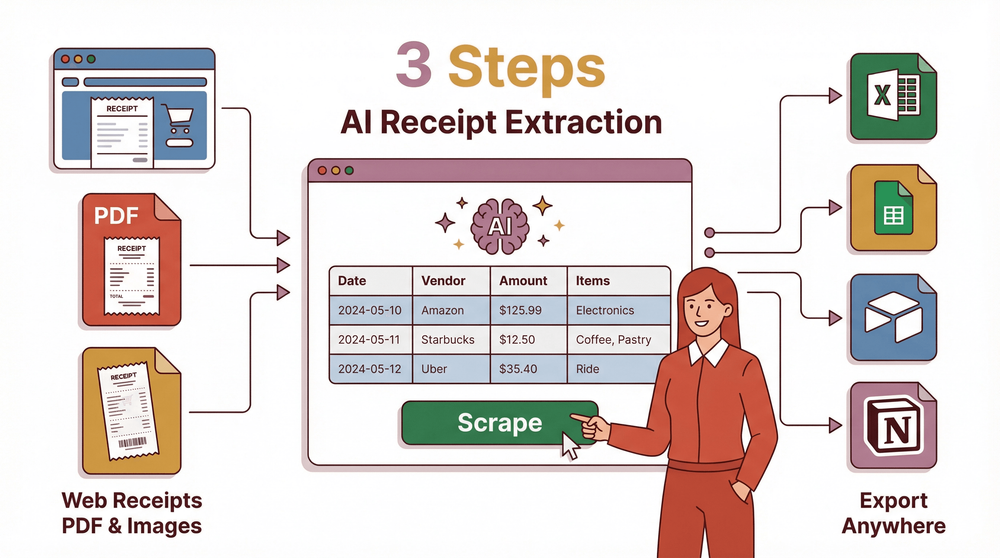
ウェブスクレイピングの世界をのぞいてみましょう。少し技術的に聞こえるかもしれませんが、実はかなり実用的です。ひとことで言えば、ウェブスクレイピングとは、物件情報や商品価格、さらにはソーシャルメディアのコメントまで、サイトから必要な情報を取り出して、Excelで見やすく分析しやすい形に整理することです。
もちろん、データを手作業でコピー&ペーストすることもできます。でも、数百件、数千件と入力する場面を想像してみてください。効率は一気に落ちてしまいます。そこで活躍するのがAIツールです。今日は、この作業をぐっと楽にしてくれるAIツール、Thunderbitをご紹介します。
ウェブスクレイピングとは?
ウェブスクレイピングとは、Webサイトからデータを取り出すための手法です。ECサイトから商品情報を集めたいときも、不動産サイトから賃貸データを集めたいときも、ウェブスクレイピングを使えば作業を自動化でき、データをスプレッドシートに整理して、Excelへ簡単に取り込めます。
従来、ウェブスクレイピングには主に2つの方法があります。1つ目はコードを書いて行う方法で、プログラマーでないと難しいことがあります。2つ目は、Bardeen AI Pricingのようなノーコードのウェブスクレイパーを使う方法ですが、こちらも設定がやや複雑です。こうしたツールには、Amazon.comのような有名サイト向けのテンプレートが用意されていることが多いものの、実際の現場では、ディレクトリサイトやShopifyストアなど、さまざまな個別サイトからデータを取得したくなるはずです。こうした複雑で多様なサイトには、AIを使ったウェブスクレイピングのほうが賢い選択です。
なぜAIでWebサイトのデータをスクレイピングするのか?
AIを使ってWebサイトのデータをスクレイピングする方法は、より賢く、より効率的です。AIツールは、Webページ上のデータ構造やパターンを自動で認識できます。サイトを読み取り、構造化データをそのまま出力するため、動的コンテンツにも対応でき、ページ構成が変わっても柔軟に適応しながら、正確な結果をすばやく得られます。しかも、専門知識は不要です。数クリックするだけで、取得したデータをExcel、Notion、Airtableに直接取り込んで、さらに分析や活用ができます。Thunderbitは、こうしたAIウェブスクレイパーの1つです。ここでは、その機能と使い方を見ていきましょう。
AIを使ったウェブスクレイピングを試してみる
ぜひ試してみてください。見ながらクリックして、実際に操作し、その場でワークフローを動かせます。
Thunderbitの紹介 - AIウェブスクレイパー
AIであらゆるWebサイトからデータを取得 Get Started Free
今回の主役、Thunderbitをご紹介します。人気サイト向けの事前作成済みスクレイパーにも、カスタム指示を使う複雑なサイトにも対応できる、賢いAIウェブスクレイパーです。さまざまなニーズに応えられます。
- 事前作成済みウェブスクレイパー Thunderbitには、Amazon、Zillow、X(旧Twitter)のような人気サイトからデータを抽出するために設計された、事前作成済みのウェブスクレイパーがあります。テンプレートを選んで数クリックするだけで、WebサイトのデータをExcelに取り込めます。

- カスタム指示
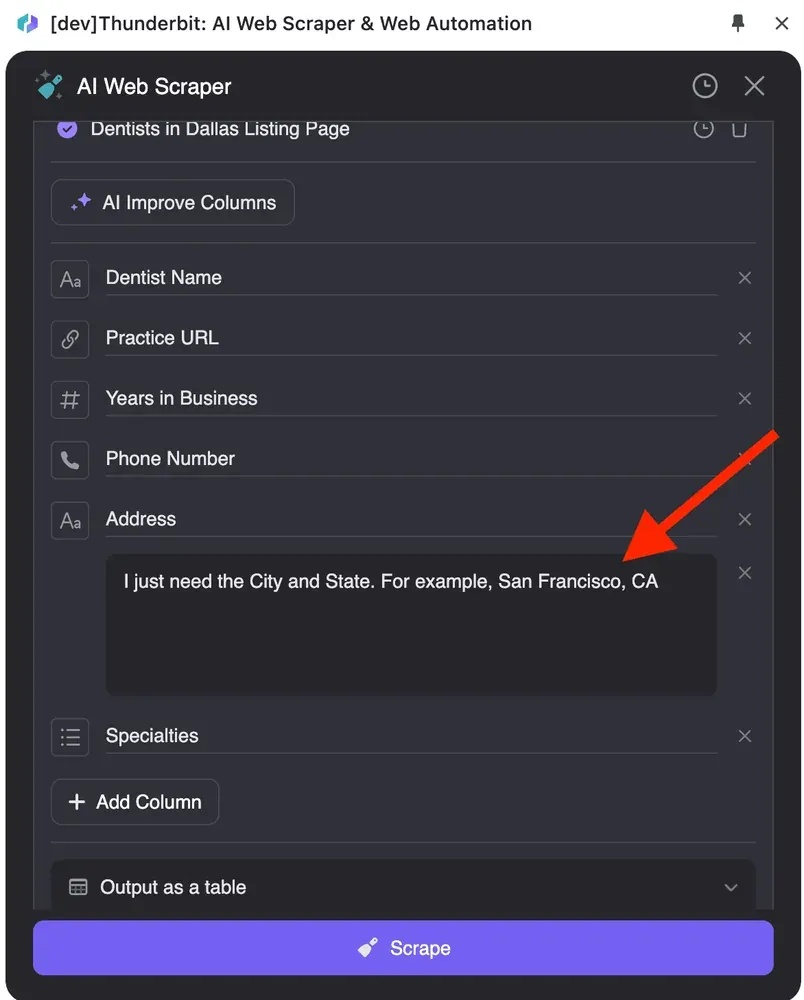
より複雑なWebサイトでは、Thunderbitの列詳細指示機能を使って、取得したい内容を細かく指定できます。たとえば、住所から市と州だけ必要な場合は、「市と州だけ必要です。例: San Francisco, CA」のように詳細指示を追加すると、出力データを要件に合わせられます。
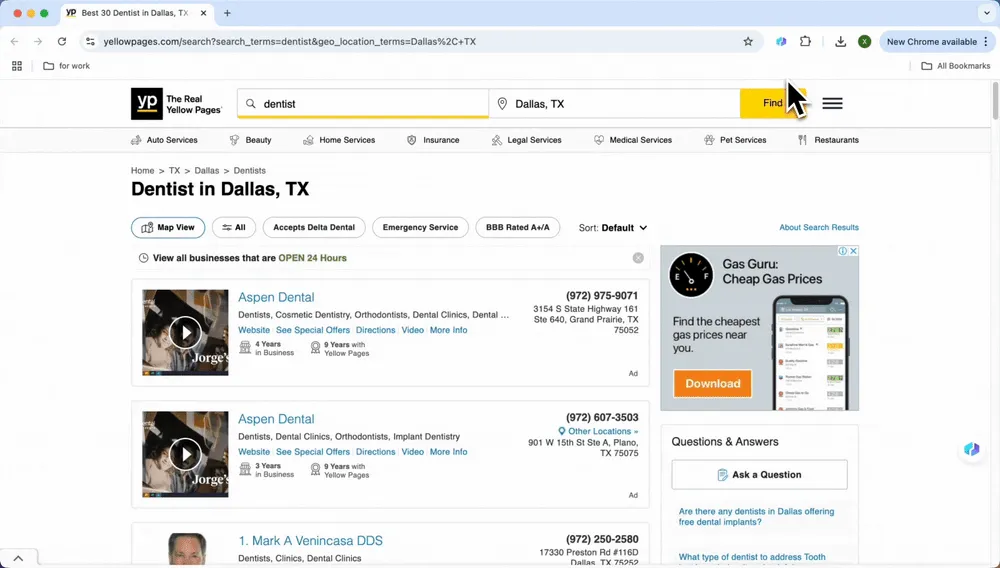
WebサイトからExcelへデータを取得する手順ガイド
人気サイトのスクレイピング(Amazon、Zillow、Twitter、Instagramなど)
Thunderbitを使って、Webサイトからデータを取得し、Excelへ出力する方法をご紹介します。
- Thunderbitの設定方法
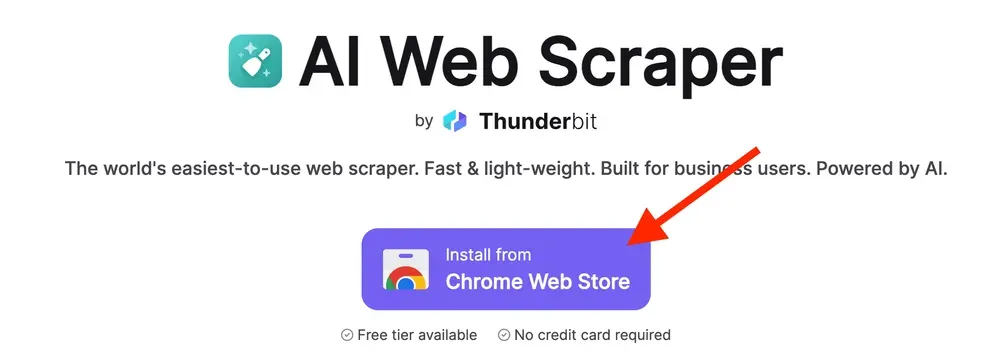
ThunderbitのWebサイトにアクセスし、Chrome拡張機能として追加します。
- スクレイピング
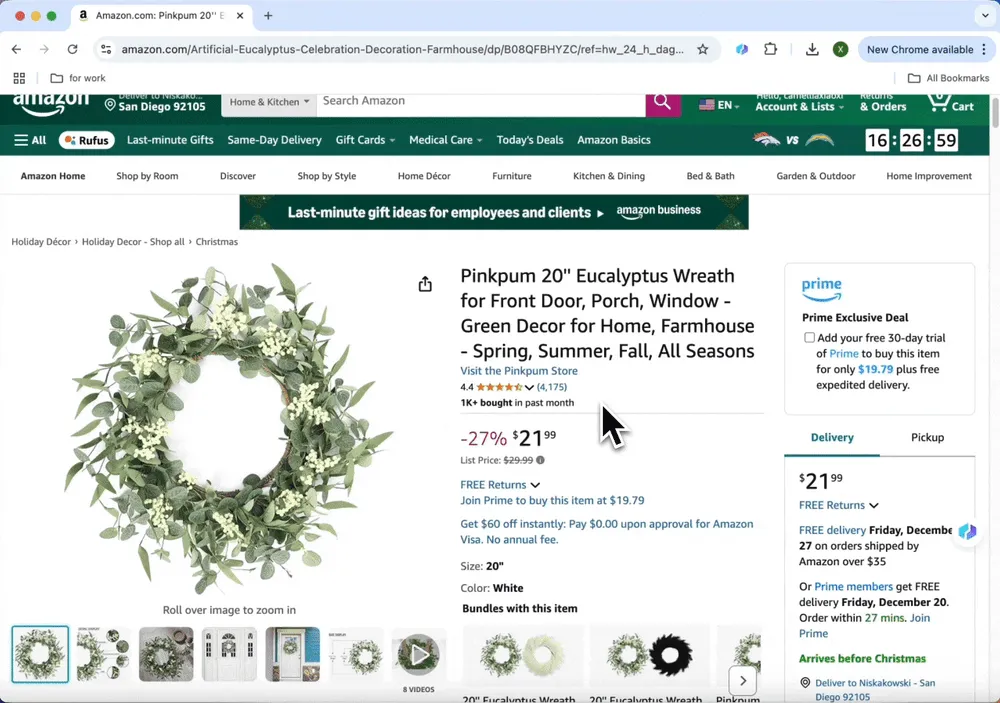
AmazonやZillowのような、取得したいWebサイトを開きます。事前作成済みテンプレートが自動で表示されるので、「スクレイプ」をクリックするだけです。AIが、商品価格や商品名など、ページ上の有用な情報を識別してくれます。
- 出力形式を選ぶ
スクレイピングが終わったら、Excelなどの出力形式を選び、データを整理します。Googleスプレッドシートにコピー&ペーストすることもできます。
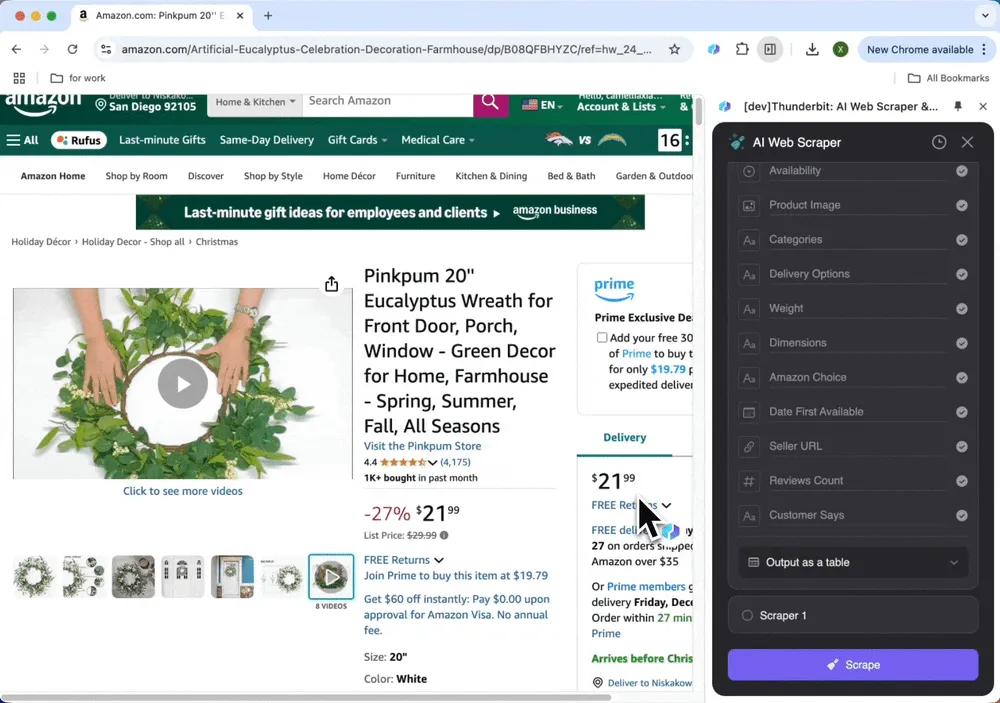
あらゆるWebサイトをスクレイピングする
取得したいサイトがテンプレート一覧にない場合はどうでしょう?ご安心ください。Thunderbitのカスタム指示機能を使えば、柔軟に調整できます。
- AIスクレイパーテンプレートを設定する
「AIで列を提案」をクリックすると、AIがサイト全体を読み取り、商品価格、説明、レビューなどの列を自動で抽出します。
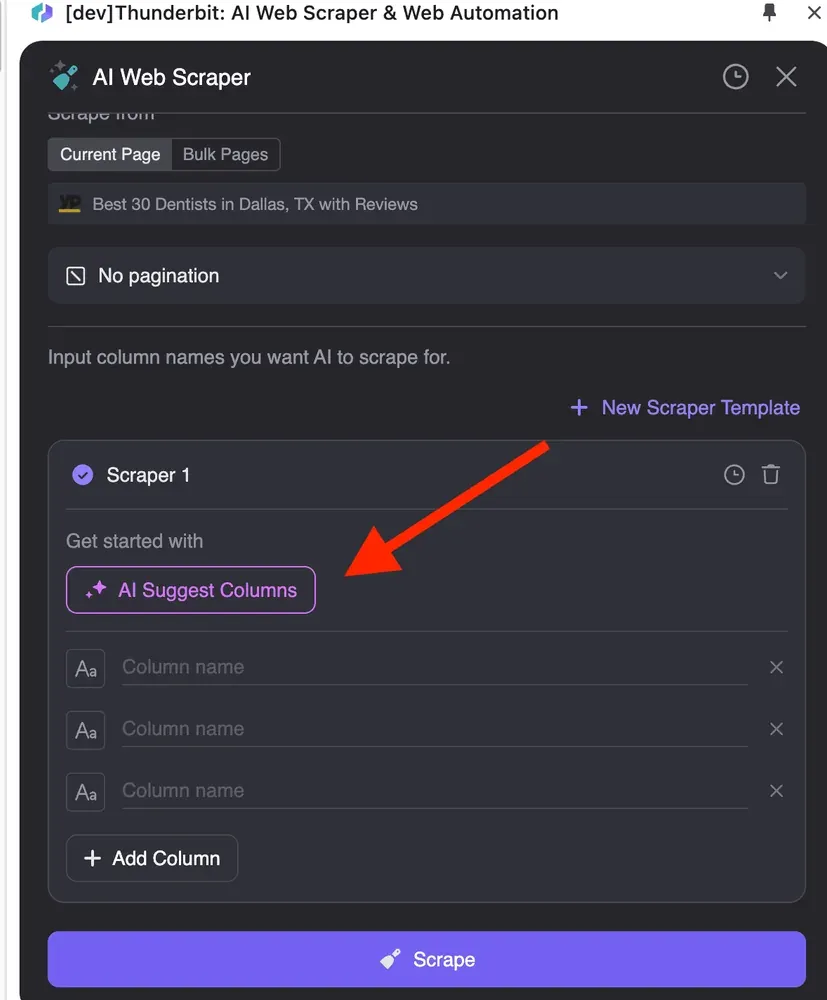
AIが生成した列名に満足できない場合は、数値、日付、テキスト、単一選択、複数選択など、各列のデータ形式をカスタマイズできます。
さらに、「列の詳細指示を追加」をクリックして説明を補足すれば、AIに要件をより正確に伝えられます。たとえば、「市と州だけ必要です。例: San Francisco, CA」と入力すると、出力データを希望の形式にできます。
- 表に接続する
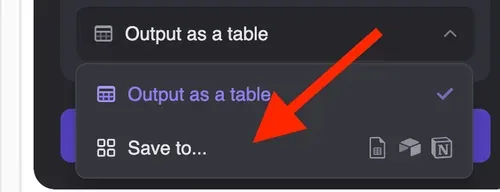
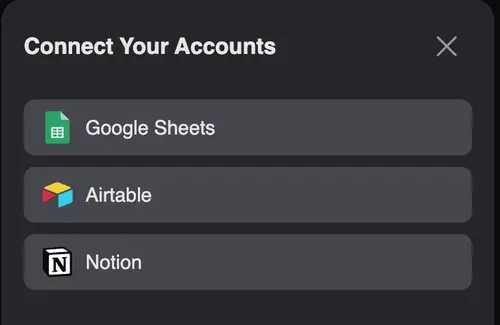
データの取得が終わったら、「CSVをダウンロード」をクリックして、Excelに直接取り込みます。あるいは「保存先…」を選んで、Notion、Airtable、Googleスプレッドシートなどと同期し、すぐに使えるようにすることもできます。
Thunderbitの活用例
リード獲得
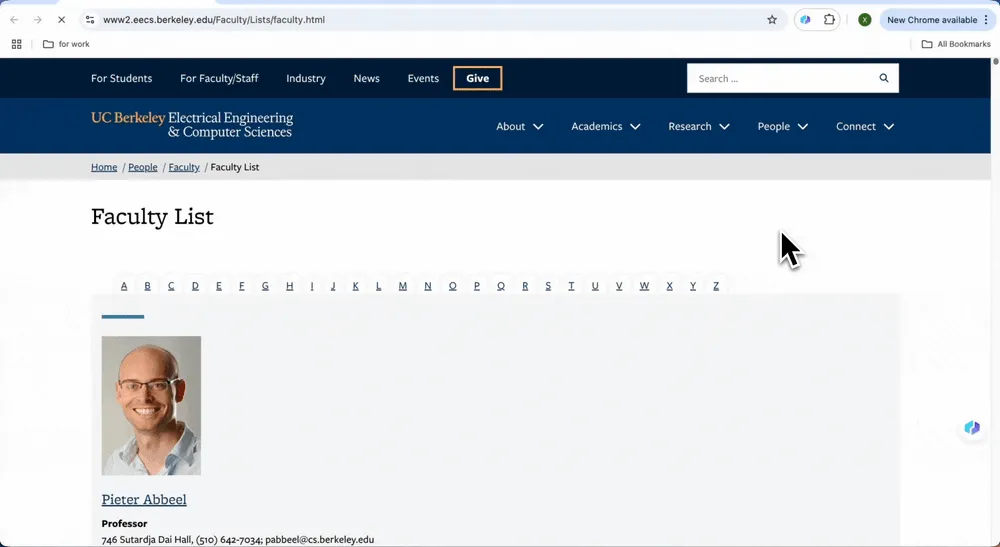
たとえば、教育ソフトウェア会社で働いていて、自社製品を宣伝するために大学教授の連絡先情報を探したいとします。大学の教員ページにはテンプレートがないことも多く、Thunderbitの自動スクレイピング機能がぴったりです。たった2ステップでWebサイトからExcelへデータを取得でき、リード獲得に役立ちます。教授情報の抽出例を見てみましょう。
- ThunderbitでUC Berkeleyの教員一覧をスクレイピングする: 取得したいページを開いてThunderbitを起動します。「AIで列を提案」をクリックすると、AIがページを読み取り、教授名、メールアドレス、研究分野など、必要な列を自動で識別します。
- データを出力する: 「スクレイプ」をクリックすると、Thunderbitが設定した列名に基づいてデータを抽出します。「CSVをダウンロード」をクリックして、データをExcelに直接取り込むか、Googleスプレッドシートにコピー&ペーストします。
eコマース
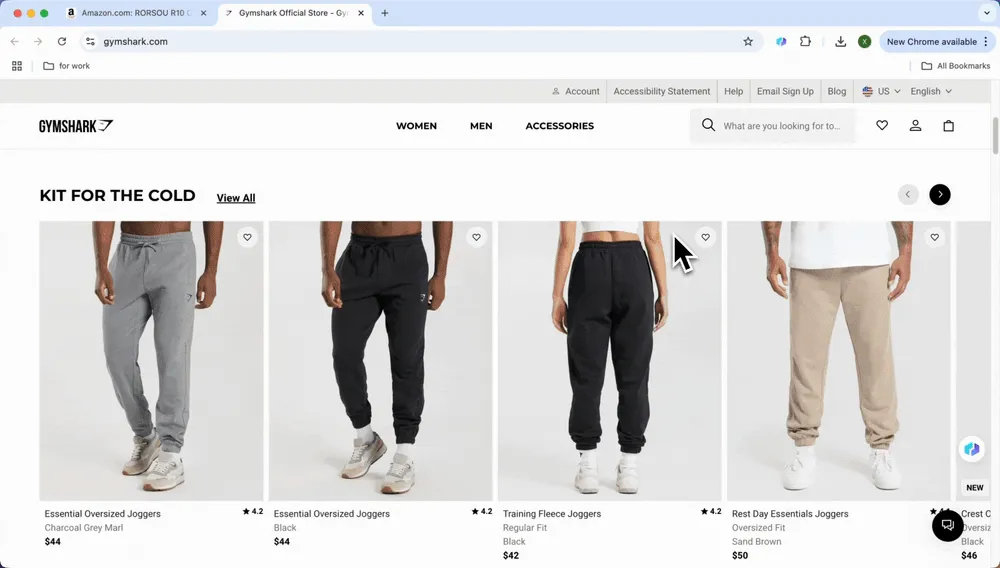
EC事業者は、競合の価格や商品情報をリアルタイムで監視する必要があります。AmazonやShopifyのストアから、価格、在庫、評価などの商品情報を取得すれば、市場動向をすばやく分析できます。eコマースでは、2つの使い方があります。Amazonのような大規模ショッピングプラットフォームでは、事前作成済みテンプレートを使ってワンクリックで抽出できます。一方、さまざまなShopifyストアでは、カスタム指示が便利です。
- Amazon
Amazon.comを開き、取得したい商品ページをクリックすると、事前作成済みテンプレートのアイコンが自動で表示され、Amazon SKU詳細スクレイパーやAmazon SKUレビュー スクレイパーなども使えます。取得したい種類を選んで、「スクレイプ」をクリックします。
- Shopifyストア
WebインターフェースがさまざまなShopifyストアでは、AI駆動のカスタム指示機能を使います。興味のあるShopifyストアのページを開き、右上のThunderbitプラグインアイコンをクリックしてThunderbitを起動し、「AIで列を提案」をクリックします。AIが、商品名、価格、レビューなど必要なデータを自動で識別します。
そのあと「スクレイプ」をクリックすると、データをExcelに取り込めます。「ヘッダーありでコピー」または「ヘッダーなしでコピー」を選べば、そのままExcelに貼り付けることもできます。
不動産
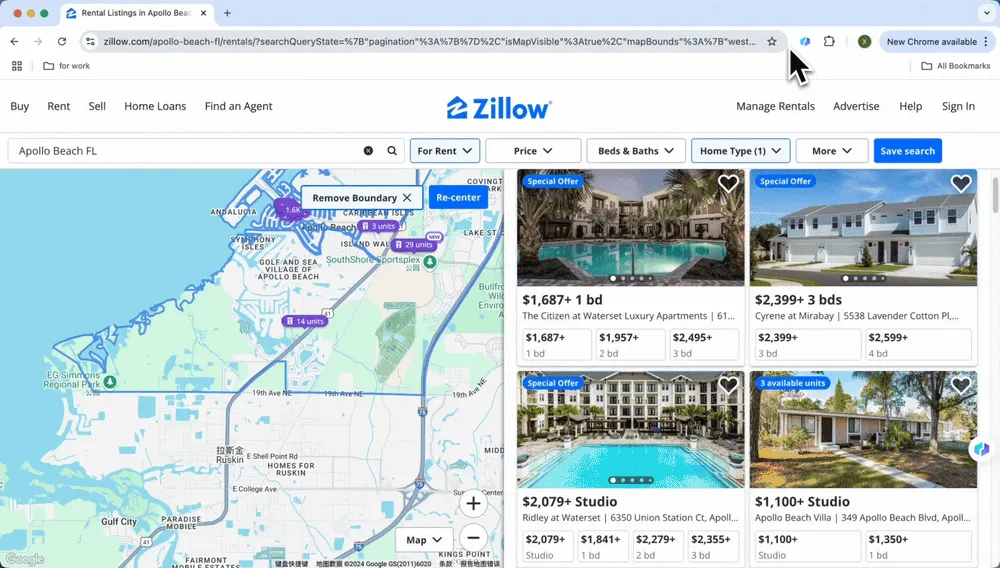
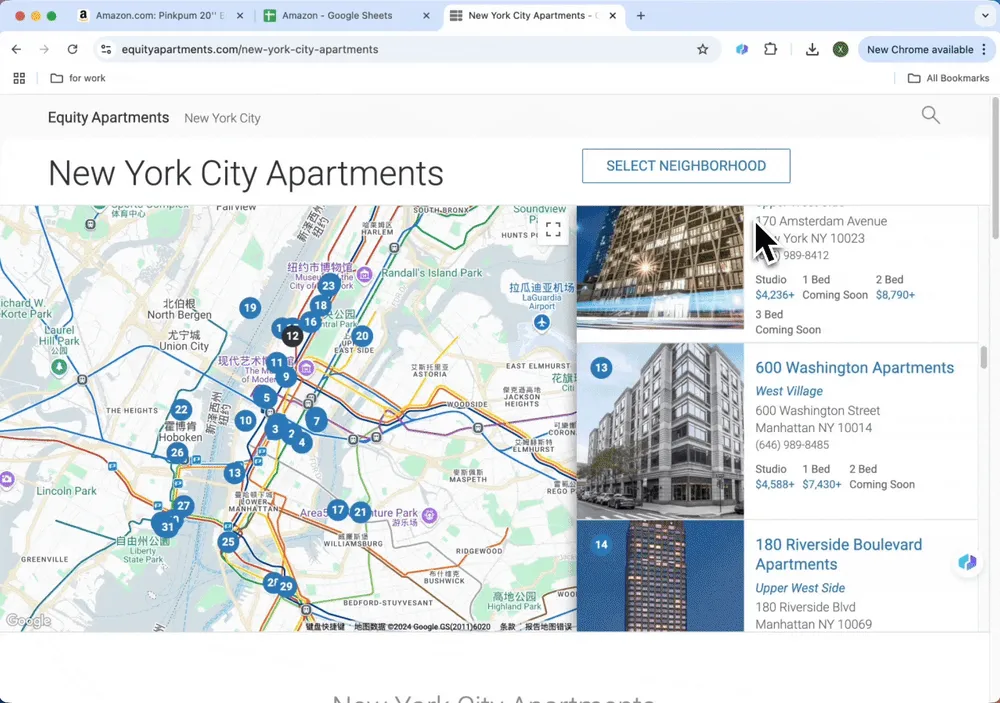
不動産エージェントや投資家なら、地域ごとの物件情報を整理する必要があります。Zillowのような有名な不動産サイトでは、事前作成済みテンプレートを使ってワンクリックでデータを抽出できます。Equity Apartmentsのような不動産会社のWebサイトでは、カスタム指示機能が適しています。
- Zillow
Thunderbitは、主要な人気サイト向けに事前作成済みテンプレートを用意しており、City、State、Pricing、Addressなど、豊富な列名に対応しています。データ表も詳細です。Thunderbitの事前作成済みテンプレートを使ってZillowの物件データをスクレイピングし、Excelのスプレッドシートに整理すれば、わかりやすく効率的です。画像のように、Zillowを開いて取得したい情報を検索するだけで、Thunderbitが「事前作成済みテンプレートを使用」という案内を自動で表示します。確認をクリックすれば、豊富なデータを生成できます。
- Equity Apartments
不動産会社のWebサイトは最新の物件情報を頻繁に更新しますが、会社ごとにサイトの作りは異なり、掲載件数も数十件程度のことがあります。この場合、従来型のウェブスクレイパーでは、設定にかかる時間のほうが、単純にコピー&ペーストしてExcelに入れるより長くなってしまいます。そこで最適なのがAIウェブスクレイパーです。たった2クリックで、Webサイトから物件一覧を取得できます。
-
AIが取得するデータ名を選ぶ: 取得したいWebサイトを開き、AIウェブスクレイパーをクリックしてから、「AIで列を提案」をクリックします。AIがページ全体を読み取り、Apartment Name、Address、Phone Numberなどの列名を自動で生成します。
-
スクレイプをクリックする: 列を設定したら、「スクレイプ」をクリックします。データが生成されたら、「CSVをダウンロード」をクリックしてExcelで開きます。「ヘッダーありでコピー」または「ヘッダーなしでコピー」を選んで、そのままExcelに貼り付けることもできます。
Thunderbitを使いこなすコツ
Thunderbitをより効率的に使うためのコツをいくつかご紹介します。
- AIで列を提案
テンプレートなしでWebページをスクレイピングしたいけれど、データをどう分類すればいいかわからない? そんなときはAIで列を提案に任せましょう。取得したいページを開き、AIウェブスクレイパーをクリックして、「AIで列を提案」をクリックします。Thunderbitがページ全体を読み取り、価格、日付、住所など、あり得るデータ列を自動で提案し、手動設定の手間を減らしてくれます。
AIで列を提案の結果に満足できない場合は、列名の変更や読み取り形式の調整など、データ列を手動で修正できます。データ形式は、数値、テキスト、単一選択、複数選択、画像に対応しています。列の詳細指示を追加して、指示を入力し、AIに具体的な要件を伝えることもできます。要件に基づいて、欲しいデータを抽出してくれます。
- Notion、Airtable、Googleスプレッドシートと連携する
出力したデータは、ヘッダーありでもなしでもコピーできるため、Excelに貼り付けられます。さらに、Thunderbitは他のツールとも連携でき、取得したデータをNotionやAirtableなどの業務ツールとスムーズに同期できます。長期プロジェクトやチームでの共同作業に最適です。
出力したデータは、個人利用のためにGoogleスプレッドシートで直接開くこともできます。
- PDFをスクレイピングする
通常のWebデータだけでなく、ThunderbitはWeb上のPDFファイルも認識できます。PDFは見た目は整っていても、実際にはテキスト、表、画像などさまざまなデータを含んでいます。従来のPDFスクレイパーは複雑になりがちですが、ThunderbitならPDFからのデータ抽出も簡単です。私の関連記事AIを使ってPDFからデータをスクレイピングする方法でも紹介しているように、Web上のPDFからExcelへデータを取り出すこともできます。
面倒な手作業でのデータ整理にもう悩まされる必要はありません。AmazonやZillowのような有名サイトでも、ニッチなページでも、Thunderbitならたいてい数クリックでExcelに行を取り込めます。公開Web上のすべてのサイトに完璧に対応できるわけではありません。強力なボット対策があるページや、ログインセッションが必要なサイトでは、まだ多少の設定が必要です。それでも、日常的な「この表をスプレッドシートに入れたい」という作業なら、2026年時点でかなり直接的なワークフローです。
FAQ
- Thunderbitを使えば、どんなWebサイトからでもデータを取得できますか?
はい、Thunderbitではカスタム指示機能を使って、あらゆるWebサイトからデータを取得できます。ユーザーは抽出したいデータを具体的に指定でき、AIがそれに応じて必要な出力を生成します。
- Thunderbitではどんな種類のデータを取得できますか?
商品名、価格、説明、連絡先情報など、さまざまなデータを取得できます。ThunderbitのAIは、スクレイピング対象のWebサイトの内容に基づいて、関連する列を提案できます。
- 取得したデータはどうやって出力しますか?
スクレイピング後は、CSVなどの形式で簡単に出力したり、直接Excelに取り込んだりできます。Thunderbitは、取得したデータをNotionやAirtableのようなツールと同期して、さらに分析することも可能です。
- ウェブスクレイピングツールを使うのにプログラミングスキルは必要ですか?
いいえ。このガイドで最初から最後まで扱っているのはThunderbitだけで、コードを書かずに使えるよう設計されています。AIで列を提案が項目を選び、カスタム指示欄には自然な英語で入力できます。Octoparse、ParseHub、ブラウザベースのWeb Scraperのような従来型のノーコードツールに触れる場合でも、ページ構造の基本的な理解(一覧、表、ページネーション)はあると役立ちますが、このチュートリアルを進めるために必須ではありません。
- Thunderbitを使ったウェブスクレイピングの活用例は?
一般的な活用例としては、リード獲得(たとえば大学サイトから教員情報を抽出する)、eコマースの価格監視(たとえばAmazonで競合を追跡する)、不動産データ収集(たとえばZillowから物件一覧を集める)などがあります。
さらに詳しく知る
- AIを使ってあらゆるWebサイトをスクレイピングする方法
- 2026年版 最高のメールエクストラクター
- AIを使ってPDFからデータをスクレイピングする方法
- 2026年版 最高のウェブスクレイピングツールとソフトウェア
- WebサイトのデータをExcelに取り込む最も簡単な方法
AIウェブスクレイパーを試す Get Started Free




