

Webフォームで獲得したリードをSalesforceへ手作業で転記する運用は、営業・オペレーションチームの時間を圧迫し、タイポや入力漏れを招く原因になります。対応が遅れれば、見込み客の関心が薄れる前に連絡できないこともあります。私は、対応の遅れによって商談機会を失うケースを現場で何度も見てきました。実際、平均的なリード対応時間は約47時間で、実際に連絡が取られるリードは全体の27%にすぎません。一方、1分以内に連絡できた場合、コンバージョンは約5倍になると報告されています。
こうした転記作業と対応の遅れを減らす方法が、Webフォームからリードを自動で取り込む仕組みです。このガイドでは、Salesforce Web to Leadの基本、段階的な設定手順、フォーム設計のポイントを解説します。さらに、ThunderbitのようなAIツールを使い、外部Webページから収集したリードデータを整理してSalesforceへ連携する際の考え方も紹介します。
Salesforce Web to Leadの仕組み
AIであらゆるサイトからデータを抽出 Get Started Free
Salesforce Web to Leadは、Webサイトのフォーム送信内容をSalesforceのリードとして取り込む標準機能です。Salesforceで生成したHTMLフォームを自社サイトに埋め込むと、送信された情報が新しいリードレコードとしてCRMへ送られます(SalesforceBen)。メールやスプレッドシートで問い合わせを集めてから転記する運用に比べ、入力作業と転記ミスを減らしやすくなります。
基本的な処理の流れは次のとおりです。
- 訪問者がWebフォームに入力する
- フォームがデータをSalesforceへ直接POSTする
- 新しいLeadレコードが作成され、設定済みの割り当てルール、自動返信、ワークフローが実行される
この流れを整えておくことで、フォーム送信から担当者への振り分けまでを一元管理し、対応状況を追いやすくなります。
営業・オペレーションチームにとってWeb to Lead連携が重要な理由
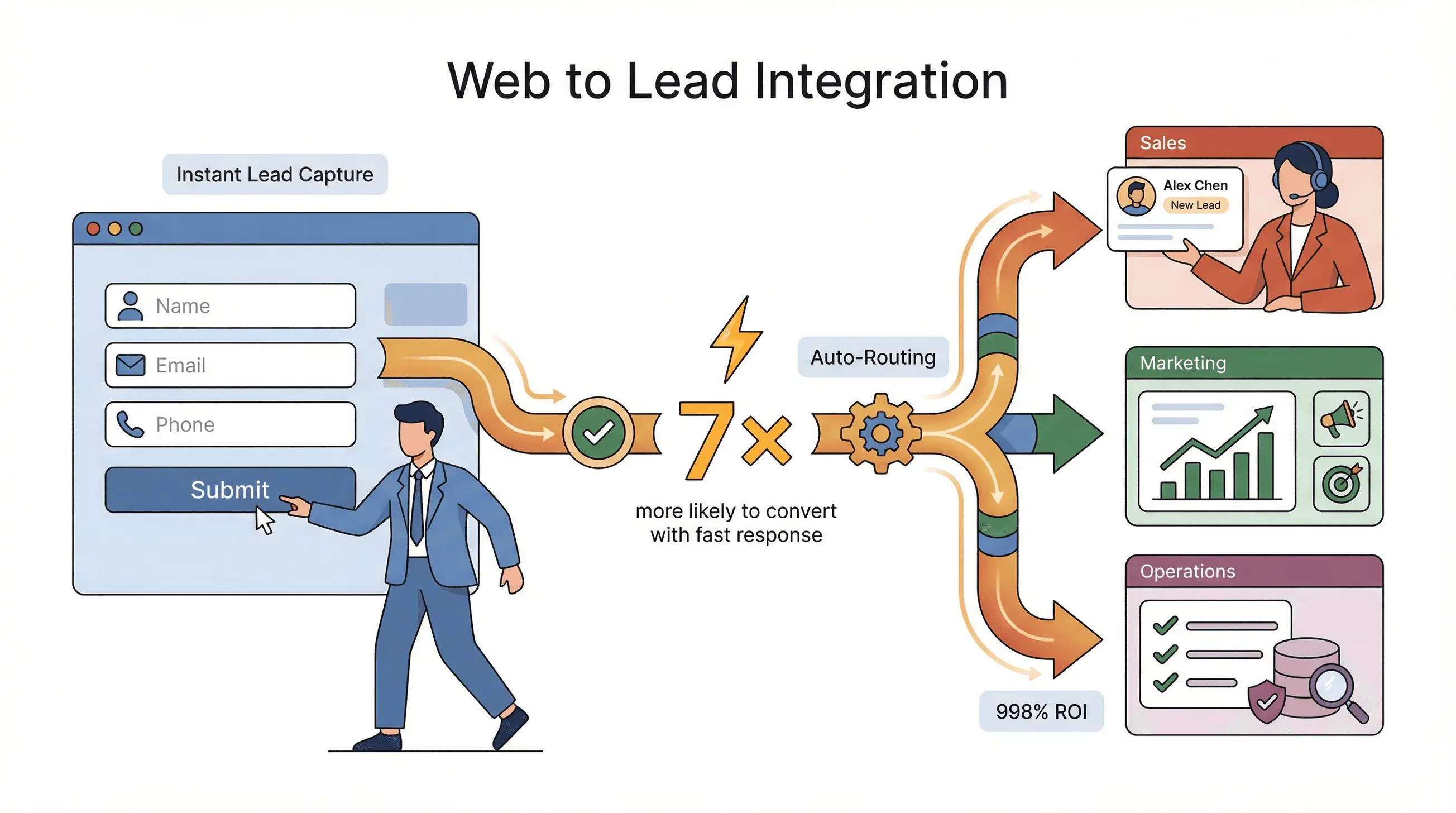 Webフォームからのリード獲得を自動化すると、転記から担当者への引き渡しまでの時間を短縮し、次のような改善につなげられます。
- リード対応の高速化: 1時間以内に返信する企業は、意味のある営業会話につながる確率が7倍高くなります。
- ミスの削減: 手入力はタイポ、重複、入力漏れが起こりやすい作業です。フォーム項目をSalesforceへ直接送ることで、転記時のミスを減らせます。
- フォローアップの改善: 設定したルールに基づいてリードを担当者やキューへ振り分けるため、対応漏れを把握しやすくなります。
各方法の違いを整理すると、次のようになります。
| 項目 | 手動入力 | Salesforce Web to Lead | AI対応(Thunderbit) |
|---|---|---|---|
| 速度 | 遅い(平均47時間で返信) | リードを即時作成 | 抽出データをすぐ出力でき、定期スクレイピングにも対応 |
| 正確性 | タイポや入力漏れが起こりやすい | 構造化されるが、検証は限定的 | AIによるデータの整形・ラベル付け・補完を利用できる |
| 必要リソース | 大きい(人手、疲弊リスク) | 中程度(初期設定後は保守が軽い) | 対象や運用設計により異なる(AIがマッピング、検証、エクスポートを支援) |
| 拡張性 | 人員の処理能力に制限される | 1日最大500件のリード | プランや実行条件に応じ、一度に数千件のリードに対応 |
活用例:
- 営業: Webキャンペーンから届いたリードを担当者へ早く引き渡す
- マーケティング: 流入元からCRM上の成果までキャンペーン単位で追跡する
- オペレーション: 入力形式をそろえ、クレンジングにかかる時間を削減する
あるSalesforceの顧客はWeb to Lead導入後にリード獲得数を3倍にし、別の企業はCRMとWeb to Leadの自動化導入後に998%のROIを報告しました。
Web to Lead導入前後の業務フロー
導入前と導入後の処理を比較します。
導入前(従来型):
- 訪問者が一般的なフォームに入力するか、チームにメールを送る
- 営業事務や営業担当が、その情報をSalesforceへ手入力する
- 転記までに数時間から数日かかる場合がある
- タイポ、入力漏れ、重複登録が起こりやすい
- 対応が遅れると見込み客の関心が薄れ、マーケティング側でもキャンペーン成果を追跡しにくい
導入後(Web to Lead):
- フォームからSalesforceへ直接送信される
- Leadレコードが作成され、割り当てルールに従って振り分けられる
- 営業担当が通知を受け、早い段階でフォローできる
- 入力形式をそろえやすくなり、レポートにも利用しやすい
Web to Leadを導入すると、フォーム送信、リード作成、担当者への通知を一連の処理として管理できるため、転記時間と対応漏れを減らしやすくなります。
Salesforce Web to Leadフォームを手動で作成する手順
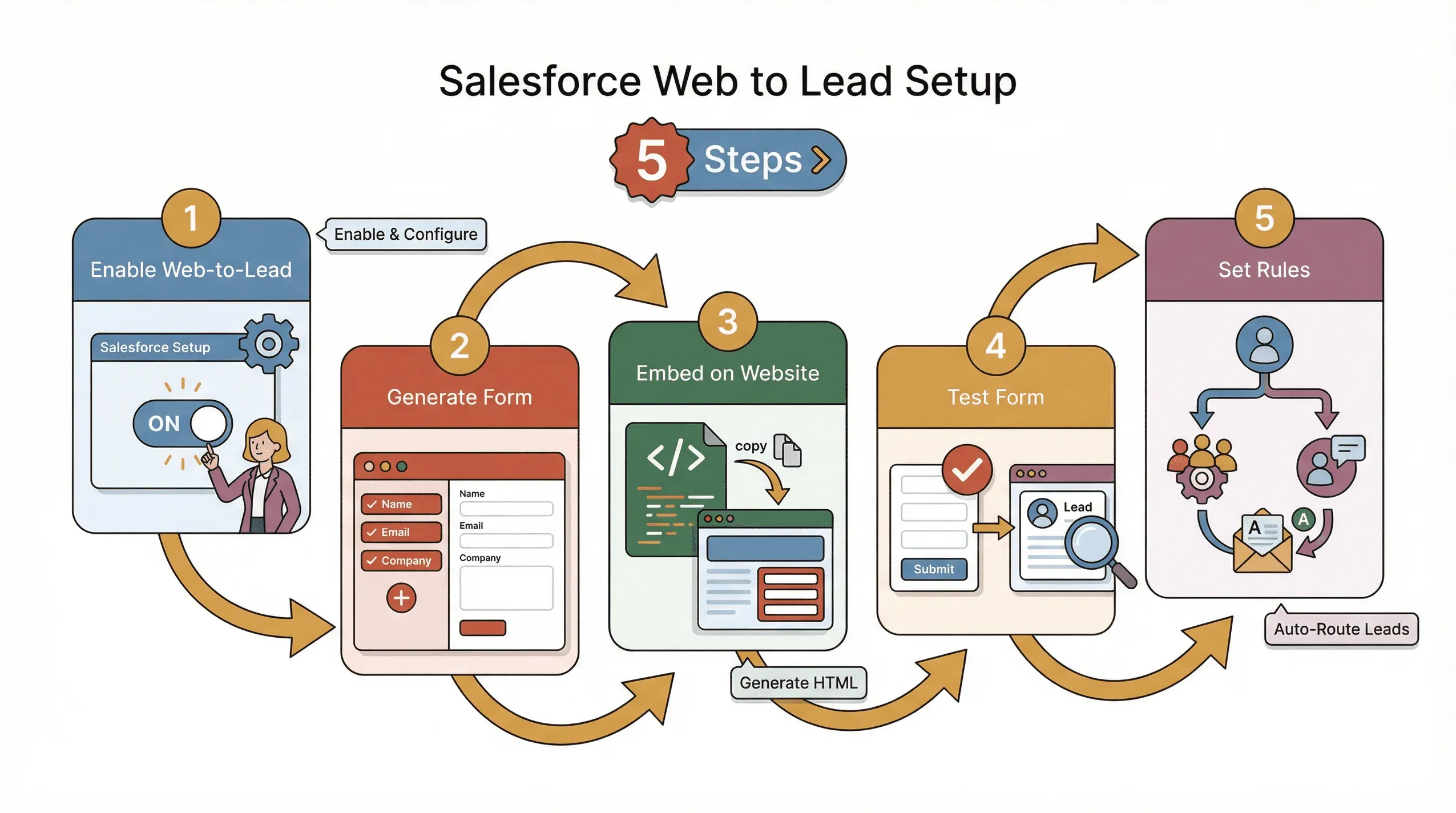 以下の5つの手順で、Salesforce Web to Leadフォームを設定します。
-
SalesforceでWeb to Leadを有効化する
- 管理者としてログインする
- 設定で「Web-to-Lead」を検索する
- Web-to-Leadを有効化にチェックを入れる
- (任意)スパム対策としてreCAPTCHAを必須にするを有効にする
- 自動メール用にデフォルトのLead作成者とデフォルトの応答テンプレートを選ぶ
- 保存をクリックする
-
Web to Leadフォームを生成する
- 同じページでWeb-to-Leadフォームを作成をクリックする
- 含めるLead項目(名前、メール、会社名など)を選ぶ
- 「利用可能」から「選択済み」へ項目を移動する
- 戻りURL(送信後のサンキューページ)を入力する
- reCAPTCHAを使う場合は、Google reCAPTCHAのキーを入力する
- 生成をクリックする。Salesforceがフォーム用のHTMLコードを作成する
-
フォームをサイトに埋め込む
- HTMLスニペットをコピーする
- Webサイトのランディングページまたは問い合わせページに貼り付ける
- ページが一般公開されていることを確認する
-
フォームをテストする
- テスト用のリードを送信する
- Salesforceで、新しいLeadレコードが正しい項目で作成されているか確認する
- エラーがあれば修正する(SalesforceはHTML内にデバッグ用コメントを含めている)
-
割り当てルールと自動返信を設定する
- Salesforceの設定でLead割り当てルールを定義し、新しいリードを適切な営業キューまたはユーザーに振り分ける
- 自動返信ルールを設定し、見込み客に即時の確認メールを送る
項目のマッピングとLead割り当てルールの設定
- 項目マッピング: フォームビルダーで選んだ項目は、API名を通じてSalesforceのLead項目に直接マッピングされます。カスタム項目が必要な場合は、先にSalesforceで作成してからフォームに含めます。
- 割り当てルール: 担当エリア、製品への関心、キャンペーンソースなどの条件を使って、リードを自動で振り分けます。
- 自動返信: すべての新規リードにパーソナライズしたメールを送り、受領の確認と今後の流れを伝えます。
テスト時の注意点: フォームはデスクトップとモバイルの両方でテストし、各項目にはわかりやすいラベルを付けましょう。
Thunderbitを使ったWebリードデータの収集・整理
Salesforce Web to Leadは、自社サイトのフォーム送信をSalesforceへ取り込む標準機能です。一方、業界ディレクトリや企業ページなど、フォーム以外のWebページからリード候補を収集して整理する場合は、別のデータ収集工程が必要になります。その工程で利用できるのがThunderbitです。
Thunderbitは、AI搭載のウェブスクレイパーChrome拡張機能で、次の作業を支援します。
- 項目の自動提案: 対象Webページを読み取り、名前、メール、会社名などの列候補と、各項目の抽出プロンプトを提案します。
- サブページのスクレイピング: 会社プロフィールや問い合わせページなどのリンク先を巡回し、追加情報を取得できます。
- 即時エクスポート: 構造化したデータをExcel、Google Sheets、Airtable、Notionへ出力し、Salesforceへ取り込むデータとして利用できます。
- 人気サイト向けテンプレート: LinkedIn、Yellow Pagesなどのワンクリックスクレイパーも用意されています。
活用例: 業界ディレクトリからリード一覧を作る場合、対象ページで「AIで項目を提案」を実行し、必要な列と抽出結果を検証してから出力します。サブページから追加情報を取得する場合も、Salesforceへ取り込む前に項目の対応関係とデータ品質を見直します。定期スクレイピングを利用すれば、新しい候補データを継続的に取得し、Salesforceへ取り込む運用にも活用できます。
ThunderbitはWeb to Leadフォームの設定自体を置き換えるものではありません。自社フォームからの送信にはWeb to Leadを使い、外部Webページから収集したデータの整理にはThunderbitを使う、というように役割を分けると運用しやすくなります。
Thunderbitで抽出データを整理する方法
Thunderbitでは、Webページから抽出したデータに対して、列候補の設定や形式の整理を行えます。
- AIによる項目提案: AIがページ内容を読み取り、抽出候補となる項目と構造を提案します。利用者は用途に必要な列へ絞ってから抽出します。
- データ検証: メール形式の認識、電話番号の正規化、項目の翻訳や分類を組み合わせ、Salesforceへ取り込む前の整理に利用できます。
- 一貫したラベル付きテーブル: 列名や形式をそろえた表として出力できます。空欄や誤抽出がないかを検証してから、Salesforceへの取り込みに使用します。
ユーザーからは、Thunderbitが「毎週何時間も節約してくれて、他のどのツールよりもきれいで実用的なリードをくれた」との声をいただいています(Thunderbit Blog)。
コンバージョン率の高いWeb to Leadフォームを設計するベストプラクティス
Thunderbit Chrome拡張機能を試す たった2クリックで、あらゆるWebサイトからリードデータを抽出・整理できます。 Get Started Free
良いフォームには、必要な情報を取得しながら、訪問者が途中で離脱しにくい設計が求められます。私が実務で学んだことと、調査結果から得られる主なポイントは次のとおりです。
- 短く保つ: 項目が少ないほどコンバージョンは上がる傾向があります。フォームを3項目に絞ることで、25%以上の送信率が期待でき、項目が1つ増えるごとにコンバージョンが10%以上下がる場合があると報告されています。必要な情報とのバランスを見て項目数を決めます。
- わかりやすいラベルと論理的な配置: 各入力欄の上に簡潔なラベルを置き、長すぎる説明を避けます。まずは1カラムレイアウトを候補にし、実際の入力状況を比較します。
- モバイル対応: スマートフォンでも入力しやすい表示にします。ユーザーの75%がモバイル体験を企業評価の材料にするという調査結果もあります。
- 目的が伝わるCTA: ボタンは周囲と区別しやすいデザインにし、押した後に何が得られるかを示します。「送信」と「無料見積もりを受け取る」など、目的に合う文言を比較します。
- インライン検証: 送信前に入力内容をチェックするため、JavaScriptやサードパーティツールを使います(「有効なメールアドレスを入力してください」など)。
- アクセシブルな設計: 適切な
<label>タグ、十分な色コントラスト、スクリーンリーダーでも読めるエラーメッセージを使います(W3Cのガイドライン)。 - 確認と信頼: 送信後にサンキューメッセージを表示し、確認メールを送ります。プライバシーに関する注記や、実態に合ったセキュリティ情報を提示します。
Web to Leadフォームのユーザー体験を高めるコツ
- 進捗表示: 複数ステップのフォームでは、「ステップ1/3」のように現在位置を見せましょう。
- エラー処理: 問題のある項目を明確に強調し、何が間違っているのかを説明します。
- スパム対策: Google reCAPTCHAを使いましょう(Salesforceは標準で対応しています)。ただし、できるだけ負担は少なくしてください。CAPTCHAはコンバージョンを3%以上下げることがあります。
- A/Bテスト: 項目の組み合わせ、ラベル、レイアウトを変えて試しましょう。分析ツールで送信率を追跡し、より良い結果になるよう調整します。
Web to Lead連携でよくある課題と解決方法
自動化した後も、スパム、上限超過、重複、設定ミスなどが発生する場合があります。主な課題と対処方法を整理します。
- スパム送信: ボットによる送信を減らすため、reCAPTCHAを有効にし、必要に応じて隠し「ハニーポット」項目の追加も検討します。入力負荷とのバランスも見直します。
- 1日の上限: SalesforceではWeb to Leadが1オーガニゼーションあたり1日500件までに制限されています。複数オーガニゼーションへの分割や、Thunderbitのようなツールで作成したデータのバッチ取り込みを検討する場合は、Salesforceの契約条件とデータ管理設計に合わせて方法を選びます。
- 不足データや無効データ: フロントエンド検証とSalesforceの検証ルールを併用し、必要な項目と入力形式をチェックします。
- 重複リード: Salesforceの重複ルールでは、Webから届くリードに対してブロックや警告を設定できます。重要な問い合わせまで除外しないよう、実データで判定条件をテストします。
- 連携エラー: Org ID、項目名、戻りURLを照合し、本番公開前にフォーム送信からLead作成、担当者への通知まで一通りテストします。
- セキュリティ: HTTPSを使い、HTML内に機密情報を露出させないようにします。スクレイピングや連携ツールを利用する場合は、GDPR/CCPAへの対応状況、保存されるデータ、アクセス権限を公式資料で照合します。
Thunderbitで取得した外部データをSalesforceへ取り込む場合は、列形式、必須項目、重複候補を事前に検証することで、同期エラーや不要なレコードを減らしやすくなります。
データの一貫性とセキュリティを確保する
- データ検証: クライアント側(JavaScript)とサーバー側(Salesforceルール)の両方で検証を行いましょう。
- 重複防止: Salesforceの重複ルールを設定し、ThunderbitのAIで重複を見つけてから取り込み前に統合します。
- 安全な転送: フォームや連携では常にHTTPSを使いましょう。
手動・標準機能・AI対応のWeb to Leadソリューションを比較する
ここまでの方法を、設定、正確性、拡張性、保守、利用場面の観点で比較します。
| ソリューション | 設定の手間 | 正確性 | 拡張性 | 保守 | 向いているケース |
|---|---|---|---|---|---|
| 手動入力 | 低い(技術不要)、継続負荷は高い | 入力ルールに依存(タイポ、重複が起こりやすい) | 非常に限定的(人手次第) | 高い(継続的なクレンジングが必要) | ごく小規模な企業、技術リソースがない場合 |
| Salesforce Web to Lead(標準機能) | 中程度(初回設定のみ) | 中程度(設定した項目を構造化) | 中程度(1日500件) | 項目変更時にフォーム更新が必要 | 基本的な自動化を無料で始めたい企業 |
| AI対応(Thunderbit) | 対象ページと設定により異なる(クリック操作中心) | 対象ページと設定により異なる(AIが整形・ラベル付け・補完) | プランや対象サイトに応じ、数千件規模 | ページ変更時は設定の見直しが必要(テンプレートも用意) | 高度なスクレイピングやデータ補完が必要なチーム |
手動入力は技術的な初期設定を抑えられますが、件数が増えると転記時間とミスの管理が必要になります。Salesforce標準のWeb to Leadは、自社フォームから基本的なリード登録を自動化したい場合の候補です。ThunderbitのようなAIツールは、ディレクトリ、SNS、複数ページなどから外部データを収集・整理したいチームで比較対象になります。利用時は、対象サイトとの相性、必要な件数、Salesforceへの取り込み方法を検証して選びます。
まとめと重要ポイント
Salesforce Web to Leadを導入すると、自社フォームからSalesforceへの転記を減らし、リード作成から担当者への振り分けまでを早めやすくなります。導入時は、フォーム項目、割り当てルール、自動返信、重複判定を一連の流れとして設計し、テスト送信で結果を検証することが重要です。
外部のディレクトリや企業ページからリード候補を収集する場合は、ThunderbitのようなAIツールを使って、抽出、構造化、データ補完を支援できます。自社フォームの送信にはWeb to Lead、外部Webデータの収集にはスクレイピングツールというように役割を分け、Salesforceへ取り込む前に項目とデータ品質を照合します。
重要ポイント:
- 対応速度を改善するには、フォーム送信から担当者への通知までを自動化する
- 入力ミスを減らすには、項目マッピングと検証ルールをそろえる
- フォーム設計は、完了率だけでなく必要なリード情報とのバランスで判断する
- ThunderbitのようなAIツールは、外部Webデータの抽出、整理、補完が必要な場合に活用する
まず現在のリード獲得プロセスを見直し、Salesforce Web to Leadフォームで1件のテストリードを送信します。項目、割り当て先、自動返信が意図どおりかを確かめたうえで運用範囲を広げると、設定ミスを見つけやすくなります。外部Webページからリード候補を収集する場合は、Thunderbitの無料Chrome拡張機能で対象ページを1つ試し、抽出精度と出力形式を比較してください。さらに詳しいヒントは、Thunderbit Blogで紹介しています。
FAQ
1. Salesforce Web to Leadとは何ですか? なぜ使うべきですか?
Salesforce Web to Leadは、Webサイトのフォーム送信をSalesforceのリードとして取り込む機能です。手作業による転記を減らし、送信された問い合わせを記録して営業チームへ振り分ける運用に使えます。
2. SalesforceでWeb to Leadフォームを作成するにはどうすればよいですか?
Salesforceの設定でWeb to Leadを有効にし、フォームビルダーで項目を選択してHTMLを生成し、自分のWebサイトに埋め込みます。テストリードを送信し、項目、割り当て先、自動返信が意図どおりに動作するかを検証します。
3. Web to Leadと一緒にThunderbitのようなAIツールを使う主な利点は何ですか?
Thunderbitは、業界ディレクトリや企業ページなどからリード候補を抽出し、項目の整形、ラベル付け、補完を行う工程に利用できます。出力したデータは、項目の対応関係と重複を検証したうえでSalesforceへ取り込みます。自社フォームからの送信はWeb to Lead、外部Webページからのデータ収集はThunderbitというように役割を分けます。
4. もっと多くの訪問者に入力してもらえるWeb to Leadフォームはどう設計すればいいですか?
3〜4項目を出発点に、営業対応に必要な情報へ絞ります。わかりやすいラベル、モバイル対応、目的が伝わるCTA、インライン検証、送信後の確認メッセージを用意し、項目数や文言はA/Bテストで比較します。
5. Web to Leadフォームを連携するとき、何に注意すべきですか?
スパム対策、1日あたりのリード上限(1オーガニゼーションにつき500件)、入力データの検証、重複リード、アクセス権限に注意します。フォーム送信からLead作成、担当者への通知までをテストし、連携やスクレイピングに使うツールについては、セキュリティ情報とデータの取り扱いを照合します。
リード獲得プロセスを見直す場合は、まずSalesforce Web to Leadでテストリードを1件送信します。外部Webページから候補データを集める必要がある場合は、Thunderbitで対象ページを試し、抽出項目と出力形式がSalesforceへの取り込みに合うかを検証してください。
Salesforceリード向けAIウェブスクレイパーを試す Get Started Free
さらに詳しく




