
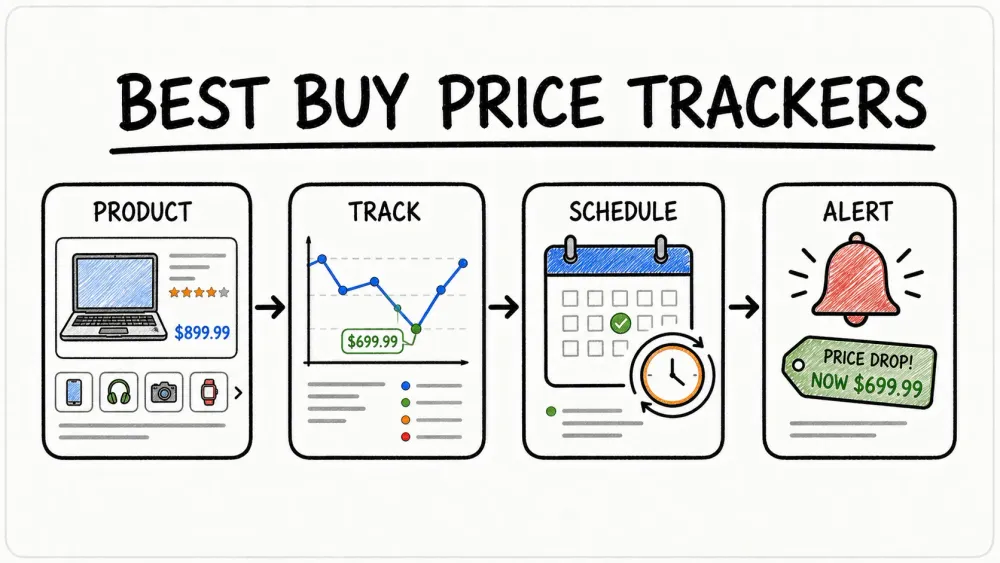
Best Buy でお得に買い物しようとしたことがあるなら、価格がまるで動く標的みたいにコロコロ変わるのを体験したことがあるはずです。ある瞬間にはノートPCが 1,299 ドル、次の瞬間には 1,099 ドル、そして財布を出すころにはまた元に戻っている——そんな感じです。私が見たところ、Best Buy の価格は平均で 1日2.6回 も動いていて、特に大型セールの時期はその傾向が強くなります。私みたいに気になる商品ページを何度も更新したり、「買うかも」リストをスプレッドシートで管理したりして、結局ほんまにお得なタイミングを逃してしまった人も多いんちゃうでしょうか。
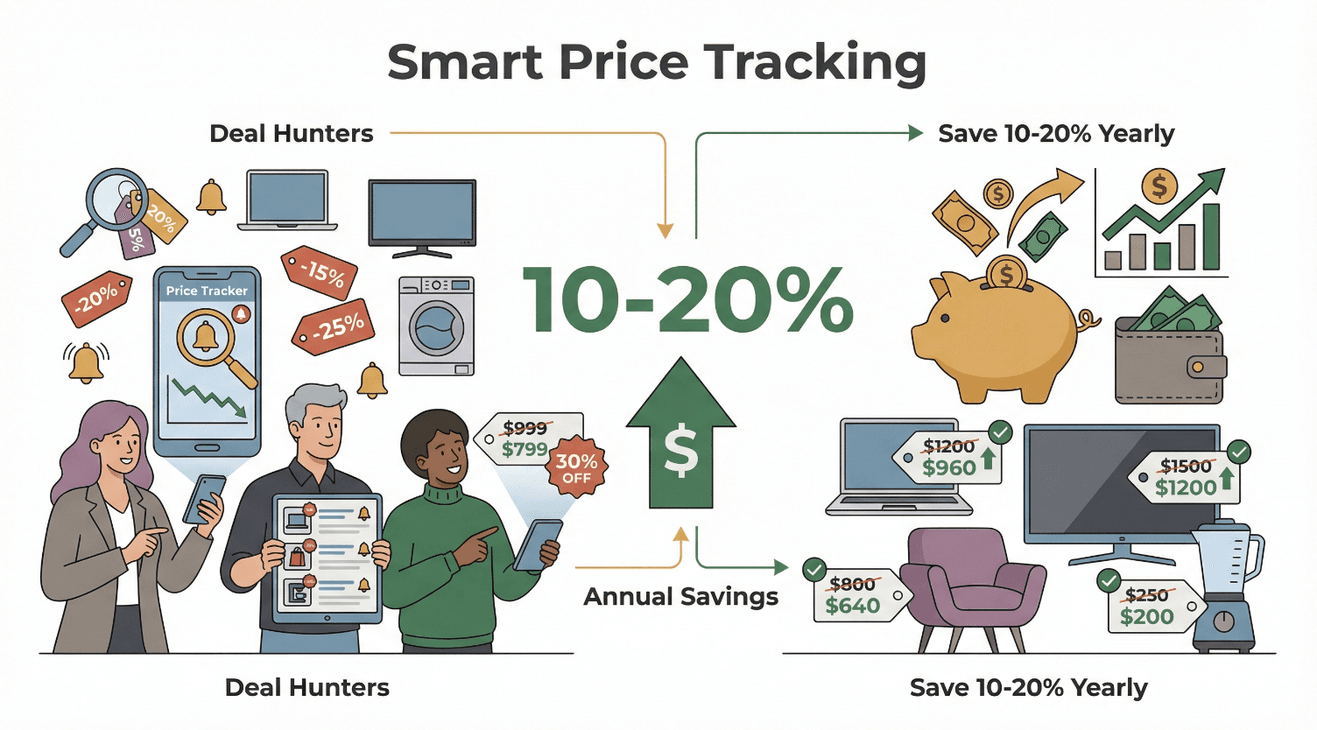 どうやら、そう感じているのは私だけではありません。今では 消費者の半数以上 が、ありとあらゆる買い物で割引を探しています。価格トラッカーを使いこなす賢い買い物客は、高額商品の買い物で年間 10〜20% も節約しているんです。これは、ちょっとした節約どころやありません。タイミングのええ価格アラートひとつで、1回の買い物で数百ドル浮くこともあります。しかも、こうした節約を手に入れるのに、技術の達人である必要も、表計算のプロである必要もありません。今の価格トラッキングツールと少しの AI の力があれば、誰でも Best Buy のお得情報を見張って、リアルタイムで通知を受け取り、面倒なくかしこく買い物できるようになります。
AIでBest Buyの価格を追跡 Thunderbitのエージェント型WebスクレイパーがBest Buyの商品ページを自動で読み取り、価格やセール情報をワンクリックで取得します。 Get Started Free
それでは、Best Buy のお得情報を効率よく追いかけるための価格トラッカーの使い方を見ていきましょう。とくに、私たちのエージェント型 Web スクレイパー Thunderbit が、ビジネスユーザーにも、セールハンターにも、どれだけ手軽に使えるかに注目して解説します。
Best Buy 向けの価格トラッカーとは?なぜ使うべきなのか?
価格トラッカー とは、アプリ、ブラウザ拡張機能、Web サービスなどの形で提供されるツールで、オンライン上の商品価格を自動で監視し、変化があったときに通知してくれるものです。Best Buy 用の価格トラッカーなら、気になる商品の価格を常に見張り、値下がりした瞬間に知らせてくれます。まるで、眠ることのない専属アシスタントが最安値を探し続けてくれるようなものです。
では、なぜ価格トラッカーを使うのでしょうか。主なメリットは次のとおりです。
- 時間の節約: 何度もページを更新したり、「開きっぱなしのタブ一覧」を管理したりする必要がなくなります。裏側の面倒な作業はトラッカーがやってくれます。
- 即時に気づける: 価格が下がったらリアルタイムで通知が届くので、セールが終わる前にすぐ動けます。
- 判断材料が増える: 過去の価格データを見れば、本当にお得かどうかが分かり、見せかけの割引にだまされにくくなります。
- 価格保証を活用できる: Best Buy は返品期間内に価格が下がれば差額を返金してくれますが、気づいて申請しなければ意味がありません。トラッカーがあれば、払いすぎを防げます。
手動で追いかけるのはかなり骨が折れますし、ミスも増えます。しかも Best Buy は Amazon や Walmart みたいな競合と、つねに価格競争をやっています。自動化ツールを使えば、営業、オペレーション、購買担当など、技術に詳しくない人でも簡単に活用できます。大変な作業ではなく、かしこい買い物に集中できるようになるんです。トラッカーを使えば、全体像の把握と実践的なインサイト を手に入れられます。
Best Buy のお得情報に合った価格トラッカーの選び方
価格トラッカーはどれも同じではありません。汎用的な Web 監視ツールもあれば、ショッピング向けに特化したものもあります。さらに Thunderbit のように、AI を活用して使いやすさと柔軟性を高めたツールもあります。
代表的な選択肢を簡単に比較すると、次のようになります。
| ツール / サービス | 種類 | メリット | デメリット |
|---|---|---|---|
| Thunderbit | Chrome 拡張機能(AI 搭載) | ノーコード、AI が価格項目を自動検出、一括追跡(50ページ以上)、クラウド / ブラウザ両対応、Sheets/Excel に 1クリック出力、サイト変更にも強い、高度な機能(スケジュール設定、サブページ抽出)、無料エクスポート無制限 | 複数商品を追跡する用途に最適、無料は 6〜10 ページまで、その後は有料プラン(約 15ドル/月〜)、Chrome 専用 |
| Visualping | Web サービス & 拡張機能 | あらゆるサイト / 要素を監視、メール / Slack / モバイル通知、コーディング不要、無料枠あり | 価格履歴が標準ではない、商品ごとに設定が必要、価格しきい値の細かな調整は限定的 |
| BestBuy Price Tracker Extension | Chrome 拡張機能(Best Buy 専用) | 1クリックで設定可能、ブラウザ内で即時通知、価格履歴チャート、プライバシーに配慮 | Best Buy 専用、ユーザー規模が小さい、通知にはブラウザを開いておく必要あり |
| Honey(Capital One Shopping) | ブラウザ拡張機能 & アプリ | 複数店舗に対応、クーポン、手間の少ない通知、無料 | 価格履歴が限定的、対応ストアが限られる、クーポンのためにデータ共有が必要 |
ビジネスユーザーや、買い物リストをまとめて管理したい人にとっては、Thunderbit が AI による簡単設定、一括追跡、スムーズなデータ出力で特に強いです。Visualping は「何でも監視したい」という柔軟さが魅力で、Honey はクーポンや複数店舗のカバーを重視する一般ユーザーに向いています。
Best Buy 価格トラッカーに必要な主な機能
- リアルタイム通知: 価格が下がった瞬間に、メール、ブラウザ、Slack などで知らせてくれる。
- 価格履歴の追跡: 時系列で価格の動きを確認し、本当のお得情報を見極められる。
- しきい値のカスタマイズ: 通知する価格や下落率を自分で設定できる。
- データのエクスポート: Google Sheets、Excel、Airtable に取り込んで、予算管理や共同作業に活用できる。
- AI による提案: 監視すべき項目の自動判断、サイト変更への追従、さらには買い時の予測まで任せられる。
これらの機能は「あると便利」なだけやありません。短時間で終わるセールを逃さず、的確に購入判断するために欠かせないものです。特に、予算管理や一括購入をしている場合は重要です。
Best Buy 用価格トラッカーの設定方法: ステップごとの手順
ここでは Thunderbit を例に、Best Buy で価格トラッカーを設定する手順を紹介します。できるだけ簡単に使えるように作ったツールやからです。
1. Thunderbit Chrome 拡張機能をインストールする
Chrome Web Store にアクセスして Thunderbit を追加します。すぐ使えるようにツールバーへ固定しておきましょう。
2. Best Buy の商品ページを開く
追跡したい Best Buy の商品ページ、たとえば特定のノートPCやテレビを開きます。
3. Thunderbit を起動して「One Click Extract」をクリックする
Thunderbit のアイコンをクリックし、「One Click Extract」 を押します。Thunderbit の AI がページを読み取り、商品名、価格、在庫状況などの重要項目を自動で見つけます。コーディングも手動選択も不要です。AI に任せるだけで大丈夫です。
4. 抽出項目を確認・調整する
Thunderbit がいくつかの項目を提案してくれることがあります。価格追跡なら、最低でも「商品名」と「価格」は入れておきましょう。必要に応じて項目名の変更や削除もできます。
5. データを抽出する
「Scrape」 をクリックします。Thunderbit が現在の価格を取得し、表形式で表示します。これで基準となる価格を保存できました。あるいは、Yahoo のようなサイトで複数の情報を取得することもできます。
6. 定期的な価格チェックを設定する
Thunderbit の Scheduled Scraper 機能を使えば、確認作業を自動化できます。「毎日午前9時」「4時間ごと」など、自然な日本語で間隔を指定するだけ。クラウドスクレイピングに対応しているので、PC がオフでも実行されます。
7. 複数の商品をまとめて追跡する
買い物リストがたくさんある場合は、複数の Best Buy URL を Thunderbit に貼り付けるだけで、各商品をまとめて追跡し、結果を一つの表に集約できます。
8. 結果をエクスポートまたは保存する
価格データは、Google Sheets、Excel、Airtable、Notion にワンクリックで出力できます。Thunderbit ならエクスポートは無制限で無料なので、分析、共有、レポート作成に自由に使えます。
Thunderbit で Best Buy の価格追跡を始める 無料の Chrome 拡張機能をインストールして、ブラウザからワンクリックで Best Buy の価格追跡を始めましょう。 Get Started Free
9. 通知を設定する
Thunderbit は主にデータ抽出とエクスポートに特化していますが、Google Sheets のアドオンや Zapier などの連携を使えば通知も簡単に設定できます。これで、目標価格に達したタイミングでメールや Slack のメッセージを受け取れます。
これで完了です。AI が面倒な作業を引き受けてくれるので、もうあなたは Best Buy の価格をプロみたいに追跡できます。
よくある設定のヒント
- Visualping のような別ツールを使う場合は、監視したい価格エリアを手動で選び、通知先のメールアドレスを入力する必要があります。
- BestBuy Price Tracker 拡張機能なら、商品ページで「Track This Price」をクリックし、希望の通知しきい値を設定するだけです。
節約効果を最大化するための価格アラートのカスタマイズ
通知が多すぎて疲れてしまったり、逆に見逃したりしないように、アラートは自分向けに調整しましょう。
- 意味のあるしきい値を設定する: 10% 下落、または 50 ドル値下がりしたときなど、大きな変化だけ通知する。
- 受け取る手段を選ぶ: メール、ブラウザ、Slack など、自分が確実に見るものに絞る。
- 追跡商品を整理する: スプレッドシート上でカテゴリや優先度ごとにグループ化する。
- 確認頻度を調整する: 注目度の高い商品は頻繁にチェックし、安定している商品は間隔を空ける(Black Friday 中は 1時間ごとなど)。
- AI の提案を活用する: Thunderbit の AI が、間違った項目を追跡しないよう助けてくれますし、過去データに基づいて最適なアラート設定も提案してくれます。
AI を使って Best Buy の価格変動を追跡・分析する
ここからが本当におもしろいところです。AI は設定を簡単にするだけやありません。価格トラッキングそのものを賢くする のにも役立ちます。
- 項目の自動検出: Thunderbit の AI はページを読み取り、Best Buy のレイアウトが変わっても価格を見つけます。壊れたスクレイパーに悩まされることはありません。
- 変化への追従: Best Buy がサイトを更新しても、Thunderbit の AI が適応します。メンテナンスは不要です。
- 自然言語でのスケジュール設定: 「毎日 9 時に確認して」と伝えるだけで、Thunderbit が予定を組んでくれます。
- 多言語対応: Thunderbit は Best Buy の海外サイトの価格追跡にも対応できます。
本当の価値はデータにあります。AI を使えば、次のようなことができます。
- 過去の傾向を分析する: 価格が時間とともにどう動くかを確認できます。このノートPCは新学期セールの時期に毎回下がるのか?この「お得」は本当にお得なのか?
- パターンを見つける: 月末、Black Friday など、値下がりしやすい時期を AI が示してくれるので、購入計画が立てやすくなります。
- 買い時を予測する: 一部のツールは機械学習を使い、過去データをもとに「今買うべきか、待つべきか」を提案してくれます。
過去の価格データを活用して、より賢く買い物する
トラッカーが価格を記録するたびに、その商品の価格履歴が時系列で積み上がっていきます。活用方法は次のとおりです。
- 傾向を可視化する: データを Google Sheets に出力して折れ線グラフを作成すれば、価格の山と谷がひと目で分かります。
- 本当のお得を見分ける: 「セール価格」が先月と同じなら、待つべきだと判断できます。6 か月で最安なら、買い時です。
- 購入時期を計画する: いつ値下がりしやすいかを把握し、Black Friday や四半期末などに合わせて購入できます。
- 買ってから後悔するのを防ぐ: 衝動買いが減り、過去データが判断の自信につながります。
予算計画のために Best Buy の価格データを出力する
ビジネスユーザーにとって、価格追跡は単に一件のお得を拾うことではありません。チーム全体で、根拠のある購入判断をすることにつながります。
Thunderbit なら、エクスポートもとても簡単です。
- ワンクリックで出力: 価格データを Google Sheets、Excel、Airtable、Notion に送れます。
- 最新状態を維持: 定期実行によりシートが常に更新され、チームは最新の数字を確認できます。
- 予算計画に活用: 現在価格を予算と比較し、支出予測や節約見込みをまとめられます。
- 共同作業: シートを同僚と共有すれば、買い時をチーム全体で判断できます。
エージェント型 Web スクレイピングの仕組みを見る Thunderbit の AI は人のようにページを読み取り、手動追跡なしで価格データをワンクリック抽出します。 Get Started Free
出力したデータを実際の購買判断に活かす
チームはこのデータを実際にどう使っているのでしょうか?
- 最適な買い時を見極める: 現在価格が過去平均を下回っていれば買い。そうでなければ次のセールまで待ちます。
- 予算を予測する: 過去データからセールの時期を予測し、それに合わせて予算を割り当てます。
- 連携する: 営業チームやオペレーションチームが購入タイミングを調整し、目標価格に達したら共有できます。
- 交渉材料にする: 価格保証やまとめ買い割引の交渉時に、データを根拠として提示できます。
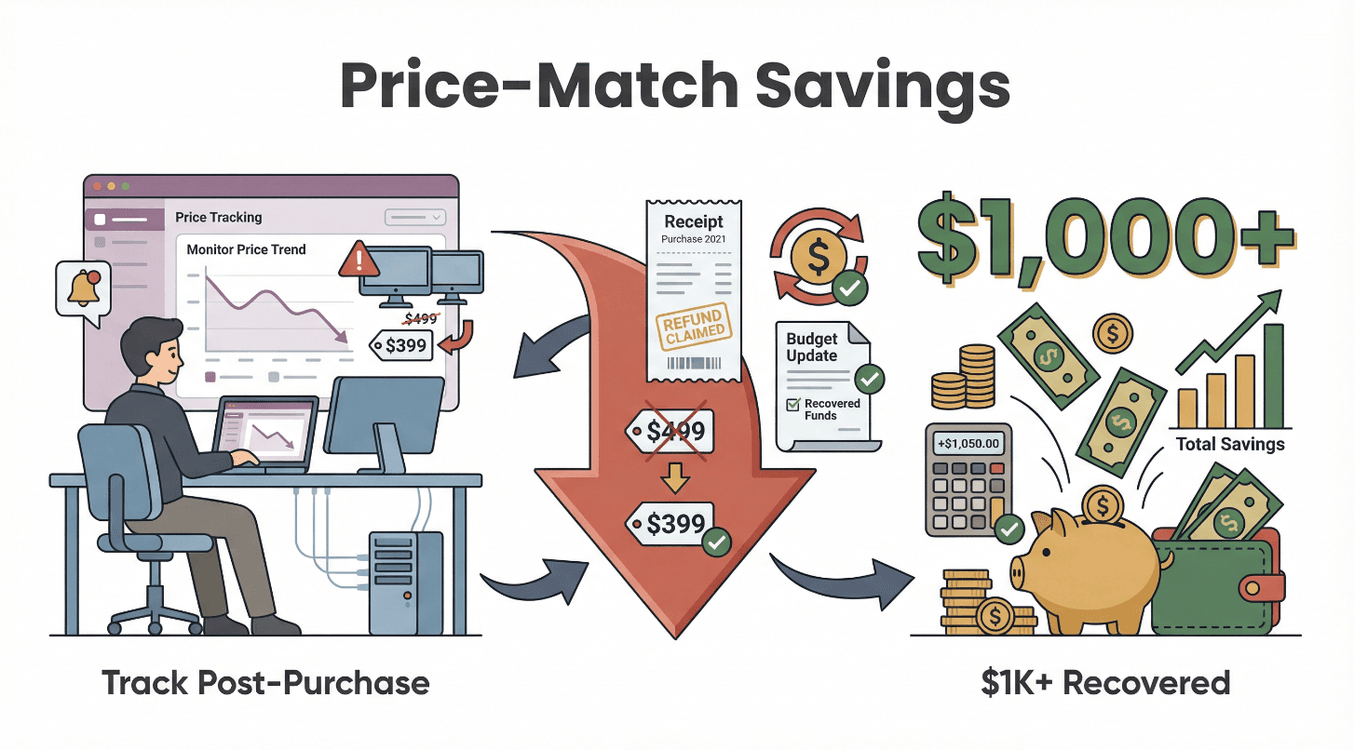 ちょっとした事例をご紹介します。あるオペレーションチームはモニターをまとめて追跡し、購入後の値下がりを見つけて、価格保証の返金で 1,000 ドル以上 を取り戻しました。これは、予算に実際のお金が戻ってくるということです。
価格下落通知を自動化する: Best Buy のお得情報を絶対に逃さない
価格トラッカーの目的は、どんなセールも見逃さないようにすることです。とくに数時間しか続かないフラッシュセールは重要です。
- リアルタイム通知を設定する: 価格が下がったら即座に知らせるように設定します。
- Thunderbit のスケジュール機能を使う: クラウドスクレイピングなら PC がオフでも価格を確認できるので、深夜のセールも拾えます。
- ワークフローに組み込む: Zapier や Google Sheets のアドオンを使い、受信トレイ、Slack、スマホに通知できます。
継続的に節約するために定期チェックを設定する
すべての買い物が急ぎというわけではありません。オフィス用品や機器の更新のように継続的なニーズがある場合は、定期的に価格をチェックしましょう。
- 安定した商品の場合は毎日: 家電やソフトウェアなら、1日1回で十分です。
- 注目商品は毎時: Black Friday のノートPCなどは、1時間ごとに確認します。
- 頻度をずらす: 影響の大きい商品を優先して、より頻繁にチェックします。
定期的に追跡しておけば、価格がちょうどええときにすぐ動けます。チャンスを逃すことがなくなります。
上級者向けのコツ: Best Buy 価格トラッカーを最大限に活用する
もっと使いこなしたい方へ。ここではプロ向けのヒントを紹介します。
- バンドル商品も追跡する: セット商品ページと個別商品(例: Apple Price Trackers)の両方を監視し、まとめ買いがお得かどうかを見極めます。
- セールイベントに合わせる: Black Friday、新学期セール、Best Buy 独自のフラッシュセールでは監視頻度を上げます。
- 割引を重ねる: 価格トラッキングにクーポン、ポイント、キャッシュバックを組み合わせれば、さらにお得です。
- サブページ抽出を使う: Thunderbit なら、商品ページ本体だけやなく、バリエーション(色、構成など)も抽出して、隠れたお得情報を見つけられます。
- 関連ページも監視する: Best Buy の Outlet や Open-Box セクションも追跡して、急な値下げを拾いましょう。
- 複数の小売店を比較する: Amazon、Walmart などの Thunderbit テンプレートを使えば、価格比較や価格保証のチャンスを見つけやすくなります。
そして忘れてはいけないのが、常に倫理的に使うことです。過度に負荷をかけるようなスクレイピングは避け、公開されている価格情報だけを扱いましょう。
まとめと重要ポイント
要点を振り返ると、次のとおりです。
- 価格トラッキングは必須 です。Best Buy で節約したい人、買ってから後悔したくない人には特に重要です。
- Thunderbit のような最新ツール を使えば、誰でもノーコードで価格を追跡し、リアルタイム通知を受け取り、予算管理や共同作業のためにデータを出力できます。
- AI 搭載の追跡 により、メンテナンスは減り、インサイトは賢くなり、節約額は増えます。
- 出力データ を使えば、チームは根拠のある購買判断ができ、予算を最大限に活用できます。
- 自動化 によって、仕事をしていない時間でもセールを逃しません。
さあ、節約を始めましょう。Thunderbit をダウンロード して、最初の Best Buy トラッカーを設定すれば、お得情報のほうからあなたのところにやってきます。さらに詳しいコツや応用テクニックは、Thunderbit Blog もチェックしてみてください。
Best Buy の価格追跡に Thunderbit を試す Get Started Free
よくある質問
1. Best Buy の価格はどのくらいの頻度で変わるの? なぜ重要なの?
Best Buy の商品価格は平均で 1日2.6回 変動し、特に大型セールではその傾向が強まります。つまり、お得な価格は数時間しか続かないこともあるため、最安値を逃さないには自動価格トラッキングが不可欠です。
2. コーディングなしで Best Buy の価格を追跡する最も簡単な方法は?
Thunderbit のようなツールなら、ノーコードで AI 搭載の追跡ができます。Chrome 拡張機能を入れて、One Click Extract を押し、スケジュールを設定するだけで、専門知識は不要です。
3. 複数の Best Buy 商品をまとめて追跡できますか?
もちろん可能です。Thunderbit では商品 URL のリストを貼り付けて一括追跡でき、結果は Google Sheets、Excel、Airtable に出力して簡単に管理できます。
4. 過去の価格データを使って、見せかけの割引を避けるには?
追跡した価格をスプレッドシートに出力すれば、価格の推移を可視化でき、「セール価格」が実は通常価格だったと見抜けます。本当にお得なときだけ買えるようになります。
5. Best Buy の価格が下がったら、すぐに通知を受け取るには?
Thunderbit で定期チェックを設定し、Google Sheets や Zapier を使って、目標価格に達した瞬間にメールや Slack の通知を飛ばします。これならフラッシュセールや期間限定オファーも見逃しません。
Thunderbit で Best Buy のお得情報を追跡 Thunderbit に Best Buy のお得ページを定期的に見に行かせれば、価格下落を自動でキャッチできます。 Get Started Free
もっとかしこく追跡して、もっと節約したいですか? Thunderbit を試して、AI に探し物を任せてみましょう。お得探しを楽しんで!
詳しくはこちら




