
Most "Playwright vs Puppeteer" posts start from the assumption that one of them has to be the better scraper. That framing is doing a lot of unearned work. I put both libraries through the identical set of pages — a static catalog, a JavaScript-rendered catalog, an article, a broken 500, a small crawl graph, and two public practice sites — and the results were nearly indistinguishable. Same recall, same rendering, same screenshots, same gaps.
So this is not a coronation. On the tasks that actually decide whether a browser-automation tool can scrape a page, neither one pulled ahead. What follows is the one real difference that should steer your choice, the thing both of them quietly leave for you to build, and a note on the version gap I tested across (as of 2026-07-09).
Why the comparison is even fair
Comparison posts have a bad habit of testing each tool on different pages and then announcing a winner — which tells you more about the pages than the tools. I avoided that by running Playwright and Puppeteer against the same local fixture server and the same public demos, Books to Scrape and Quotes to Scrape, so every number lines up column for column.
That is the only way a "tie" claim means anything. If the fixtures differ, a tie is noise. When they are byte-for-byte the same, matching results are a signal about the tools themselves.
What each tool actually is
Puppeteer is a JavaScript API for controlling Chrome, driven through the Chrome DevTools Protocol. Its official positioning is exactly that: "a JavaScript API to control Chrome (and experimentally Firefox)." It is mature, Chrome-focused, and Node-based.
Playwright frames itself differently — "a framework for Web Testing and Automation" that drives Chromium, Firefox, and WebKit through a single API, with official clients in JavaScript, Python, Java, and .NET. The two share DNA (Playwright came out of the team behind Puppeteer at Google before moving to Microsoft), which is why they feel like cousins rather than rivals.
For scraping, though, they behave the same way. Launch a real browser, open a page, let the scripts run, then read the rendered DOM. That is the entire reason you would reach for either one instead of an HTTP parser: you want the page after its JavaScript executes, not the empty shell before. Everything below flows from that shared mechanism — which is also why so much of what they do turns out to be a wash.
The results, side by side
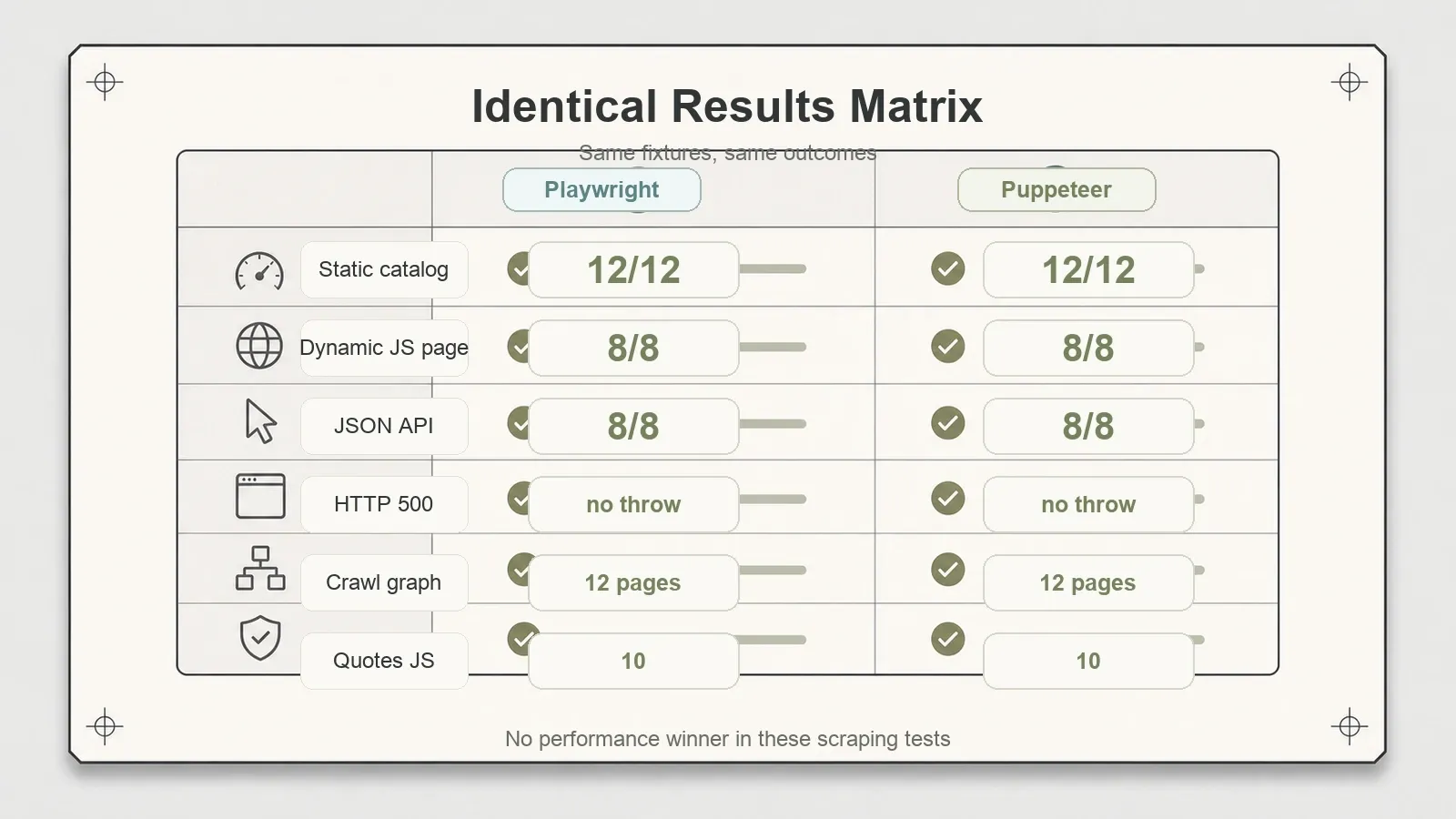
Here is where the "one is clearly better" story quietly collapses. Same fixtures, same numbers, across the board.
| Test | Playwright | Puppeteer |
|---|---|---|
| Static catalog (12 products) | 12/12, recall 1.0 | 12/12, recall 1.0 |
| Article (title + 3 paragraphs) | 3/3, boilerplate separated | 3/3, boilerplate separated |
| Dynamic JS page (native render) | 8/8 + screenshot | 8/8 + screenshot |
| Dynamic JSON API | 8/8, recall 1.0 | 8/8, recall 1.0 |
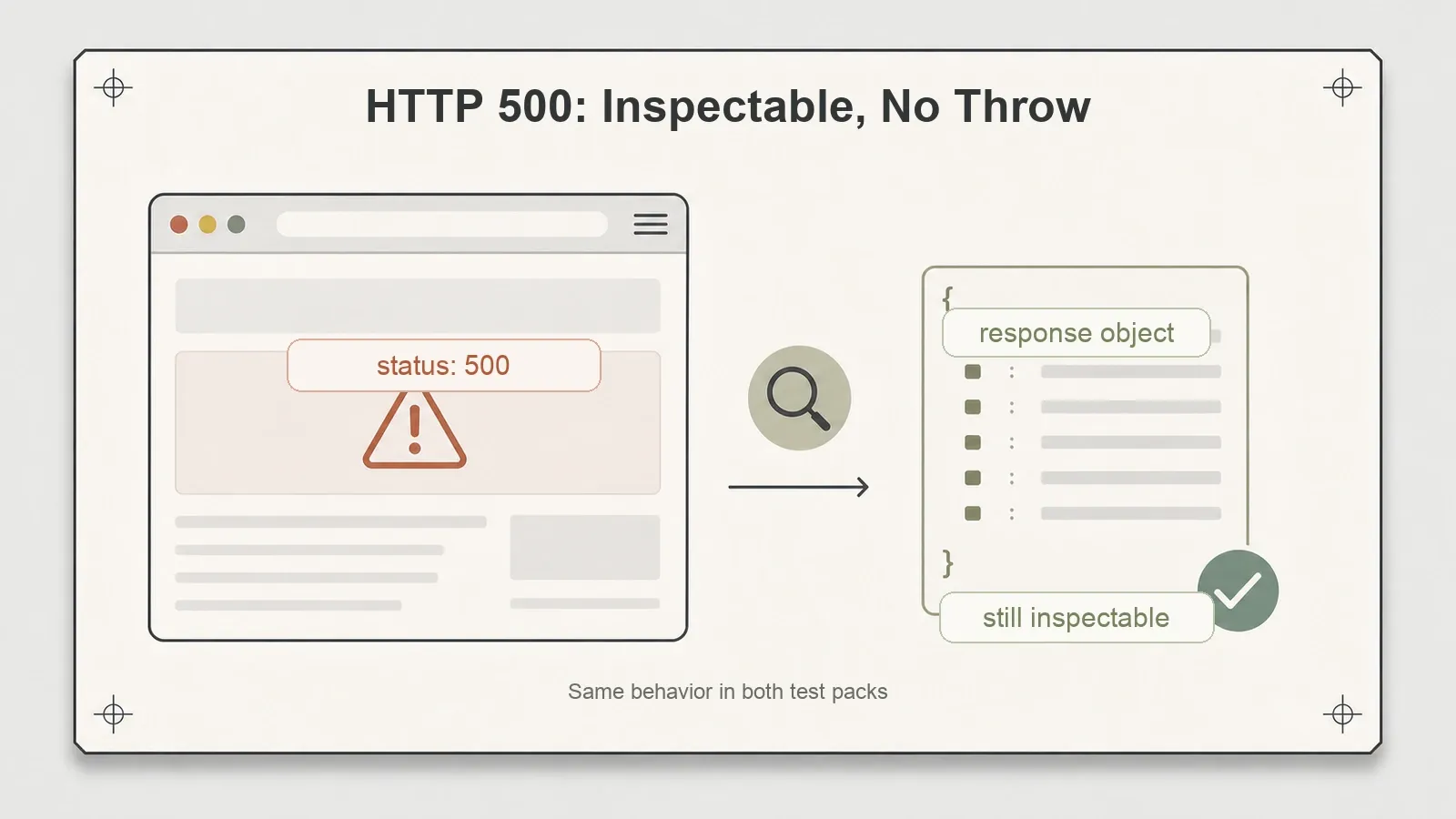
| HTTP 500 handling | inspectable, no throw | inspectable, no throw |
| Crawl graph (hand-written BFS) | 12 pages, depths {0,1,2} | 12 pages, depths {0,1,2} |
| Books to Scrape | 20 products | 20 products |
| Quotes JS (public) | 10 quotes | 10 quotes |
Both rendered JavaScript natively with zero special configuration. Both captured full-page screenshots. Both handled the 500 by returning an inspectable response object instead of throwing an exception — a small thing that matters when you are scraping at volume and want to log a bad status rather than crash a run.
A caveat I will repeat because it is easy to abuse: these were single-machine, single-run observations, not benchmarks. I am not claiming one is milliseconds faster than the other, because a per-page stopwatch on one laptop is not a speed test. What I am claiming is narrower and better supported — on extraction recall and rendering behavior, across eight different page types, they matched. If you were hoping one would break away on a real page, it did not.
The one difference that should decide it
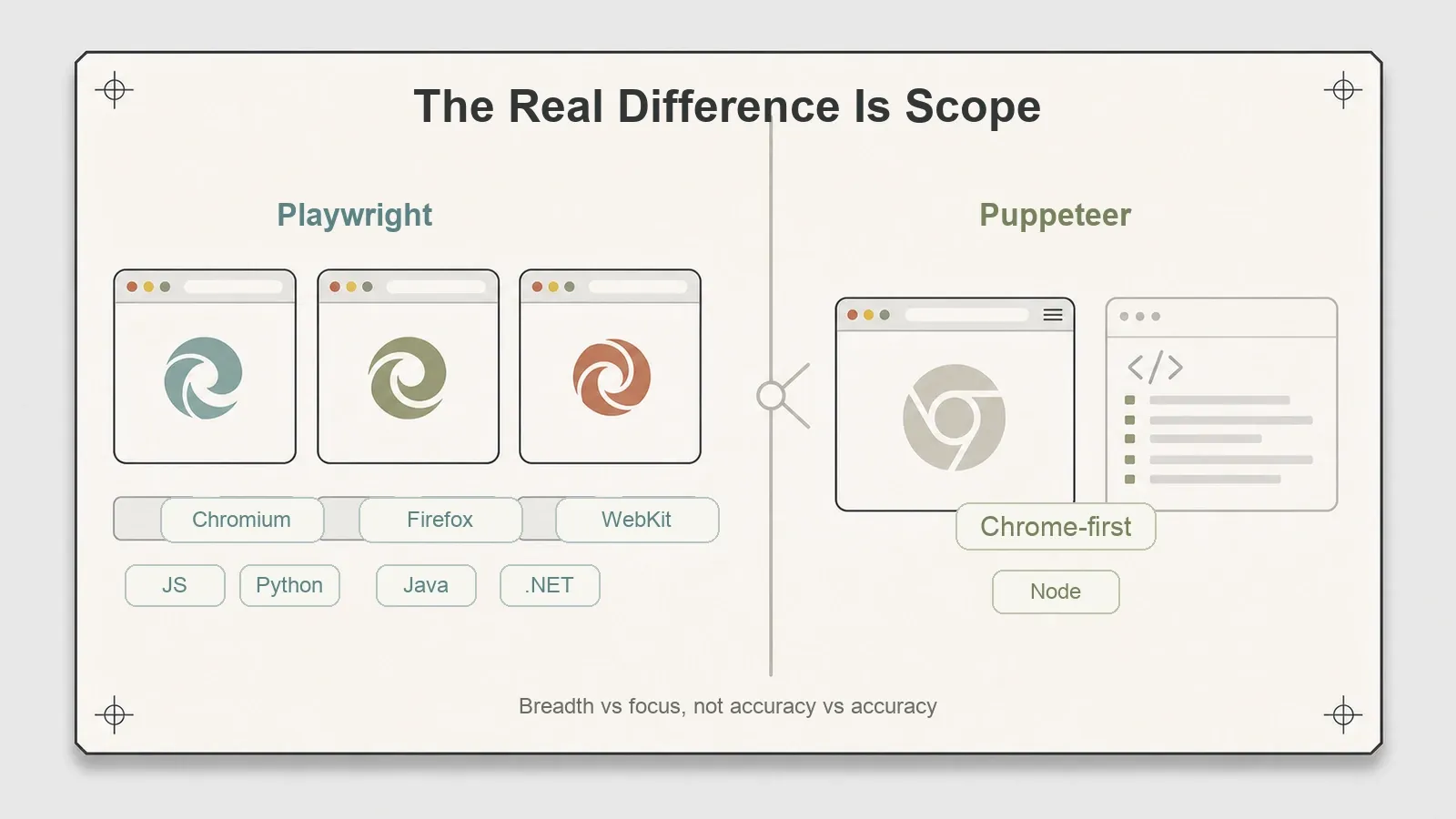
The real fork is not in the numbers. It is in scope.
Playwright drives three engines — Chromium, Firefox, and WebKit — through one API, and ships first-class clients in Python, Java, and .NET on top of JavaScript. That is a documented strength, and I want to be precise about the word "documented": I only exercised Chromium in this pass, so I am reporting Playwright's three-engine support as a stated capability I did not independently verify, not something I tested. If you need to scrape a site that renders differently under Safari's WebKit, or your team writes in Python, that breadth is Playwright's argument.
Puppeteer is Chrome-first, and here the popular shorthand gets it wrong. "Chrome-only" is not accurate anymore. Since Puppeteer v23 it has production-ready Firefox support through WebDriver BiDi, while defaulting to CDP for Chrome to keep existing automations intact — a shift Chrome for Developers and Mozilla both documented. The version I tested (24.16.0) is well past v23, so the actual contrast is not "Chrome versus three engines." It is: Puppeteer covers Chrome (CDP) plus Firefox (BiDi) but not WebKit, and its cross-engine story is younger than Playwright's. The engine that Playwright has and Puppeteer does not is WebKit.
That is the decision, distilled. Not speed, not accuracy, not rendering fidelity — those are even. It is a scope question: do you need WebKit coverage or non-JavaScript language clients, or is Chrome-and-Firefox from Node enough for your targets? For a large share of scraping jobs, either tool clears the bar, and you are choosing on stack fit rather than capability.
The thing neither one does
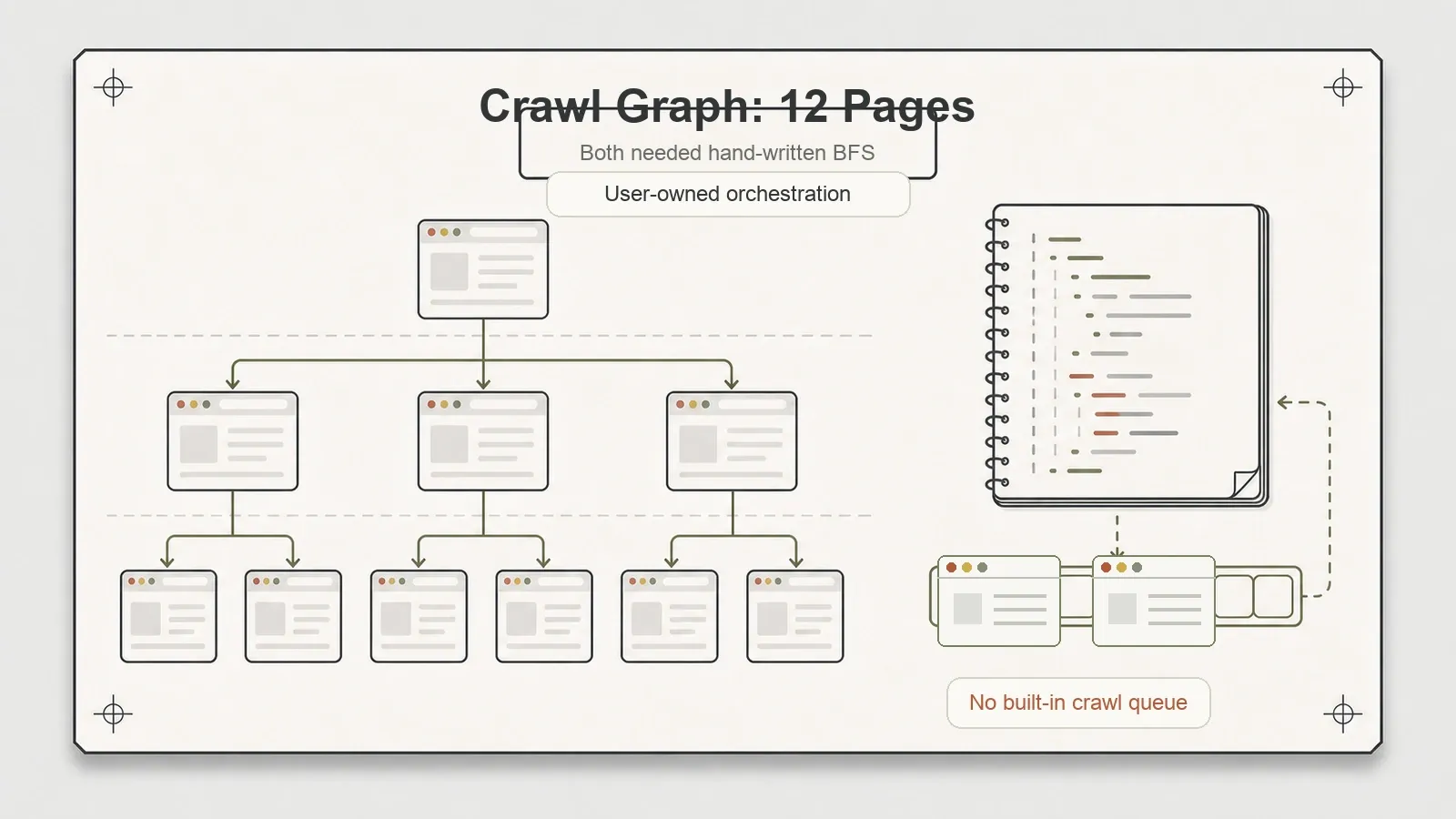
Both tools leave the same job on your desk: crawl orchestration. Neither ships a built-in request queue, a dataset writer, or auto-throttling. My crawl-graph test — walk the internal links, track depth, don't revisit a URL — needed a hand-written breadth-first search in both cases. Twelve pages, depths {0,1,2}, my own BFS, both times.
For a handful of pages, that is fine; a small BFS is a dozen lines. For crawling at scale — hundreds or thousands of URLs with deduplication, retries, and politeness delays — you will either build that machinery yourself or reach for something that wraps these engines. Crawlee does exactly that, providing a real crawling layer over both Playwright and Puppeteer.
This is not a defect, and I want to attribute it correctly: Playwright and Puppeteer are browser-automation frameworks, not crawler frameworks. The missing queue is a scope boundary, not a bug. The accurate mental model is that these tools are the "see the page" half of a scraper. You still have to bring the "walk the site" half — write it, or bolt on a wrapper that has it.
Setup and the version caveat
Installation is close to identical. npm install pulls the library plus a browser binary, and the binary is the heavy part — Puppeteer bundles a Chrome download automatically (a clean install in my run, zero reported vulnerabilities), while Playwright uses a separate npx playwright install for its browser builds. Neither install is painful, but budget for the download either way; the browser weight and per-page cost are the real tax you pay for rendering, versus an HTTP-only tool.
Now the disclosure I owe you. I tested Playwright 1.56.0 against a latest release of 1.61.1, and Puppeteer 24.16.0 against an npm latest of 25.3.0 — a full major version behind on Puppeteer, all as of 2026-07-09. The APIs I exercised are stable across those gaps, so the results hold. But if you are reading this a while after publication, re-run on current versions before you bet exact numbers on them. And to say it once more: I only exercised Chromium under Playwright, so I make no claim about its Firefox or WebKit parity beyond "it is documented."
Playwright and Puppeteer: pros and cons
The tie means the pros-and-cons list is less about winning and more about what you are signing up for.
Playwright
- Pros: documented three-engine support (Chromium, Firefox, WebKit) through one API; official Python, Java, and .NET clients; native JS rendering at full recall; actively broadened.
- Cons: no built-in crawl queue; browser weight and per-page cost; only Chromium exercised in this test; the version I ran trailed the latest release.
Puppeteer
- Pros: mature, stable Chrome automation over CDP; native JS rendering at full recall; clean 500 handling (response object, no throw); deep, well-worn ecosystem; documented Firefox support via WebDriver BiDi since v23.
- Cons: Chrome-first and Node-based, with no WebKit engine; no built-in crawl queue; browser weight; the version I ran was a full major behind the npm latest.
Who should pick which
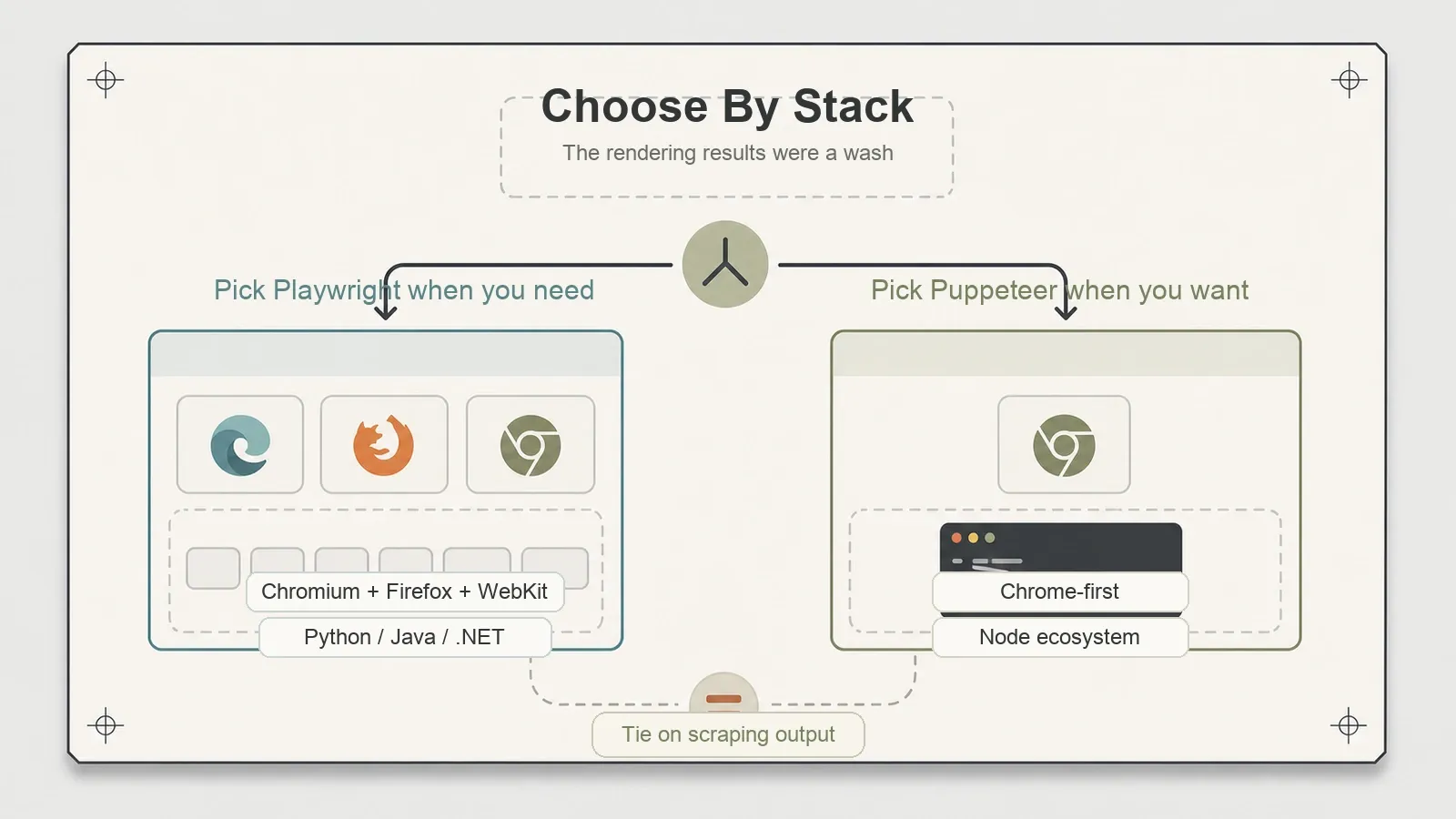
Pick Puppeteer if you live in Node, your targets render fine in Chrome (most do), and you want a mature, focused library with a deep ecosystem and one fewer axis of complexity to reason about. The Firefox-via-BiDi option is there if you grow into it.
Pick Playwright if you need WebKit coverage, you want to write your scraper in Python or .NET, or you would rather bet on the project with the broader engine and language surface. That language fit alone is often the clearest reason a Python team lands on Playwright.
And a third answer the comparison posts skip: pick neither if your pages do not actually need JavaScript to render their data. If an HTTP request and a parser get you the content, a headless browser is expensive overkill — that is a different tool category, and reaching for a real browser there just burns memory and setup time for nothing.
Where a managed API fits, Thunderbit included
Try Thunderbit for Web Data Extraction
Both Playwright and Puppeteer are free, open-source libraries you run and maintain yourself. You own the browser environment, the updates, the crawl code you bolt on, and the anti-bot arms race. For plenty of projects that ownership is exactly right, and nothing here is an argument against it.
But look at how much of the actual scraping job sits outside these tools. They render a page well; they do not queue URLs, they do not rotate around blocks, they do not hand you structured JSON, and you keep the browser fleet running. That is a different layer of the stack than a managed extraction service, which is worth naming plainly for developers weighing build-versus-buy. Our own Thunderbit developer stack sits at that other layer: POST /distill turns a page into clean, LLM-ready Markdown and POST /extract returns structured JSON against a schema you define, with JavaScript rendering, anti-bot handling, and CAPTCHAs managed server-side instead of on your laptop. There is a Thunderbit MCP server for AI agents and coding assistants (where thunderbit_suggest_fields runs free before you spend anything), and a CLI via npx @thunderbit/thunderbit-cli for CI and cron.
I am not going to pretend that is strictly better — it is a trade of a different shape. With Playwright or Puppeteer you own the rendering and everything you build around it, at zero per-call cost. With a managed API you offload rendering, anti-bot, and the crawl plumbing, and you pay per request (in Thunderbit's case, metered per call — one credit for a distill, twenty for an extract — not per row). Small, self-hosted, and you like owning the browser? These libraries are the right tools. Scaling, and you would rather not run a headless fleet plus a crawler plus a block-rotation layer? A managed route deletes that category of work.
For the wider field, our team also tested Crawlee's two-engine approach and a set of HTTP-first frameworks against these same fixtures, which is the useful next stop if you have decided a full browser is more than your pages need.
Verdict
Should you use Playwright or Puppeteer? For rendering JavaScript pages, either — they tied on every test that matters here, so you are not trading away capability by choosing on other grounds. Choose Puppeteer if Chrome-and-Firefox from Node fits and you want maturity and focus. Choose Playwright if you need WebKit reach or non-JavaScript clients.
Two things the comparison posts tend to skip are worth carrying with you. First, on real scraping tasks these two are a genuine tie, so do not agonize over a performance gap that did not show up in eight different tests. Second, neither is a crawler — they render, and the crawling is on you or on a wrapper like Crawlee. Get those two straight, match the scope to your stack, and the choice gets small. The engine decision matters far less than the half of the job neither tool does for you.
Learn More
Try Thunderbit for Web Data Extraction Get Started Free
FAQs
Is Playwright or Puppeteer faster for web scraping? On identical fixtures they were effectively a tie — same recall on static (12/12), dynamic (8/8), and JSON-API extraction, same native rendering, same 500 handling. These were single-run observations on one machine, not benchmarks, so per-page timing differences are not a real speed measurement. Choose on scope and language, not on a speed gap that did not appear.
What's the actual difference between Playwright and Puppeteer? Engine and language scope. Playwright drives Chromium, Firefox, and WebKit through one API, with Python, Java, and .NET clients. Puppeteer is Chrome-first over CDP, with documented Firefox support via WebDriver BiDi since v23, but no WebKit, and it is Node-based. Both render JavaScript natively, and neither includes built-in crawl orchestration.
Can I crawl a whole site with Playwright or Puppeteer? Not out of the box. Neither has a request queue, dataset writer, or auto-throttling — my crawl-graph test needed a hand-written BFS in both, twelve pages at depths {0,1,2}. For scale, add a crawling layer such as Crawlee, which wraps both engines with real crawl machinery.
Do I need a browser tool at all for scraping? Only if the page needs JavaScript to reveal its data. If an HTTP request plus a parser returns the content you want, a headless browser is expensive overkill — use an HTTP-first tool instead and skip the browser weight entirely.
Which should a Python team choose? Playwright, because it has a first-class Python client. Puppeteer is Node-based, so using it from Python means building a bridge you would have to maintain. That language fit is one of the clearest single reasons to pick Playwright over Puppeteer.




