「あの大きな赤い建物のそば…って、いや、そっちじゃなくて!」——配達ドライバーへの道案内、チームの集合場所、取引先への所在地連絡で、こんな押し問答に時間を溶かした経験はないでしょうか。毎月10億人以上がGoogleマップを開く現在、Googleマップ ピンを思い通りに扱えるかどうかは、仕事でも私生活でも地味に差がつくスキルになりました。とはいえ、複数の地点を一度にGoogleマップ ピン留めしようとした途端、急に手順が分からなくなる——そう感じている方は多いはずです。
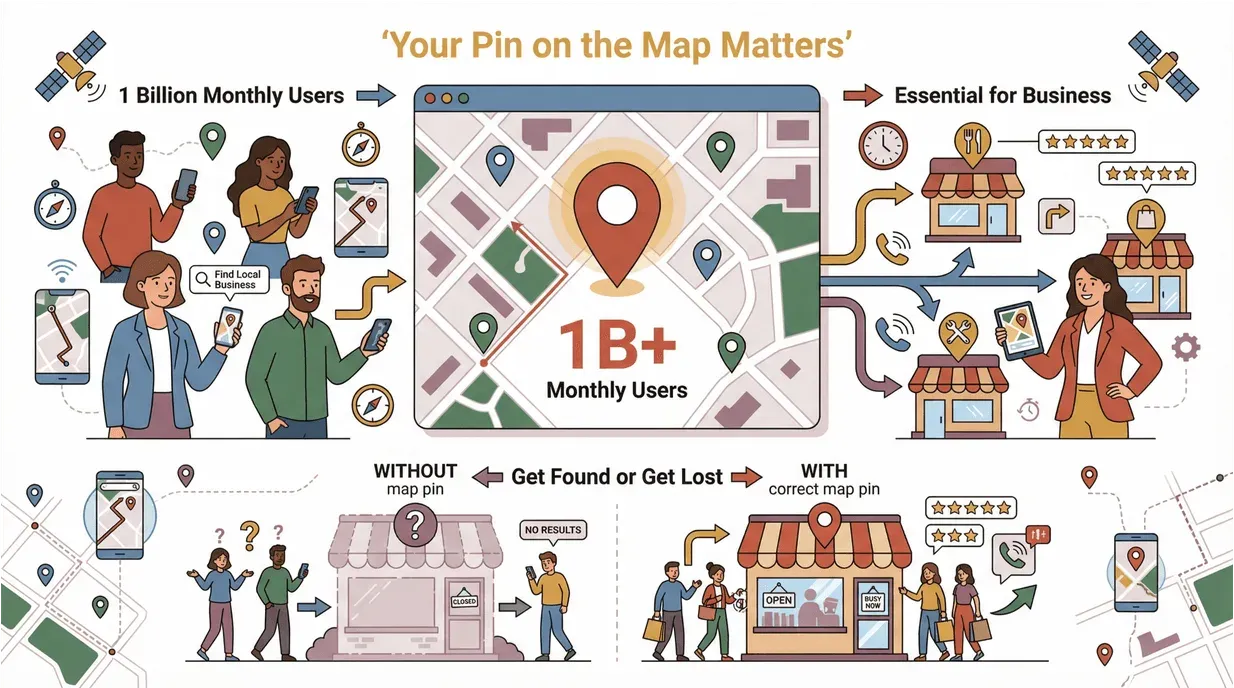
数多くの現場の効率化を手伝ってきましたが、たった一つのGoogleマップ ピンが配達・打ち合わせ・顧客対応の明暗を分ける瞬間を、何度も目にしてきました。個人商店のオーナーでも、物流の担当者でも、友人を間違ったタコス屋に行かせたくない人でも構いません。この記事では、手動でのGoogleマップ ピンの立て方から、Thunderbitのような自動化ツールでの大量ピン留めまで、順を追って整理していきます。
そもそもGoogleマップ ピン留めとは
Thunderbit AIで位置情報を抽出&ピン留め Get Started Free
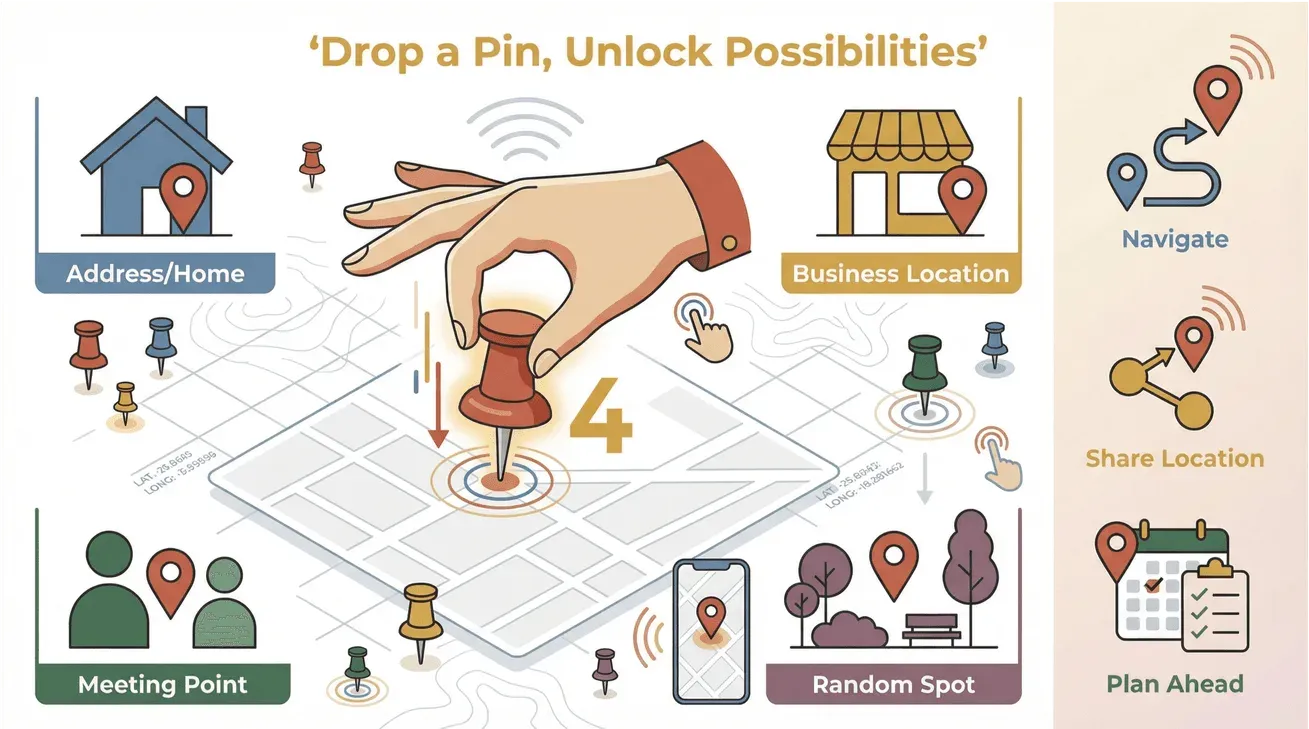 土台から押さえておきましょう。Googleマップ ピン留めとは、地図上の任意の地点に仮想のマーカー(ピン)を置く操作です。住所でも店舗でも待ち合わせ場所でも公園の真ん中でも、デジタルの画鋲をプスッと刺すイメージで考えてください。このピンは単なる目印にとどまらず、ナビゲーション・情報共有・事前の計画づくりまで幅広く役立ちます。
- 個人での使い方: 気に入ったカフェ、友人宅、人に教えたくないハイキングコースなどを記録。
- ビジネスでの使い方: 配達先、イベント会場、顧客の所在地、EV充電スポットなどを管理。
ここで混同しやすいのが、ピンと「保存済みの場所」の違いです。ピンはあくまで一時的な目印や共有のためのもの、保存済みの場所はGoogleアカウントに登録して後から呼び出すためのものなんです(HackMD)。
ビジネスでGoogleマップ ピンが効いてくる理由
「ピンなんてランチの店探しくらいでしか使わないでしょ?」と感じるかもしれません。ところが今や、Googleマップ ピンの正確さが物流や顧客サービスの質を左右する業界が増えています。理由を具体的に見てみましょう。
- 配達の精度が上がる: Domino’sのような企業は、正確なピンによってドライバーを迷わせず玄関先まで届け、配達効率と顧客満足度を底上げしています。
- イベント運営がスムーズになる: 主催者は会場・駐車場・受付にピンを立て、来場者が迷わずたどり着けるよう導いています(e2webservices)。
- 資産の管理に使える: 不動産・インフラ・サービス業では、物件や現場、設備の位置をピンで一元管理。
- 顧客体験が良くなる: メールや招待状にピンのリンクを添えれば、相手は迷わず到着でき、「場所が分かりません」という問い合わせも減ります。
チームごとの活用イメージを表にまとめておきます。
| 利用シーン | メリット | 具体例 |
|---|---|---|
| 配達ルートの最適化 | 配達ミス減少・ルート短縮 | フードデリバリー、EC、宅配サービス |
| イベント招待 | 参加率向上・混乱防止 | カンファレンス、ポップアップショップ、地域イベント |
| 資産管理 | 管理効率化・紛失リスク低減 | 車両、レンタル機器、不動産 |
| 顧客サポート | 訪問の円滑化・顧客満足度向上 | 訪問サービス、修理、対面コンサルティング |
ピンの位置が正確であるほど、電話での確認や行き違いが減り、業務全体の流れが滑らかになっていきます(ignitingbusiness)。
Googleマップ ピンを手動で立てる方法(PC・スマホ)
理屈はこのくらいにして、実際に手を動かしてみましょう。手順さえ頭に入っていれば、PCでもスマホでもGoogleマップ ピン留めはあっという間です。
Googleマップ ピン留め(PC版)
- Googleマップを開く: ブラウザでGoogleマップにアクセスします。
- 場所を探す: 検索バーに住所・店舗名・座標を入力するか、地図をスクロールして探します。
- ピンを立てる: 印を付けたい地点をクリック。グレーのピンが現れ、画面下部にパネルが開きます。
- 詳細を確認: パネルをクリックすると、住所・座標・各種オプションが表示されます。
- 保存・共有: 「保存」でマイプレイスに登録、「共有」でリンクを取得してメールやSNSに送れます。
- ピンを消す: 地図上の別の場所をクリックするか、パネルの「X」を押せばピンは消えます。
ワンポイント: 住所が登録されていない場所では、ズームインしてから正確にピンを置きましょう(datumcode)。
Googleマップ ピン留め(スマホ版)
Android・iOS共通:
- Googleマップアプリを開く: ピンを保存したい場合は、あらかじめログインしておきましょう。
- 場所を探す: 住所で検索するか、地図をスクロールします。
- ピンを立てる: 目的の地点を長押しすると赤いピンが立ち、下部に住所が出ます。
- 保存・ラベル付け: 住所パネルをタップし、「保存」でリスト(お気に入り・行きたい場所など)に追加。ラベルも付けられます。
- 共有: 「共有」をタップしてリンクをコピー、またはアプリ経由で送信します。
- ピンを消す: 「X」か、地図上の別の場所をタップします。
ピンの管理: 保存済みのピンは、プロフィール写真 >「マイプレイス」>「保存済み」から一覧でまとめて確認・整理できます(HackMD)。
ビジネスユーザーに手動ピン留めをすすめる場面
手動でのピン留めは、ITが得意でなくても問題なくこなせます。とくに次のような場面で力を発揮します。
- 検索に出てこない場所や特殊な現場: 工事現場、ポップアップイベント、地方の住所など。
- 独自メモを足したいとき: 配達指示・顧客名・特別な入館情報などをラベルで残せます。
- 現場で動くスタッフ: モバイル端末から現地でピンを立て、その場で本部と情報を共有。
手動なら「まさにここ」というピンポイントの一点にピンを置けるので、わずかなズレが招くトラブルも避けられます(localguidesconnect)。
ThunderbitでGoogleマップの大量ピン留めを自動化する
AIでデータ抽出を自動化する方法 Get Started Free
さて、ここからが本題です。何十件もの場所を一つずつ手作業でピン留めしていくのは、正直に言ってかなりの重労働。そんなときに頼りになるのがThunderbitです。
ThunderbitはAIを積んだChrome拡張機能で、複数の住所や座標をまとめてGoogleマップ ピン留めできます。リストをインポートすれば、あとはThunderbitが位置情報を自動で解析し、ピン用のデータを組み立ててくれるんです。
こんな方にぴったりです。
- 新店舗をいっせいに開く小売チェーン
- 配達ルートを最適化したい物流会社
- EV充電スポットを街中に展開するネットワーク事業者
- 複数会場を同時に運営するイベント主催者
Thunderbitで大量ピン留めを自動化する流れ
- 住所リストを準備: ExcelやGoogleスプレッドシートに住所や座標を整理しておきます。
- Thunderbitを起動: Thunderbit Chrome拡張機能をインストールし、ブラウザから立ち上げます。
- データを読み込む: 場所リストを貼り付けるか、アップロードします。
- AIに処理させる: ThunderbitのAIが各住所をGoogleマップ上で照合し、ピンデータを生成します。
- 結果を書き出す: CSV・Excelのほか、GoogleスプレッドシートやNotionへ直接同期も可能。
- Googleマップに取り込む: Googleマイマップでファイルをインポートすれば、全ピンが一気に地図に並びます。
Thunderbitを使えば、手間のかかる住所リストも数分で地図上に可視化できます。キッチンカーやポップアップ、季節ごとに場所が動くビジネスでも、最新データで地図をサッと更新できるのが心強いところです(Thunderbit Blog)。
ピン位置をメールやイベント招待に埋め込むコツ
ビジネスで地味に効いてくるのが、Googleマップ ピンをメール・イベント招待・顧客への通知に埋め込む使い方です。これだけで、顧客やチームの移動がぐっとスムーズになります。
ピンリンクの共有方法
- ピンを立てる: 手動またはThunderbitで場所をマークします。
- 共有リンクを取得: PCなら「共有」をクリック、スマホならタップしてURLをコピー。
- メールや招待状に貼る: メール・カレンダー・Webサイトなどにリンクを挿入します。
受け取った相手は、リンクをクリックするだけでピンの場所へ直接たどり着けます(bybrand)。
ワンポイント: イベント招待には、駐車場・受付・VIP入口などラベル付きのピンを添えておくと、当日の混乱が減って参加率の向上にもつながります(e2webservices)。
Thunderbitでピン情報を常に最新に保つ
ポップアップイベント、移動式クリニック、季節限定店舗——こうした「場所が頻繁に変わる」ビジネスでは、Googleマップ ピン情報を最新に保つこと自体がひと苦労です。古いピンを放置すれば、顧客が迷い、機会損失にもつながりかねません。
その点、Thunderbitの自動化機能を組み合わせれば、ピン情報の定期更新もぐっと手軽になります。
- データの自動更新を設定: CRM・Webサイト・スプレッドシートから、最新の住所リストを定期的に取得します。
- ピン生成を自動化: 新しい場所や変更点をThunderbitが処理し、最新のピンを作成します。
- 各プラットフォームに同期: Googleマップ・Webサイト・顧客通知へ、最新のピンを反映させます。
これなら常に最新の所在地を顧客やチームに届けられ、「古い住所に行ってしまった」といったトラブルも未然に防げます(Thunderbit Blog)。
Googleマップ ピン留めでよくあるトラブルと対処法
どれだけ便利なツールでも、思い通りに動かない場面はあります。代表的な困りごとと、その解決策を整理しておきましょう。
- ピンが保存できない: Googleアカウントにログインしているか、マップアプリが最新版かを確認します(HackMD)。
- 位置がずれる: ピンを立てる前にズームして住所を再確認。自動補正でずれた場合は手動で微調整します。
- ピンが地図に出ない: Googleマイマップでは、CSVやExcelの列(名前・住所など)が正しく設定されているか確認します。
- 共有できない: 送信前にリンクを一度テストし、相手がアクセスできる公開/非公開設定になっているか確認します。
- 重複や古いピンが残る: 保存済みの場所を定期的に整理し、混乱の種を取り除きましょう。
さらに踏み込んだトラブルシューティングは、Googleマップヘルプセンターも参考になります。
まとめ・押さえておきたいポイント
Googleマップ ピン留めは単なる目印にとどまらず、業務効率・顧客満足・チームの負担軽減に直結します。最後に要点を振り返っておきましょう。
- 手動ピン留めは、現場や一時的な場所、ピンポイントの正確さが欲しい場面で最適。
- Thunderbitによる自動化は、多数の場所を抱えるビジネスにうってつけで、データの鮮度や整理もラク。
- ピンの共有は、メールや招待状でのやり取りと顧客体験を一段引き上げます。
- 定期的な更新で、いつでも正確な所在地を保てます。
位置情報の扱いをもう一段レベルアップさせたいなら、Thunderbitを一度試してみてください。自動化やWebデータ活用のヒントは、Thunderbitブログでも幅広く紹介しています。
あなたのピンが、配達・イベント・チームの活動を、いつも狙い通りの場所へ導いてくれますように。
よくある質問(FAQ)
1. Googleマップのピンと保存済みの場所は何が違う?
ピンは一時的な目印で、保存済みの場所はGoogleアカウントに登録して後からいつでも呼び出せる場所です。
2. スマホでGoogleマップにピンを立てるには?
Googleマップアプリを開き、目的の場所を長押しすると赤いピンが立ちます。住所パネルから保存や共有もできます。
3. Googleマップで複数の場所を一度にピン留めできる?
標準アプリ単体では難しいですが、Thunderbitなどのツールを使えば一括ピン留めとGoogleマイマップへのインポートが可能です。
4. ピン留めした場所を他の人と共有するには?
ピンを立てたあと「共有」をクリックまたはタップしてリンクをコピーし、メール・招待状・メッセージに貼り付ければOKです。
5. ビジネスのピン情報を最新に保つには?
Thunderbitの自動化機能で住所リストを定期更新し、最新のピンデータを生成すれば、常に最新情報を顧客やチームに届けられます。
Googleマップでの業務効率化に踏み出したい方は、Thunderbitをダウンロードして、スマートなピン管理を体験してみてください。
ThunderbitでGoogleマップのピン留めを自動化 Get Started Free
さらに詳しく知りたい方へ




