
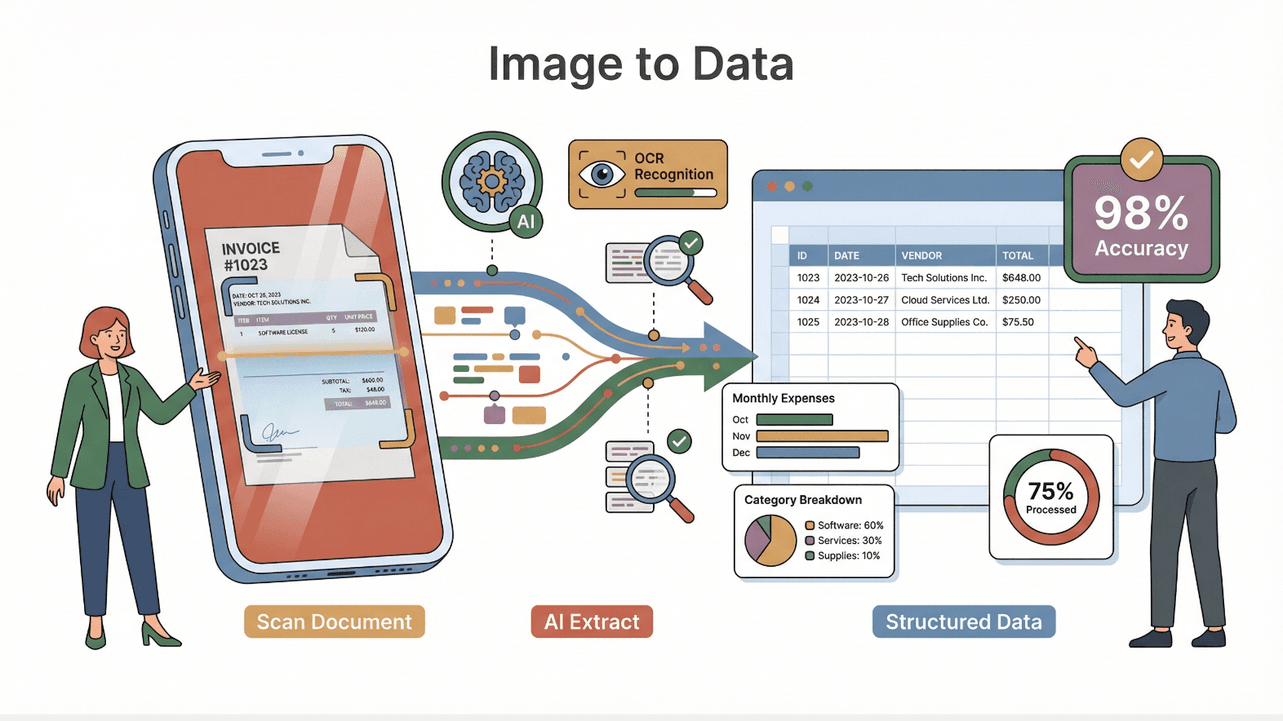
レシート、名刺、PDFカタログなどに含まれる情報を手作業で入力すると、処理時間がかかるだけでなく、転記ミスや確認漏れも起こりやすくなります。請求書や商品リスト、IDカード、手書きメモなど、業務に必要なデータが画像やスキャン文書の中に保存されているケースは少なくありません。企業データの約80〜90%は非構造化データで、その多くが画像やスキャン文書に含まれていると言われています(Docsumo)。こうした情報を業務で利用するには、画像内の文字や表を構造化データへ変換する仕組みが必要です。
AIで画像からデータを抽出 Get Started Free
Thunderbitのようなピクチャ・トゥ・データツールを使うと、画像内の情報を抽出し、表形式に整理する作業を効率化できます。本記事では、画像データ抽出の仕組みとメリット、コーディングを使わない操作手順、精度を高めるための実務上のポイントを解説します。
なお、名刺、IDカード、請求書などには個人情報や機密情報が含まれる場合があります。アップロード前に、自社の情報管理方針、本人同意の要否、保存先や共有範囲を見直し、利用するサービスの規約とデータ取り扱い条件を照合してください。
「ピクチャ・トゥ・データ」とは?ビジネスでの意味
「ピクチャ・トゥ・データ」とは、写真・スキャン・スクリーンショット・PDFなどの画像から、検索・編集・分析に使える構造化データを作るプロセスです。たとえば、請求書のJPEG画像を見ながら手入力する代わりに、ソフトウェアでテキスト、数字、表を抽出し、スプレッドシートで扱える形に整理します。
この仕組みが必要とされる理由は、日々の業務で扱う情報の多くが画像形式で届くためです。
- 請求書やレシート(スキャンや写真)
- 商品カタログや仕様書(PDFや写真)
- 名刺(イベントや商談で受け取ったもの)
- IDカード、各種フォーム、契約書、手書きメモ
- ダッシュボードやレポートのスクリーンショット
これらを構造化すると、情報を検索・編集・分析しやすくなります。担当者は転記作業を減らし、内容の照合や意思決定に時間を使えるようになります。
画像からデータ抽出のメリット
手作業によるデータ入力は、処理時間だけでなく、転記ミスや対応遅延の原因にもなります。手入力の非効率による損失が1人あたり年間約28,500ドルに上るという調査があり(Parseur)、従業員の半数以上が手入力によるミスや遅延を経験しているとも報告されています。画像からデータを抽出する仕組みには、次のようなメリットがあります。
- 処理時間の短縮: 画像ベースのデータ抽出を自動化することで、書類処理のスピードが50%向上したとのデータがあります(PDF Reader Pro)。ただし、実際の短縮幅は書類の種類、画質、件数、確認工程によって異なります。
- 入力精度の改善: 最新のOCRやAIツールは、印刷されたテキストで98〜99%の精度を実現したとの報告があります(Sparkco)。AIの利用により、手入力と比べてエラー率を61%削減できるというデータもあります(PDF Reader Pro)。重要な金額や識別番号には目視照合を残す必要があります。
- 運用コストの削減: データ抽出の自動化により、運用コストを年間約30%削減できるとの報告があります(PDF Reader Pro)。削減効果は処理量や既存フローによって変わります。
- 意思決定までの時間短縮: データを早く利用できる形にすることで、リード対応、請求書処理、在庫管理などの判断を進めやすくなります。
- チームでの共有: 構造化データはGoogle SheetsやAirtable、Notion、Excelなどで共有しやすく、担当者間の引き継ぎにも利用できます。
主な活用例をまとめると:
| 活用シーン | 画像タイプ | メリット |
|---|---|---|
| リード獲得 | 名刺 | CRMに即時登録 |
| 請求書処理 | スキャン請求書 | 会計処理が迅速・正確に |
| 在庫更新 | 商品写真 | 在庫管理をリアルタイム化 |
| カタログのデジタル化 | PDFカタログ | 商品登録が簡単に |
| 経費精算 | レシート画像 | 自動で経費申請 |
約42%の企業がAIによる画像・文書処理を導入しているとのデータもあり(PDF Reader Pro)、画像データ抽出の業務利用は広がっています。導入を判断する際は、平均値だけでなく、自社書類での精度、確認工数、例外処理まで含めて比較することが重要です。
画像からデータを抽出する技術の概要
画像からデータを抽出する技術は、主に次の2つに分けられます。
- 従来型OCR(光学文字認識)
- AI搭載の抽出技術(機械学習・自然言語処理)
以下では、それぞれの特徴と適した用途を整理します。
従来型OCRの特徴
OCRは、画像内の文字や数字の形を認識してテキスト化する技術です。主に次の用途に向いています。
- 印刷された書類(請求書やフォームなど)
- スキャンした大量のページの一括変換
ただし、OCRには限界もあります:
- 複雑なレイアウトが苦手: 表や複数カラムの文書、フォームなどは正しく抽出できないことがあります。
- 手書き文字は不得意: 特に筆記体や崩れた文字は認識精度が下がります。
- 文脈を理解しない: OCRは単に文字を抜き出すだけなので、意味や項目ごとの分類はできません。
たとえば、請求書の明細表をスキャンしても、テキストが一塊になってしまい、列や合計を自分で分ける必要があります。
AI搭載のピクチャ・トゥ・データ:文脈と構造を利用した抽出
AI搭載ツールは、OCRの機能に加えて、文書内の文脈やレイアウト構造を利用してデータを抽出します。
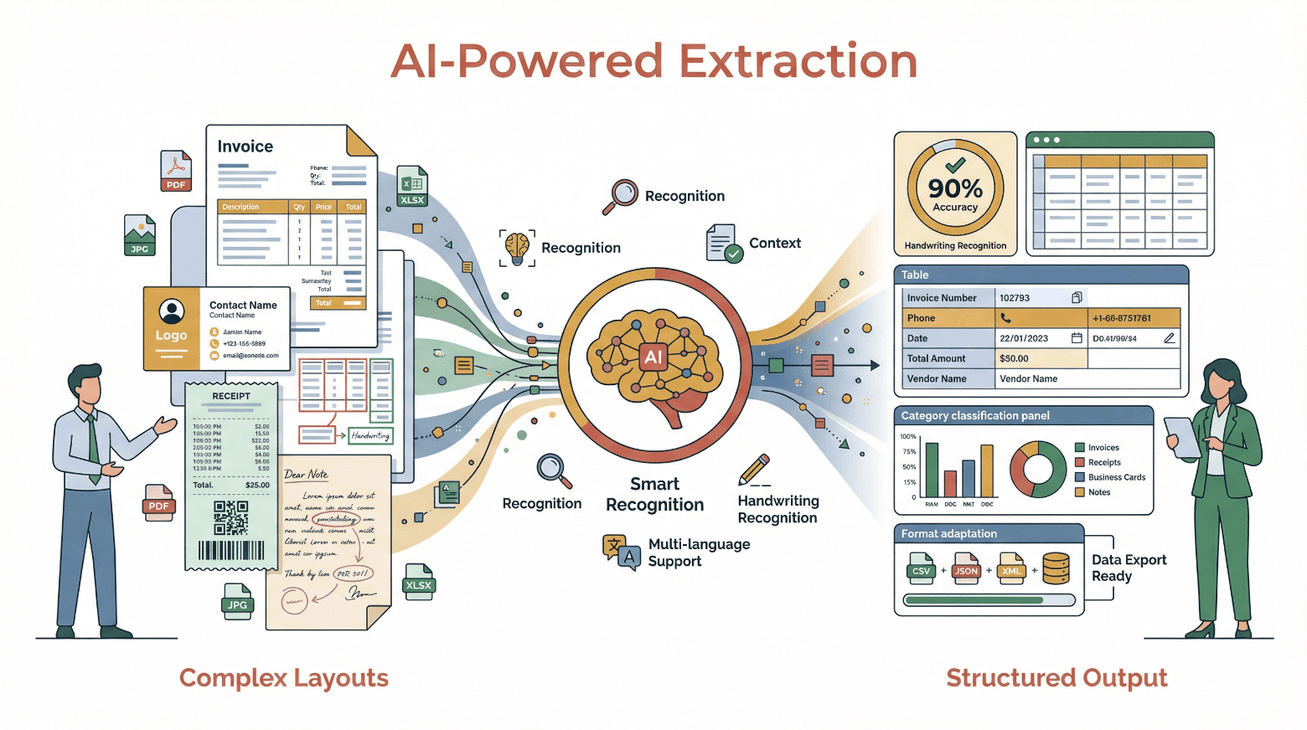
- 複雑なレイアウトへの対応: 表、カラム、複数セクションを識別し、スプレッドシートで扱える構造化データとして出力します。
- 項目の意味を判定: 「INV-1001」を請求書番号、「090-xxxx-xxxx」を電話番号として扱うなど、文脈に基づいて項目を分類できます。
- 多様なフォーマットへの適応: 請求書・レシート・名刺など、レイアウトが異なる文書にも対応できます。ただし、対応精度は製品や入力画像によって異なります。
- 手書き文字の認識: 最新AIは、明瞭な手書き文字で最大90%の精度に達するとの報告があります(Octaria)。
比較表はこちら:
| 機能 | 従来型OCR | AIベース抽出 |
|---|---|---|
| 印刷文字の精度 | 高い(98〜99%) | 高い+文脈理解 |
| 表・レイアウト対応 | 弱い | 強い |
| 手書き文字 | 弱い | 改善中 |
| 項目ラベリング | なし | 強い |
| 自動化 | 手動設定 | テンプレート不要・学習型 |
| コスト | 低い | やや高い(低下傾向) |
単純でレイアウトが一定の印刷文書には従来型OCRが適しています。表や複数の項目が混在する文書、大量かつ形式の異なる画像を扱う場合は、AIベースの抽出が候補になります。
Thunderbit:自然言語AIによる画像データ抽出
画像やPDFに含まれる項目を、コードを書かずに表形式へ整理したい場合の選択肢としてThunderbitを紹介します。ThunderbitはAIウェブスクレイパー Chrome拡張機能で、画像から抽出したい内容を日本語や英語で指定できる設計です。
基本的な流れは、画像(PDFやスクリーンショットを含む)をアップロードし、「AIで項目を提案」をクリックして、必要な列を整えてから抽出するというものです。たとえば「このカタログから商品名と価格を抽出」「名刺から連絡先を抜き出す」と指定し、AIが提案した項目名とデータ型を用途に合わせて見直します。
Thunderbitの特長
- 複雑な画像や非標準レイアウトへの対応: 表が崩れていたり、複数セクションが混在する画像から、項目を分けて構造化する用途に利用できます。
- 自然言語プロンプト: 欲しいデータを日本語や英語で指定し、項目やデータ型の候補を作成できます。
- バッチ処理・スケジューリング: フォルダ単位の一括アップロードや、定期処理に利用できます。
- 多彩なエクスポート先: Excel、Google Sheets、Airtable、Notion、CSV、JSONなど、用途に合わせて出力できます。
- フィールドAIプロンプト: 各項目に「日付をYYYY-MM-DD形式に」「英語に翻訳」「商品カテゴリ分け」などの整形・分類指示を追加できます。
処理時間は、画像の枚数、画質、レイアウト、抽出項目によって異なります。従来は何時間もかかっていた作業を数分に短縮できる場合もありますが、請求金額や連絡先など重要な項目は原本と照合してから業務に利用してください。個人情報や機密情報をアップロードする場合は、社内ルールと現在のデータ取り扱い条件も事前に見直す必要があります。
Thunderbitが複雑な画像・非標準レイアウトに強い理由
業務で扱う画像は、必ずしも整った状態とは限りません。斜めに撮影したレシート、複数セクションを含むスキャンフォーム、表と画像が混在するPDFカタログなど、入力条件はさまざまです。ThunderbitのAIは、次のようなケースで項目を構造化する用途に利用できます。
- 複数カラムや表データ: 列、ヘッダー、行の構造を維持し、スプレッドシートで扱える形に出力します。
- 混在コンテンツ: 顧客情報と注文情報が上下に分かれているフォームを、セクションごとに分離・ラベリングします。
- 多言語対応: ThunderbitのOCRとAIは多言語に対応し、フィールド単位の翻訳にも利用できます。
- バッチ・定期処理: 週100件の請求書処理などを自動化し、チームの共有プラットフォームに直接エクスポートできます。
フィールドAIプロンプトを利用すると、抽出時にデータの整形や分類も指定できます。ただし、傾き、解像度、手書き文字、複雑な表の結合状態によって結果は変わるため、代表的な画像で精度を検証し、例外処理が必要な項目を記録してから運用範囲を広げるのが実務的です。
Thunderbitで画像からデータを抽出する手順
ここからは、画像の選択からスプレッドシートへの出力まで、基本的な操作手順を4段階で説明します。
ステップ1:画像をアップロードまたは選択
- 対応フォーマット: JPEG、PNG、PDFなど主要な画像形式に対応。
- 追加方法: Thunderbit拡張機能にドラッグ&ドロップ、アップロードボタン、またはスクリーンショットの貼り付けもOK。
- バッチアップロード: 複数ファイルをまとめて処理可能。
ステップ2:必要なデータを指示
- 「請求書番号・日付・合計金額を抽出」など、自然言語で指示。
- よく使うシナリオ(請求書、名刺、カタログ)はテンプレートから選択も可能。
- ThunderbitのAIが画像を解析し、関連する項目やデータ型を提案。
ステップ3:AIによる項目提案とデータ抽出
- 「AIで項目を提案」をクリック。Thunderbitが画像を分析し、「商品名」「価格」「日付」などのカラムを自動で表示。
- 必要に応じて項目名の変更・追加・削除や、フィールドAIプロンプトで整形指示も可能。
- 「スクレイプ」をクリックすると、画像から構造化データが抽出されます。
ステップ4:ワークフローに合わせてデータをエクスポート
- Excel、Google Sheets、Airtable、Notion、CSV、JSONなどに出力可能。
- データは分析・共有・システム連携に利用できます。
- チームで使う場合は、共有プラットフォームに直接エクスポートできます。
出力後は、列のずれ、空欄、重複、金額や日付の形式を検証します。特に請求書や顧客情報では、重要項目を原本と照合してから後続システムへ連携してください。
実際のビジネス活用例
以下では、業務部門ごとの課題、Thunderbitを使った処理方法、想定される効果を整理します。
1. 請求書処理(経理チーム)
- 課題: 請求書データの手入力には時間がかかり、転記ミスも発生します。請求書は全書類の約28%を占めるとのデータがあります(Parseur)。
- Thunderbitを使う場合: 請求書画像やPDFをまとめてアップロードし、請求書OCRテンプレートで主要項目(取引先、日付、合計、明細)を一括抽出します。ExcelやGoogle Sheetsに出力し、内容を照合してから会計システムに連携します。
- 想定される効果: 1件15分かかっていた作業を数秒に短縮し、入力精度を改善できる場合があります。実際の処理時間は書類の状態と確認工程によって異なります。
2. 商品カタログのデジタル化(EC運営)
- 課題: 仕入先からPDFや写真で商品リストが届き、手入力でSKUを登録するのは大変。
- Thunderbitなら: カタログ画像をアップロードし、AIが「商品名」「SKU」「価格」「説明」などを自動抽出。すぐに使えるスプレッドシートに変換。
- 効果: オンラインストアや在庫システムの更新が、数日から数分に短縮。
3. 名刺情報の取り込み(営業チーム)
- 課題: 展示会後、名刺の88%がCRMに登録されず放置されがちとのデータがあります(ScanBizCards)。
- Thunderbitを使う場合: 名刺を撮影してアップロードし、氏名・メール・電話番号・会社名を抽出します。内容を原本と照合したうえで、Google SheetsやCRMにエクスポートします。
- 想定される効果: リード情報の登録漏れを減らし、フォローアップまでの時間を短縮できます。
名刺には個人情報が含まれます。取得目的、社内での共有範囲、保存期間、CRMへの登録ルールを定め、必要に応じて本人への案内や同意の扱いを社内担当者と整理してください。
チームでの自動化・コラボレーション活用
Thunderbitをチームで継続利用する場合は、処理対象、実行頻度、保存先、担当者を先に決めておくと運用しやすくなります。
- バッチ処理: 何十枚、何百枚もの画像を一括アップロードし、並列処理で作業時間を短縮します。
- 定期抽出: 「毎晩新しいレシートを処理」など、スケジューラーで処理を自動化します。スケジュールは自然言語で設定できます。
- 共有データテーブル: Google SheetsやAirtable、Notionに直接エクスポートし、チームで同じデータを参照できるようにします。
- 権限管理: 閲覧・編集・エクスポート権限を設定し、担当者ごとの操作範囲を管理します。
たとえば、ECチームが毎週新しい商品写真を処理して在庫表を更新する場合は、抽出担当者と商品情報の承認担当者を分け、更新前後の差分を記録します。経理チームがスキャン請求書をGoogle Sheetsに集約する場合は、金額や取引先情報を照合してから会計処理へ渡すと、役割と責任範囲が明確になります。
AIでPDFからデータを抽出する方法 Get Started Free
さらに詳しい活用法は、AIでPDFからデータを抽出する方法も参考にしてください。
ピクチャ・トゥ・データで高精度を出すコツ
抽出精度と処理効率を安定させるには、入力画像、抽出条件、検証方法をそろえることが重要です。
- 高画質な画像を使う: 明るく、傾きの少ない画像を使用します。スキャン時は300DPI以上が推奨されています。
- コントラストを調整する: 文字が薄い場合や背景が複雑な場合は、コントラスト調整やスキャナーアプリの「ドキュメントモード」を利用します。
- 重要項目を目視照合する: 合計金額、請求書番号、氏名、連絡先などは原本と照合します。
- フィールドAIプロンプトを活用する: 抽出時に整形・分類・翻訳などの指示を追加します。
- 同じレイアウトをまとめて処理する: 請求書や名刺など、形式が同じ画像を一括処理し、レイアウトごとの差を減らします。
- 出力を検証する: ExcelやSheetsの数式・データ検証機能を使い、欠損、重複、異常値を検出します。
- セキュリティ対策を行う: 機密データを扱う場合は、Thunderbitのローカルモードや、共有プラットフォームの権限管理を利用します。
難しい画像では、画像をセクション単位に分割する、抽出項目を絞る、プロンプトを具体化するなど、一つの条件だけを変えて結果を比較します。改善内容を記録しておくと、同じ形式の文書を次回処理するときに再利用できます。
まとめ・ポイント
画像からのデータ抽出は、レシート、請求書、名刺、商品カタログなどに含まれる情報を、検索・共有・分析に使える形へ整理する手段です。導入効果は、処理量、画像品質、文書レイアウト、目視照合に必要な工数によって変わります。
本記事の要点は次のとおりです。
- 適用業務を明確にする: 企業データの80〜90%が非構造化であるとのデータがあります。まずは、画像のまま保存されている情報のうち、構造化する目的が明確な業務を選びます。
- 入力から出力までを試す: Thunderbitでは、自然言語プロンプト、AIによる項目提案、エクスポートを組み合わせて画像データを整理できます。
- 部門ごとに判断基準を設ける: 経理では金額や取引先、営業では連絡先、EC運営ではSKUや価格など、業務ごとに重要項目と許容できる誤差を決めます。
- 自動化の前に検証工程を決める: バッチ処理やスケジューリングを利用する場合も、例外処理、原本照合、共有権限の担当者を設定します。
導入時は、代表的な画像を使って抽出精度、処理時間、出力形式を比較し、手作業より効果が見込めるかを判断するのが現実的です。条件が合えば、対象文書や処理件数を段階的に広げられます。
さらに詳しい活用事例はThunderbitブログで参照できます。Chrome拡張機能をダウンロードして、自社の画像データで操作と出力結果を試すこともできます。
ThunderbitでAI画像データ抽出を体験 Get Started Free
よくある質問
1. Thunderbitはどんな画像からデータを抽出できますか?
ThunderbitはJPEG、PNG、PDFなど主要な画像フォーマットに対応し、スキャン文書、写真、スクリーンショット、貼り付け画像を処理できます。利用前に、対象形式、ファイルサイズ、ページ数などの現在の条件を確かめてください。
2. Thunderbitの抽出精度はどのくらいですか?
ThunderbitはOCRとAIを組み合わせてデータを抽出します。印刷文字で98〜99%の精度に達するとの記載がありますが、実際の結果は解像度、傾き、言語、手書き文字、表の複雑さによって異なります。合計金額や連絡先など重要な項目は原本と照合し、フィールドプロンプトを調整して再検証します。
3. バッチ処理や定期実行はできますか?
複数画像の一括処理や、スケジューラーによる定期抽出に対応しています。継続運用する場合は、処理上限、実行頻度、例外時の担当者を決めておく必要があります。
4. エクスポート先はどんなものがありますか?
Excel、Google Sheets、Airtable、Notion、CSV、JSONなどに直接エクスポートできます。既存フローに連携する前に、列名、データ型、重複、空欄が想定どおりかを検証します。
5. ITに詳しくなくても使えますか?
自然言語プロンプト、AIによる項目提案、画面上の操作を中心に利用でき、コーディングを使わずに始められる設計です。ただし、抽出項目の選定、結果の照合、個人情報や機密情報の管理は担当者が行う必要があります。
ピクチャ・トゥ・データを試す場合は、Thunderbitを無料でお試しください。代表的な画像で抽出結果と出力形式を比較してから、実際の業務への適用範囲を判断できます。
さらに詳しく




