
競合価格表の更新、物件情報の追跡、Eコマースの商品カタログ管理では、複数ページから同じ項目を繰り返し集める作業が発生します。手作業では、コピー、貼り付け、表記の統一に時間がかかり、整理が終わる頃には元の情報が更新されていることもあります。いま、Web上には年に何十億という単位で新しいページが積み上がり続けています。こうした環境では、必要な情報を継続的に集め、営業、マーケティング、運用、プロダクト戦略の判断に使える構造へ整える仕組みが重要になります。
AIであらゆるウェブサイトからデータを抽出 Get Started Free
そこで利用されるのが、リストクローラーと自動リスト抽出です。ThunderbitのようなAI搭載ツールを導入したチームが、ミスの起きやすいリサーチを短時間で再実行しやすい業務へ変えていく様子を、私は何度も見てきました。本記事では、リストクローリングの基本、AIを利用した抽出の仕組み、コードを書かずに業務へ取り入れる手順を解説します。実際の運用では、対象サイトの利用規約、著作権、個人情報の取り扱い、アクセス頻度も事前に整理しておく必要があります。
リストクローラーとは? 自動リスト抽出の基本
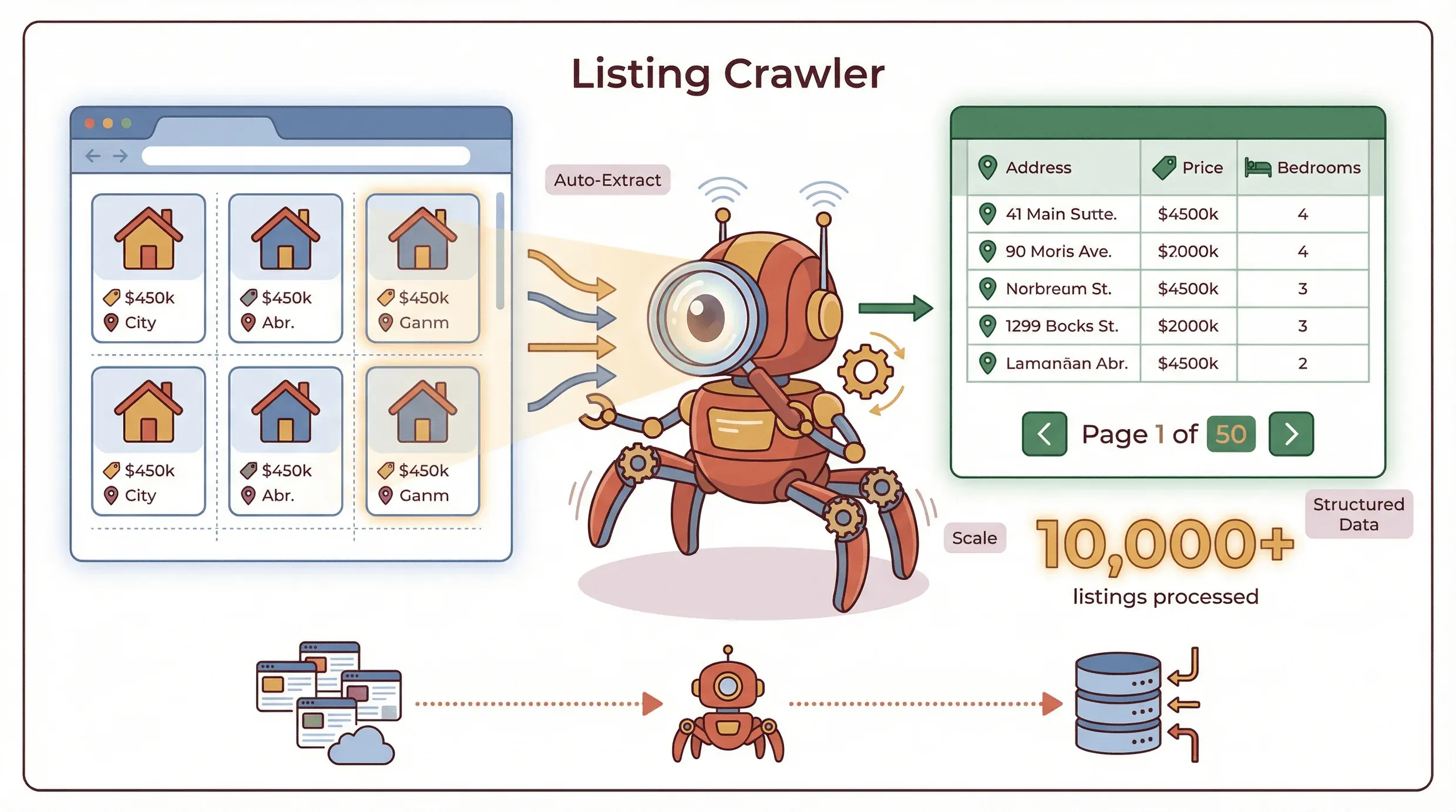 リストクローラーとは、同じ形式で複数の項目が並ぶWebページから、構造化データを抜き出すための専用ツールです。たとえば商品カタログ、物件一覧、求人ボード、企業ディレクトリなどが、その典型にあたります。ページ上のさまざまな要素を対象にできる汎用ウェブスクレイパーに対し、リストクローラーは繰り返し構造を持つコンテンツに焦点を当てます。製品や設定によっては、ページネーションやサブページも処理し、複数ページのデータを同じ列構成にまとめられます(Slight News)。
たとえば、1ページに50件の物件が並ぶ不動産サイトでは、各物件の住所、価格、寝室数などを認識し、表形式に整理してから次のページへ処理を進めます。詳細ページへのリンクをたどる設定が利用できるクローラーなら、担当者の連絡先や物件説明なども追加できます。
リストクローラーの強みは、同じ構造の項目を一定の形式でまとめて処理できることです。処理できる件数や所要時間は、対象サイトの構造、アクセス条件、製品の設定によって異なるため、まず必要な列と出力形式を定めて結果を検証します。
自動リスト抽出がビジネスに重要な理由
自動リスト抽出の価値は、集めた件数ではなく、営業、プロダクト、運用などの担当者が次の判断に使える状態へデータを整えることにあります。代表的な用途と、対応する業務上の目的は次のとおりです。
| ユースケース | 業務機能 | メリット |
|---|---|---|
| リード獲得(ディレクトリの抽出) | 営業 / 事業開発 | 対象条件に合う見込み客候補を整理し、CRM登録までの時間を短縮 |
| 競合価格モニタリング(カタログの抽出) | マーケティング / プロダクト | 取得時点の価格を比較し、価格戦略を見直すための材料を作成 |
| 在庫・仕入先モニタリング | 運用 / サプライチェーン | 定期取得した在庫データから、欠品や供給変化の兆候を把握 |
| 市場調査(リスト・レビューの集約) | 戦略 / 分析 | 複数のデータを同じ形式にまとめ、傾向分析や製品判断に活用 |
| 不動産一覧の追跡 | 不動産 / 投資 | 新規案件、価格変動、類似物件を取得頻度に応じて比較 |
効果は対象データや運用条件によって異なります。引用元では、自動リストクローラーを導入した企業がデータ収集時間を30〜40%削減したと報告されており(ScrapingAPI.ai)、データの正確さが**99%**に届く場合もあるとされています。また、手入力ではエラー率が8倍高くなるという比較もあります(Invoice-Parse)。導入時は、同じサンプルを手作業結果と照合し、抽出精度、所要時間、修正工数を記録して判断することが重要です。
従来型とAI搭載のリストクローラー:設定と保守の違い
 従来型のリストクローラー(Scrapyや BeautifulSoup、あるいは一部の「ノーコード」ツールを含む)でも、対象サイトに合わせて設計すればリストデータを取得できます。一方で、設定や保守の方法には次のような違いがあります。
- 手動設定が必要: 抽出したい項目ごとに、CSSセレクター、スクリプト、テンプレートなどを設定する方式があります。
- サイト変更への保守: レイアウトやクラス名が変わると、抽出条件の修正が必要になる場合があります。
- 動的コンテンツへの対応: 無限スクロール、AJAXコンテンツ、インタラクティブ要素では、追加の実装や動作検証が必要です。
AI搭載のリストクローラー(Thunderbitのようなもの)は、ページの繰り返し構造を解析し、抽出項目の候補を提示することで初期設定を支援します。レイアウト変更、動的コンテンツ、サブページへの対応範囲は製品や対象サイトによって異なるため、実際のページで必要な列が取得できるかを比較することが選定基準になります。
AI駆動の自動リスト抽出の主な利点
- 初期設定を短縮しやすい: 「AIでフィールドを提案」のような機能を使うと、関連する列の候補が表示されるため、セレクターやコードを最初から作る作業を減らせます。
- 整形作業をまとめやすい: 文脈を使った抽出、整形、重複処理に対応する製品もあります。引用元では、ごちゃついたページでも**99.5%**の精度に届く場合があると報告されていますが、実際の精度はページ構造や項目によって異なります(ScrapingAPI.ai)。
- サイト変更への対応を支援: HTMLの小規模な変更に対して、抽出条件の調整をAIが支援する製品があります。ただし、変更内容によっては再設定や検証が必要です(Zyte)。
- 動的コンテンツへの対応: 無限スクロール、ポップアップ、AJAXなどの取得可否は、製品、設定、対象サイトの仕様によって異なります。
- 処理規模を拡張しやすい: クラウド型のAIクローラーには、スケジュール実行や並列処理を利用できる製品があります。上限や実行条件はプランごとに異なります。
Thunderbitのリストクローラー:自動リスト抽出の手順と適用範囲
Thunderbitは、営業リスト作成、商品情報の整理、物件一覧の追跡など、Webページ上の繰り返しデータを非エンジニアが表形式にしたい場面を想定して設計されています。基本的な手順は次のとおりです。
- Thunderbit Chrome拡張機能をインストール: 2クリックで終わり、すぐに動かし始められます。
- 対象のリストページを開く: Eコマース、不動産、ディレクトリなど、取得したい項目が繰り返し表示されるページを選びます。
- 「AIでフィールドを提案」をクリック: ThunderbitのAIがページを読み取り、商品名、価格、画像、URLなどの列候補を提案します。候補はページ構成によって異なります。
- 列をカスタマイズ(必要なら): フィールド名を変更、追加、削除し、出力に必要な列へ絞ります。ラベル付けや整形には、利用できる設定の範囲でカスタムAIプロンプトを追加できます。
- 「スクレイプ」をクリック: 対象サイトと設定が対応している場合、データ抽出に加えてページネーションやサブページの取得を実行できます。
- 結果をエクスポート: Excel、Google Sheets、Notion、Airtableへ送るか、CSV/JSONとしてダウンロードします。利用できる出力先や料金条件はプランによって異なります。
Thunderbitには、Amazon、Zillow、Shopify、Instagramといった人気サイト向けにすぐ使えるテンプレートも用意されています。対象サイトの現在の構成に合う場合は、初期設定を短縮できます。PDFや画像からの抽出も、対応するファイル形式とプランの範囲で利用できます。
まずは対象ページを1つ選び、必要な列、抽出精度、出力形式を確かめてから、ページネーションや定期実行へ範囲を広げると導入判断がしやすくなります。
Thunderbitと他のリストクローラーの比較
主だったツールとThunderbitを、設定方法、出力、保守、価格の観点で整理します。機能の範囲は、製品のバージョン、プラン、設定によって異なります。
| 機能 | Thunderbit | Octoparse | Scrapy | Firecrawl | LinkUp |
|---|---|---|---|---|---|
| AIによるフィールド提案 | ✅(利用範囲はプラン・設定による) | ⚠️(基本。利用範囲はプラン・設定による) | ❌(標準機能として) | ✅(利用範囲はプラン・設定による) | ✅(利用範囲はプラン・設定による) |
| ノーコード設定 | ✅(対象ページ・設定による) | ⚠️(設定内容による) | ❌(標準機能として) | ⚠️(設定内容による) | ⚠️(設定内容による) |
| サブページ抽出 | ✅(対象サイト・設定による) | ⚠️(対象サイト・設定による) | ⚠️(実装内容による) | ✅(対象サイト・設定による) | ✅(対象サイト・設定による) |
| 事前作成テンプレート | ✅(対象サイトによる) | ✅(対象サイトによる) | ❌(標準機能として) | ❌(標準機能として) | ❌(標準機能として) |
| Sheets/Excelへの出力 | ✅(出力先・プランによる) | ✅(出力先・プランによる) | ⚠️(実装内容による) | ⚠️(連携方法・プランによる) | ⚠️(連携方法・プランによる) |
| 無料データ出力 | ✅(対象出力・プラン条件による) | ⚠️(プラン条件による) | ✅(本体。実行環境費用は別途) | ⚠️(プラン条件による) | ⚠️(プラン条件による) |
| スケジュール抽出 | ✅(プラン・設定による) | ✅(プラン・設定による) | ⚠️(実装内容による) | ✅(プラン・設定による) | ✅(プラン・設定による) |
| 保守の必要性 | 最小限(対象サイト・設定による) | 中程度(設定内容による) | 高い(実装内容による) | 低い(対象サイト・設定による) | 低い(対象サイト・設定による) |
| 価格(スターター) | 月15ドル(掲載時点。プランにより異なる) | 約119ドル/月(掲載時点。プランにより異なる) | 無料* | 変動あり(プランによる) | 変動あり(プランによる) |
*Scrapyは無料ですが、開発工数とインフラが必要です。
Thunderbitは、技術的な設定に時間をかけず、Webページ上のリストを短時間で表にして検証したいビジネスユーザーに向いています。一方、複雑な処理や独自インフラへの組み込みが必要な場合は、Scrapyなどの開発者向け手段も比較対象になります。選定時は、同じ対象ページで必要な列、保守工数、出力先、総コストを比較すると判断しやすくなります。
ステップバイステップ:Thunderbitで自動リスト抽出を使う方法
ここからは、Thunderbitをリストクローラーとして使う手順を、入力、設定、実行、出力の順に説明します。
1. Thunderbitをインストール
Chrome ウェブストアを開いて、Thunderbitを追加し、無料アカウントに登録します。無料プランでは最大6ページ、トライアルブーストを使えば10ページまで抽出できるという条件が記載されていますが、利用時点のプランやキャンペーンによって上限が異なる場合があります。
2. 対象のリストページを開く
抽出したいサイトへ移動します。たとえばAmazonの商品カテゴリ、Zillowの検索結果、企業ディレクトリなどです。サイト側の機能で、必要なフィルターは先にかけておきましょう。
3. 「AIでフィールドを提案」をクリック
ブラウザのThunderbitアイコンを押し、「AIでフィールドを提案」をクリックします。ThunderbitのAIがページを読み取り、商品名、価格、URL、画像などを列候補として提案します。候補はページ構成によって異なるため、次の工程へ進む前に、必要な項目が含まれているかを見直します。
4. 列とプロンプトをカスタマイズ
提案されたフィールドに目を通し、必要に応じて列名の変更、追加、削除を行います。込み入った要件には、利用できる設定の範囲でフィールドAIプロンプトを追加できます。たとえば「価格は数値のみで抽出」や「価格が2000ドルを超える場合は『高級』とラベル付け」と指定し、実行後に元ページの値と照合します。
5. ページネーションとサブページを処理
リストが複数ページにまたがる場合は、対象サイトの構成と設定に応じて、「次へ」の自動クリックまたはURLリストを利用します。詳細ページがある場合は「サブページをスクレイプ」を押し、各リンクから仕様や連絡先などの追加情報を取得します。実行後は、一覧の行と詳細情報が正しく対応しているかを検証します。
6. スクレイプを実行
「スクレイプ」をクリックすると、Thunderbitが取得したデータを表に表示します。大きな処理ではクラウドスクレイピングを選択でき、原文では一度に最大50ページまで処理できるとされています。実際の上限はプラン、対象サイト、実行設定によって異なる場合があるため、処理件数と失敗したページを記録します。
7. データをエクスポート
仕上がったら、Excel、Google Sheets、Notion、Airtableへ直接エクスポートします。画像をNotion/Airtableへアップロードする機能は、出力先やプランの対応範囲によって利用条件が異なります。
運用のポイント: 同じ対象を繰り返し取得する場合は、設定をテンプレートとして保存し、必要な取得頻度に合わせて自動実行のスケジュールを組みます。定期運用へ移る前に、列構成と出力先での表示を確かめておくと手戻りを減らせます。
出力のカスタマイズ:フィルターと出力形式の設定
出力を業務で使える形にするには、必要な列、抽出条件、保存先を先に決めます。
- 特定のフィールドを選択: 欲しい列だけを残します。
- フィルターを適用: スクレイピング前にサイト側のフィルターを使うか、対応する設定ではフィールドAIプロンプトに条件を書き足します(例: 「価格が50万ドル未満の一覧だけ抽出」)。
- 出力形式を選択: Excel、CSV、JSON、Google Sheets、Notion、Airtableへエクスポートできます。利用できる出力先はプランや設定によって異なる場合があります。
- 高度な変換: フィールドAIプロンプトでは、対応範囲内で整形、分割・結合、条件付き抽出、分類、翻訳を設定できます。Thunderbitは34言語に対応しているとされています。
たとえば、価格に応じて一覧を「手頃」「高級」と分ける場合は、プロンプトに「価格が2000ドルを超える場合は高級、それ以外は手頃とラベル付け」と指定します。抽出後に境界付近のデータを元ページと比較し、分類条件が業務目的に合っているかを判断します。
自動リスト抽出を業務判断に活かす方法
構造化したリストデータは、取得後の担当者と判断目的を決めることで、次の業務に活用できます。
- 競合分析: 取得頻度の範囲で価格、新商品、在庫を比較します。抽出した競合データを活用して売上を4%伸ばした小売業者の事例も紹介されています(Browsercat)。
- 在庫管理: 仕入先サイトの在庫変化、値上げ、新SKUを定期的に取得し、担当者が対応条件を判断します。
- リード獲得: ディレクトリやLinkedIn、業界団体のサイトから対象条件に合う候補を整理し、内容を精査してからCRMへ登録します。
- 市場調査: レビュー、製品機能、物件データを同じ形式にまとめ、傾向分析や製品判断に使います。
- コンテンツ集約: 比較サイト、レビュー集約サイト、SEO施策で使うデータを、設定した頻度で更新します。
リストクローリングとは?AIを使ったやり方も解説 Get Started Free
書き出したデータは、Tableau、PowerBI、Google Data Studioといった分析ツールへつなぎ、ダッシュボード、トレンド分析、予測モデリングに活かせます。重要なのは、収集したデータをそのまま成果とみなすのではなく、更新時刻、欠損、重複、元ページとの差異を記録し、意思決定に使える状態を保つことです。第三者サイトから取得する場合は、対象サイトの利用規約、個人情報、著作権にも配慮します。
定期モニタリング:スケジュール実行と更新条件
価格、在庫、求人、物件情報など、更新されるリストを継続して使う場合は、取得頻度と更新先を先に決めます。Thunderbitのスケジュールスクレイパーでは、対応するプランと設定の範囲で定期取得を構成できます。
- スケジュールを設定: 「毎日7時」や「4時間ごと」など、必要な頻度を指定します。実行間隔は対象サイトの更新頻度とアクセス負荷に合わせて決めます。
- URLを入力: 1ページまたはURL一覧を登録し、対象ページと取得条件を固定します。
- Sheets/Airtable/Notionに出力: 対応する出力先へデータを送り、更新時刻と取得結果をチームで参照できるようにします。
ユースケース:
- Eコマース: 競合の価格と在庫を毎日取得し、差分を見て自社価格の見直し要否を判断する。
- 営業: ディレクトリや求人ボードから、毎週新しい候補を取得し、重複や対象条件を精査する。
- 不動産: 新着物件や価格変更を1時間ごとに取得し、担当者へ共有する。
スケジュール抽出では、毎回の実行結果、失敗ページ、更新時刻を記録しておくと、データの鮮度を判断しやすくなります。対象サイトの規約やサーバー負荷も踏まえ、業務上必要な頻度に調整します。
まとめ:リストクローラーを業務へ導入する際の判断ポイント
- 構造化Webデータは、営業、マーケティング、運用、プロダクト判断の材料として活用できます。 導入効果は、対象業務、取得精度、更新頻度、修正工数を含めて評価します(Kanhasoft)。
- AI搭載ツール(Thunderbitのような)は、初期設定を軽減したい場面で候補になります。 コードを書かずに列候補を作り、結果を表形式で検証できます。保守の必要性は対象サイトや設定によって異なります。
- 自動リスト抽出は、取得後の判断につなげて初めて業務価値になります。 価格比較、リード候補の整理、在庫変化の把握など、用途ごとに担当者と判定基準を定めます。
- 定期監視では、取得頻度と異常時の対応を設計します。 スケジュール実行の結果を記録し、欠損やページ変更があれば設定を見直します。
- 導入は小さな対象から始められます。 Thunderbitの無料プランや出力機能の利用条件は、プランと実行時点によって異なります。
まずは対象ページを1つ選び、必要な列、抽出精度、出力形式を比べてください。Thunderbitをダウンロードして試した結果が業務基準を満たしたら、ページ数や実行頻度を広げます。関連する手順は、Thunderbit Blogでも紹介しています。
よくある質問
1. リストクローラーと一般的なウェブスクレイパーの違いは何ですか?
リストクローラーは、Webページから構造化された繰り返しデータ(商品一覧や物件一覧など)を抜き出すことに特化し、製品や設定によってはページネーションやサブページも処理できます。一方、汎用のウェブスクレイパーは対象要素を柔軟に指定できますが、大きな構造化リストでは抽出条件の設定や保守が増える場合があります。
2. ThunderbitのAI搭載リストクローラーは、手作業と比べてどう時間を節約するのですか?
ThunderbitのAIは、ページ構成に応じてフィールド候補を提示し、対応する設定ではページネーションやサブページの取得を支援します。手作業によるコピーと整形を減らせますが、所要時間と精度は対象ページや件数によって異なります。サイト変更後も、重要な列が正しく取得できるかを再検証します。
3. Thunderbitを使って競合価格や在庫をリアルタイムで監視できますか?
スケジュールスクレイピングを利用できるプランでは、競合の一覧、価格、在庫を毎日または毎時などの間隔で取得できます。データは、対応する設定に応じてGoogle Sheets、Airtable、Notionへ出力し、ダッシュボードや通知処理に利用できます。実際の更新間隔は、対象サイトの更新頻度とアクセス条件に合わせて設定します。
4. Thunderbitはどんな出力形式に対応していますか?
Thunderbitでは、Excel、CSV、JSON、Google Sheets、Notion、Airtableへの出力が案内されています。画像フィールドのNotion/Airtableへのアップロードや、無料プランで利用できる出力の範囲は、現在のプラン条件によって異なる場合があります。
5. 自動リスト抽出にThunderbitを使うのに、技術スキルは必要ですか?
基本的なリスト抽出は、拡張機能をインストールし、「AIでフィールドを提案」で列候補を作るところから始められます。コードを書かずに試しやすい設計ですが、複雑なページ、ログイン後の画面、独自の出力処理では追加設定や技術的な検討が必要になる場合があります。
実際の動作を試す場合は、対象ページを1つ選び、必要な列、元ページとの一致、出力形式を比較します。無料のChrome拡張機能を試すか、Thunderbit Blogで他の使い方ガイドを参照してください。第三者サイトを対象にする際は、利用規約、個人情報、著作権、アクセス頻度も考慮します。
AIリストクローラーを無料で試す Get Started Free
詳しく知る




