

営業やマーケティングの現場では、スプレッドシートやWeb上にある連絡先データをCRMへ移す作業に、想定以上の時間がかかることがあります。重複、必須項目の欠落、フィールドのずれが残ったまま取り込むと、担当者の割り当てやフォローにも影響します。私はこれまで、CSVの整理に何時間も、ときには何日も費やした末に、連絡先が二重に登録されたり、メールアドレスが抜けたり、対象を取り違えて電話してしまったりする現場を数多く見てきました。
本記事では、営業・マーケティング・オペレーション担当者に向けて、リードをCRMへ取り込む前のデータ準備、手動と自動化の選び方、主要CRMでの基本手順、取り込み後の整理とフォローまでを順に解説します。WebページやPDFから情報を取得する場面では、Thunderbit のようなAIツールの使い方も取り上げます。
なお、第三者のWebサイトやディレクトリから連絡先情報を取得・利用する場合は、対象サイトの利用規約、著作権、個人情報の取り扱い、アクセス頻度を事前に確認してください。取得できることと、営業目的で利用できることは同じではありません。まず少量のデータで、取得項目、利用目的、CRMへの反映結果を確認してから運用範囲を広げるのが安全です。
そもそもリード取り込みとは? 基本から確認
定義はシンプルです。リード取り込みとは、名前・メールアドレス・電話番号・企業情報といった連絡先データを、CRMや営業ツールに流し込む作業を指します。1件ずつ手で打つのではなく、スプレッドシートやCSV、Webディレクトリといった情報源から、リードをひとまとめにして、整った1つのシステムへ移す——その一連の動きです。
なぜここが要になるのか。理由は明快で、正確な取り込みこそが営業・マーケティング活動すべての土台だからです。逆を考えればわかります。データが散らかり、欠け、二重になっていれば、チームは無駄な追いかけに時間を奪われ、本来狙うべき機会をするりと逃します。取り込みの流れさえ滑らかなら、営業担当は必要な情報をすぐ手にでき、関心が冷めきる前にフォローに入れます。
Salesforce、HubSpot、Zoho——主要CRMは、まさにこの前提のうえに設計されています。リードデータはCSVやExcelのような構造化形式で入ってくるものとされ、「名」「メール」「会社」といった所定フィールドへ割り当てる必要があります。つまり要点はただ1つ、データをきれいに整え、CRMが求める形に先回りでそろえておくこと。それに尽きます(Bardeen, Oracle Docs)。
効率的なリード取り込みがチームに効く理由
リード取り込みに時間がかかると、営業担当が顧客対応に使える時間が減り、入力ミスやフォローの遅れも生じやすくなります。従業員の40%超が、データ入力のような繰り返し作業に勤務時間の4分の1以上を使っているというデータもあります。また、データ品質の低い企業は潜在リードの45%を取りこぼし、米国経済全体では、低品質なデータによる損失が年間3.1兆ドルに達するとの試算もあります。
一方、きれいなデータでCRMを運用する企業では、リードの成約率が17%、営業チームの生産性が20%以上伸びたという集計があります。これらの数値は調査対象や算定方法によって異なりますが、取り込み品質が営業サイクル、キャンペーン計測、担当者の作業負荷に影響することは、運用設計上の重要な論点です。
導入前後の違いを、業務上の確認項目として整理します。
| シナリオ | 導入前(手作業/都度対応) | 導入後(効率化/自動化) |
|---|---|---|
| リード取り込み時間 | 数時間〜数日。ミス、重複、遅延が多い | 数分。エラーチェックと営業担当への即時割り当て付き |
| データ品質 | 不完全・不統一・古い情報。フォロー漏れが発生 | きれいで標準化され、セグメント分けや自動化にすぐ使える |
| 営業生産性 | 良くないリードを追い、修正作業に時間を浪費 | データ整理ではなく、営業に集中できる |
| ROI | 機会損失、低い成約率 | 高い成約率、迅速な対応、売上増加 |
表は一般的な傾向を示したもので、実際の処理時間や成果は、データ量、CRMの設定、検証ルール、担当体制によって変わります。導入効果は、取り込み所要時間、エラー件数、重複率、初回フォローまでの時間など、自社で測定できる指標で確認してください。
手動と自動、自分のチームに合うのはどちら?
取り込みのやり方は、大きく手動と自動の2系統に分かれます。どちらにも持ち場はあるのですが、チームの規模やデータ量が膨らむほど、両者の差は見過ごせないほど広がっていきます。
手動でのリード取り込み:いつ、なぜ選ぶか
手動取り込みは、担当者がCSVをCRMへアップロードし、フィールドの対応付けやレコードの確認を行う方法です。地域イベントで集めた20件のような小規模・単発の取り込みや、登録前に1件ずつ内容を判断する必要がある場合には、現実的な選択肢です。
メリット:
- レコードごとに内容を確認しながら登録できる
- ExcelとCRMだけで進められ、追加ツールを用意せずに始められる
デメリット:
- 件数が増えるほど、マッピング、修正、確認の工数が膨らむ
- 人の手が入る分、タイポ、フィールドのずれ、重複が発生しやすい(Docuclipper)
- 同じ作業を繰り返すため、リード数の増加に合わせて担当者の作業時間も増える
したがって、手動取り込みは、小さなデータセットやレコードごとの判断が必要な場面に向いています。扱う件数が数百、数千規模になった場合や、同じ形式の取り込みを繰り返す場合は、自動化の準備・運用コストと照らし合わせて切り替えを検討します。
自動化されたリード取り込み:効率を一段引き上げる
自動取り込みでは、CRMの内蔵機能や外部プラットフォームを使い、ファイル処理、形式検証、重複確認、担当者への引き渡しなどを効率化します。特に、同じ形式のデータを定期的に取り込むチームや、手動では確認負荷が高い件数を扱うチームに向いています。
メリット:
- 大量のリードをまとめて処理し、手作業の回数を減らせる
- 検証ルールや重複処理を、取り込みフローに組み込める
- マーケティングオートメーションやメール配信シーケンスなど、他システムとの連携を設計できる
- データ入力に使う時間を減らし、営業活動へ振り向けやすくなる
たとえば、ある不動産向けSaaS企業では、自動取り込みツールの導入により、新規顧客データ1件あたり8〜10時間の作業時間を削減したと報告されています。これは特定企業の事例であり、同じ効果がすべての環境で得られるとは限りません。
比較表:手動 vs. 自動取り込み
| 項目 | 手動取り込み | 自動取り込み |
|---|---|---|
| 準備の手間 | 少ないが、反復が多い | 最初にやや必要、その後は最小限 |
| 速度・規模対応 | 遅く、大量処理に不向き | 高速で、大量データも簡単に処理 |
| エラー率 | 1〜4%(タイポ、ずれ) | 非常に低い。検証ルールあり |
| 技術スキル | 基本的なExcel/CRM知識 | さまざまだが、ノーコードツールが多い |
| コスト | 人件費が高く、見えないエラーコストも大きい | ツール費用は先にかかるが、ROIは大きい |
表中の速度、エラー率、ROIは、元データの品質、検証ルール、連携先、運用体制によって変わります。導入判断では、ツール費用だけでなく、初期設定、例外処理、人による確認、保守にかかる時間も含めて比較してください。
手順を追って解説:主要CRMでリードを取り込む
CRMがSalesforceでもHubSpotでもZohoでも、取り込みの骨格はほとんど変わりません。初心者がつまずきやすい段差を避けられるよう、流れを順に追っていきます。
取り込み前のデータ準備
- データを1つにまとめて整える:CSVかExcelを1ファイルへ束ね、1行目に「名」「メール」「会社」など、見出しをくっきり置きます。
- 必須項目を確認する:多くのCRMは最低でも名前とメールアドレスを求めます。空いている必須欄を埋めておきましょう。
- 書式を統一する:電話番号、メールアドレス、住所の表記をそろえ、余計なスペースを削り、タイポを直します。
- 重複を消す:Excelの「重複の削除」やGoogle Sheetsの「UNIQUE」関数の出番です。取り込んだ後に気づくより、先に潰しておくほうがはるかに楽です。
- CRMの選択肢に合わせる:「業界」などのプルダウンがあるなら、ファイル側の値を一字一句までそろえます。
- テスト取り込みをする:まず5〜10行だけ流し込み、マッピングや書式のほころびをあぶり出します。
CRMへの取り込みの基本フロー
- インポートツールを開く:CRMの「Leads」または「Contacts」モジュールに入り、「Import」ボタンを探します。
- ファイルをアップロードする:整えたCSVかExcelを指定します。
- フィールドを対応付ける:ファイルの各列を、正しいCRMフィールドにつなぎます。見出しがそろっていれば、自動でマッピングしてくれるCRMも珍しくありません。
- 取り込みオプションを決める:重複の扱い(スキップ、統合、既存レコードの更新)を選びます。
- インポートを実行する:「Import」を押し、あとはCRMに処理を委ねます。
- 結果を確認する:エラーやスキップされたレコードの一覧に目を通し、必要なら直して再取り込みします。
- 抜き取りチェックをする:いくつかのリードをCRM上で開き、しかるべき場所に収まっているか確かめます。
(Ruler Analytics, Oracle Docs)
よくある落とし穴:
- 事前にデータを整えない(結果、CRMにエラーとゴミデータが流れ込む)
- フィールドを取り違える(たとえば「State」を「Stage」に割り当ててしまう)
- 重複排除の鍵になる一意の識別子(メールなど)を入れ忘れる
WebページやPDFからリード候補を取り込む場合のThunderbit活用
AIであらゆるサイトからリードを抽出 Get Started Free
リード情報がCSVではなく、Webサイト、業界ディレクトリ、PDFなどに分散している場合は、CRMへ取り込む前に必要な項目を表形式へ整える作業が必要です。Thunderbit は、このような非構造化データを短時間で確認可能な表にしたい場面で候補になります。
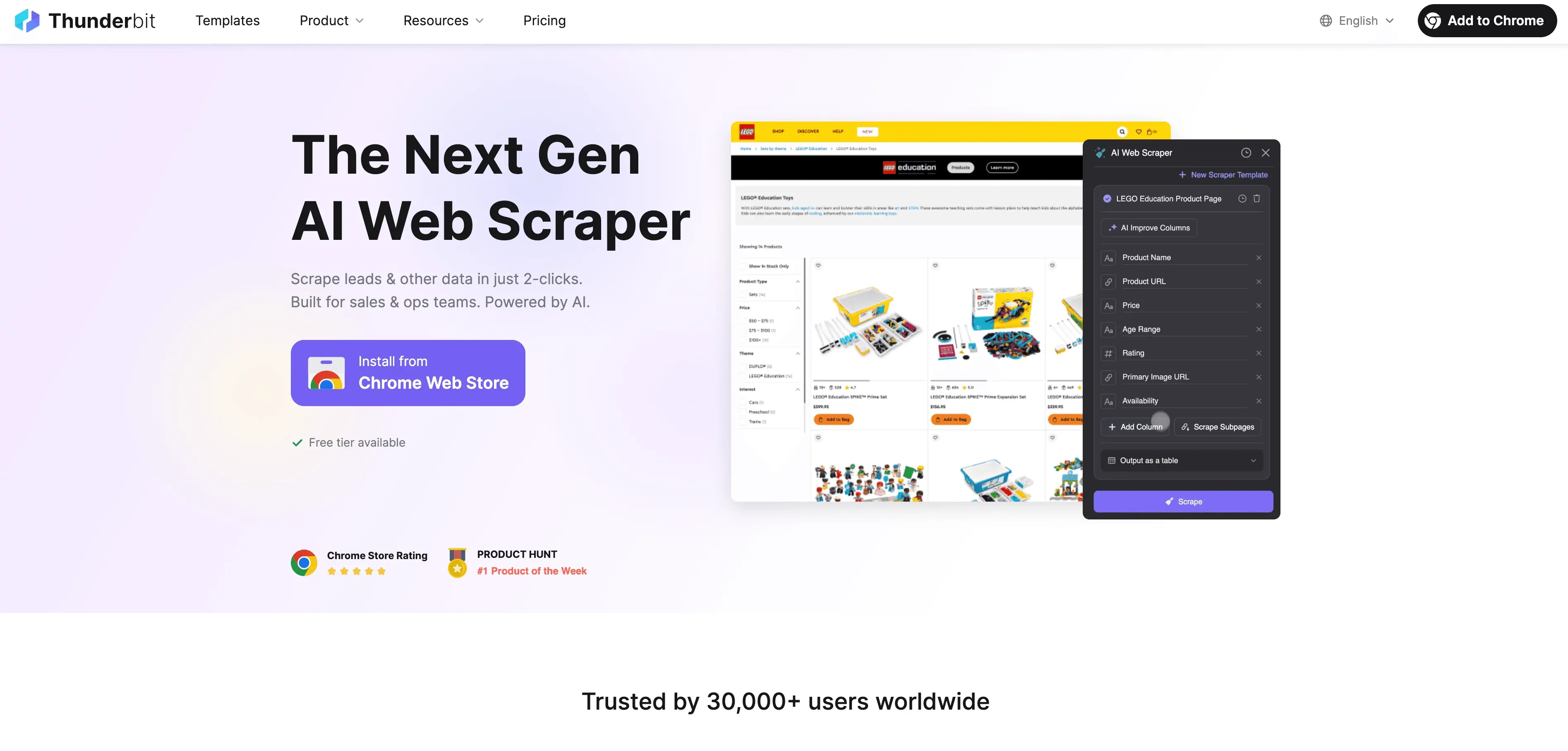
ThunderbitはAI搭載のWebスクレイパーChrome拡張機能で、Webページ上のデータを抽出・構造化し、Excel・CSV・Google Sheets・Airtable・Notionへ出力できます。コーディングや抽出テンプレートの作成を減らしたい非技術系の担当者に向いています。
ただし、ページの構造やアクセス制限によって抽出結果は異なります。対象サイトの利用規約、著作権、個人情報の利用目的、アクセス負荷を確認し、まず少量のデータで抽出精度と出力項目を検証してください。取得後は、CRMへ登録する前に重複、欠損、情報の正確性を人が確認する必要があります。
Thunderbit AIスクレイパーでリードを抽出する流れ
ここでは、Webページ上の情報を表形式にし、CRMへ渡す前までの基本手順を整理します。
- 対象ページを開く:リード候補が掲載されているサイト(ディレクトリ、LinkedIn検索結果、イベント参加者一覧など)を開きます。公開範囲と対象サイトの利用規約を確認し、取得・利用が認められるデータに限定します。
- Thunderbitを起動する:ChromeでThunderbit拡張機能を押します。
- AIにフィールドを提案させる:「AI Suggest Fields」を押すと、ThunderbitのAIがページを読み取り、「名前」「メール」「会社」などの候補列を提案します。
- 確認して調整する:候補をそのまま採用せず、CRMで必要な項目だけを残します。抽出条件を細かくしたい場合は、独自の指示を追加します。
- スクレイピングする:「Scrape」を押し、データを構造化された表として取得します。最初は少量で実行し、欠損や列のずれを確認します。
- サブページもたどる:各レコードに詳細ページへのリンクがある場合は、サブページ機能で追加項目を取得できます。直通メールや電話番号などの個人情報を扱う際は、取得根拠と利用目的を確認してください。
- エクスポートする:表をExcel・CSV、あるいはGoogle Sheets・Airtable・Notionへ直接出力できます。出力後は重複、誤認識、最新性を確認してからCRMへ取り込みます。
Thunderbitは、コーディングをせずにWebデータを表へ整理したい担当者向けに設計されています。業界団体のディレクトリ、ニッチなフォーラム、PDFなど、標準のエクスポート機能がない情報源を確認したい場合に役立ちます。PDFではOCRを利用できますが、レイアウトや画質によって認識精度が変わるため、結果の確認が必要です。
手作業でコピーしていた項目をまとめて抽出できれば、作業時間を短縮できる可能性があります。私も、長時間かかっていた転記作業が短くなった場面を何度も見てきました。ただし、所要時間はページ構造、件数、必要項目、確認工程によって異なるため、自社のデータで測定してください。
(Thunderbit Blog, Thunderbit Chrome Extension)
リード取り込みにThunderbit AI Web Scraperを試す
取り込んだ後のリードを整え、活かす
リードキャプチャについて詳しく学ぶ Get Started Free
リードをCRMへ収めたところは、まだ入り口に立ったにすぎません。本当の価値が生まれるのは、その先——整理し、タグを付け、フォローを重ね、ただのデータを商談機会へと育てていく工程です。
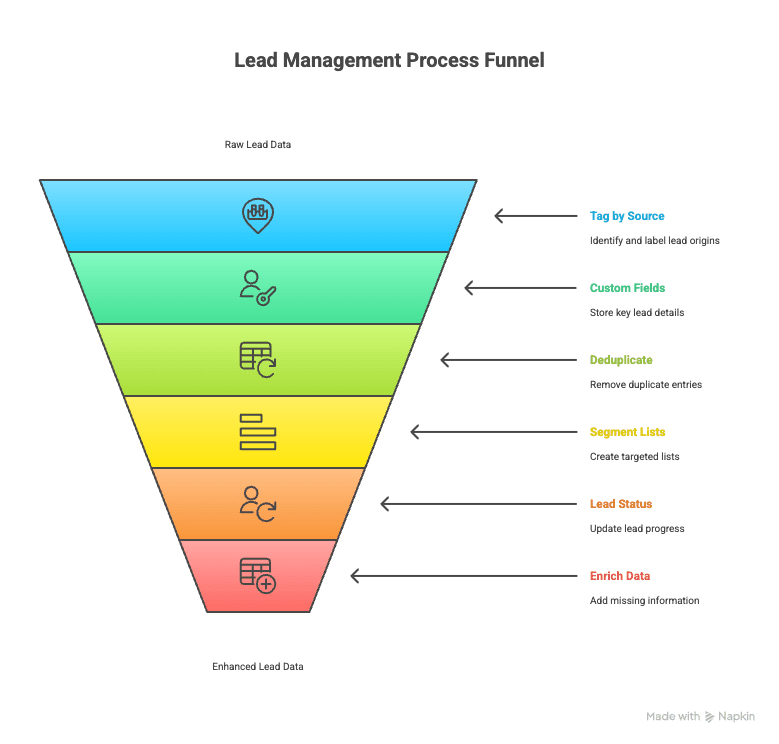
リード整理のベストプラクティス
- 流入元でタグ付けする:CRMのタグやカスタムフィールドで、各リードの出どころを残します(例:「ウェビナー Q2 2025」「Thunderbit スクレイプ」「展示会」)。
- カスタムフィールドを使う:業界、企業規模、関心製品といった鍵になる情報は専用フィールドに収めておくと、後のセグメント分けがぐっと楽になります。
- 重複を排除する:取り込んだ直後に、CRMの重複排除ツールで統合または削除します。
- リストをセグメント化する:「新規リード—直近7日」「役職が役員クラス」などのスマートリストや絞り込みビューを用意し、狙いを定めたアプローチに使います。
- リードステータスを設定する:初期ステータス(「新規」「未接触」など)を割り当て、進捗に応じて更新します。
- データを補完する:データエンリッチメントツールやThunderbitのAIプロンプトで、足りない情報(LinkedIn URLや企業詳細など)を埋めていきます。
自動化でリード育成とフォローを支援する
- ウェルカムフロー:新しく取り込まれたリードに対して、自動メールや確認タスクを設定します。配信前に同意状況と除外条件を確認します。
- タスクリマインダー:フォローの電話やメールを営業担当へ割り当て、期限と担当者を明確にします。
- リードスコアリング:役職、企業規模、関与度などをもとに優先順位を付けます。定期的に結果を確認し、偏りや誤判定があればルールを見直します。
- ドリップキャンペーン:対象条件と停止条件を決めたうえで、育成シーケンスを設定します。
- 営業アラート:メール開封や料金ページ閲覧など、フォロー判断に使う行動があった場合に通知します。
自動化によってフォロー漏れを減らしやすくなりますが、すべてのリードに同じ連絡を送ればよいわけではありません。配信同意、連絡頻度、担当者の確認、停止・配信除外の条件を運用ルールとして定め、送信結果を定期的に見直してください。
(PipelineCRM, HubSpot Community)
想定例:マーケティングチームがThunderbitで取り込みを見直す場合
運用イメージを具体化するため、バイオテクノロジー企業を対象とする「AcmeSoft」という中堅マーケティングチームを仮定します。以前は、業界ディレクトリやLinkedInから連絡先を1件ずつ手でコピーしており、情報の欠落や重複が発生していました。
Thunderbitを導入した場合の想定フローは次のとおりです。
- バイオ関連ディレクトリとLinkedInから、300件の連絡先を1日で抽出
- Thunderbitのサブページスクレイピングで、各リードに直通メールとLinkedIn URLを付与
- きれいに整った構造化データを、流入元と業界のタグ付きでCRMへ取り込み
- 営業担当は、より厚い文脈とともにリードを早く受け取れるようになり、接触率が15〜20%向上
- 増員ゼロのまま、四半期あたりのリード件数を30%増加
上記の数値は、運用の流れを示すために置いた仮定であり、Thunderbitの導入効果を保証する実績値ではありません。実際には、対象サイトの規約、取得可能な項目、データ品質、営業プロセスによって結果が変わります。検証時は、抽出件数だけでなく、欠損率、重複率、CRM登録後の有効件数、初回接触までの時間を測定します。
手作業の転記が減れば、マーケティングオペレーション担当者は、データ修正以外の分析や企画に時間を割きやすくなります。ただし、連絡先の取得と営業利用については、利用目的、個人情報の取り扱い、配信同意を確認する必要があります。
(Flatfile Case Study, Thunderbit Blog)
リード取り込みの3方式を比べる:手動・自動・AI
3つの方式は、常にどれか1つが優れているのではなく、データの所在、件数、更新頻度、必要な検証レベルによって使い分けます。
| 比較項目 | 手動取り込み | 自動取り込み(CRMツール) | AI搭載(Thunderbit) |
|---|---|---|---|
| 準備時間 | 初期設定は少ないが、取り込みごとの反復が多い | 初回にマッピングや検証ルールを設定 | AIがフィールド候補を提案し、確認後に抽出 |
| 速度 | 大量リストでは数時間かかる場合がある | 設定済みの構造化データをまとめて処理しやすい | Webから表形式へ整理しやすいが、対象ページと件数による |
| エラー率 | 1〜4%(タイポ、ずれ) | 検証ルールにより抑えやすい | AIの読み取り結果を人が確認する必要がある |
| 拡張性 | 件数に応じて作業時間が増える | 同じ形式の大量処理に向く | 非構造化Webデータの検証に向く |
| 技術スキル | 基本的なExcel/CRM知識 | 低〜中(ノーコードツール) | 非エンジニアでも始めやすい |
| コスト | 人件費と修正工数が発生 | ツール費用と初期設定・保守工数 | 無料枠あり、手頃な有料プラン |
| 保守 | 取り込みごとに確認 | マッピングや連携設定を更新 | ページ変更時に抽出結果の再確認が必要 |
| 理想的な用途 | 小規模の単発取り込み | 繰り返し発生する構造化データの取り込み | 非構造化Webデータ、情報補完 |
手動は小規模で判断を伴う作業、自動取り込みは定型ファイルの反復処理、ThunderbitはWebページやPDFなどから表形式のデータを作る場面に向いています。AIを使う場合も、抽出結果の正確性、対象サイトの利用条件、個人情報の利用目的を人が確認してからCRMへ登録してください。
(Docuclipper, Thunderbit Blog)
おさえどころ:リード取り込みを安定して運用する
- 取り込み前にデータを整える:一意の識別子を用意し、書式とCRMの項目をそろえます。
- 反復作業は条件を決めて自動化する:CRMの取り込み機能や連携プラットフォームを使い、例外処理と人による確認を残します。
- Web上のデータにはAIツールを検討する:Thunderbitのようなツールは、Webページ上の情報を表形式にしてCRM向けに整理したい場合に候補になります。
- 取り込み後に整理・タグ付けする:タグ、カスタムフィールド、セグメントを使い、担当者が次の行動を判断できる状態にします。
- フォローの条件を設定する:ワークフロー、リマインダー、育成シーケンスに、担当者、期限、配信除外、停止条件を設定します。
- データを定期的に見直す:重複排除、情報補完、更新の周期と責任者を決めます。
- 測定結果から改善する:取り込み時間、エラー件数、有効レコード率、初回フォローまでの時間を追い、次回の設定を調整します。
効率的なリード取り込みは、ツールを導入するだけで完成するものではありません。データ準備、マッピング、検証、担当者への引き渡し、フォローまでを1つの運用として設計することが重要です。AIや自動化は、その中の反復作業を減らす手段として位置付けます。
Webページからの取り込みを試す場合は、まず対象サイトの利用規約とデータの利用目的を確認し、少量のページで抽出精度、必要項目、出力形式を検証してください。そのうえで、Thunderbitをダウンロードし、実際のCRM項目に合わせられるかを確認できます。さらに詳しい使い方は、Thunderbit Blog で紹介しています。
よくある質問
1. CRMにリードを最速で取り込む方法は?
一般的には、CRMの必須項目に合わせて整えたCSVかExcelを用意し、一括取り込み機能を使う方法が効率的です。Webサイト上の情報を表にする必要がある場合は、まず少量のページで Thunderbit の抽出結果を確認し、重複や欠損を修正してからCRMへ取り込みます。
2. 取り込み時に重複を避けるには?
取り込む前にExcelやGoogle Sheetsで重複候補を確認し、CRMの「重複をスキップまたは統合」オプションを設定します。メールアドレスを照合キーにする方法が一般的ですが、共有アドレスやアドレス変更もあるため、会社名や電話番号などを含めた確認ルールを決めてください。
3. WebサイトやPDFから直接リードを取り込めますか?
ThunderbitのAIウェブスクレイパーを使うと、Webページ、ディレクトリ、PDFから必要な項目を抽出し、CRMへ渡しやすい形式で出力できます。ただし、対象ページやPDFの構造によって精度は異なります。対象サイトの利用規約、著作権、個人情報の利用目的を確認し、取得結果を人が検証してください。
4. 手動より自動取り込みの主な利点は?
自動化には、反復作業の短縮、入力ミスの抑制、大量データへの対応といった利点があります。一方で、初期設定、例外処理、検証ルールの保守は必要です。小規模・単発でレコードごとの判断が必要な場合は手動、同じ形式を繰り返し扱う場合は自動化が候補になります。
5. 取り込んだリードにすぐフォローするには?
ウェルカムメール、タスク割り当て、リマインダーなどのCRM自動化を設定します。担当者、期限、配信同意、除外・停止条件を明確にし、重要なリードや例外は担当者が確認してから連絡する運用にしてください。
さらに詳しく:
- リードキャプチャとは何か、どう実践するか
- リードジェネレーションの流れ:2026年版初心者ガイド
- 売上アップに役立つ実践的なリードプロスペクティング戦略10選
- 2026年版 ニュージーランド向けおすすめプロキシプロバイダー5選
手軽なリード取り込みにAI Webスクレイパーを試す Get Started Free




