
Webには使い切れないほどのデータが転がっています。私と同じタイプの方なら、あるサイトを眺めながら「この情報、まるごと Google Sheets に流し込めたら最高なのに」と思った経験があるはずです。延々とコピペを繰り返すことも、壊れた数式とにらめっこすることも、フォーラムで拾ったスクリプトを深夜にデバッグすることもなしに。企業の意思決定がどんどん速く、賢くなっている今、Web から Sheets へのデータ取り込みは「あれば便利」の域を超えました。リアルタイムのダッシュボード、鮮度の高いリード一覧、機動的な価格戦略——そのどれもを下支えする基盤になっています。ちなみに Google Sheets の月間ユーザーは 9億人以上。スプレッドシートが今なお業務の中核であることは、この数字からも明らかです。
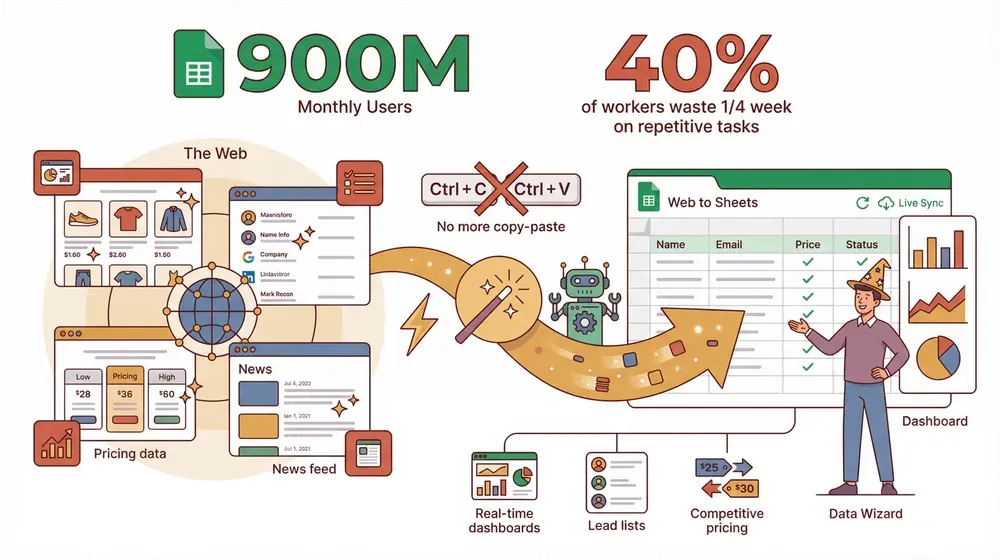
ただ、本当に押さえておきたいのはここからです。Smartsheet の職場自動化レポートによると、働く人の 40% 以上が、週の少なくとも 4 分の 1 を、メール・データ収集・データ入力といった手作業の繰り返しに費やしているそうです。これは Smartsheet の調査に基づく数字で、見出しとしては今でも十分に効きますが、元の調査自体は 2017 年のもの。なので 2026 年時点の厳密な最新値というより、おおよその規模感を示す目安として受け取るのが妥当でしょう。いずれにせよ、かなりの時間がコーヒーと一緒に蒸発しているわけです。そこで本記事では、Web から Sheets へのデータ取り込みがなぜ重要なのか、従来のやり方はどこでつまずくのか、そして Thunderbit のようなツールがそのギャップをどう埋めるのかを、「何が得意で、何が苦手なのか」まで含めて率直に整理します。導入前に、期待していい範囲をはっきりさせておきましょう。
なぜ Web から Sheets へのデータ取り込みがビジネスに重要なのか
AI を使ってウェブサイトのデータを Excel に取り込む方法 Get Started Free
身も蓋もない言い方をすれば、ビジネスはデータの速さで勝負が決まります。営業でもマーケティングでも、EC でもオペレーションでも、最新情報をすぐ手元に出せるかどうかが、案件をつかむか取り逃がすかの分かれ目になるんです。Web データを Google Sheets に取り込む代表的で効果の大きい使い道を、いくつか挙げてみます。
- リード獲得・営業:オンラインディレクトリや LinkedIn から氏名・メール・電話番号をそのまま Sheets に取り込み、営業リストに仕立てられます。自動化すれば手入力を何日分も削れますし、打ち間違いも防げます。ディレクトリから 500 件の連絡先を集めるだけでも、文字どおり 何日分もの作業を節約 できます。
- 市場調査・マーケティング:競合の価格・機能・レビューを取り込んで横並びで比べられます。高額な調査レポートを買わなくても、競合の動きを常に把握できます。
- EC・価格戦略:競合サイトの価格や在庫を追い、自社の打ち手を素早く修正できます。リアルタイムの価格情報があれば、対応の遅れで売上を取りこぼすことも減ります。
- オペレーション・購買:複数サイトから仕入先データ(在庫、送料など)を集約し、1 枚のシートで管理できます。判断材料が常に最新になります。
- 在庫・財務のモニタリング:株価、仮想通貨レート、在庫数などを Web から拾い、Sheets のダッシュボードを「今この瞬間」の状態に保てます。
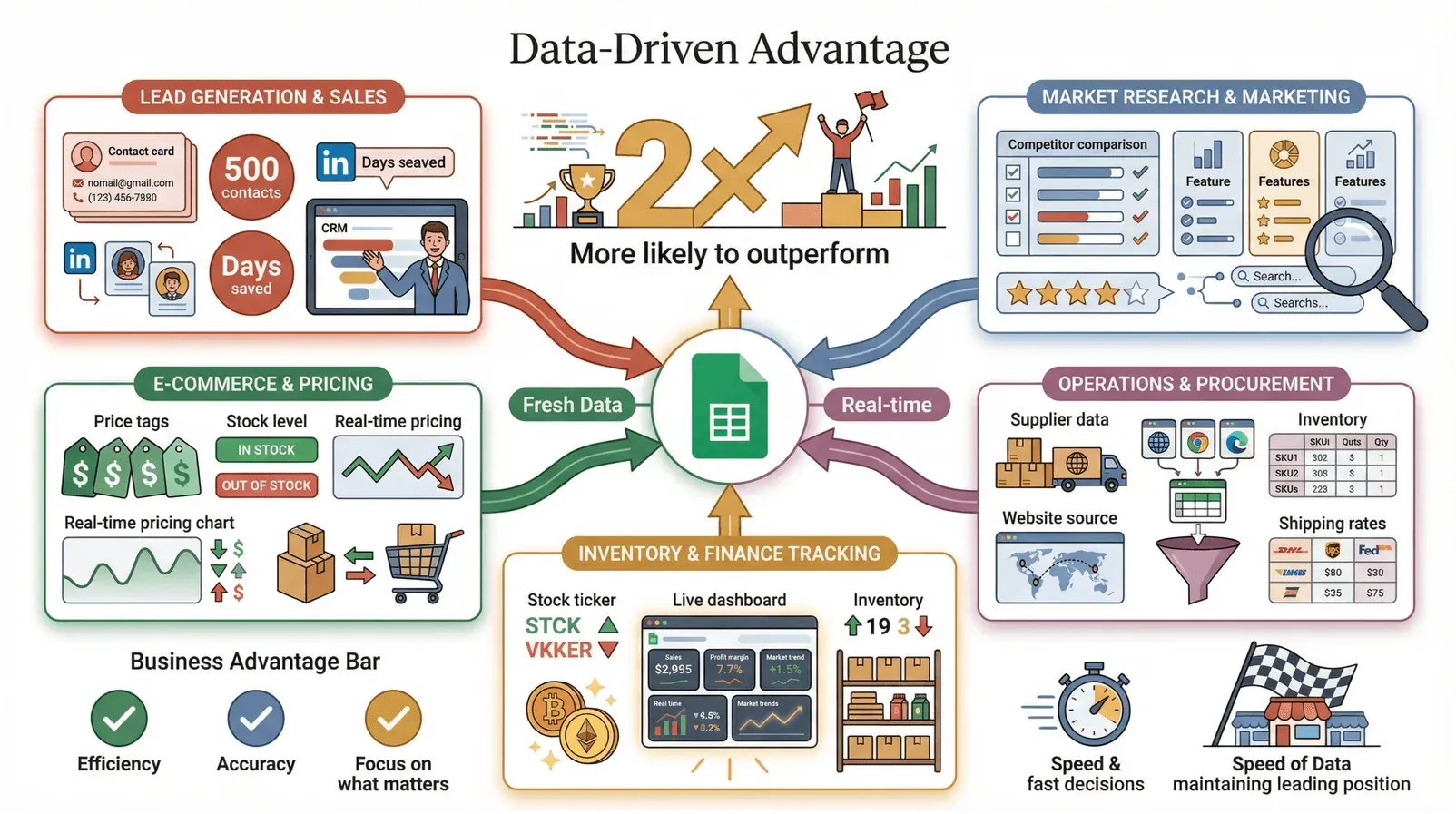
こうした取り込みを自動化すると、効くのは時間の節約だけではありません。効率も精度も上がり、ミスが減り、チームは本当に成果に直結する仕事へ集中できます。実際、データ活用が進んだ企業は、そうでない企業に比べて 2倍の確率 で財務面の好成績を出しています。これはスプレッドシートの小技ではなく、はっきりとした競争優位なのです。
Web から Sheets へデータを取り込む従来手法のよくある課題
では、スプレッドシート界に居座る大きな悩みのタネに目を向けてみましょう。従来のやり方は、とにかく手間がかかります。多くのチームが試してきた方法と、それぞれがつまずきやすい理由は次のとおりです。
- 手作業のコピペ:項目が少なければ問題ありません。でも数百行を相手にした途端、エラーや抜け、書式のばらつきが噴き出します。しかも単純に退屈です。
- Google Sheets の数式(
IMPORTXML、IMPORTHTML):URL からデータを引ける便利な組み込み関数ですが、HTML や XPath の知識が前提になります。おまけに脆く、サイトのレイアウトがわずかに変わるだけでパイプラインが止まります。JavaScript で描画されるサイトは、ほぼ歯が立ちません。 - 独自スクリプトや API:コードに慣れているなら、スクリプトを書いたり Google Apps Script を使ったりできます。ただしデータソースや取得項目が増えるたびにコードと保守の負担も膨らみますし、そもそも API が用意されていないサイトも少なくありません。
結局のところ、手作業は規模に追いつかずミスを増やし、プログラムによる方法は専門知識を要求したうえ、ある日突然壊れます。無限スクロールやポップアップだらけの今どきのページで Sheets の数式を使った経験があれば、このつらさは身に染みているはずです。
解決策の比較:手動、標準機能、自動化ツール
一覧で見比べてみましょう。
| 方法 | 使いやすさ | 柔軟性・対応力 | 信頼性 | 必要な技術スキル |
|---|---|---|---|---|
| 手動コピペ | とても簡単 | かなり限定的 | 低い | 不要 |
| Sheets の取り込み関数 | 中程度 | 限定的 | 壊れやすい | 基本的な HTML/XPath |
| 自動化ツール(Thunderbit) | とても簡単 | 非常に柔軟 | 高い | 不要 |
手作業や数式ベースのやり方は、一度きりの作業なら間に合うかもしれません。でも今のビジネス要件にはまるで追いつけません。なかでも AI 搭載の自動化ツールは、使いやすさと、安定して信頼できる取り込みを両立できる、ほぼ唯一の選択肢です。
Thunderbit で Web から Sheets へのデータ取り込みが簡単になる理由
AI を使ってあらゆるサイトからデータを取得 Get Started Free
ここで登場するのが Thunderbit です。Thunderbit は AI 搭載の Chrome 拡張機能で、技術に明るくない人でも、Web 上のデータ抽出をたった 2 回のクリックで完結できるようにします。ビジネスチームにとって状況を一変させると言える理由を挙げてみましょう。
- ノーコードで 2 クリック操作:「AI Suggest Fields」を押すと、Thunderbit の AI がページを読み解き、最適な項目を提案したうえでデータ型まで割り当てます。続けて「Scrape」を押せば、整った表としてデータが並びます。
- AI による項目提案とテンプレート:商品名、価格、評価、メール、画像など、何を拾うべきかを自動で判断します。Amazon や Zillow のような定番サイト向けには、ワンクリックで使える即時テンプレートも用意されています。
- サブページの取得:もっと詳しい情報が要るときは、Thunderbit が各サブページ(商品詳細やプロフィールなど)を自動でたどり、表に追加情報を足してくれます。
- ページネーションと無限スクロール対応:Thunderbit は「次へ」を押したり、追加読み込みを進めたりしながら、クラウドモードでは最大 50 ページまで並列で取得できます。
- Google Sheets へ直接エクスポート:取得後はワンクリックで Sheets にそのまま送れます。CSV のダウンロードや手動インポートは不要です。
- 定期実行:毎朝 8 時のように繰り返し取得を組んでおけば、Thunderbit がスケジュールに沿って Google Sheets を自動更新します。
しかも、これらはすべて無料で試せます。Thunderbit の無料プランでは、数ページの取得と Sheets へのエクスポートを追加料金なしで利用できます。
Thunderbit を無料で試して Web から Sheets へ
Thunderbit を使って Web から Sheets にデータを取り込む手順
では実際の流れを追っていきましょう。拍子抜けするほどあっという間です。
ステップ 1: Thunderbit の Chrome 拡張機能をインストールする
Thunderbit Chrome 拡張機能のダウンロードページ にアクセスするか、Chrome ウェブストアで「Thunderbit AI Web Scraper」と検索します。「Chrome に追加」を押して権限を許可すると、ツールバーに ⚡ のアイコンが出ます。メールまたは Google ログインで無料アカウントを作りましょう。無料プランでは最大 6 ページ、トライアル増量で 10 ページまで取得できます。
ステップ 2: 対象の Web ページを開く
取りたいデータがあるページを開きます。必要な情報が画面に表示された状態にしてください。場合によっては、下までスクロールして追加項目を読み込ませる必要があります。ログインが要るページなら、先にログインを済ませておきましょう。Thunderbit はブラウザ上の今の状態をそのまま使うので、アクセス権さえあればログイン後のデータも取れます。
ステップ 3: 「AI Suggest Fields」で項目を検出する
Thunderbit のアイコンを押してサイドバーを開き、「AI Suggest Fields」を押します。AI がページをざっと調べ、「商品名」「価格」「メール」などの項目名と、ふさわしいデータ型を提案します。必要に応じて項目名の変更・削除・追加が可能です。慣れた方なら、Field AI Prompts を使って整形・翻訳・分類などのカスタム指示も足せます。
ステップ 4: 「Scrape」をクリックしてデータを抽出する
「Scrape」を押します。Thunderbit がデータを抜き出し、表形式でプレビューを見せてくれます。ページネーションや無限スクロールがあっても自動でさばくので、あとは進むのを待つだけです。サブページ取得をオンにしていれば、詳細ページも巡って追加情報を取り込みます。
ステップ 5: データを Google Sheets に直接エクスポートする
「Export」を押して Google Sheets を選びます。Thunderbit が Google アカウント連携を求めてくるので、1 回だけ認証してください。保存先のシートを選ぶか新規作成すれば、データがきれいに整った形で反映されます。Excel、Airtable、Notion へのエクスポートや CSV/JSON のダウンロードも可能ですが、Sheets への出力は完全無料かつ即時です。
Web データを Google Sheets に即エクスポート
データ精度を高める:Thunderbit の AI による整形とクリーニング
生データを取り込んで終わり、ではありません。Thunderbit の AI 機能は、ただの文字列の寄せ集めを、そのまま分析に使えるデータへと仕上げてくれます。
- 自動データ型判定と整形:Thunderbit はテキスト・数値・日付などのデータ型を自動で割り当てるので、出力された時点ですでに書式が整っています。変な空白や項目の混在に悩まされません。
- カスタム整形のための AI プロンプト:価格を数値だけにしたい、電話番号を決まった形にそろえたい。そんなときは「数値のみ出力」「(XXX) XXX-XXXX 形式に整える」といった指示を足せば、Thunderbit が取得と同時に処理します。
- 重複排除:複数ソースから集める場合でも、Thunderbit の構造化出力なら Sheets 上で重複を見つけて消すのが簡単です。
- データの補完・変換:翻訳、分類、複数項目の結合なども、ちょっとした AI プロンプトでこなせます。
- 一貫性と検証:Thunderbit の AI はデータのパターンを把握するため、形式の崩れたレコードが減り、より信頼できる結果が得られます。
データが Google Sheets に届くころには、すでに整形・正規化が済んだ状態です。あとは分析に入るだけで、細かな手直しに何時間も取られることはありません。
応用編:定期取り込みの自動化と複雑なデータへの対応
もう一歩進めたい方は、少し難度の高いワークフローも自動化できます。
- 定期スクレイピング:Thunderbit の内蔵スケジューラで、毎日・毎週・独自の頻度の自動取り込みを設定できます。Google Sheets が常に最新に保たれます。
- ページ分割・複数ページのデータ:Thunderbit はページネーションや無限スクロールを自動で見つけて進み、クラウドモードでは最大 50 ページを一度に取れます。
- サブページ取得:詳細ページの情報が要るならオンにすれば、Thunderbit が各リンク先を巡ってデータを厚くします。
- ブラウザモードとクラウドモード:ログインや操作が要るサイトにはブラウザモード、公開サイトや大量取得にはクラウドモードが向いています。クラウドモードのほうが速く、PC も占有しません。
- カスタム項目プロンプト:扱いにくいデータには「8 桁の SKU を抽出」「英語に翻訳」などの指示で AI を導けます。正規表現やキーワードでの細かな抽出にも対応します。
- 設定の保存と再利用:Thunderbit はドメインごとに直近の項目設定を覚えてくれるので、繰り返しの作業がぐっと軽くなります。
こうした機能を組み合わせれば、手間のかかる単純作業を、まるごと自動のデータパイプラインに変えられます。毎朝ひとりでに更新されるリード一覧、在庫トラッカー、競合ダッシュボードを思い浮かべてみてください。月曜の朝にデータ更新へ追われる日々から、ようやく解放されます。
今後のトレンド:Web-to-Sheets データ管理における AI と自動化
未来は明るく、しかも自動で回っています。これから主流になりそうな流れを並べてみます。
- AI 搭載のデータワークフロー:74% の企業 が AI 投資の手応えを実感しており、63% は 2026 年までにさらに投資を強める予定です。AI を全面的に組み込んだ業務プロセスを持つ企業は、売上成長が 2.5 倍速く、生産性も 2 倍以上という結果を出しています。
- 静的レポートからライブダッシュボードへ:スプレッドシートは、固定された報告書ではなく、動き続けるダッシュボードへと姿を変えています。データ整理にかける時間は減り、意思決定に使える時間が増えます。
- 自然言語とノーコード UI:近い将来は、「competitor.com の商品価格を 1 時間おきに全部取り込んで」のように、欲しいデータを言葉で頼むだけで AI が片付けてくれるようになります。
- 継続的なリアルタイム連携:Web データがほぼリアルタイムで同期され、変化が起きるたびに AI スクレイパーが Sheets に反映するようになるでしょう。
- データ補完の高度化:AI はデータを取るだけでなく、要約・分類・示唆の提示までシート内でこなすようになります。
- 業務システムとの統合:Web-to-Sheets ツールは CRM、BI ツール、データベースと滑らかにつながり、外部データと内部データの境目はますます曖昧になります。
- さまざまな部門への広がり:技術が易しくなるほど、分析担当だけでなく現場の担当者も自分でライブデータフィードを組めるようになり、IT 部門がボトルネックになる場面が消えていきます。
要するに、これからは AI 主導で、絶え間なく、部門をまたいで協調する世界です。Thunderbit のようなツールは、その未来をすでにあなたの手元へ届けています。
重要ポイント:自信を持って Web から Sheets へデータを取り込もう
- Web-to-Sheet 取り込みはビジネスの強力な武器:自動更新されるスプレッドシートは、リアルタイムのダッシュボード、素早い意思決定、そして地道な手作業の削減につながります。
- 従来手法には限界がある:手作業のコピペや基本的な取り込み数式では、今のビジネス要件に対して力不足で、ミスも起こりがちです。
- Thunderbit なら作業が一気に簡単に:Thunderbit を使えば、誰でも Web から Sheets へデータを取り込めます。コードも面倒な設定も要らず、欲しい結果だけが手に入ります。
- AI 機能でデータがきれいに使いやすくなる:Thunderbit の AI は、取得しながら整形・クレンジング・補完まで済ませるので、シートに入るデータを安心して使えます。
- 自動化で何時間も節約できる:定期取り込みを組んで Thunderbit に重い作業を任せれば、Sheets は常に最新です。
- 非技術者にもやさしい:Thunderbit はエンジニアだけでなく、ビジネスユーザー向けに作られています。ブラウザが使えるなら、Thunderbit も使えます。
コピペ地獄から抜け出す準備はできましたか?Thunderbit を無料でダウンロード して、次のデータ取り込みプロジェクトで試してみてください。Web スクレイピングや自動化、スプレッドシート活用をさらに掘り下げたいなら、Thunderbit Blog で他のガイドや実践のコツもチェックできます。
Google Sheets 向け AI Web Scraper を試す Get Started Free
よくある質問
1. Thunderbit を使って、どんなウェブサイトからでも Google Sheets にデータを取り込めますか?
はい。Thunderbit は、動的コンテンツ、ページネーション、サブページのあるサイトを含め、ほとんどのウェブサイトで動きます。いちばん良い結果を出すには、一覧や表のように構造化されたデータがあるページから始めるのがおすすめです。
2. Thunderbit の利用にコーディングスキルは必要ですか?
まったく要りません。Thunderbit は非技術者向けに設計されています。「AI Suggest Fields」を押し、必要なら列を整えて、「Scrape」を押すだけ。Google Sheets へのエクスポートもワンクリックです。
3. もしサイトにログインが必要だったらどうなりますか?
Thunderbit のブラウザモードを使えば、ログイン済みのサイトからもデータを取れます。いつもどおりログインしてから、そのページで Thunderbit を実行してください。
4. Thunderbit はデータの整形やクリーニングをどう処理しますか?
Thunderbit の AI がデータ型を判定し、項目を整え、重複排除・翻訳・分類などのカスタムプロンプトも適用できます。だから Sheets ですぐ使える状態でデータが出てきます。
5. Thunderbit は無料で使えますか?
Thunderbit には無料プランがあり、最大 6 ページ(トライアル増量で 10 ページ)まで取得して、Google Sheets、Excel、Airtable、Notion にエクスポートできます。大量利用向けには有料プランも用意されています。
気持ちよくスクレイピングを楽しみましょう。あなたのスプレッドシートがいつも最新でありますように!
さらに詳しく知る




