
HubSpotで営業チームを運用していると、Chrome拡張機能のログアウトや再インストールが、日々の営業活動を中断させることがあります。「今月これで3回目ですよ。HubSpotのChrome拡張機能が勝手にログアウトして、再インストールに40分も持っていかれました」という営業担当の声は、その負担を端的に表しています。
HubSpotの2024年 Sales Trends Reportを見ると、担当者が純粋な営業活動に使えている時間は1日あたり2時間ほどです。Salesforceも、引き継ぎや作業環境の切り替えなど、営業以外の業務が担当者の時間を圧迫していると指摘しています。ブラウザー環境を整えるだけですべての負担がなくなるわけではありませんが、設定を整理し、拡張機能を安定して動かすことで、不要な中断は減らせます。
このガイドでは、現場で必要になる作業を実施順に解説します。
- HubSpot SalesのChrome拡張機能を正しくインストールする
- 見落としがちな依存関係まで含めて、Gmailとカレンダーを接続する
- 「またHubSpotが動かない」を繰り返させる不具合をつぶす
- 2026年にHubSpotと組ませる価値のある拡張機能を見極める
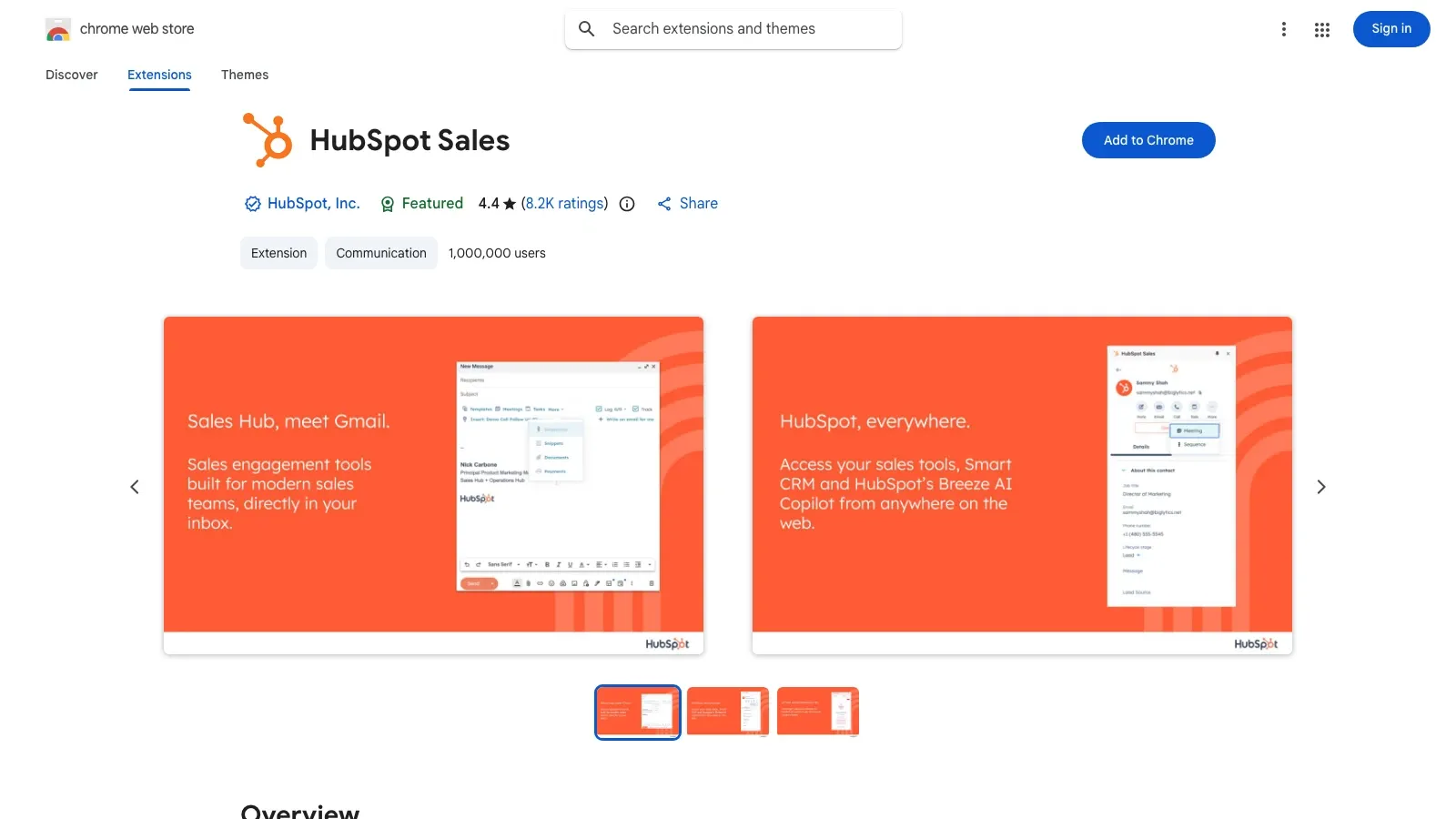
執筆時点のChromeウェブストアでは、HubSpot Salesはバージョン5.1.2、ユーザー数1,000,000超、評価4.4/5、レビュー8,219件。いずれも2026年5月9日時点の数字です。
HubSpot Sales Chrome拡張機能とは?
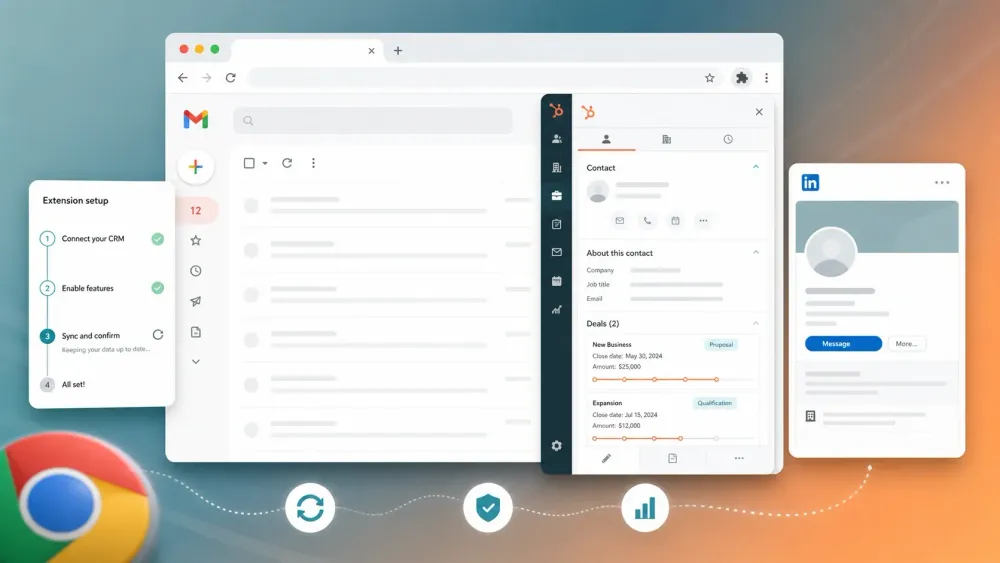
HubSpot Sales Chrome拡張機能は、Gmailや対応するWebサイト上でHubSpotの営業機能を利用するためのブラウザー拡張機能です。CRMのタブへ戻らなくても、受信トレイから連絡先レコード、商談履歴、テンプレート、スニペット、ミーティングリンク、トラッキング、ログ記録などにアクセスできます。
Gmailを中心に営業活動を行うチームでは、受信トレイとCRMの行き来を減らす選択肢になります。HubSpotの現行設定ガイドでは、Gmailからのメールトラッキングとログ記録、受信トレイ内の営業ツール、対応サイト上のサイドバー機能が案内されています。利用できる範囲は、契約プラン、割り当て席、アカウント設定、閲覧中のサイトによって異なります。
軸になる機能は、次のとおりです。
- メールのトラッキングとログ記録
- サイドバーでの連絡先・会社情報の表示
- テンプレート、スニペット、ドキュメント、ミーティングリンク
- 対象の有料席向けのシーケンス
- HubSpotアカウントでAI機能が有効な場合のサイドバーからのBreezeアクセス
なぜ今も営業用Chrome拡張機能が効くのか
多くの営業チームで負担になっているのは、データ入力だけでなく、複数の画面に分断されたワークフローです。
| ユースケース | ブラウザー層が解決すること | 候補となる拡張機能 |
|---|---|---|
| 受信トレイ側のCRM文脈 | メールスレッドの横に連絡先と商談履歴を表示 | HubSpot Sales |
| LinkedInのリード調査をHubSpotへ | 対応範囲でプロフィール調査をCRMレコード化しやすくする | Hublead または Surfe |
| ディレクトリやWebサイトからのリード抽出 | 対応する公開ページから氏名、メール、電話番号、各種項目を取得 | Thunderbit |
| メール・電話番号の補完 | 製品・プランで利用できるデータの範囲内で不足項目を補う | Apollo |
| ミーティング設定 | 利用可能なプランと設定では、Gmailを離れずに予約リンクを追加 | HubSpot Sales |
| タブをまたぐ作業の摩擦 | Gmail、LinkedIn、Webページ、HubSpot間の切り替えを減らす | 1つの拡張機能ではなく、小さく組み合わせた構成 |
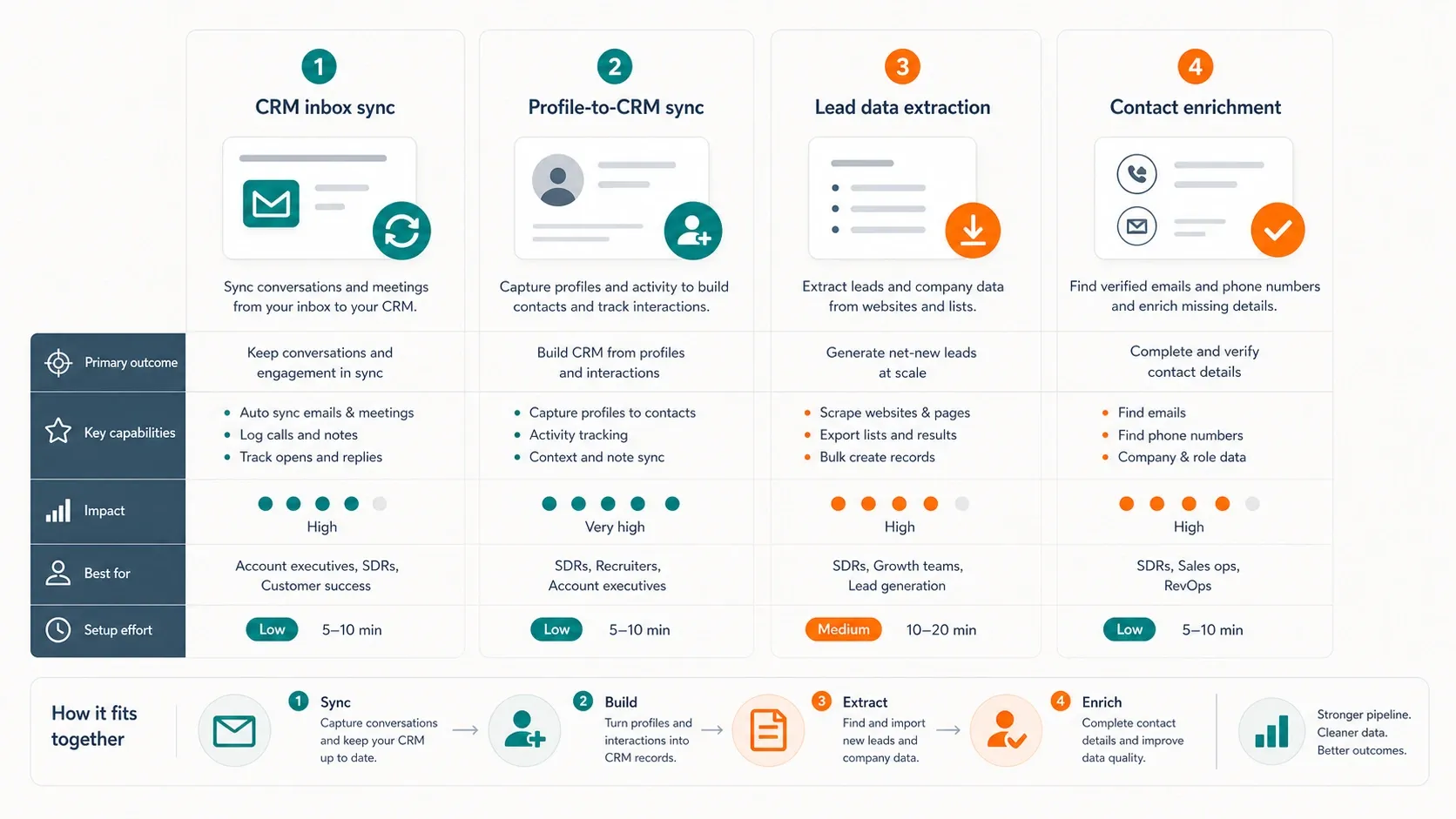
リード獲得の起点は、LinkedIn、ディレクトリ、企業サイト、イベントページ、問い合わせフォーム、受信トレイのスレッドなど、CRMの外側にあることが少なくありません。実際の業務経路に合わせて必要な機能だけを組み合わせると、拡張機能同士の競合を抑えながら、タブ移動を減らしやすくなります。
始める前に
- 難易度: 初級
- 所要時間: ひと通り設定して10〜15分程度が目安
- 必要なもの: Google Chrome、HubSpotアカウント、GmailまたはGoogle Workspaceの受信トレイ、必要に応じてLinkedIn連携やリード抽出用の追加ツール
純正のHubSpot拡張機能を動かすことが目的なら、最初から複数の営業系拡張機能を追加する必要はありません。まずHubSpot単体を設定し、ログ記録とトラッキングが想定どおり動くことをテストします。その後、実際の業務上の不足に合わせて周辺ツールを1つずつ追加します。
HubSpot SalesのChromeウェブストア掲載ページを開く
ステップ1:ChromeウェブストアからHubSpot Salesをインストールする
最初に、公式のHubSpot Sales Chromeウェブストア掲載ページを開きます。インストール前に、業務で使用するChromeプロフィールを選んでいるか確かめます。Chrome拡張機能はインストールしたブラウザプロフィールに紐づくため、別のプロフィールを開くと拡張機能が表示されません。
Chromeに追加をクリックし、Chromeに表示される権限の内容を読んでインストールを承認します。HubSpotは、対応ページへの機能表示や、Gmail内でのトラッキング、ログ記録、営業ツールの提供に必要な権限を使用します。組織で拡張機能の利用方針が定められている場合は、その範囲とも照合してください。
ステップ2:Gmail受信トレイを接続する
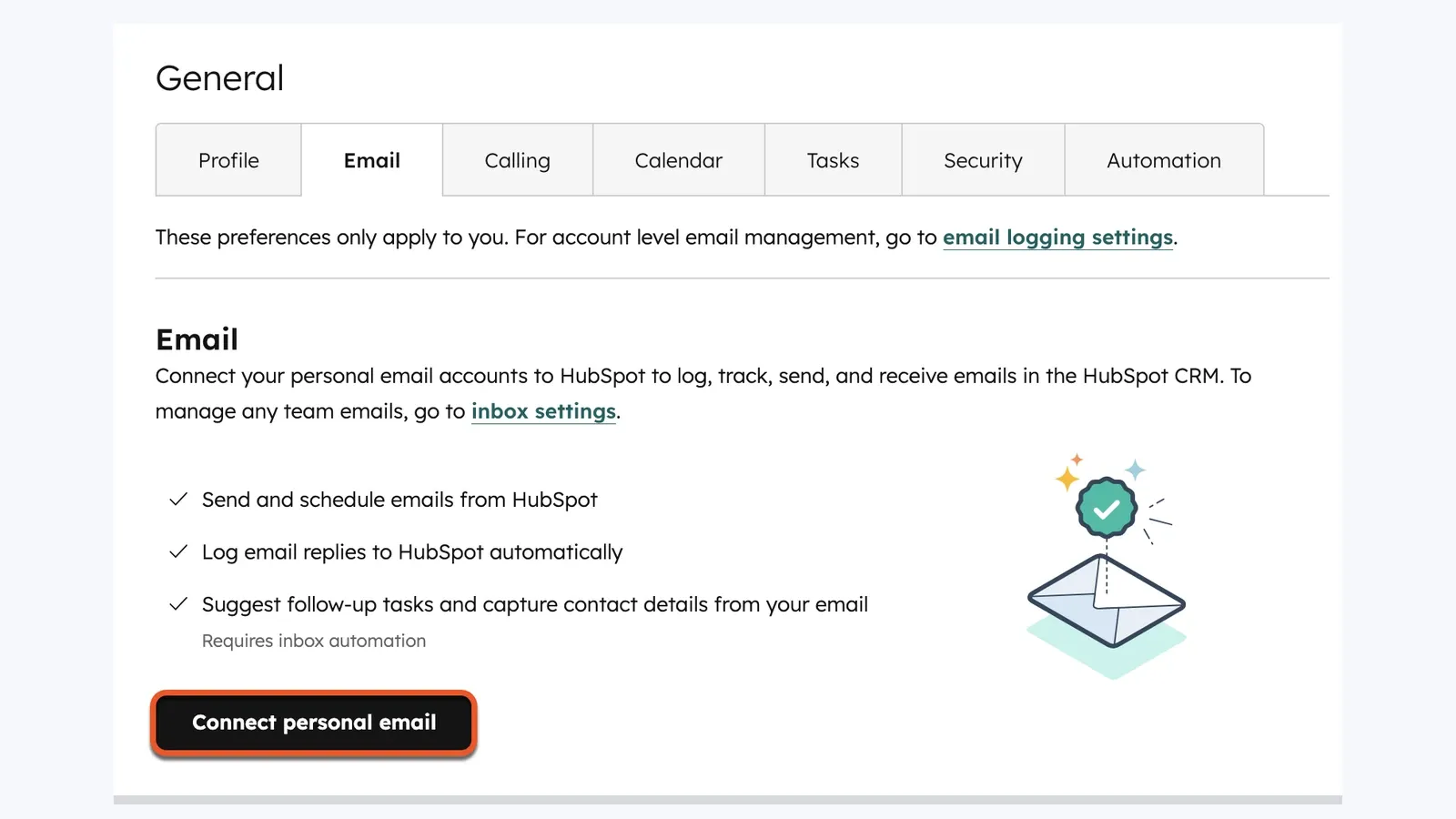
インストール後にGmailを開き、HubSpotの案内に従ってサインインします。続いてHubSpot側で実際に使用する受信トレイを接続し、トラッキングとログ記録を利用できる状態にします。
HubSpotの公式フローでは、次の順に設定します。画面名や表示位置は、アカウント設定やUI更新によって異なる場合があります。
- HubSpotで設定を開く
- 接続済みの個人メールに関するメール設定へ進む
- 個人用メールを接続をクリックする
- Google OAuthの手順を完了する
受信トレイが接続されていない場合、拡張機能がインストール済みでも、返信が想定したレコードに記録されないことがあります。テストメールを1通送信し、対象の連絡先タイムラインに記録されたかを確かめます。
ミーティングリンクを使う場合は、Google Calendarも別途接続します。HubSpotの「Web全体」設定ではGmailとGoogle Calendarが別に扱われるため、Gmailの接続だけでカレンダー機能まで有効になるとは限りません。
ステップ3:トラッキングとログ記録の既定値を決める
次に、メール送信時のトラッキングとログ記録の既定値を決めます。この設定が揃っていないと、拡張機能の不具合と設定漏れを切り分けにくくなります。
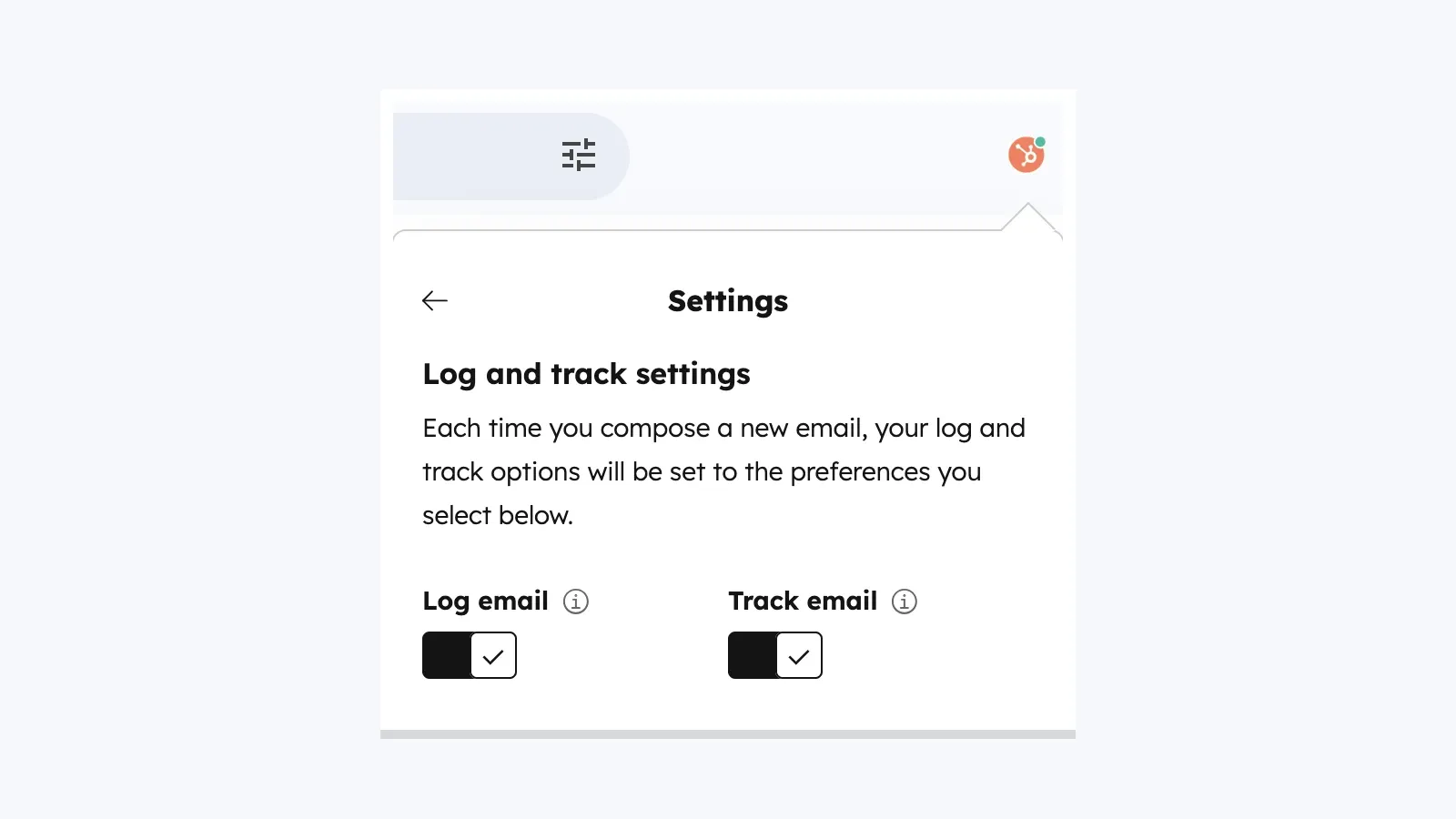
ChromeのHubSpotアイコンを開き、拡張機能の設定に入ります。主に見る項目は、次の3つです。
- トラッキング: トラッキング対象メールの開封とクリックを記録
- ログ記録: メールを連絡先のタイムラインと関連レコードに保存
- ログ記録しない: 社内ドメインや無関係なドメインをCRMに入れない
トラッキングとログ記録を両方使うチームでは、まずテスト用メールで記録先を検証します。そのうえで、社内ドメインや記録対象外のアドレスを「ログ記録しない」一覧へ追加し、CRMに不要な履歴が残らないようにします。
無料ツールや席が割り当てられていないユーザーには、通知件数の制限があります。HubSpotのアクティビティフィードのドキュメントによれば、対象アカウントが受け取れる営業アクティビティ通知は月あたり最大200件までです。上限を超えてもトラッキング自体は継続しますが、月次件数がリセットされるまでアクティビティフィード上の通知がぼかされます。適用条件は席の割り当てや契約内容によって異なるため、チーム展開前に実際のアカウントで通知表示を検証してください。
ステップ4:拡張機能を固定表示し、必要な画面で有効化する
Chromeで拡張機能を固定表示しておくと、担当者が設定や状態を確認しやすくなります。続いて、拡張機能を有効にする対象を管理する設定タブを開きます。
HubSpotの現行ドキュメントで案内されている主な設定は、次のとおりです。表示される項目や適用範囲は、アカウント設定と拡張機能のバージョンによって異なる場合があります。
| 対象 | やること |
|---|---|
| Gmail | 受信トレイの業務で使う場合に有効のままにする |
| Google Calendar | ミーティング設定やカレンダー側のアクセスが必要な場合にオンにする |
| 「その他すべてのWebサイト」(対応サイト・権限設定の範囲) | Gmail以外の対応サイトでCRM文脈を使う場合にオンにする |
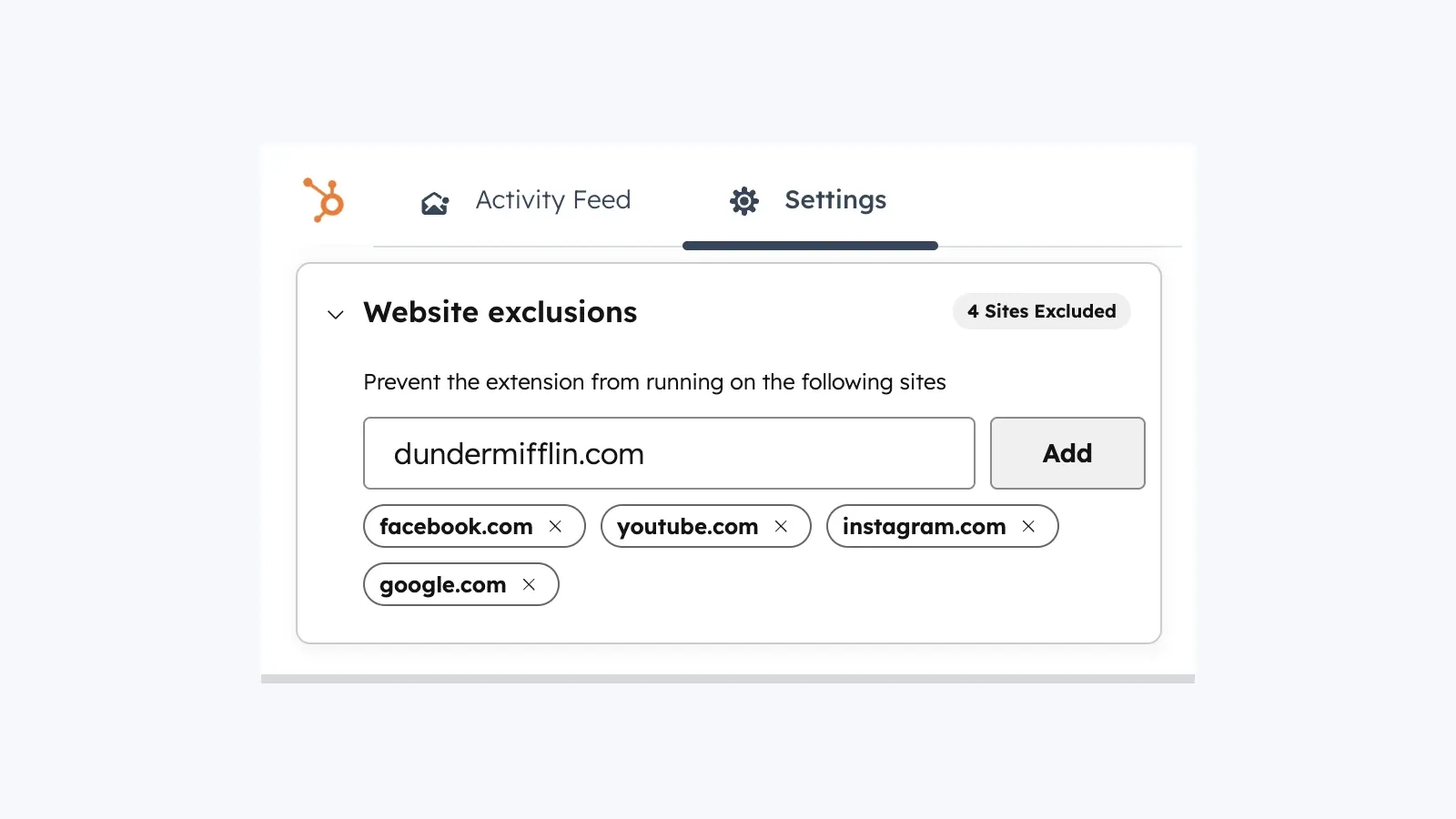
| Webサイトの除外 | 機能を表示する必要がない対応ドメインを除外する |
特定のサイトでHubSpotが表示されない場合は、まず有効化対象と除外リストを照合します。HubSpotの現行ドキュメントによると、既定の除外対象には facebook.com、youtube.com、instagram.com、google.com、hubspot.com が含まれます。
ステップ5:Gmailの営業ツールバーを整える
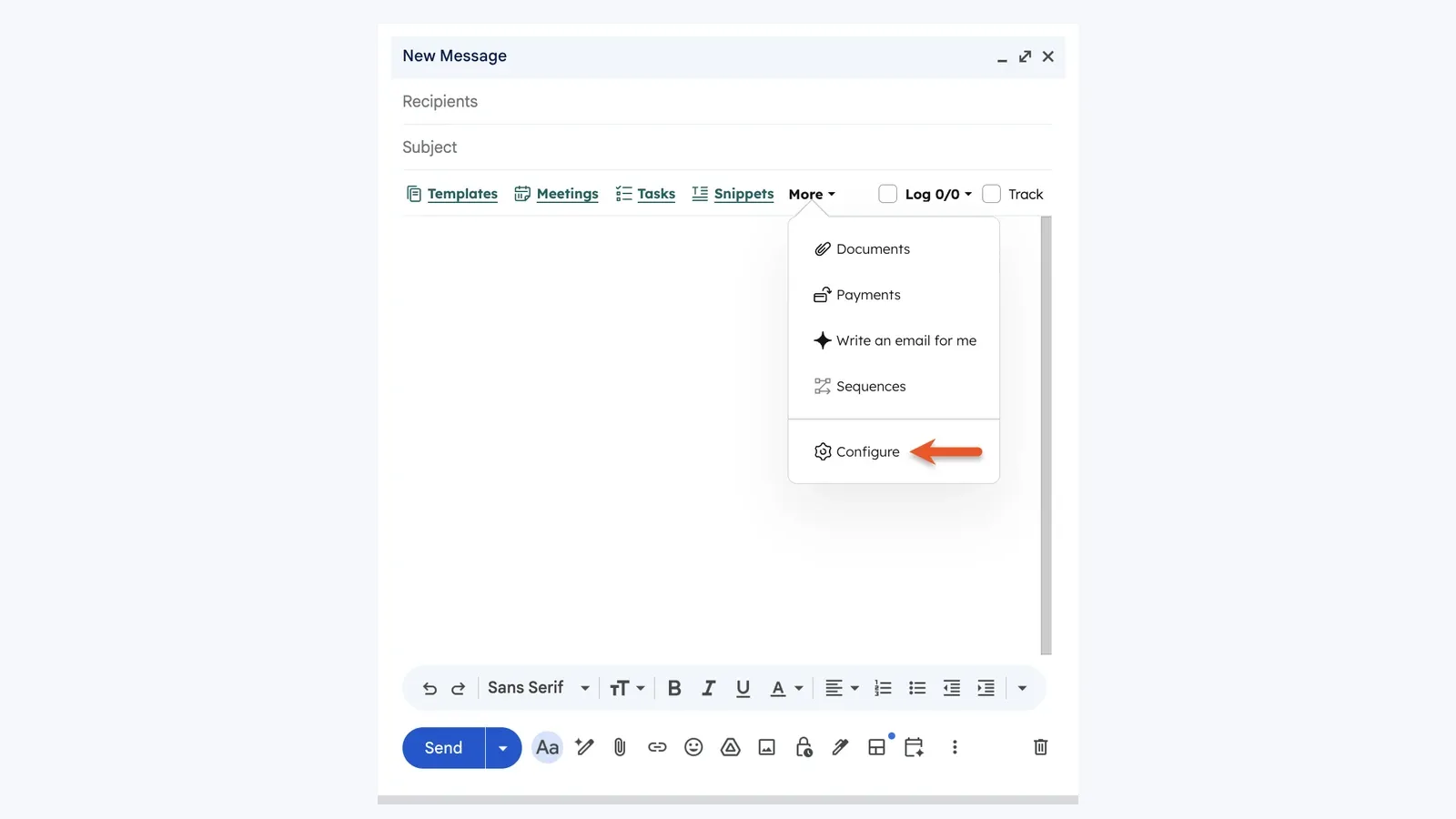
拡張機能をGmailで有効にしたら、メール作成ウィンドウを開き、使用する営業ツールが作成バーに表示されるかを確かめます。契約プランとアカウント設定に応じて、テンプレート、スニペット、ドキュメント、ミーティングリンクなどが表示されます。
拡張機能がインストール済みでもツールが見えない場合は、まずこの作成バーと拡張機能の有効化状態を照合します。
Gmail側の操作を画面で把握したい場合は、次の手順動画も参考になります。
HubSpot拡張機能で不具合が続く主な原因
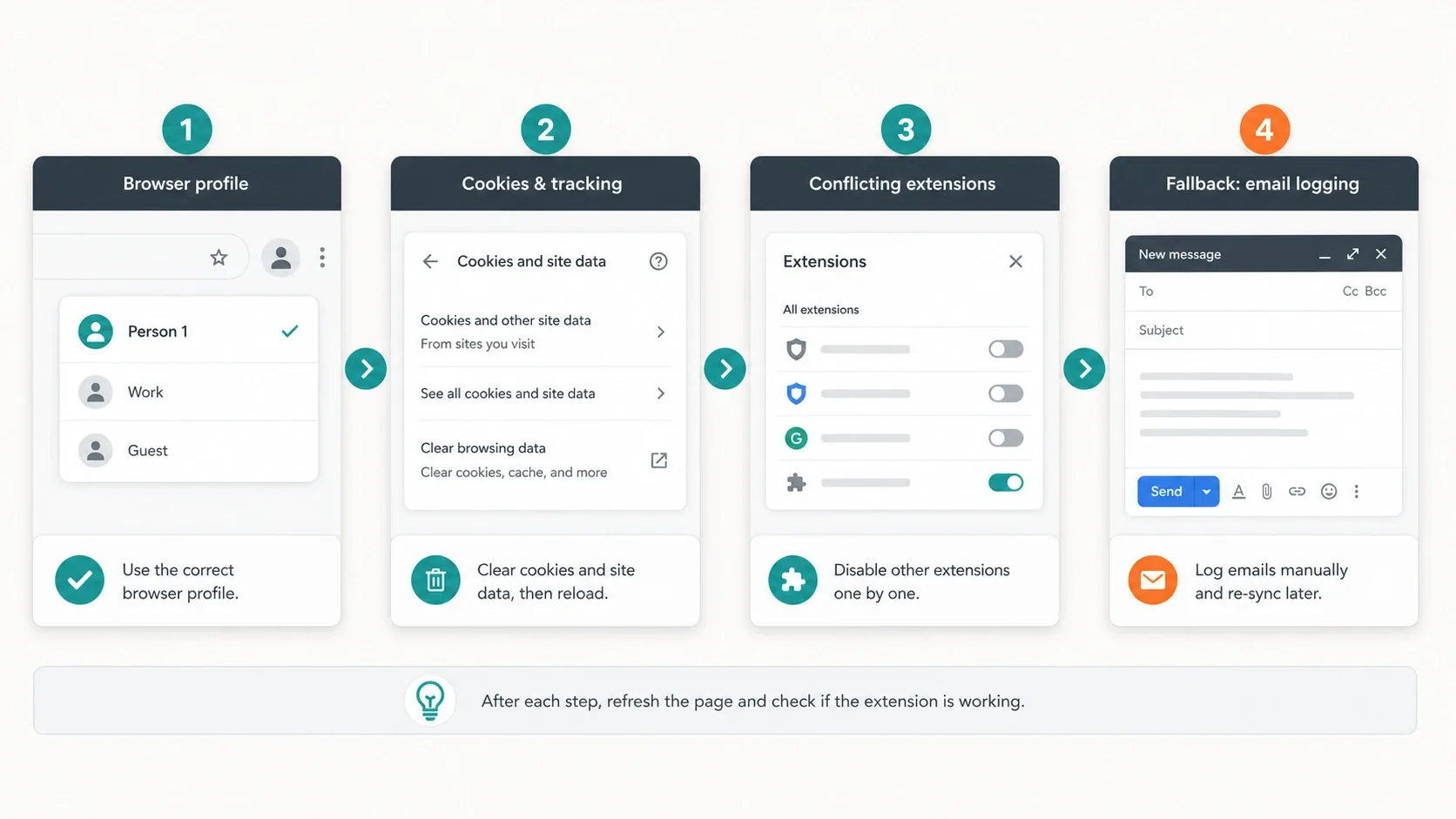
繰り返す不具合では、ブラウザーの状態、Chromeプロフィールの取り違え、拡張機能同士の競合を順に切り分けます。HubSpotの公式トラブルシューティングページには、Cookie、ブラウザープロフィール、競合拡張機能、シークレットモードに関する確認項目が整理されています。
| 症状 | 考えられる原因 | まず試す対処 |
|---|---|---|
| 何度もログインを求められる/状態が消える | Chromeプロフィールが違う、Cookieがブロックされている、セッションデータを消した | 正しいChromeプロフィールを使い、Cookie設定を確認する |
| ブラウザーから拡張機能が見えない | 拡張機能がオフになっている、または別のChromeプロフィールに入っている | chrome://extensions で再有効化し、正しいプロフィールに切り替える |
| GmailでHubSpotが表示されない | キャッシュの問題、シークレットモード、競合拡張機能 | キャッシュを消し、シークレットモードを終了し、競合を無効化する |
| メールのトラッキングが動かない | プレーンテキストメールモード、競合拡張機能、Cookie制限 | HTMLモードに切り替え、競合を無効化し、Cookieを許可する |
| サイドバーがサイトに出ない | そのサイトが有効化されていない、除外リストにある、または対応・権限の範囲外 | 対応サイトでは「その他すべてのWebサイト」の設定と除外リストを見直す |
HubSpotの現行トラブルシューティング記事では、競合する可能性がある拡張機能の例として、次の製品が挙げられています。
- AdBlock
- Boomerang
- Ghostery
- MailTrack
- Privacy Badger
- Yesware
修正1:そもそも拡張機能がオンか確かめる
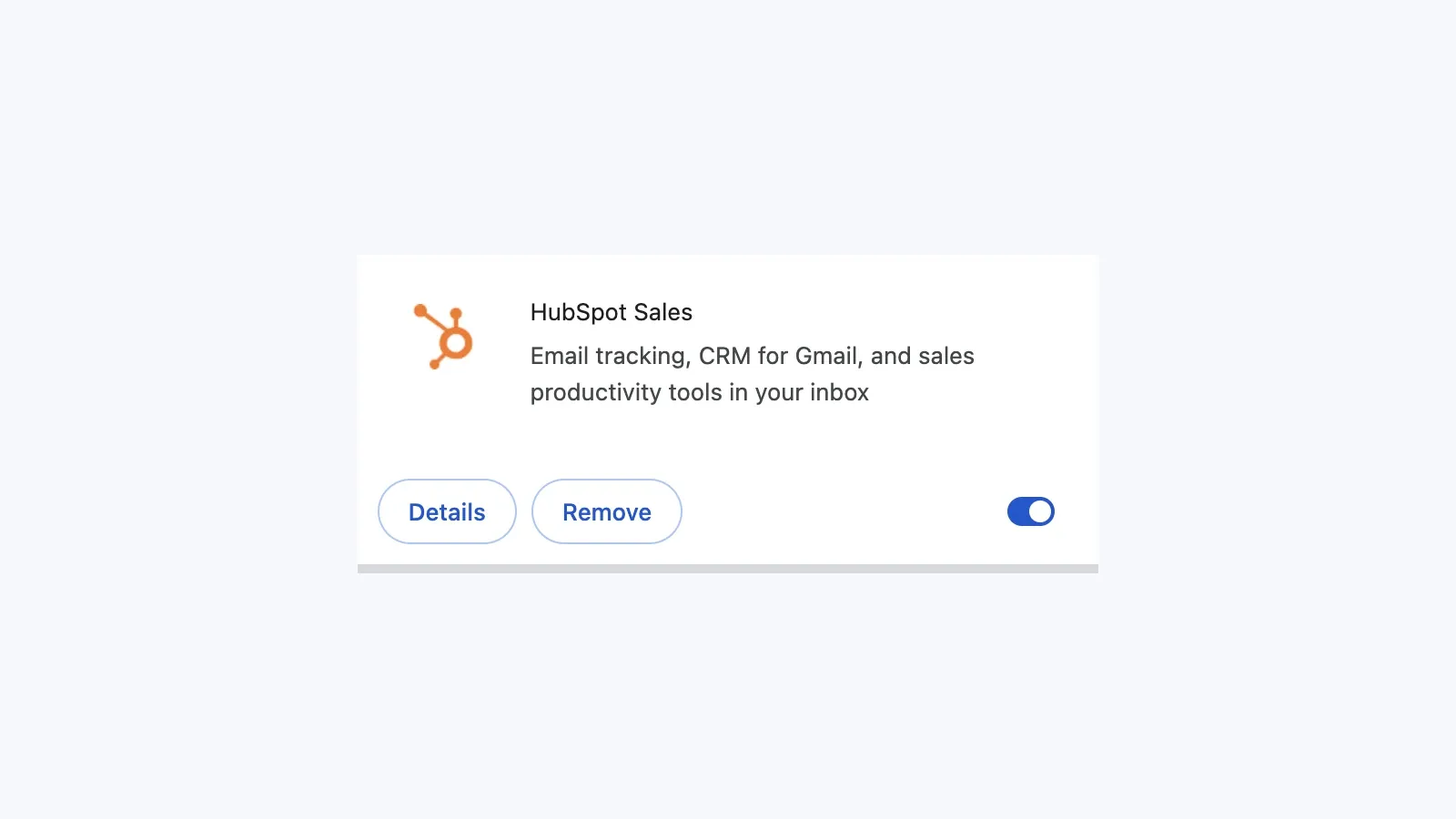
意外と多いので、まずはいちばん単純なところから。chrome://extensions を開き、HubSpot Salesを探して、トグルがオンになっているか確かめてください。
修正2:正しいChromeプロフィールを使う
HubSpotは、Chrome拡張機能が現在のChromeプロフィールに紐づくと説明しています。あるプロフィールでインストールした拡張機能を別のプロフィールから開くと、HubSpotが表示されないことがあります。
複数のHubSpotポータルを扱うチームでは、ポータルごとにChromeプロフィールを分けると管理しやすくなります。ポータルの取り違え、Cookieの衝突、別アカウントへの誤ログインを減らせます。
修正3:Cookie設定を見直す
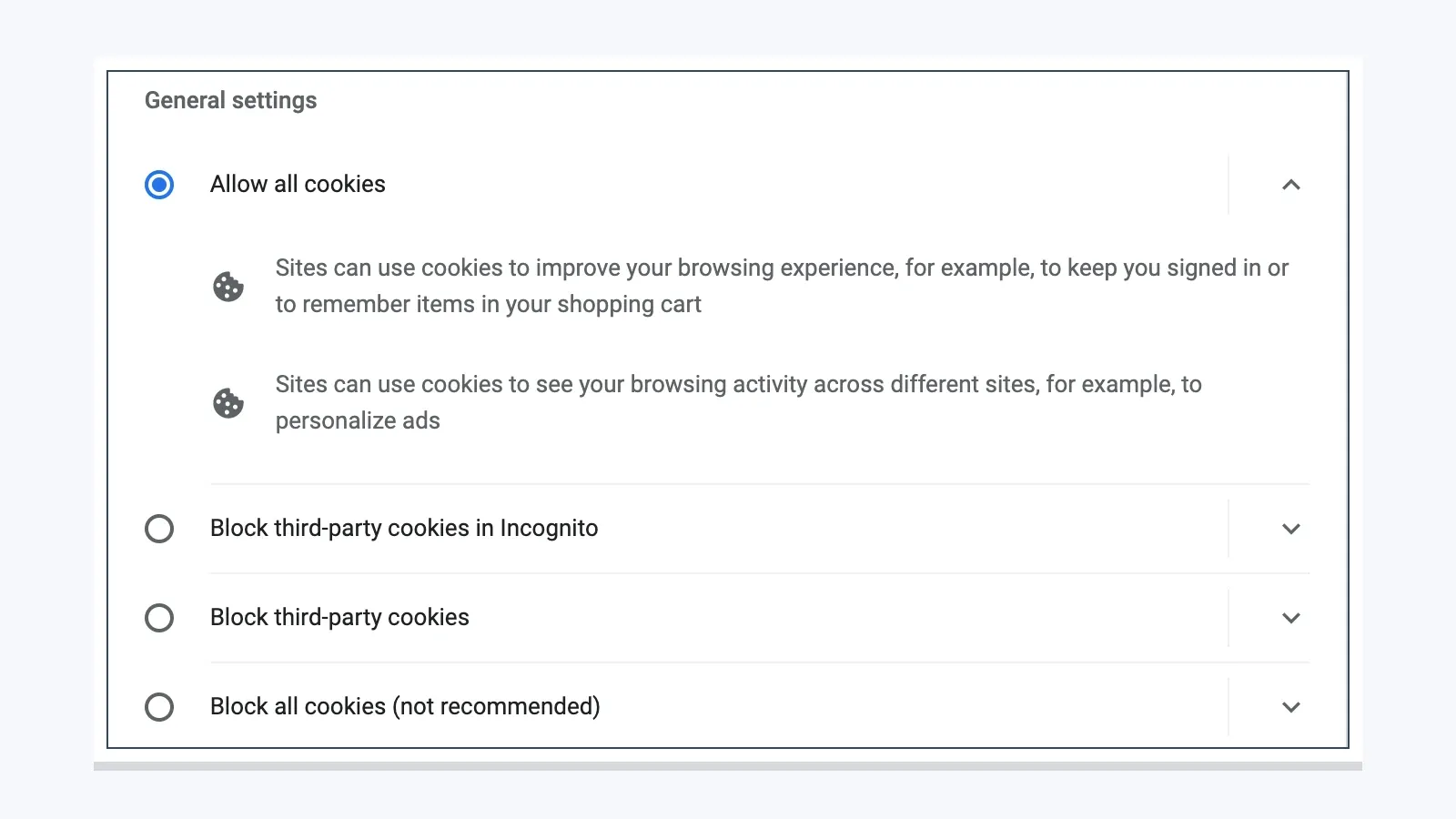
HubSpotの公式トラブルシューティングガイドでは、拡張機能はGoogleのRapid Releaseトラックに対応しておらず、Cookie設定にも依存すると説明されています。サードパーティCookieが制限されている場合、ログイン状態の維持や拡張機能の表示が不安定になることがあります。組織のセキュリティ方針を変更せず、HubSpotの案内に沿って必要な許可範囲を見直します。
修正4:競合する拡張機能を確認する
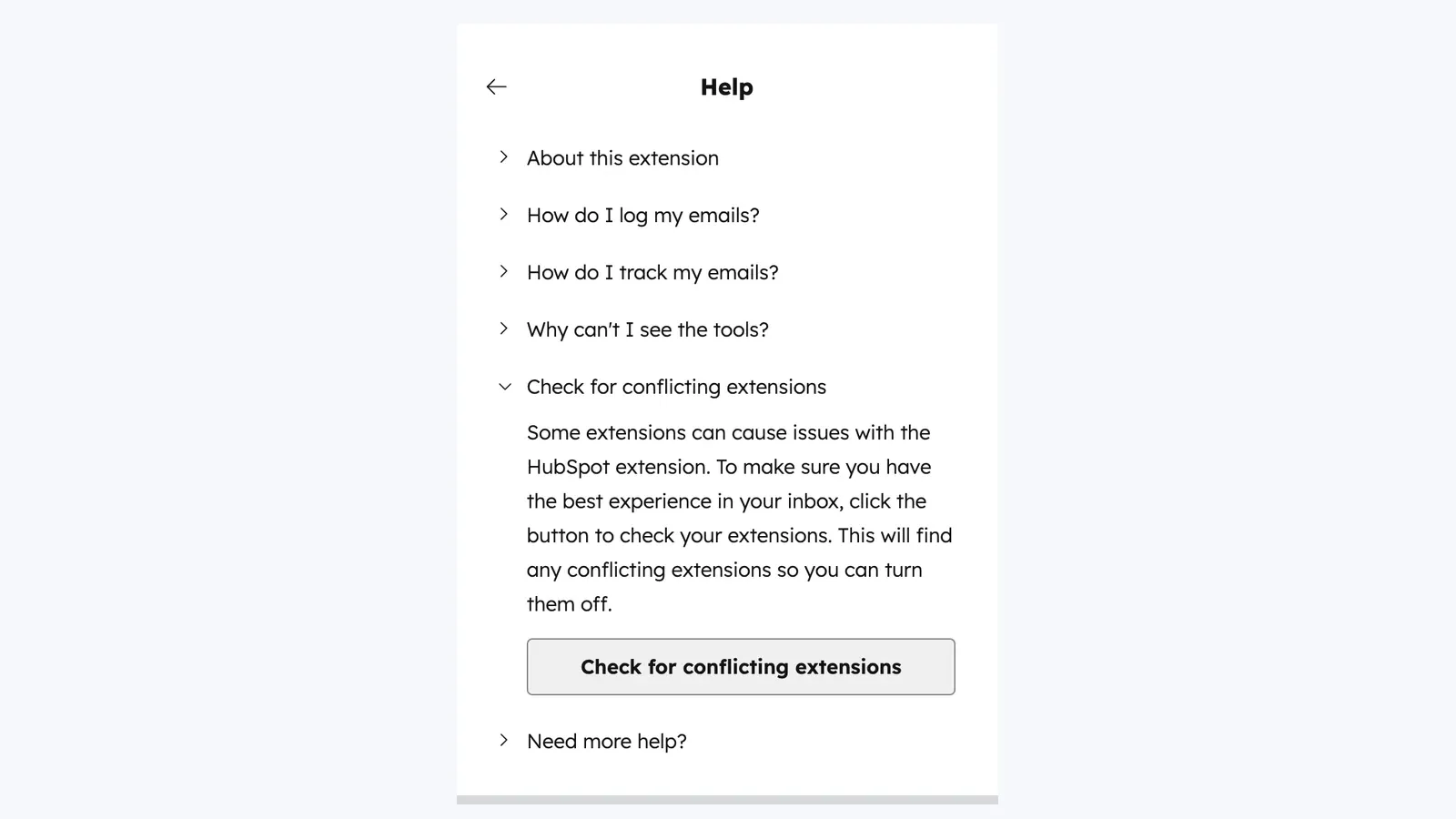
HubSpotの拡張機能設定に「競合する拡張機能を確認」が表示される場合は、まずその項目から競合候補を調べます。候補を1つずつ無効化し、その都度Gmailで表示とトラッキングを再テストすると、原因を切り分けやすくなります。
拡張機能を利用できないときのBCCによる暫定対応
拡張機能が不安定でもメールをCRMに残す必要がある場合は、手動のBCC方式を暫定対応として利用できます。HubSpotの公式BCC記事では、Email Log & Track設定からログ記録用アドレスを取得する手順が案内されています。
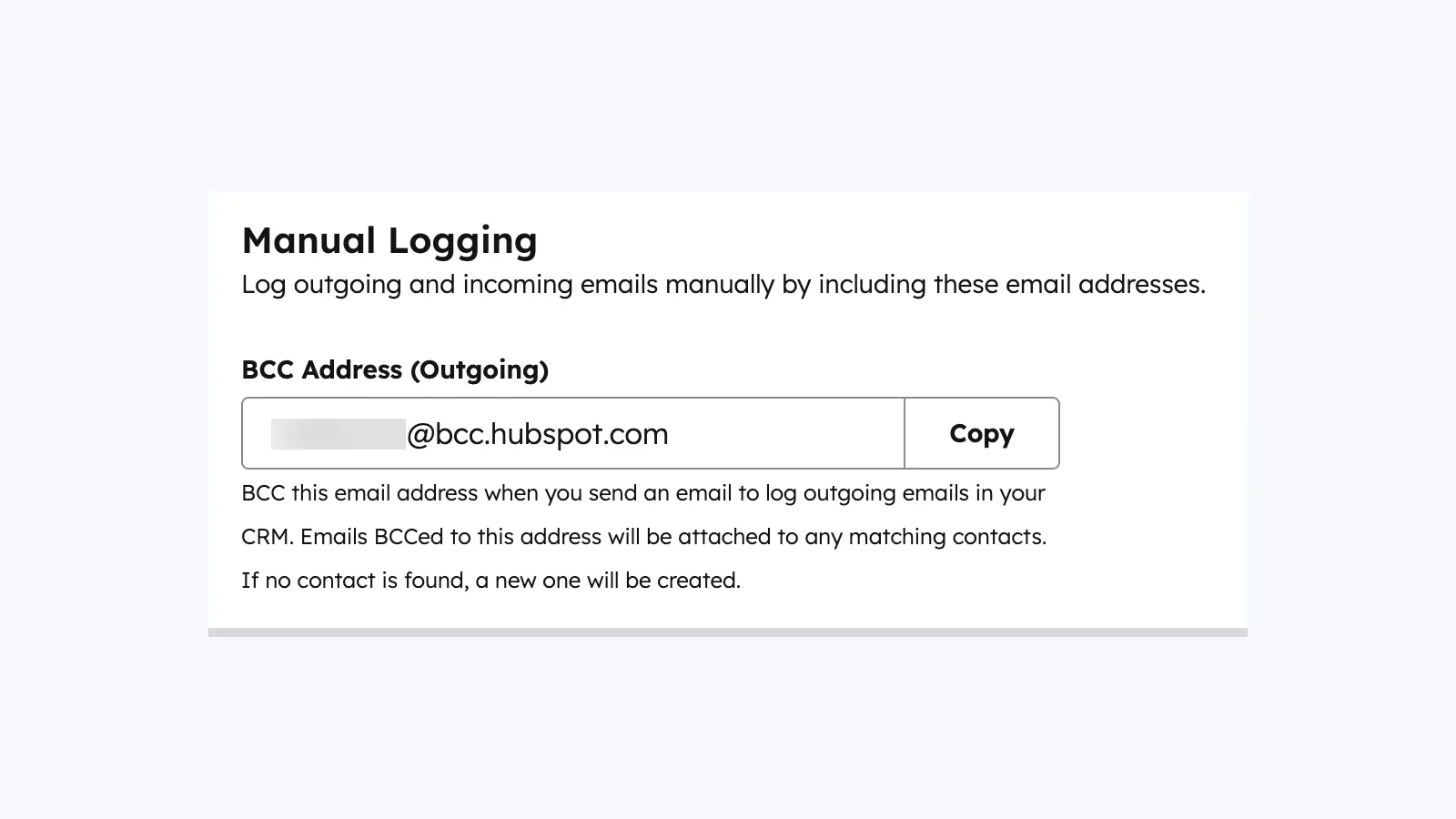
ただし、これは運用を止めないための暫定手段であり、拡張機能によるトラッキング全体の代替ではありません。アカウント設定でBCCログ記録を利用できることを確かめたうえで使います。
- メッセージ本文と添付ファイルは記録されます
- メールを連絡先や最近の関連レコードに紐づけられます
- 開封やクリックまで含む、フルトラッキング付きの拡張機能ワークフローの代わりにはなりません
HubSpotの外側にある営業用拡張機能の組み合わせ
HubSpot向けの営業Chrome拡張機能を選ぶときは、単体の製品だけでなく、受信トレイ、LinkedIn、リード抽出、データ補完のどこに負担があるかを整理します。必要な層だけを追加すると、機能の重複や拡張機能同士の競合を抑えやすくなります。
| カテゴリ | ツール | 適している用途 | 価格の目安 |
|---|---|---|---|
| 受信トレイのCRMとログ記録 | HubSpot Sales | 対応する席・設定でのトラッキング、ログ記録、テンプレート、ミーティング、CRMサイドバー | 無料ツール+有料のSales Hubプラン(機能範囲は席と契約による) |
| LinkedInからHubSpotへの同期 | Hublead | 対応するLinkedInの連絡先とアクティビティをHubSpotへ取り込む | 無料のStarterプランとチーム向け有料プラン(提供条件はプランによる) |
| LinkedInからCRM+補完 | Surfe | 対応するLinkedInとCRMのワークフローを同期 | 無料枠と有料プラン(連携範囲はプラン・CRMによる) |
| リードデータ抽出 | Thunderbit | 対応するディレクトリ、企業ページ、PDF、イベントページからリードを取得 | 無料枠と有料プラン(ページ数・機能範囲はプランによる) |
| メール・電話番号の補完 | Apollo | 契約データと対応地域の範囲で連絡先情報を補う | 無料プランと有料プラン(取得範囲は契約条件による) |
| LinkedInリサーチの深さ | Sales Navigator | 契約機能の範囲でアカウント・リードを詳しく調査 | 有料プラン |
多くの場合、構成は次の3層で検討できます。
- 受信トレイ兼CRM層をひとつ
- LinkedInまたはリード獲得層をひとつ
- 抽出または補完層をひとつ
追加後は既存のログ記録やトラッキングを再テストし、機能の重複や競合が増えた場合は構成を見直します。
LinkedIn→HubSpotの実態:純正でできること、できないこと
HubSpotの純正拡張機能は、アカウントで有効化した対応サイト上でCRMの文脈を表示し、権限と設定の範囲内でサイドバーからレコードを追加・参照できます。現行のWeb全体向けドキュメントでも、ブラウザー側で連絡先情報を扱う手順が案内されています。
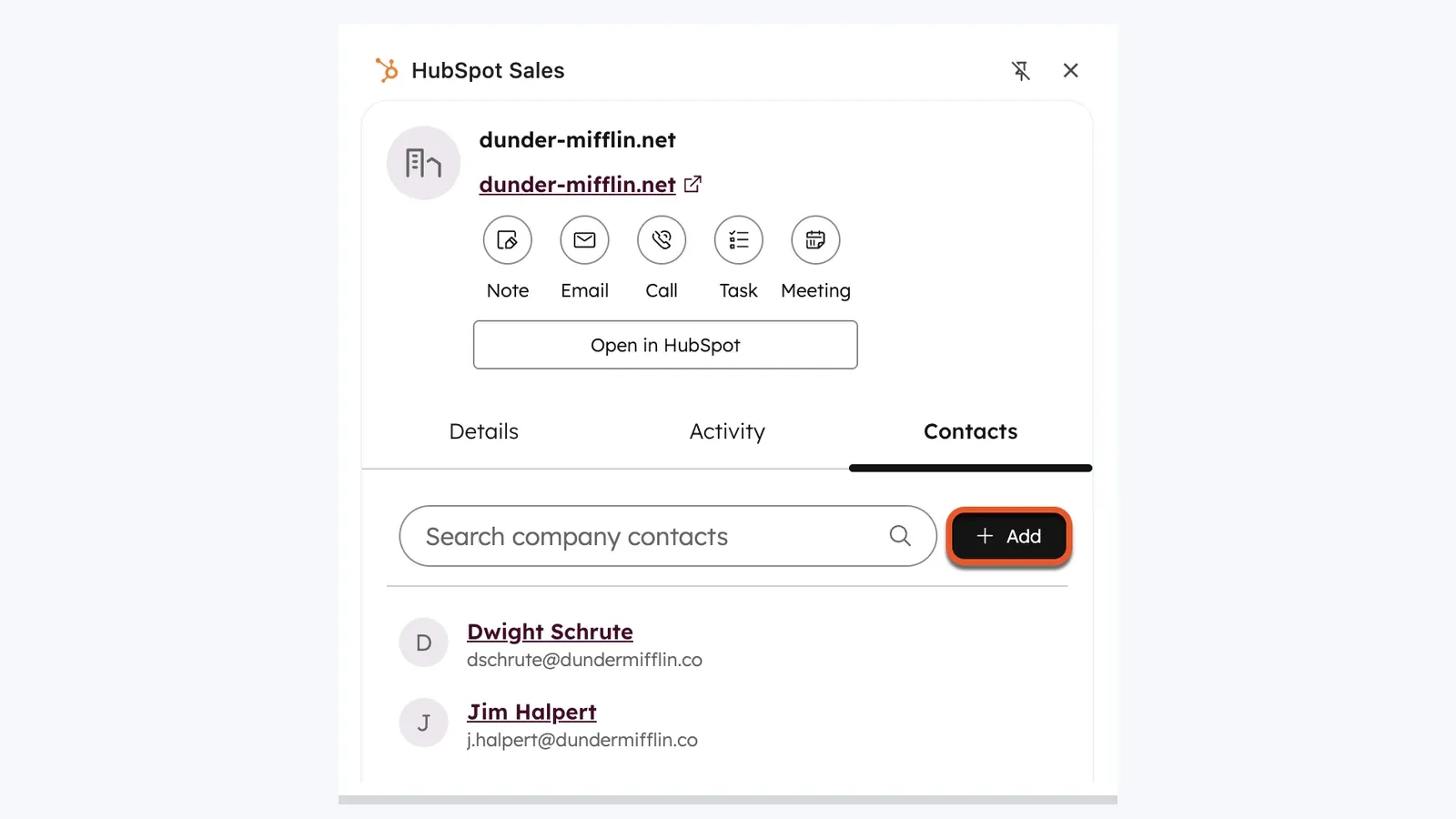
これは閲覧中のページとCRMレコードを照合する用途には役立ちますが、LinkedIn上の情報やアクティビティを継続的に同期する専用機能とは分けて考える必要があります。
Hubleadが効く場面
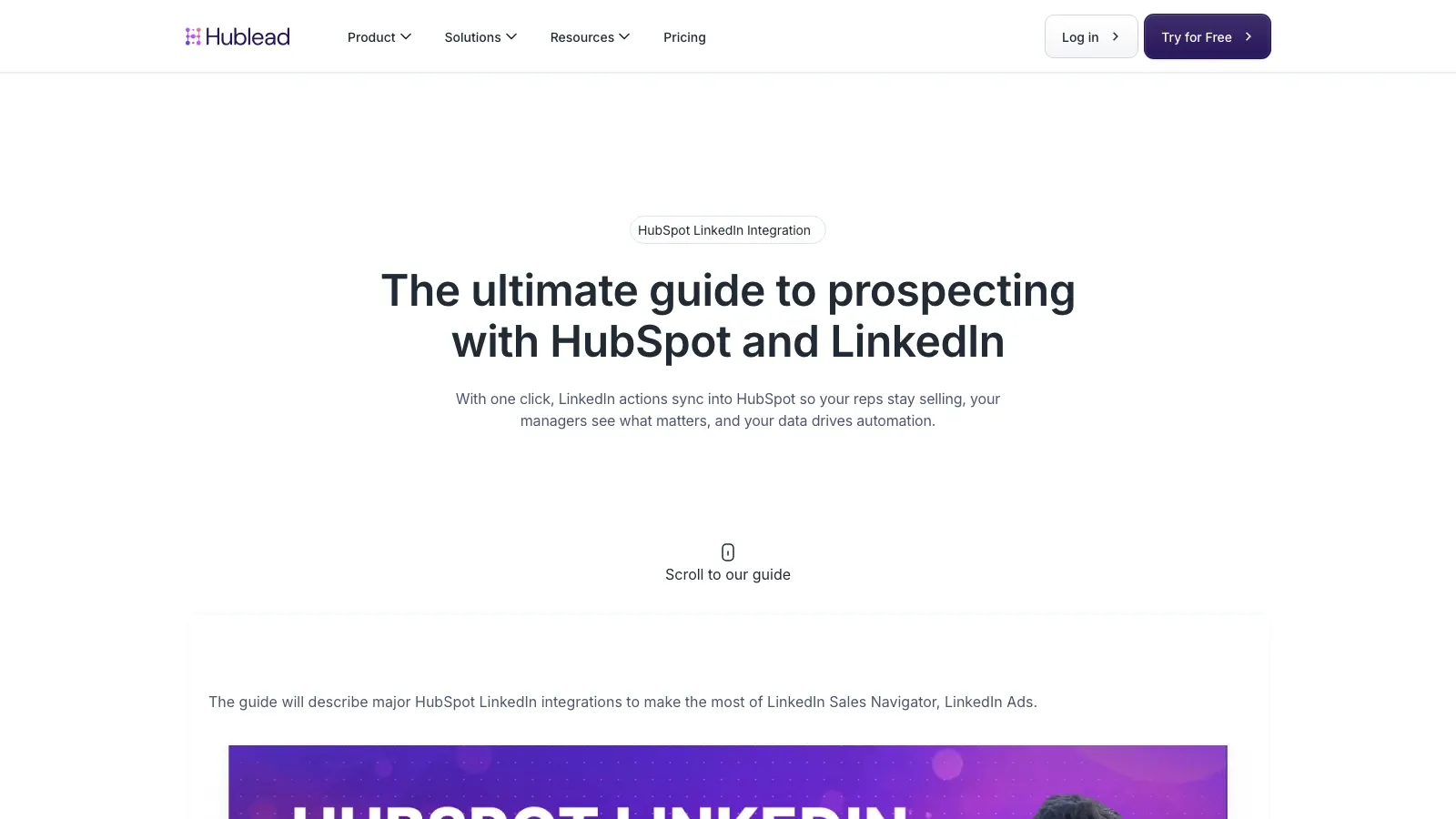
Hubleadは、「今LinkedInにいて、HubSpot側のアクションをその場で済ませたい」というワークフローのために作られています。現行の料金ページでは、無料のStarterプランとその上の有料プランが示されており、2026年5月9日時点でProfessionalは年払いで1ユーザーあたり月額$32からです。
Surfeが効く場面
「LinkedIn+CRM」の運用層をもっとくっきり持ちたいチームには、Surfeのほうが比較対象として向いています。現行の連携ページも、タブを行き来せずにLinkedInのアクティビティをCRM更新へつなぐことを、はっきり軸に据えています。
HubleadとSurfeのどちらにするか決める前に、このワークフローを実際の動きで見ておきたいなら、SurfeとHubSpotの追客手順動画が今も公開されています。
HubSpotワークフローの中でThunderbitが担う役割
HubSpotはCRM内の顧客・商談管理を中心とする製品です。一方、営業担当者がCRM外のWebページからリード候補を集める場面では、別のデータ抽出手段が必要になります。
対象になりやすいのは、次のような情報源です。
- ニッチなディレクトリ
- イベント参加者ページ
- 会社のチーム紹介ページ
- LinkedInやCRMにまだ構造化されていない長尾の一覧ページ
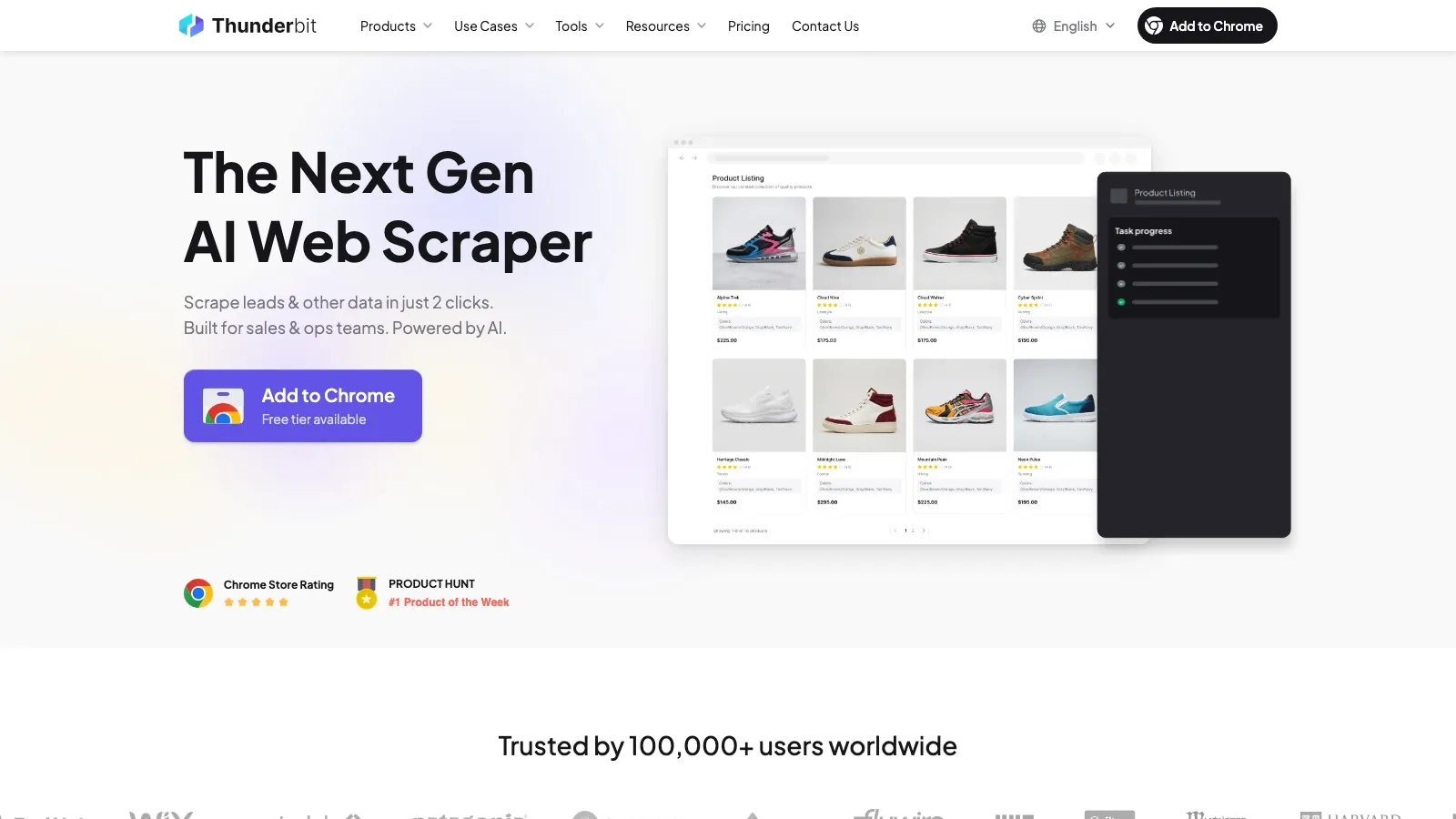
この工程では、Thunderbitが候補になります。対応するページを読み取り、抽出項目の候補を提示し、必要に応じてサブページの情報を取得し、構造化したデータをSheets、Airtable、Notion、またはHubSpotに取り込めるCSVへ書き出す作業を支援します。利用できるページ、抽出項目、サブページ処理、出力先は、対象ページの構造やアクセス権、プラン、設定によって異なります。
受信トレイ操作ではなく、公開Webページからのリード候補整理がボトルネックになっているチームに向いています。運用前に、対象サイトの利用条件、取得する連絡先情報の扱い、必要な出力列を整理し、実際のページで抽出結果を検証してください。
Apolloが効く場合
Apolloは、ブラウザー設定というより、レコードを補完してアウトバウンドの網羅性を底上げすることに強いツールです。現行のChromeウェブストア掲載でも、100万人を超えるユーザーを抱える無料のB2B電話番号・メール検索ツールとして紹介されています。
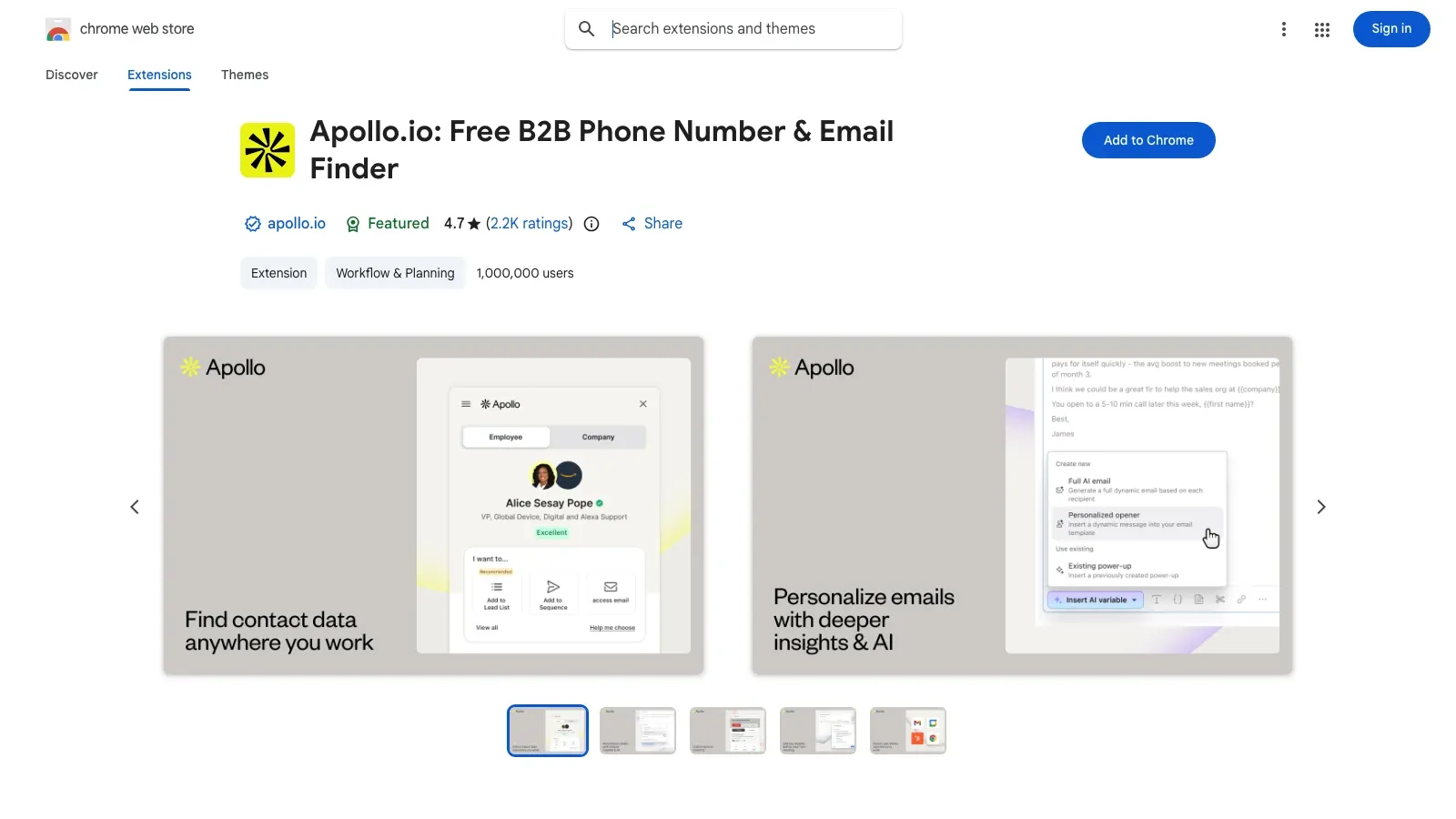
HubSpotチームでApolloがとくにはまるのは、こんなケースです。
- 連絡先はあるが、電話番号かメールが欠けている
- 生のページ抽出よりも、補完の品質が重要
- データ検索と、より広いアウトバウンド運用層を一緒に使いたい
無料と有料:実際に何が使えるのか
HubSpotの純正機能
| 機能 | 無料ツール | 必要な有料HubSpotプラン |
|---|---|---|
| メールのトラッキング | 利用可。対象アカウントではアクティビティフィード通知の上限あり | 割り当て席と契約プランに応じて無料ツールの通知上限を解除 |
| メールのログ記録 | 利用可 | ログ記録のみであれば原則不要 |
| テンプレートとスニペット | 利用範囲に制限あり | 提供範囲を広げるには対象のSales Hubプランが必要 |
| シーケンス | 利用不可 | Sales Hub Professional以上 |
| ミーティングリンク | 利用可 | 原則不要。ただし提供条件はアカウント設定による |
| サイドバーでのBreezeアクセス | AI設定が許可され、対象機能が提供されている場合に利用可 | 高度なAIワークフローはアカウント設定と契約プランに依存 |
補完的な拡張機能スタック
| ツール | 購入判断の目安 |
|---|---|
| Hublead | 無料のStarterプランが候補。同期範囲や自動化が必要な場合は対象の有料プランを比較 |
| Surfe | 評価用の無料枠が候補。対応CRMやワークフローの範囲を広げる場合は有料プランを比較 |
| Thunderbit | 対応する軽い抽出は無料枠から試し、必要なページ数や機能に応じて有料プランを比較 |
| Apollo | 対応範囲内の軽量利用は無料プランが候補。補完データやアウトバウンド機能の範囲を広げる場合は有料プランを比較 |
| Sales Navigator | 有料製品。LinkedInでのリード・アカウント調査が継続業務の中核になる場合に検討 |
2026年に検討したいAIワークフロー
AI機能は、既存の営業工程でどの作業を減らすかを決めてから選びます。
| シナリオ | ツール | 役立つこと |
|---|---|---|
| 通話前に見込み客を要約する | HubSpot+Breeze | AI設定と契約範囲内で、CRMの確認と基本的な事前準備を減らす |
| チームページから意思決定者を抽出する | Thunderbit | 対応する企業ページから必要項目の候補を表に整理する |
| 不足している連絡先情報を埋める | Apollo | 契約データと対応地域の範囲内でメールと電話番号を補う |
| LinkedIn調査からCRMアクティビティへつなぐ | Hublead または Surfe | 対応する連携・プランの範囲内で調査内容の再入力を減らす |
Webデータ部分の操作を把握したい場合は、次のThunderbitクイックスタート動画も参考になります。
複数の営業拡張機能を、混乱させずに回す方法
構成は小さく、運用は規律よく。突き詰めれば、これに尽きます。
- 仕事用には専用のChromeプロフィールを使う
- 可能ならChromeプロフィールごとにHubSpotポータルを1つにする
- 実際に使う画面だけを有効にする
- 大きなChrome更新のあとはCookieポリシーの変更を確認する
- 新しい拡張機能は1つずつ追加し、次を入れる前に必ずHubSpotを再テストする
- トラッキングが壊れたら、まず重複を無効化する。既読通知ツールやアウトリーチツールが、いちばんありがちな競合だ
営業拡張機能はボトルネックに合わせて追加する
ブラウザー上のHubSpot運用を安定させるには、機能数ではなく、実際の業務上の不足に合わせて構成を決めます。
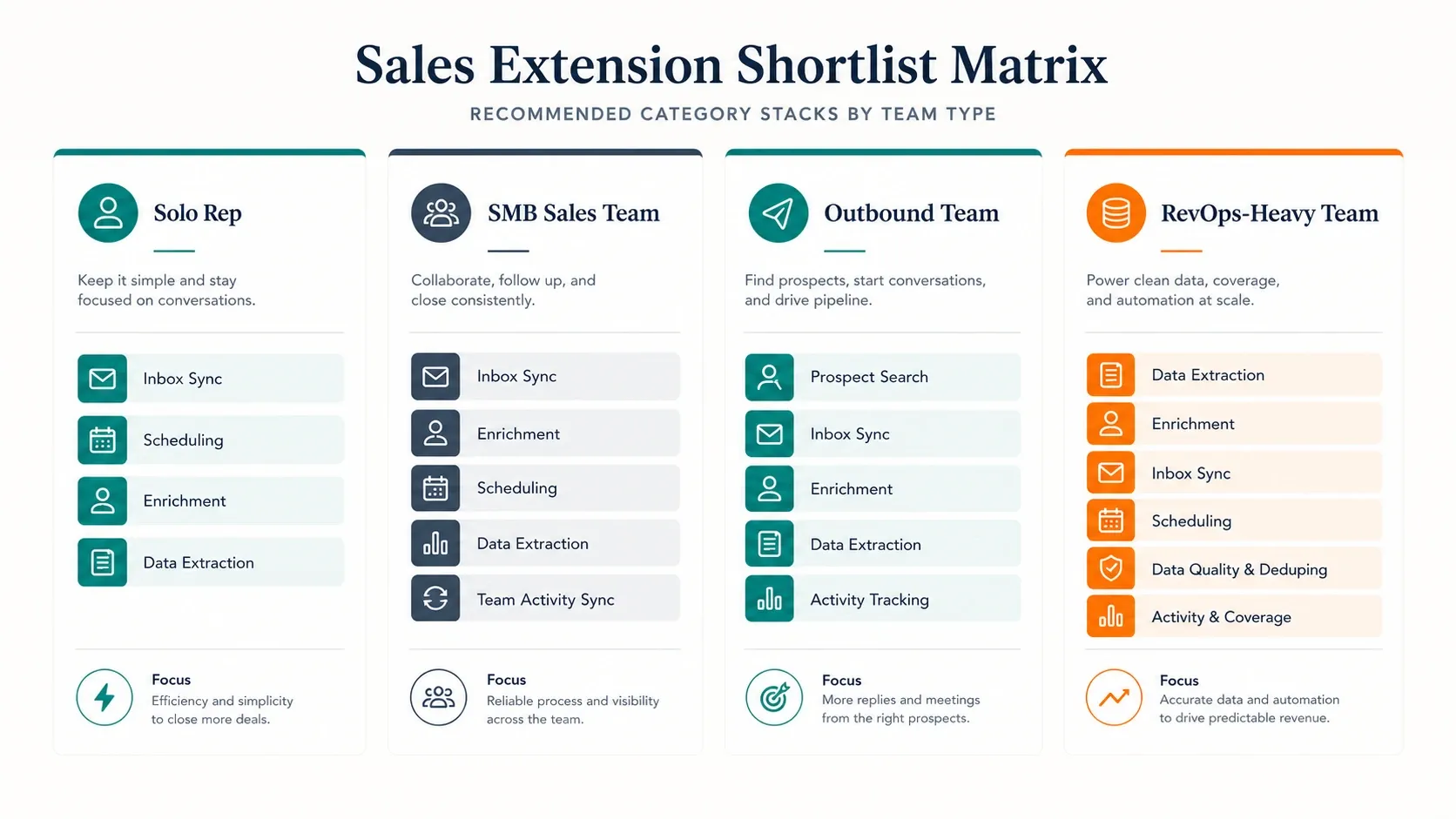
検討の目安は、次のとおりです。
- 受信トレイ側のCRMとスケジューリングだけ必要: 対象機能を利用できる場合は、まずHubSpot Sales単体で始める
- 毎日LinkedInからHubSpotへの流れが必要: 必要な同期範囲に応じてHubleadまたはSurfeを比較する
- オープンWebから新規のリードデータが必要: 対応ページと必要な出力形式が合う場合はThunderbitを候補にする
- 連絡先の補完とエンリッチメントが必要: 対応地域と契約データが合う場合はApolloを候補にする
まずHubSpotを設定し、純正拡張機能のログ記録とトラッキングをテストします。その後、計測できたボトルネックに対応するレイヤーを1つ追加し、既存フローへの影響を再検証します。
HubSpotのリード抽出ワークフローにThunderbitを試す Get Started Free
よくある質問
1. HubSpot SalesのChrome拡張機能は無料ですか?
はい。HubSpotは、Gmail向けのChrome拡張機能ワークフローを含む無料ツールを提供しています。ただし、利用できる機能と上限は契約プラン、割り当て席、アカウント設定によって異なります。シーケンスなど一部のSales Hub機能には対象の有料プランが必要です。
2. HubSpot Sales Chrome拡張機能の現在のバージョンは何ですか?
Chromeウェブストアの掲載情報では、2026年5月9日時点でバージョン5.1.2でした。
3. HubSpotが何度もログアウトさせたり、消えたように見えたりするのはなぜですか?
主な原因として、Chromeプロフィールの違い、Cookieのブロックや削除、競合する拡張機能、Chrome上で拡張機能がオフになっていることが挙げられます。プロフィール、Cookie、競合拡張機能の順に切り分けます。
4. HubSpotのChrome拡張機能はOutlookでも使えますか?
Gmail向けChrome拡張機能と同じ形では使いません。Outlookについては、HubSpotの現行ドキュメントがHubSpot Sales Office 365 add-inを案内しており、Windows版Outlook、Mac版Outlook、Web版Outlookに対応するとしています。利用可否はOutlookのバージョン、OS、アカウント設定、契約条件によって異なる場合があります。
5. 拡張機能が落ちていてもメールをログ記録できますか?
アカウントでBCCログ記録を利用できる場合は、HubSpotのEmail Log & Track設定にあるBCCアドレスを使ってメッセージを手動でCRMに記録できます。開封やクリックのトラッキングまで代替する方法ではありません。
さらに詳しく




