
オンラインショッピングは昔からちょっとした宝探しのようなものでしたが、最近はその“地図”が変わってきたように感じます。友だちが履いていた靴、TikTok動画に映っていたおしゃれなランプ、同僚のZoom背景にあった見覚えのないガジェットなど、写真を見ながら「これが欲しい…でも、何て検索すればいいんだろう?」と思うことが増えました。実は、そう感じているのは私だけではありません。特にAmazonではビジュアル検索が急成長しており、同社によるとAmazon Lensを使う顧客数はこの1年で50%以上増加し、写真検索の回数も同期間で2倍以上に伸びたそうです。

キーワードをあれこれ入れて探す代わりに、Amazonに「これが欲しい」と写真で見せられたらいいのに、と思ったことがあるなら、このガイドはきっと役に立ちます。Amazonの標準機能、Google Lensのようなサードパーティーツール、さらにビジネス用途や画像を構造化された商品データに変えたい人向けのThunderbitのような高度な方法まで、Amazonで画像検索するやり方を順番に解説します。気軽な買い物客でも、私のようなデータ好きでも、次の検索をぐっと賢くしてくれるヒントが見つかるはずです。
Amazonの画像検索とは?
まず基本から見ていきましょう。Amazonでの画像検索とは、自分で撮影した写真やアップロードした画像を使って、Amazon上で一致する商品や似た商品を探す方法です。「青い、真鍮の土台が付いたミッドセンチュリー風ランプ」などと入力して運任せにする代わりに、ランプそのものをAmazonに見せて、AIに探してもらえます。
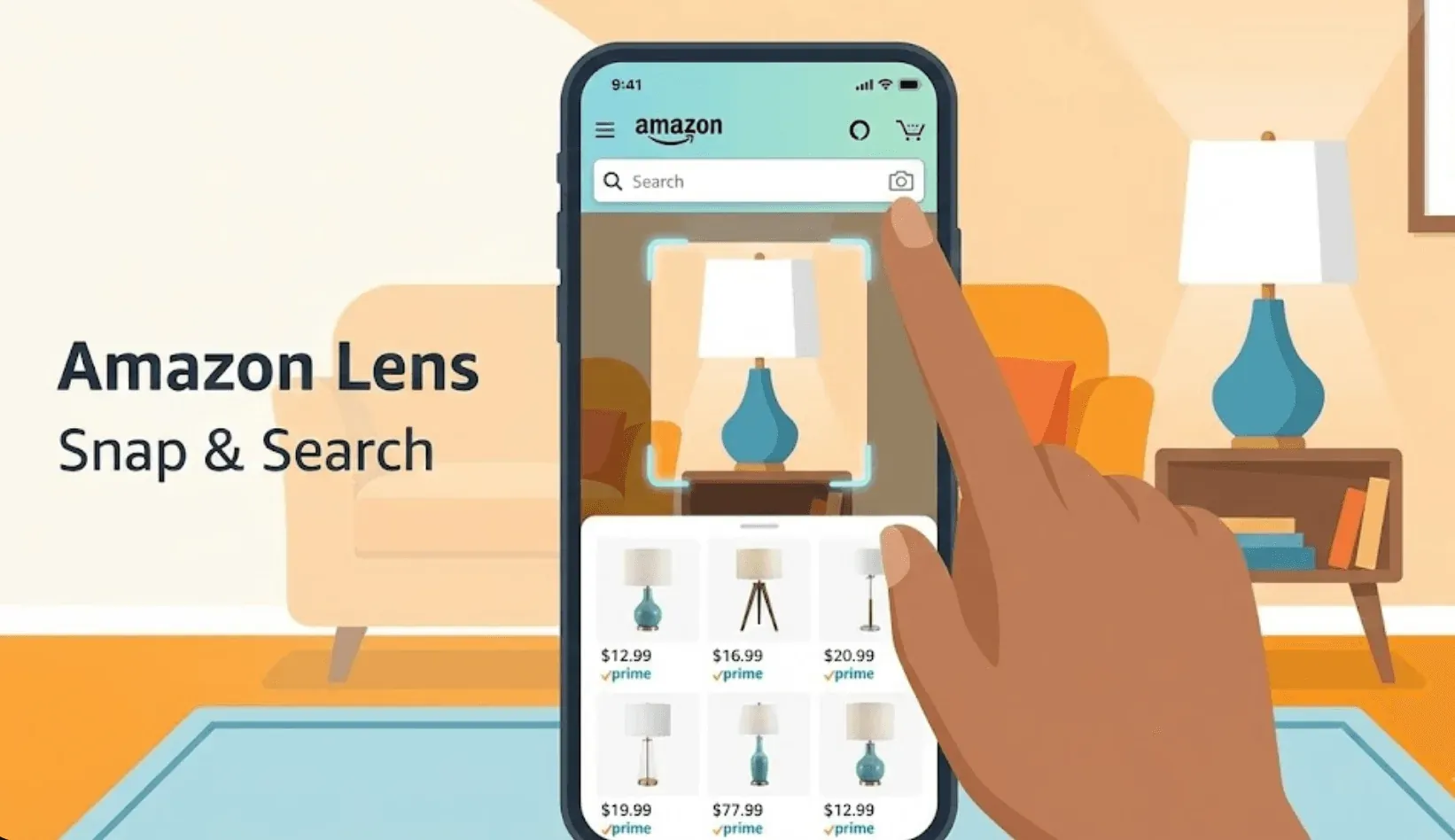
この機能はAmazon Lensと呼ばれ、Amazonショッピングアプリに標準搭載されています。検索バーのカメラアイコンをタップして、写真をアップロードまたは撮影すると、AmazonのAIが画像を解析し、形、色、ロゴなどをもとに、写真に似た商品を表示してくれます(aboutamazon.com)。画像がはっきりしていて焦点が合っているほど、結果はよくなります。写真の中に複数の商品がある場合は、気になるものを丸で囲うこともできます(その方法は後ほど説明します)。
Amazonで画像検索する意味
なぜそんなに重要なのでしょうか。ときには、言葉だけでは足りないからです。商品名がわからないこともあれば、実物で見たスタイルと同じものを探したいこともあります。ビジュアル検索なら、そのギャップを埋めて、写真だけで商品を見つけられます。
データスクレイピングとは? 2025年版のやり方 Get Started Free
画像検索が買い物客と企業の両方にとってゲームチェンジャーになる理由を、簡単に見てみましょう。
| 用途 | 解決できる課題 | 画像検索の役割 |
|---|---|---|
| ファッション探索 | 「このジャケット、何ブランド?」 | 写真を撮るだけで、同じか似た商品を見つける |
| インテリアの調達 | 「このランプはどこで買える?」 | 画像をアップして、Amazonで似た商品を見る |
| 交換部品の特定 | 「この変なネジ、何て呼ぶの?」 | 写真を撮って、完全一致または近い商品を探す |
| 大量の商品調査(B2B) | 「これだけのSKUをどう管理すればいい?」 | 画像を使って商品データを見つけて抽出する |
| 価格比較 | 「Amazonのほうが安い?」 | バーコードや商品写真を撮って比較する |
Amazon自身のデータでも、Lensはファッションのコーデ再現から交換部品の特定まで幅広く使われていることがわかっています(aboutamazon.com)。さらに、ファッションやインテリアのカテゴリでは、ビジュアル検索を使う人は商品閲覧数が48%多く、1件あたりの注文額も9%高いという結果も出ています。
Amazonで画像検索するすべての方法
Amazonでは画像検索が驚くほど簡単ですが、方法は1つではありません。ざっと整理するとこんな感じです。
| 方法 | 対応プラットフォーム | 使い方 | 向いている用途 |
|---|---|---|---|
| Amazon Lens | Amazonアプリ(iOS/Android) | カメラアイコンをタップし、写真をアップロードまたは撮影して一致商品を見る | 日常の買い物、モバイルユーザー |
| バーコードスキャン | Amazonアプリ | カメラでバーコードを読み取り、正確な商品を表示 | 正確な一致をすぐ見つけたいとき(例:食料品、本) |
| Circle to Search | Amazonアプリ | 写真の中の商品を丸で囲って、対象を絞り込む | 複数商品が写った写真、散らかった画面 |
| ロックスクリーンウィジェット(iOS) | iPhone | Amazon Lensウィジェットを追加して、ロック画面からワンタップで起動 | すばやくアクセスしたいとき、外出先での検索 |
| Google Lens | Googleアプリ、Photos、Android/iOS | 写真をアップロードまたは撮影し、ウェブ全体から一致商品を探す(Amazon掲載品も含まれることが多い) | 複数プラットフォームで、より広く探したいとき |
| Pinterest Lens | Pinterestアプリ | 写真をアップロードして、見た目が似たPinを表示(Amazonへのリンクが付くものもある) | ファッション、インテリアのインスピレーション |
| ブラウザー拡張機能 | Chrome/Edge デスクトップ | 画像を右クリックしてAmazonで一致商品を検索 | デスクトップ利用、ウェブ画像、調査 |
| Thunderbit | Chrome拡張機能 | 画像検索で見つけたAmazonの商品データをスクレイピングして、Excel/Sheetsに出力 | ビジネスユーザー、大量調査、データ抽出 |
それぞれに強みがあります。Amazon Lensは速くて統合性が高く、バーコードスキャンは完全一致の確認に最適です。Google Lensのようなサードパーティーツールは、Amazonの外まで含めて探したいときに便利です。ビジネス用途や、画像検索を構造化データに変えたい人には、Thunderbitがまったく新しいレベルの力を発揮します。
ステップごとに解説:Amazon Lensで画像検索する方法
試してみたくなりましたか?AmazonショッピングアプリでAmazon Lensを使う手順は次のとおりです。
- Amazonアプリを開き、検索バーのカメラアイコンをタップします。
- 写真をアップロード(ギャラリーから)するか、新しく撮影します。
- AmazonのAIが画像を解析し、見た目が似た商品のカルーセルを表示します。
- 結果を絞り込む:写真に複数の商品がある場合は、「Circle to Search」をタップして、欲しい商品を囲んでください。さらに「赤」「Nike」などのキーワードを追加して絞り込むこともできます。
- 商品をタップすると、詳細、レビュー、購入オプションが表示されます。
ワンポイント: より良い結果を得るには、商品が中央にあり、背景のごちゃつきが少ない、明るく鮮明な画像を使うのがおすすめです。完全一致の商品を探しているなら、バーコードスキャンのほうが向いています。
応用機能:Circle to Search、バーコードスキャン、ウィジェット、その他の新機能
- Circle to Search: 複数人が写った写真や、背景がごちゃついた画像に最適です。欲しい商品を丸で囲むだけで、その部分に絞って検索してくれます。Amazonが違うものを選んでしまった場合は、バウンディングボックスのサイズ変更や移動もできます(aboutamazon.com)。
- バーコードスキャン: Lensツールでバーコードモードに切り替え、カメラをバーコードに向けます。これで推測なしの完全一致が得られます(aboutamazon.com)。
- ロックスクリーンウィジェット(iOS): iPhoneでは、Amazon Lensウィジェットをロック画面に追加すれば、スマホのロック解除やアプリ起動なしで即アクセスできます(aboutamazon.com)。
- テキスト強化画像検索: 写真をアップロードしたあと、結果ページ上で「紺色で」「オーク材で」「サイズ11」などの言葉を重ねて入力し、AIを本当に欲しいものへ近づけることができます(aboutamazon.com)。
- ビジュアル提案: 「フランネルシャツ」や「オリーブ色のリネンパンツ」のような説明的な検索語を打ち始めると、入力中に画像候補が表示されます。文を打ち終える前に、見た目から選べるようになりました(aboutamazon.com)。
- More Like This: 商品ページで「More Like This」をタップすると、同じ雰囲気で色、サイズ感、価格帯が違う代替品をLensで見られます。売り切れや予算オーバーのときに便利です(aboutamazon.com)。
- 検索結果内の動画: 家具、家電、玩具、電子機器では、短い商品動画が検索結果に直接表示されるようになりました。タップする前に、動きや使用感を確認できます(aboutamazon.com)。
サードパーティーツールを使ってAmazonで画像検索する方法
Amazonの標準機能は便利ですが、デスクトップから画像検索したい場合や、別の場所で見つけた写真から始めたいこともあります。そんなときの方法を紹介します。
Google Lensを使う
- スマホでGoogleアプリ(またはGoogle Photos)を開くか、デスクトップでGoogle Lens onlineにアクセスします。
- Lensアイコンをタップして、写真をアップロードまたは撮影します。
- Google Lensが画像を解析し、見た目が似た結果を表示します。利用可能であればAmazonの商品も含まれます(blog.google)。
- 商品ページに進んで購入したり、価格を比較したりできます。
ブラウザー拡張機能を使う
- Search by Image on AmazonのようなChrome拡張機能をインストールします。
- ウェブ上の任意の画像を右クリックして、「Amazonで検索」を選びます。
- 拡張機能が画像をアップロードし、一致するAmazon商品一覧を返します。
メリット: デスクトップでも使えて、ブラウジング中に見つけた画像に強い。
デメリット: Amazon公式ツールほど正確でない場合があり、画像がサードパーティーのサーバーに送られるため、プライバシーには注意が必要です。
Thunderbit:Amazonの画像検索をさらに強化する
ここからが本当に面白いところです。特に営業、eコマース、あるいは単にデータが好きな人にとっては見逃せません。Thunderbitは、AI搭載のChrome拡張機能で、画像検索をさらに次のレベルへ引き上げます。1件の商品を見つけるだけでなく、Thunderbitなら画像検索を起点にAmazonの商品一覧やカタログ全体をスクレイピングできます。
AIで2025年にAmazonの商品とレビューをスクレイピングする方法 Get Started Free
Thunderbitが違う理由
- AI搭載スクレイピング: 「AIで項目を提案」をクリックすると、ThunderbitがAmazonページを解析し、「商品名」「価格」「画像」などの項目を自動で提案します(Thunderbit Blog)。
- 画像抽出: Thunderbitはリンクを取るだけではありません。商品画像をすべて抽出でき、NotionやAirtableへエクスポートする際には画像を添付ファイルとしてアップロードするので、ビジュアルなカタログをそのまま作れます(Thunderbit Blog)。
- サブページ・ページ送り対応: 検索結果だけでなく、各商品の詳細ページまで開いて、説明、仕様、レビューなどのより豊富な情報も取得できます。「もっと見る」や無限スクロールにも自動対応します。
- テンプレートとクラウドモード: Amazonをはじめ人気サイト向けの即時テンプレートを使えるほか、最大50ページまでクラウドで一括スクレイピングできます(Thunderbit Blog)。
- 無料データ出力: 画像を含む構造化データを、Excel、Google Sheets、Notion、Airtableにエクスポートできます(Thunderbit Blog)。
Thunderbitは、画像から見つけた情報を実用的なデータに変えたい人にとって、本当に頼れる存在です。リード獲得、競合分析、SKU監視などにぴったりです。
Thunderbitと従来の画像検索を比較
| 機能 | Amazon Lens / Google Lens | ブラウザー拡張機能 | Thunderbit AIスクレイパー |
|---|---|---|---|
| 目的 | 写真から似た商品を探す | デスクトップで素早く画像検索 | 大量データ抽出、カタログ化、業務フロー向け |
| 使いやすさ | モバイルアプリ、準備不要 | ブラウザーに入れて右クリック | ノーコードUI、ワンクリックでAIが項目を提案 |
| 出力 | 画像、数件の商品リンク | 一致商品の一覧 | 商品名、価格、画像、SKUなどの構造化テーブル |
| 規模 | 1枚ずつの画像 | 検索ごとに1枚 | 数百件、ページ送り一覧、サブページ、クラウド |
| 自動化 | 手動のみ | 手動のみ | スケジュールスクレイピング、AIラベリング、データ出力 |
| 向いている用途 | 買い物、インスピレーション | その場のデスクトップ検索 | 営業、eコマース、調査、大量の商品追跡 |
Thunderbitは、大量の商品データを抽出し、ラベル付けし、エクスポートする必要があるビジネスユーザーに特に強力です。これを本格的に実現できる画像検索ツールは、ほかにはほとんどありません。
ThunderbitでAmazonの商品データをスクレイピングする
Amazonで画像検索する際に、より良い結果を得るコツ
画像検索を最大限に活用したいなら、私のおすすめは次のとおりです。
- 明るく高画質な写真を使う: よく見える、ピントが合っている、背景がシンプル、といった条件がAIの精度を上げます。
- 商品を切り出す: 写真に複数の商品が写っている場合は、Circle to Searchを使うか、トリミングして探したい商品だけを強調しましょう。
- キーワードを足す: アップロード後に、色やブランドなどを1〜2語追加すると、結果をさらに絞り込めます。
- 別の角度も試す: 商品によっては、特定の角度からのほうが認識しやすいことがあります。
- 完全一致ならバーコードを読む: 商品を手元に持っているなら、バーコードを読むのが最速です。
- Thunderbitユーザー向け: 項目AIプロンプトでデータをラベル付け・分類し、サブページのスクレイピングでより豊かなデータセットを作れます(Thunderbit Blog)。
- トラブル対応: 一致する商品が見つからない場合は、別の写真を試すか、バックアップとしてテキスト検索を使ってください。
ビジネスにも日常の買い物にも役立つ画像検索の利点
画像検索は単なる目新しい機能ではなく、誰にとっても作業効率を上げてくれるツールです。
- 日常の買い物客: 写真1枚で「謎の商品」をすぐ見つけ、価格を比較し、新しいスタイルも発見できます。キーワードを悩んだり、延々とスクロールしたりする必要はありません。
- ビジネスユーザー: Thunderbitを使えば、画像をリード獲得、競合分析、SKU監視、大量の商品調査のための構造化データに変えられます。ワークフローを自動化し、価格を監視し、カタログを作る——そのすべてを1枚の画像から始められます(Thunderbit Blog)。
私にとって本当にすごいのは、画像検索とAIスクレイピングが組み合わさるところです。「こんなかっこいいものを見つけた」で終わらず、「Amazonにある似た商品、価格、レビューを全部並べたスプレッドシート」が、わずか数クリックで作れます。営業、eコマース、調査に関わる人にとっては、まさに強力な武器です。
まとめと重要ポイント
Amazonのビジュアル検索は、明らかに「面白い機能」から「毎日使う買い物の定番」へと進化しました。しかもツール群は今も拡充中です(テキスト強化の絞り込み、More Like This、検索結果内動画など、この記事が最初に公開されて以来いろいろ追加されています)。すばやい買い物ならAmazon Lens、クロスプラットフォームで探すならGoogle Lens、高度なデータ抽出ならThunderbit——画像検索は、ひらめきから購入(あるいは分析)まで最短で進む方法です。
重要ポイント:
- Amazon Lensを使えば、アプリ内で簡単に画像検索できます。カメラをタップして撮影またはアップロードするだけです。
- Google Lensやブラウザー拡張機能などのサードパーティーツールなら、デスクトップやウェブ全体で画像検索ができます。
- Thunderbitは、画像検索をビジネス向けに強化し、大量の商品データを抽出・ラベル付け・エクスポートできます。
- 高品質な画像を使い、商品を切り出し、キーワードを追加すると、より良い結果が得られます。
Thunderbitで何ができるのか気になりませんか?Chrome拡張機能をダウンロードして、Amazonの商品ページをスクレイピングしてみてください。想像以上のデータを引き出せるかもしれません。ウェブスクレイピング、画像検索、ワークフロー自動化のコツをもっと知りたい方は、Thunderbit Blogもぜひご覧ください。
Amazonの画像検索にThunderbit AIウェブスクレイパーを試す Get Started Free
FAQ
1. デスクトップからAmazonで画像検索できますか?
Amazonの標準機能だけでは直接はできませんが、デスクトップではブラウザー拡張機能やGoogle Lensを使って画像検索し、Amazonの商品ページを見つけることができます。
2. Amazonの画像検索にはどんな画像が向いていますか?
商品が中央にあり、背景がごちゃついていない、明るく鮮明な写真が最適です。可能なら、Circle to Searchで対象商品だけを切り出しましょう。
3. ThunderbitはAmazonの画像検索をどう改善しますか?
Thunderbitを使うと、画像、価格、SKUなどを含む構造化された商品データをAmazonページからスクレイピングしてエクスポートできます。単なる一致確認以上のことが必要なビジネスユーザーに最適です。
4. Amazonでサードパーティーの画像検索ツールを使っても安全ですか?
多くは安全ですが、画像がサードパーティーのサーバーにアップロードされる可能性がある点には注意してください。機密性の高い画像や社外秘の画像は、Amazon公式ツールや信頼できるプラットフォームを使うのが安心です。
5. 画像検索は大量の商品調査や価格監視にも使えますか?
もちろんです。Thunderbitのようなツールは、まさにそのために作られています。ビジュアル検索を、営業、eコマース、調査チーム向けの構造化されたエクスポート可能なデータに変えられます。
もっと賢く買い物したいですか?Amazonで画像検索を試してみてください。そして、さらに一歩進みたいなら、Thunderbitでできることを見てみましょう。楽しい発見を!
さらに詳しく




