

ウェブサイトのデータをGoogle スプレッドシートに取り込む作業は、以前は、どれだけ辛抱強いビジネスユーザーでもため息をつきたくなるものでした。営業チームがリードをひたすらコピペして何時間も消費したり、EC担当者が古くなった価格表と格闘したり、オペレーション担当がスプレッドシートの迷宮に迷い込んだりするのを、私たちは何度も見てきました。とはいえ、Google スプレッドシートはいまやビジネスレポートやコラボレーションの土台であり、月間アクティブユーザーは20億人超、さらに企業導入は前年比70%増となっています。それでも多くのチームは、企業の80%が手作業のプロセスに依存していると認めながら、いまだに手入力から抜け出せていません。

AIであらゆるウェブサイトからデータを抽出 Get Started Free
午後の時間を使ってウェブサイトのデータをGoogle スプレッドシートにコピペするのにうんざりしている方、あるいは面倒な作業を自動化したい方に、このガイドはぴったりです。ここでは、私たちのチームが開発したAIウェブスクレイパーThunderbitを使って、ウェブサイトのデータをGoogle スプレッドシートに簡単に取り込む方法を紹介します。Thunderbitなら、この作業をわずか2クリックで済むほどシンプルにできます。営業担当でも、EC担当でも、あるいはきれいなスプレッドシートが好きなだけの方でも、さっそく見ていきましょう。ワークフローがぐっと賢くなります。
ウェブサイトのデータをGoogle スプレッドシートに取り込むとはどういうことか?
ウェブサイトのデータをGoogle スプレッドシートに取り込むというのは、実際にはウェブ上にある情報、たとえば商品一覧、連絡先、価格、画像、あるいは表そのものを、分析やレポート作成、チームとの共有のためにスプレッドシートへ直接持ってくることを指します。
なぜ重要なのでしょうか。Google スプレッドシートは単なる数字の保管場所ではなく、動きのあるコラボレーション環境だからです。営業チームがディレクトリから新しいリードを取り込み、オペレーションチームが競合価格をリアルタイムで監視し、マーケティングチームがレビューを追跡する——そんなことを、すべて最新の共有可能な1枚で実現できます。「最新は誰が持ってるの?」という悩みも、深夜のコピペ地獄も、もう必要ありません。
実際のビジネスシーンでは、こんな場面で大きな力を発揮します。
- リード獲得: ディレクトリやイベントページから連絡先を抽出し、Google スプレッドシート経由でCRMにそのまま流し込む。
- 価格監視: 競合価格や在庫状況を追跡し、価格戦略をその場で調整する。
- 市場調査: レビュー、ニュース、商品仕様を集約してトレンド分析に活用する。
- 不動産: 複数サイトの物件情報を集め、市場を一元的に把握する。
ウェブサイトのデータをGoogle スプレッドシートに集約すれば、レポートは速くなり、連携もしやすくなり、率直に言って、面倒な単純作業もかなり減ります。
なぜウェブサイトのデータをGoogle スプレッドシートに取り込むのか?主なビジネスメリット
本題に入りましょう。なぜ多くのチームがウェブサイトのデータをGoogle スプレッドシートに取り込みたがるのでしょうか。大きなメリットは次のとおりです。
- 時間の節約: 自動化された取り込みにより、これまで繰り返し入力に費やしていた作業時間を最大30%削減できます。
- 精度の向上: 手入力はミスが起こりやすく、入力エラー率は4%以上に達することもあります。自動化すれば、ミスは減り、データもきれいになります。
- リアルタイム更新: スケジュール実行のスクレイピングを使えば、Sheetsは常に最新状態。古い情報で作業する心配がありません。
- コラボレーション強化: Google スプレッドシートはチーム作業のために設計されています。データが自動で流れ込めば、全員が同じ情報を見ながら動けます。
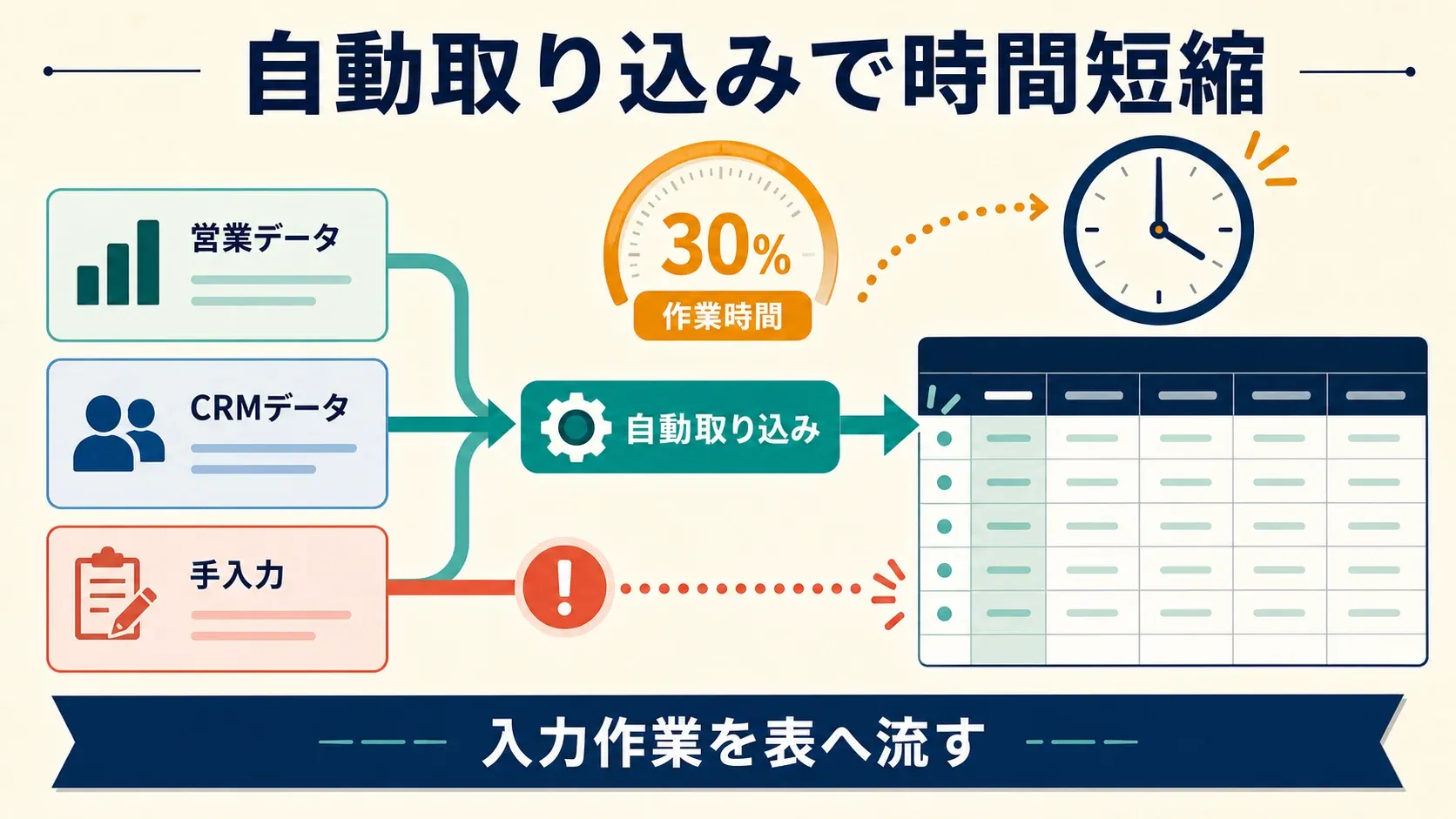 チームごとのメリットは次のとおりです。
| チーム | 活用例 | 主なメリット |
|---|---|---|
| 営業 | Webディレクトリからリードを取り込む | アプローチを高速化、手作業を削減 |
| EC | 競合価格を監視する | 動的な価格設定、素早い対応 |
| マーケティング | レビューやコンテンツを集約する | より的確なキャンペーン訴求 |
| オペレーション | 在庫やサプライヤー情報を追跡する | リアルタイムで意思決定 |
| 不動産 | 物件情報を収集する | 市場分析を一元化 |
ウェブからGoogle スプレッドシートへのワークフローを自動化すれば、時間を節約できるだけではありません。より賢く、より速く、より協力しやすい業務プロセスを手に入れられます。
ウェブサイトのデータをGoogle スプレッドシートに取り込む主な方法
Thunderbitが登場する前は、ウェブサイトのデータをGoogle スプレッドシートに入れるために、ありとあらゆる方法を試しました。定番の手段をざっと見てみましょう。
- 手動コピペ: ウェブサイトを開き、データを選択してコピーし、Sheetsに貼り付ける方法。簡単ですが、とにかく遅く、ミスも起こりやすいです。
- Google スプレッドシート関数(IMPORTHTML、IMPORTXML): これらの組み込み関数は、公開Webページから表やリストを取得できます。シンプルで静的なサイトには便利ですが、複雑なページや動的ページでは壊れやすいです(制限はこちらで解説)。
- Apps Script: カスタムJavaScriptを書いてウェブサイトのデータを取得・解析する方法。強力ですが、コーディングスキルと継続的な保守が必要です。
- サードパーティ製アドオン: WebスクレイピングをうたうSheets向けアドオンもありますが、多くは取得できる項目に制限があったり、複雑なレイアウトに弱かったり、設定が大変だったりします。
それぞれを比較すると、こんな感じです。
| 方法 | 使いやすさ | 複雑なサイトへの対応 | 保守 | 速度 | 自動化 | コスト |
|---|---|---|---|---|---|---|
| 手動コピペ | 簡単 | いいえ | 高い | 遅い | なし | 無料 |
| IMPORTHTML/IMPORTXML | 中 | いいえ | 中 | 速い | 限定的 | 無料 |
| Apps Script | 難しい | はい(努力次第) | 高い | 速い | あり | 無料 |
| アドオン | 中 | 場合による | 中 | 速い | 場合による | 有料が多い |
| Thunderbit | 最も簡単 | はい | 低い | 速い | あり | 無料枠あり |
ThunderbitのAI駆動アプローチなら、コードを書く必要も、テンプレートを作る必要も、サイト変更でワークフローが壊れる心配もありません。
Thunderbitを使ってウェブサイトのデータをGoogle スプレッドシートに取り込む方法
ここからが本番です。Thunderbitを使って、ウェブサイトのデータをGoogle スプレッドシートに取り込む手順を見ていきましょう。これは、何年も前にこんな方法が欲しかったと思うほど、便利なワークフローです。
STEP 1: ThunderbitのChrome拡張機能をインストールする
まずはThunderbit Chrome拡張機能のダウンロードページにアクセスし、「Chromeに追加」をクリックします。ThunderbitはChromiumベースのブラウザならどれでも動作します(Chrome、Edge、Braveなど)。特別なシステム要件はありません。Google スプレッドシートが動く環境なら、そのまま使えます。
インストールが完了すると、ブラウザのツールバーにThunderbitのアイコンが表示されます。クリックして登録し(無料枠あり)、準備完了です。
STEP 2: 対象のウェブサイトを開く
スクレイピングしたいウェブサイトを開きます。商品一覧でも、リードのディレクトリでも、不動産一覧の表でも構いません。たとえばECなら競合商品のページ、営業なら企業ディレクトリを開くとよいでしょう。
STEP 3: 「AIで項目を提案」を使ってデータを特定する
Thunderbitのアイコンをクリックします。ここが魔法の瞬間です。「AIで項目を提案」を押すと、ThunderbitのAIがページを解析し、文脈に合った最適な列、たとえば「商品名」「価格」「画像」「連絡先メール」などを自動で提案します。
必要に応じて、項目の確認、名前の変更、追加もできます。セレクタをいじったり、コードを書いたりする必要はありません。面倒な部分はAIが引き受けます。
STEP 4: データをスクレイピングしてGoogle スプレッドシートへエクスポートする
「スクレイプ」をクリックします。Thunderbitがデータを取得し、表に整形してプレビューを表示します。問題なければ「エクスポート」を押して「Google スプレッドシート」を選びます。Thunderbitが新しいSheetを作成するか、既存のSheetを選ばせてくれるので、画像、リンク、メールアドレスまでまとめてそのまま送れます。
使い慣れているなら、Excel、Airtable、Notionにもエクスポートできます。すべてのエクスポートは完全無料です。
STEP 5: スケジュール実行のスクレイピングでデータ更新を自動化する
Google スプレッドシートを自動更新したいですか? Thunderbitのスケジュール実行スクレイピングなら、1時間ごと、毎日、毎週など、繰り返しジョブを設定できます。スケジュールを自然な日本語で説明するだけで、Thunderbitが最新データをSheetに反映し続けます。
価格監視や在庫追跡、あるいは最新情報が欠かせないワークフローでは、まさに救世主です。
トラブルシューティングのヒント: ログイン壁や動的コンテンツにぶつかったら、Thunderbitのブラウザモードを試してください。ログインが必要なサイトや、JavaScriptでデータを読み込むサイトにも対応できます。
なぜ従来のデータ抽出ツールよりThunderbitを選ぶのか?
よく聞かれるのが、「IMPORTXMLやSheetsアドオンを使えばいいのでは?」という質問です。率直にお答えします。
- AIによる項目認識: ThunderbitのAIはページを理解し、適切な項目を提案します。テンプレート作成やXPathの記述は不要です。
- 複雑なレイアウトにも対応: ごちゃついたディレクトリでも、商品グリッドでも、画像やリンク付きの表でも、Thunderbitが自動で適応します。
- ノーコードで導入可能: 技術スキルは不要。誰でも使えます。
- 保守が少ない: Webサイトが変わると、スクリプトや数式は壊れます。ThunderbitのAIはリアルタイムで適応します。
- 多彩なエクスポート: Google スプレッドシート、Excel、Airtable、Notionへワンクリックで送れます。
簡単に比較すると、こんな違いがあります。
| 機能 | Thunderbit | IMPORTXML/HTML | アドオン |
|---|---|---|---|
| ノーコード導入 | はい | いいえ | 一部 |
| 動的サイトへの対応 | はい | いいえ | まれ |
| 項目認識 | AI駆動 | 手動(XPath) | テンプレート式 |
| 保守 | 少ない | 多い | 中 |
| エクスポート先 | Sheets、Excelなど | Sheetsのみ | さまざま |
| コスト | 無料枠あり | 無料 | 有料が多い |
Thunderbitは、コードを書かずに、面倒なトラブルもなく、壊れたスクリプトの修正にも悩まされず、結果を出したいビジネスユーザーのために作られています。
テキストだけじゃない:ThunderbitがGoogle スプレッドシートに取り込めるデータ形式
Thunderbitの魅力のひとつは、その柔軟さです。テキストだけではありません。Google スプレッドシートに取り込めるのは、たとえば次のようなデータです。
- テキスト: 商品名、説明、住所など
- 数値: 価格、評価、在庫数
- 日付: 在庫日、イベント日時
- リンク(URL): 商品ページ、プロフィールリンク
- メールアドレス: リードやサポート用の連絡先
- 電話番号: 自動で整形(E.164形式)
- 画像: 商品写真、プロフィール画像。Sheetsではリンクとして表示され、NotionやAirtableでは埋め込み画像として扱えます。
- 単一選択 / 複数選択: カテゴリ、タグ、ラベルなど
例: 不動産一覧サイトをスクレイピングする場合、Thunderbitは住所、価格、寝室数、担当者のメールアドレス、電話番号、さらには物件画像まで一気に取得できます。Google スプレッドシートにそのまま使える状態です。
整形のヒント: Google スプレッドシートでは画像はリンクとして表示されますが、NotionやAirtableにエクスポートすると、Thunderbitが画像をワークスペースへ直接アップロードします。
ワークフローを加速する:ThunderbitとGoogle スプレッドシート自動化の組み合わせ
Thunderbitは、データをSheetsに入れるだけではありません。さらに高度な自動化の土台も作れます。
- スケジュール実行のスクレイピング: 定期的な取り込みで、Sheetsを常に最新に保つ。
- 数式とフィルタ: Sheetsの標準関数(
=FILTER()、=VLOOKUP()、=QUERY()など)で、取り込んだデータを分析、整形、拡張する。 - アドオンとプラグイン: Google Apps Script、Supermetrics、Zapierなどと組み合わせ、リードの自動メール送信、ダッシュボード更新、CRM同期といった高度なワークフローを実現する。
- 条件付き書式: 値下がりを強調したり、欠損情報に印を付けたり、リードを色分けして優先順位をつけたりできる。
ワークフロー例: Thunderbitで競合価格を毎日スクレイピングし、その後Sheetsの数式で自社価格が最安でない商品を強調表示する。手作業なしで、すぐに価格インテリジェンスが手に入ります。
ThunderbitでウェブサイトのデータをGoogle スプレッドシートに取り込むベストプラクティス
ThunderbitとGoogle スプレッドシートを最大限に活用したいですか? 私からのおすすめは次のとおりです。
- わかりやすい項目名をつける: あとで分析しやすいように、「商品名」「価格」「連絡先メール」など、説明的な列名を使いましょう。
- データを整える: Sheetsの数式を使って重複を削除したり、書式を直したり、データを複数列に分割したりしましょう。
- スケジュールを賢く設定する: 頻繁に更新されるデータはスケジュール実行を設定し、一度きりの案件なら手動実行で十分です。
- Sheetを整理する: データソースごとにタブを分け、更新日時を記録し、チーム向けにワークフローを文書化しておきましょう。
- 大きなデータセットに対応する: 大量のスクレイピングでは、1回500行などに分割して、Sheetsの上限に引っかからないようにしましょう。
トラブルシューティングとコツ:ウェブサイトのデータをGoogle スプレッドシートにスムーズに取り込む
AIがあっても、Webスクレイピングでは少しつまずくことがあります。スムーズに進めるためのポイントはこちらです。
- ログインが必要なページ: Thunderbitのブラウザモードを使い、スクレイピング前にログインしておきましょう。
- 動的コンテンツ: ページが表示されたあとにデータが読み込まれる場合は、Thunderbitを実行する前に数秒待つか、ブラウザモードを使ってください。
- エクスポートエラー: Googleアカウントの接続を確認し、対象のSheetを作成または編集する権限があるか確認しましょう。
- データの書式: Sheetsの標準ツールを使って、変な書式を整えたり、必要に応じてデータを分割したりしてください。
- サポートが必要な場合: Thunderbitのドキュメントを確認するか、サポートまでご連絡ください。いつでもお手伝いします。
まとめ:ThunderbitでGoogle スプレッドシートの力を最大限に引き出そう
ウェブサイトのデータをGoogle スプレッドシートに取り込むのは、面倒な作業である必要はありません。Thunderbitを使えば、次のことができます。
- AI搭載のノーコード抽出を、どんなサイトからでも実行できる。複雑なサイトでも問題ありません。
- 2クリックのワークフロー: 「AIで項目を提案」「スクレイプ」して、そのままSheetsへエクスポート。
- すべてのデータ形式に対応: テキスト、画像、リンク、メール、電話番号など。
- スケジュール実行のスクレイピングで、常に最新のデータとリアルタイムレポートを実現。
- Google スプレッドシート、Excel、Airtable、Notionへの無料エクスポート。
手入力や壊れたスクリプトに悩まされることなく、ウェブをそのまま実用的で協働しやすいデータに変える——私が知る限り、これが最速で最も簡単な方法です。試してみませんか?Thunderbitをダウンロードして、次のデータ取り込みプロジェクトをこれまでで一番簡単なものにしましょう。
さらに多くのヒント、深掘り記事、自動化テクニックは、Thunderbit Blogをご覧ください。楽しくスクレイピングして、あなたのSheetsがいつも最新でありますように。
ウェブサイトのデータをExcelにスクレイピングする方法を学ぶ
よくある質問
1. Thunderbitは画像やリンクをGoogle スプレッドシートに取り込めますか?
はい。Thunderbitは画像、リンク、メールアドレス、電話番号などを抽出できます。画像はGoogle スプレッドシートではクリック可能なリンクとして表示され、NotionやAirtableでは埋め込み画像として表示されます。
2. ログインが必要なウェブサイトはThunderbitでどう扱いますか?
ログインした状態でThunderbitのブラウザモードを使ってください。AIが表示されているページをそのまま参照するため、ログイン壁の内側にあるデータもスクレイピングできます。
3. Google スプレッドシートへのエクスポートにThunderbitは無料で使えますか?
Thunderbitには無料枠があり、Google スプレッドシート、Excel、Airtable、Notionへ最大6ページまで(試用ブーストで10ページまで)スクレイピングとエクスポートができます。
4. ウェブサイトのレイアウトが変わったらどうなりますか? ワークフローは壊れますか?
ThunderbitのAIはレイアウト変更に自動で適応します。テンプレートを作り直したり、スクリプトを修正したりする必要はありません。
5. Google スプレッドシートへの定期的な取り込みを自動化できますか?
もちろんです。Thunderbitのスケジュール実行のスクレイピングを使えば、毎時、毎日、毎週などの自動取り込みを設定できるので、Sheetsは常に最新状態になります。
始める準備はできましたか?Thunderbitをインストールして、ウェブサイトのデータをGoogle スプレッドシートに取り込むのがどれほど簡単か体験してください。
さらに詳しく
- ウェブサイトのデータをGoogle スプレッドシートへ簡単にスクレイピングする方法
- ウェブサイトからGoogle スプレッドシートへシームレスにデータを抽出する方法
- ウェブサイトのデータをGoogle スプレッドシートへ手間なくスクレイピングする方法
- Google スプレッドシートを使ってWebからのデータ抽出を自動化する方法
- Amazonの価格をGoogle スプレッドシートに簡単にスクレイピングする方法
Google スプレッドシート向けAIウェブスクレイパーを試す Get Started Free




