インターネットを巨大な図書館にたとえるなら、蔵書の多くはページ同士が糊づけされていて、思うようにめくれない——そんな感覚はありませんか。ビジネスオーナーやマーケター、営業の方々と話すと、「ウェブページには宝のような情報が眠っている」という声をよく聞きます。商品スペック、競合の価格、顧客レビュー、連絡先。けれど、いざ取り出そうとすると、これがなかなか手強い。SaaSや自動化の現場に長くいる私自身、「コピペ地獄」や「Python自作チャレンジ」の苦労話を数えきれないほど見てきました。それがいまや、AIウェブスクレイパーや高機能なブラウザ拡張のおかげで、ウェブサイトのテキスト抽出は驚くほど身近になっています。
このガイドでは、素朴なコピペからThunderbitのようなAI搭載の手段まで、実践的な方法を一通り紹介します(Thunderbitは私たちのプロダクトですが、得意も物足りなさも正直にお話しします)。表計算が得意な方も、コードが書ける方も、「ウェブページを読むのに疲れた」という方も、自分に合うやり方が見つかるはずです。では、本棚を開きましょう。
ウェブサイトからテキストを抽出するとは
「ウェブサイトからテキストを抽出する」とは、ウェブページに表示されている(ときには表に出ていない)情報を、扱いやすい形へ取り出すことです。スプレッドシートやデータベース、Wordファイルにまとめ直すイメージですね。ただ、ウェブ上のテキストには種類があります。
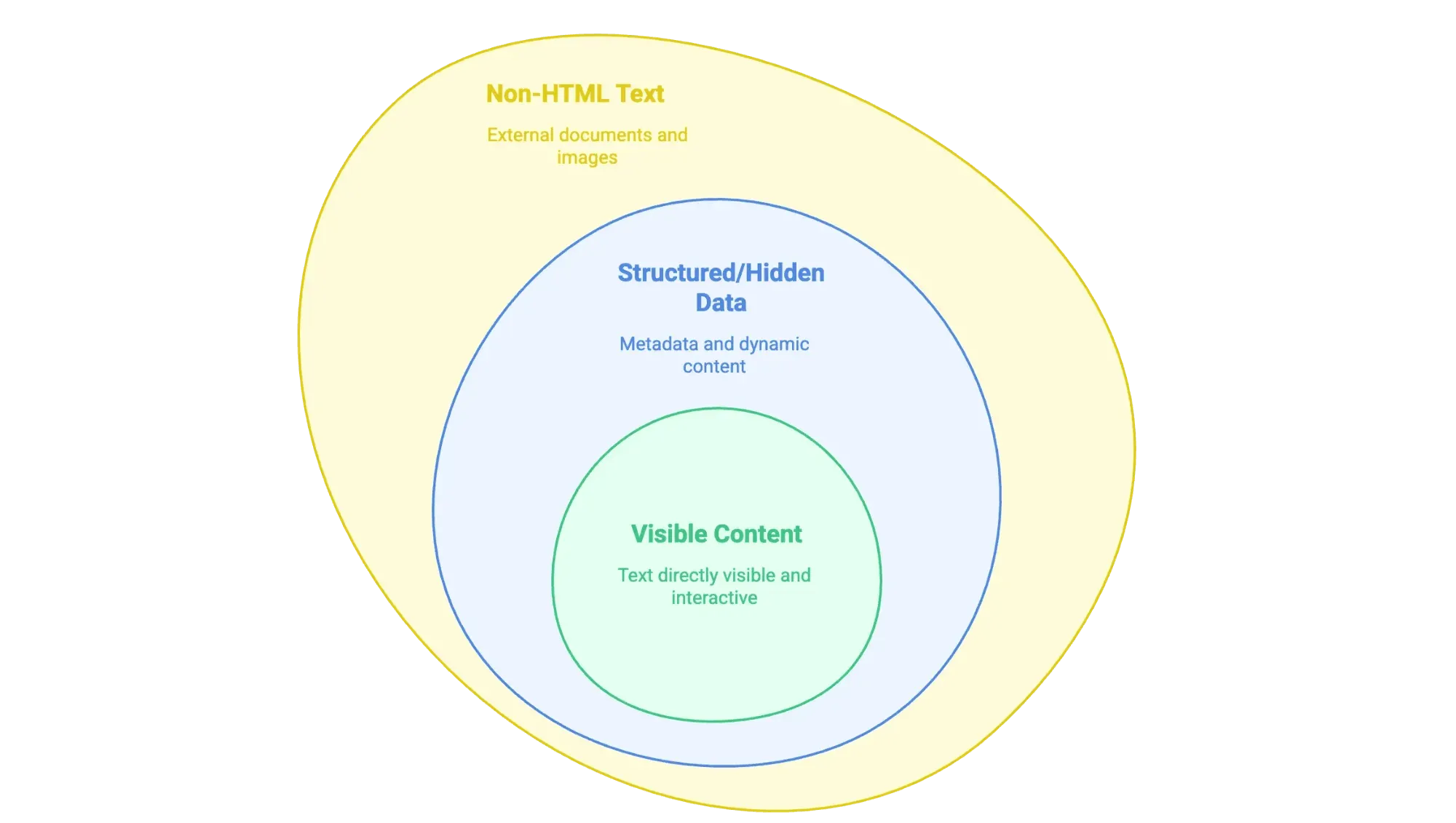
- 見えるコンテンツ:マウスで選択できる本文、見出し、リスト、テーブル、商品説明、ブログ記事など。
- 構造化データや隠れた情報:
<meta>タグのメタデータ、JSON-LDスクリプト、JavaScriptで後から出る情報など。 - 非HTMLテキスト:PDFやWordファイル、画像内のテキスト(スキャンした契約書やインフォグラフィックなど)。
どのタイプを取り出したいかで、向いている方法は変わります。
なぜウェブサイトからテキストを抽出するのか:ビジネスでの活用例
趣味でテキストを抽出する人はまずいません。ビジネスでこそ価値が際立ちます。ウェブスクレイパーの市場規模は2024年に10億ドルを突破し、この先も伸びる見込みです。背景には、こんな用途があります。
| チーム | 活用例 | メリット |
|---|---|---|
| 営業 | ディレクトリからリードや連絡先を抽出 | 見込み客リスト作成が高速化・高品質に |
| マーケティング | 競合ブログやSEOデータの抽出 | コンテンツギャップ分析・トレンド把握 |
| オペレーション | ECサイトの価格監視 | 動的な価格設定・在庫管理 |
| 不動産 | 物件情報の一括取得 | 市場分析・リード獲得 |
| サポート | レビューやQ&Aの収集 | 顧客の声分析・早期課題発見 |
実際の事例も、いくつか挙げてみましょう。
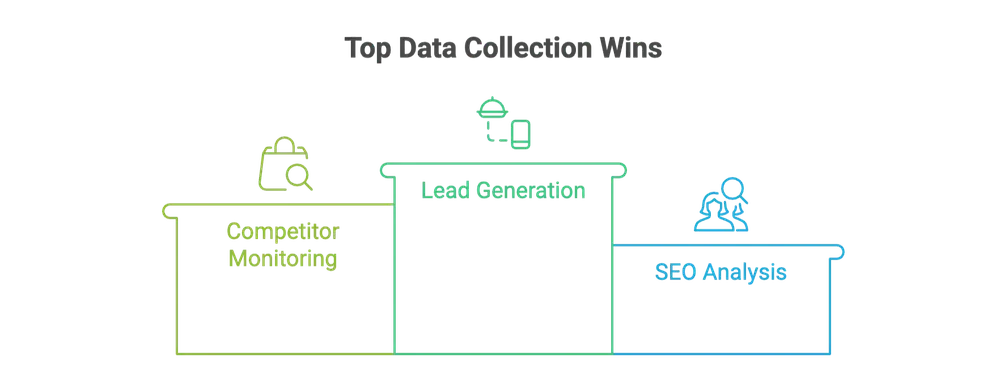
- リード獲得:ある飲食業向け企業は、数日かかっていた見込み客リスト作成を数分で片付けられるようになりました。
- 競合モニタリング:John Lewisのような小売業者は、スクレイピングで集めた価格データを生かし、売上を4%伸ばしています。
- SEO分析:メタタグやキーワードを抜き出し、戦略立案に役立てています。
さらに、AIウェブスクレイパーのようなツールを使えば、従来に比べてデータ収集の時間を30〜40%縮められるケースも増えています。
手作業でのテキスト抽出:コピペの基本
まずは一番シンプルな手段から。少量のデータを取り出すだけなら、特別なツールはいりません。
手動でテキストを抽出する方法
- コピー&ペースト:ページを開いて必要なテキストを選び、Ctrl+C(または右クリック→コピー)。そのままドキュメントやスプレッドシートに貼ります。
- ページを保存:ブラウザの「ファイル」→「名前を付けてページを保存」。HTML形式やテキスト形式で残せます。
- PDFとして印刷:印刷機能で「PDFとして保存」。PDFリーダーで開いてコピーするか、「テキストとして保存」を使います。
- 開発者ツール:右クリック→「検証」またはF12でDevToolsを開き、HTMLソースやメタタグ、隠れたJSONを確認・コピーできます。
手作業の限界
手動の抽出は単発なら十分ですが、量が増えると一気にしんどくなります。時間を食ううえにミスも増え、規模が大きくなると現実的ではありません。インターンが何日もかけてテーブルを1行ずつ写すのを見たことがありますが、誰だって進んでやりたい作業ではありません。
ブラウザ拡張機能やオンラインツールでテキストを抽出する
もう少し効率を上げたいなら、ブラウザ拡張機能やオンラインツールが向いています。コードを書かずに、直感的に操作できます。
こうしたツールを使う利点
- 手作業よりずっと速い
- プログラミングの知識がいらない
- テーブルやリスト、場合によってはファイルにも対応
- ExcelやGoogleスプレッドシート、CSVなどへ書き出せる
代表的なツールを、いくつか取り上げてみます。
Thunderbit:AIウェブスクレイパーで素早く正確に抽出
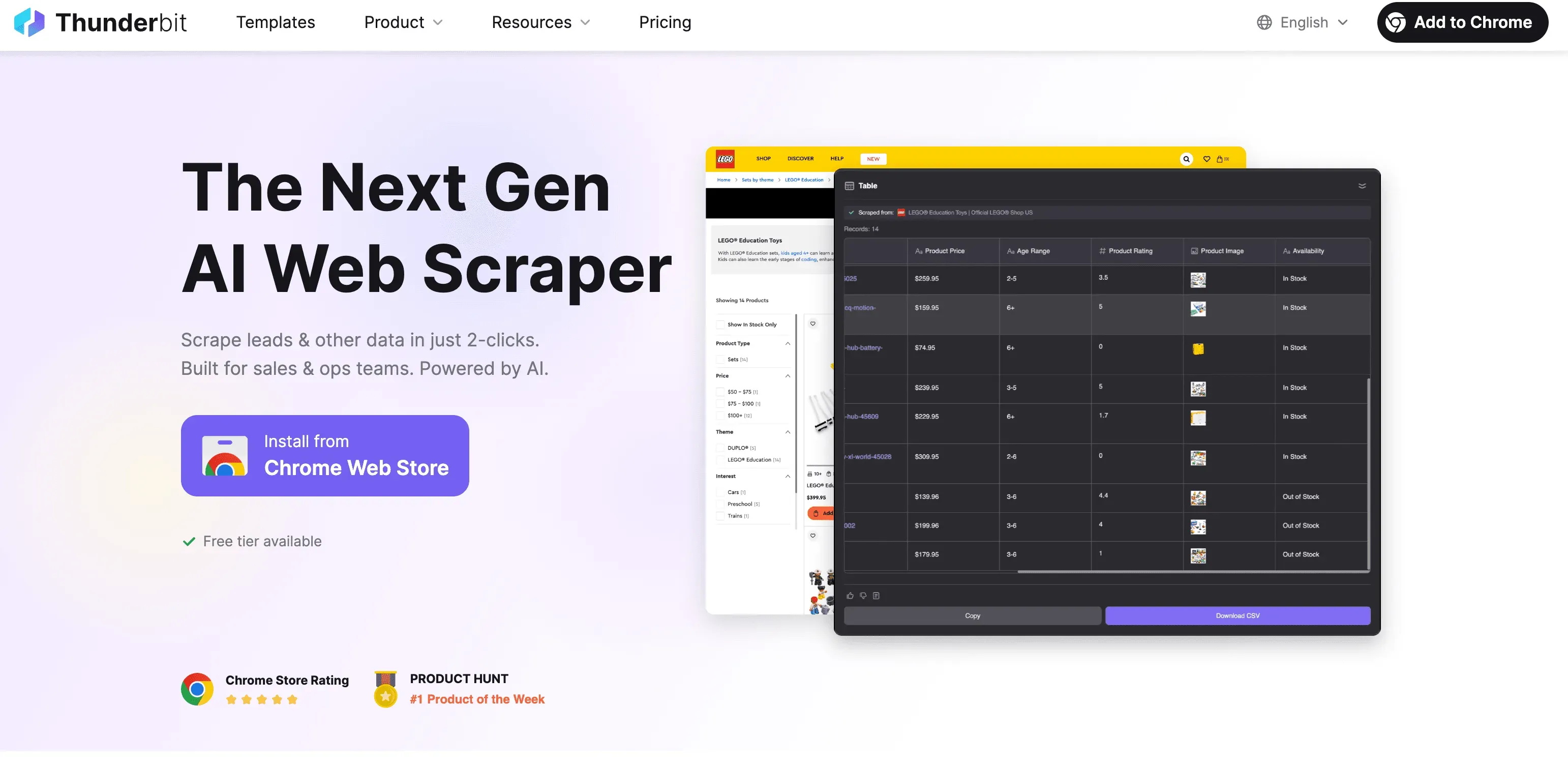
少し手前味噌ですが、Thunderbitは「テキスト抽出を出前くらい気軽に」という発想で作りました。使い方はこうです。
Thunderbitでテキストを抽出する手順
- Chrome拡張機能を入れる:Thunderbitをダウンロードします。
- 抽出したいウェブページを開く
- 「AIフィールド提案」をクリック:AIがページを読み解き、商品名や価格、説明など抜き出すべき項目を自動提案します。
- 内容を確認・調整:提案された項目を編集したり、自分で足したりできます。
- 「スクレイピング」を実行:必要に応じてサブページやページ送りにも自動対応します。
- エクスポート:Excel、Googleスプレッドシート、Airtable、Notion、CSV/JSONでダウンロード。追加料金はかかりません。
Thunderbitの強み
- AIによるフィールド自動提案:セレクタやコードの知識は不要。AIが大事な情報を見つけます。
- サブページやページ送りに自動対応:カテゴリ内の全商品ページなども自動でたどります。
- PDFや画像、ドキュメントからも抽出:PDFマニュアルや商品画像からも、内蔵OCRで取り出せます。
- 多言語対応:34言語に対応(クリンゴン語はまだですが、鋭意開発中です)。
- エクスポート無料:データの取り出しに追加料金はかかりません。
- 活用の幅:商品説明、連絡先、ブログ記事、リードリストなど幅広く対応します。
2025年版:AIでAmazon商品とレビューをスクレイピングする方法 Get Started Free
具体的な使い方はThunderbitブログでも詳しく扱っています。たとえば2025年版:AIでAmazon商品とレビューをスクレイピングする方法などをどうぞ。
その他のブラウザ拡張機能・オンラインツール
ほかにも役立つツールがいくつかあります。
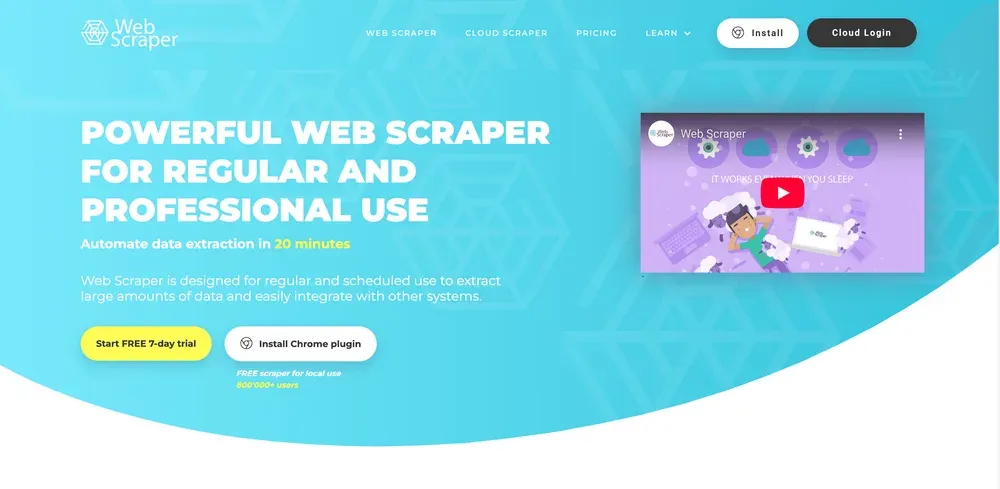
- Web Scraper (webscraper.io):無料のポイント&クリック型です。多少の学習コストはありますが、技術に強い方には心強い選択肢。サイトマップやセレクタの設定が必要で、ページ送りには対応しますが、PDFや画像は対象外です。詳細はこちら。
- CopyTables:HTMLテーブルをそのままクリップボードやExcelに写せる、シンプルなツールです。1ページずつ、テーブル限定ですが、手早く片付けたいときに重宝します。使い方はこちら。
- ScraperAPI (ScraperAPI Pricing):開発者向けです。URLを投げるとHTMLを返すAPIで、プロキシやブロック回避にも対応します。ただし、テキストの解析は自分で行う必要があります。詳しくはこちら。
どのツールを選ぶべきか
- Thunderbit:スピード重視で、PDFや画像も含めた多様な形式を扱いたい場合。
- Web Scraper:細かくカスタマイズしたい、技術に自信がある場合。
- CopyTables:テーブルだけを手早く取り出したい場合。
- ScraperAPI:自作のスクレイパーを組みたいエンジニア向け。
自動化でウェブスクレイピング:コードによるテキスト抽出
開発者や、近くにエンジニアがいるなら、自作のスクレイパーで柔軟に対応できます。流れはこうです。
- HTTPリクエストの送信:Pythonの
requestsなどでページを取得します。 - HTMLの解析:
BeautifulSoupやlxml、Scrapyで必要なテキストを抜き出します。 - 抽出とエクスポート:テキストを取り出して整え、CSVやJSON、データベースへ保存します。
サンプル:Python + Beautiful Soup
import requests
from bs4 import BeautifulSoup

url = "<http://quotes.toscrape.com>"
response = requests.get(url)
soup = BeautifulSoup(response.text, 'html.parser')

quotes = [q.get_text() for q in soup.find_all("span", class_="text")]
for qt in quotes:
    print(qt)
メリット・デメリット
- メリット:柔軟性が高く、どんなサイトやデータ形式にも合わせられます。自社システムとの連携も組みやすい。
- デメリット:プログラミングの知識が前提で、保守やアンチボット対策の手間もかかります。
こんな場合に向いている
- 数千〜数百万ページ規模の大量データを扱う場合
- ログインや込み入ったフォームなど、特殊な構造のサイト
- スクレイピングを自社アプリや業務フローに組み込みたい場合
非HTML形式からのテキスト抽出:PDF・Word・画像など
ウェブサイトには、HTML以外にもPDFやWord、画像内のテキストなど多彩なデータが詰まっています。これらの取り出し方も見ておきましょう。
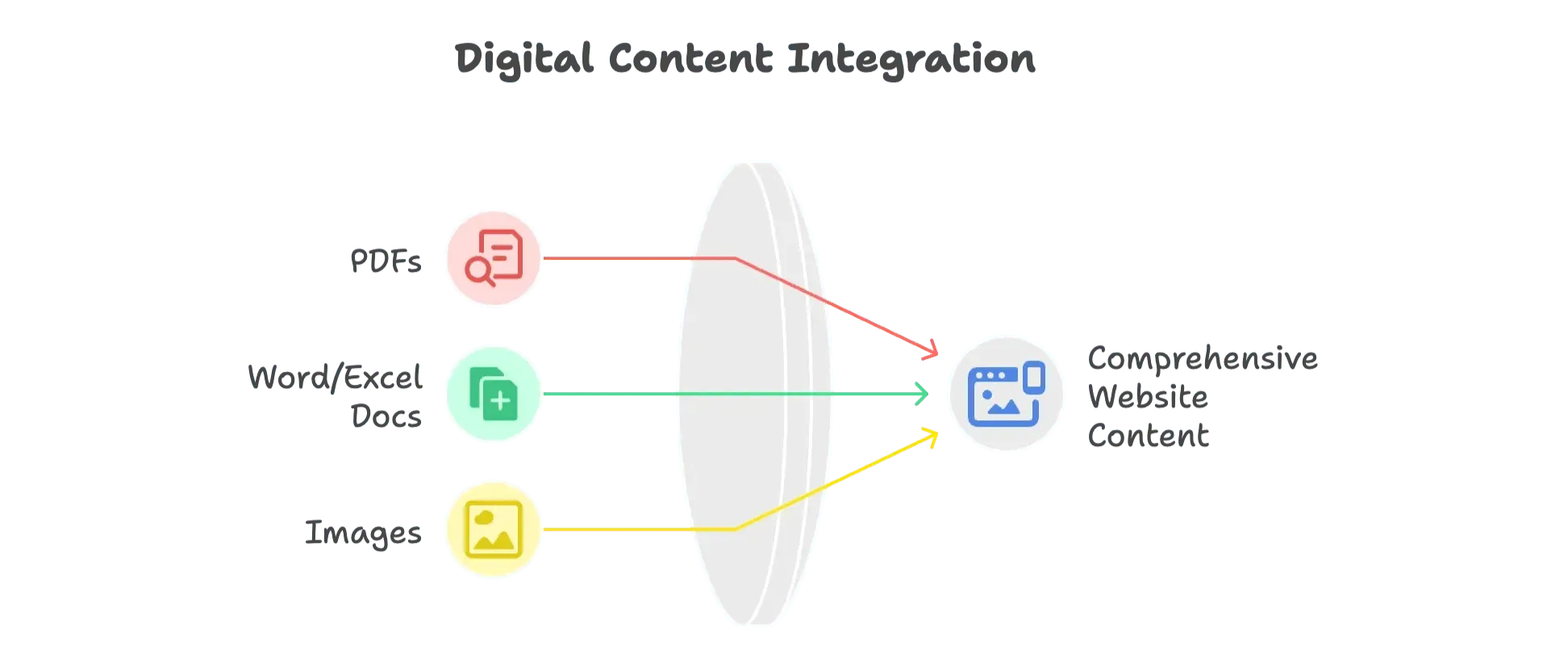
- テキスト型PDF:Adobe Acrobatや
PDFMiner、PyPDF2などのライブラリで抽出します。 - スキャンPDF:TesseractやGoogle Cloud Vision API、AWS TextractなどのOCRを使います。
Word/Excelファイル
- Word:
python-docxで.docxファイルを読み込みます。 - Excel:
openpyxlやpandasで.xlsxファイルを処理します。
画像
- OCRツール:Tesseract(オープンソース)やクラウドサービスで精度高く抽出できます。画像は150〜300DPIが理想です。
Thunderbitの場合
「画像・ドキュメントパーサー」機能なら、PDFや画像、ドキュメントをアップロードまたはリンクするだけで、AIがテキストを抜き出し、テーブルがあればカラムまで自動提案します。複数のツールを行き来する必要はありません。
各方法の比較:あなたに合うテキスト抽出はどれか
どの方法が自分に向いているか、ひと目で見比べられる表です。
| 方法 | 使いやすさ | 拡張性 | 技術スキル | 対応データ形式 | おすすめ用途 |
|---|---|---|---|---|---|
| 手動(コピペ) | 非常に簡単 | 低 | 不要 | 表示テキストのみ | 単発・小規模作業 |
| ブラウザ拡張/ツール | 簡単〜普通 | 中 | 低〜中 | HTML・一部テーブル | 非技術者・中規模作業 |
| AIツール(Thunderbit) | 非常に簡単 | 高 | 不要 | HTML・PDF・画像など | ビジネス利用・多様なデータ |
| プログラミング | 難しい | 非常に高い | 高 | ほぼ全て(ライブラリ次第) | 開発者・大規模案件 |
| 非HTML抽出(OCR) | 普通 | 低〜中 | 中 | PDF・画像・ドキュメント | ファイルや画像が中心の場合 |
「速さ・柔軟さ・手軽さ」を重く見るなら、ThunderbitのようなAIツールが最有力です。徹底したカスタマイズや大規模な自動化が要るなら、コードでの自作も手です。
まとめ:今日からウェブサイトのテキスト抽出を始めよう
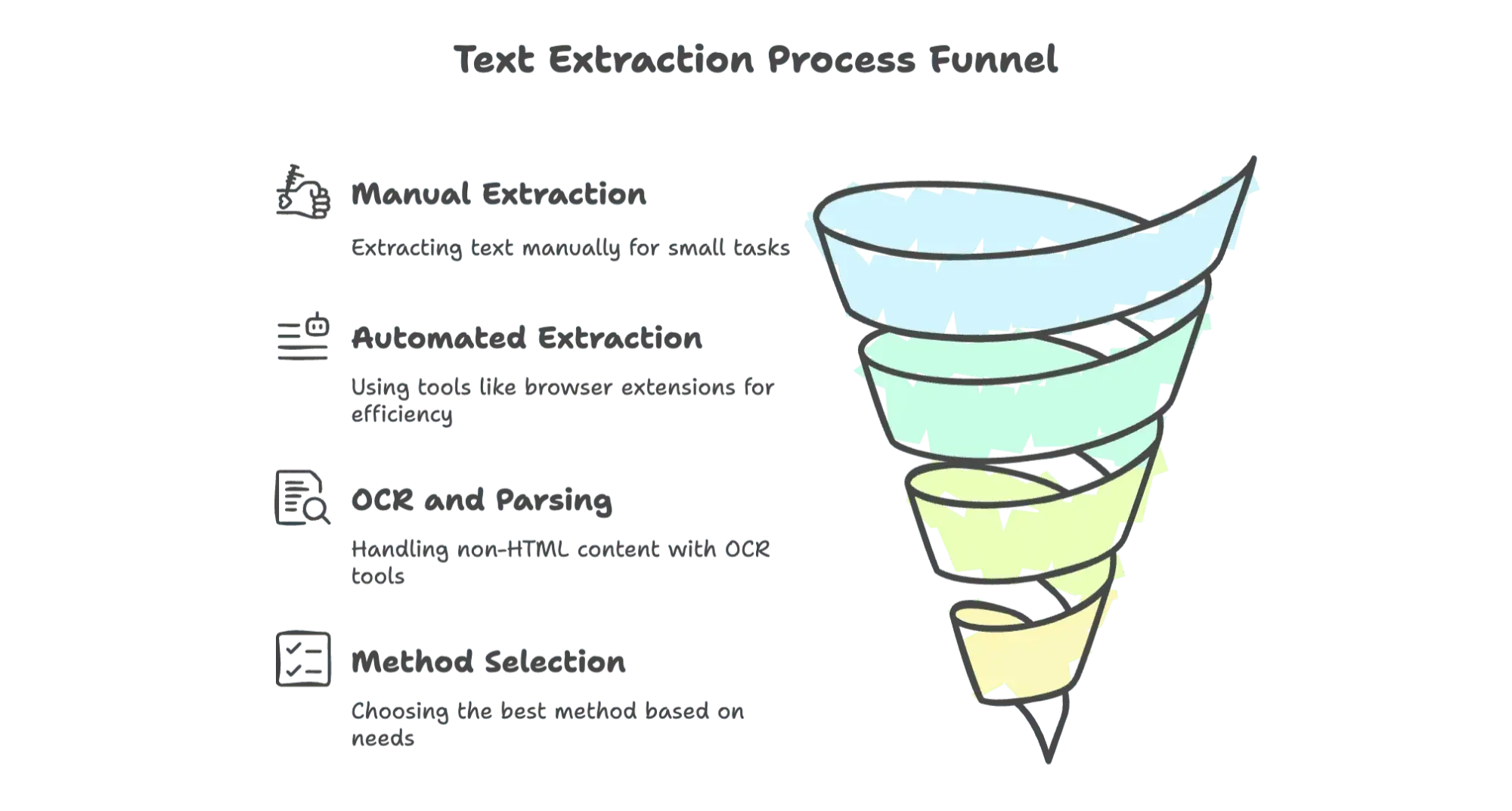
- ウェブ上には価値あるテキストがあふれていますが、いつでも簡単に取り出せるとは限りません。
- 手作業は小規模なら通用しますが、量が増えると効率が落ちます。
- ブラウザ拡張やAIウェブスクレイパー(Thunderbitなど)なら、誰でも素早く正確に抽出できます。コードはいりません。
- PDFや画像など非HTMLデータには、OCRやドキュメント解析を備えたツールを選びましょう。
- チームのスキル、規模、必要なデータ形式に合わせて、最適な方法を見極めてください。
コピペに追われる時代は、もう過去のものです。ふさわしいツールがあれば抽出は自動化でき、もっと価値ある仕事へ時間を回せます。手作業のストレスから抜け出して、効率のいい未来を目指しましょう。
よくある質問
Q1: どんなウェブサイトでもデータを抽出できますか?
A1: すべてのサイトで可能とは限りません。スクレイピングを禁じるサイトや、技術的にブロックされる場合もあるので、必ず利用規約を確かめましょう。
Q2: AI搭載ウェブスクレイパーの精度はどうですか?
A2: ThunderbitのようなAIツールは精度が高いものの、込み入ったページや動的なサイトでは微調整が要ることもあります。
Q3: ウェブスクレイピングツールにプログラミングスキルは必要ですか?
A3: いいえ。Thunderbitをはじめ、ブラウザ拡張機能は非技術者向けで、コードは不要です。
Q4: PDFや画像からはどんなデータを抽出できますか?
A4: OCRツールを使えば、スキャンPDFや画像からテキストやテーブル、隠れた情報まで取り出せ、活用の幅が広がります。
さらに詳しく知りたい方へ
AIウェブスクレイパーを試す Get Started Free




