

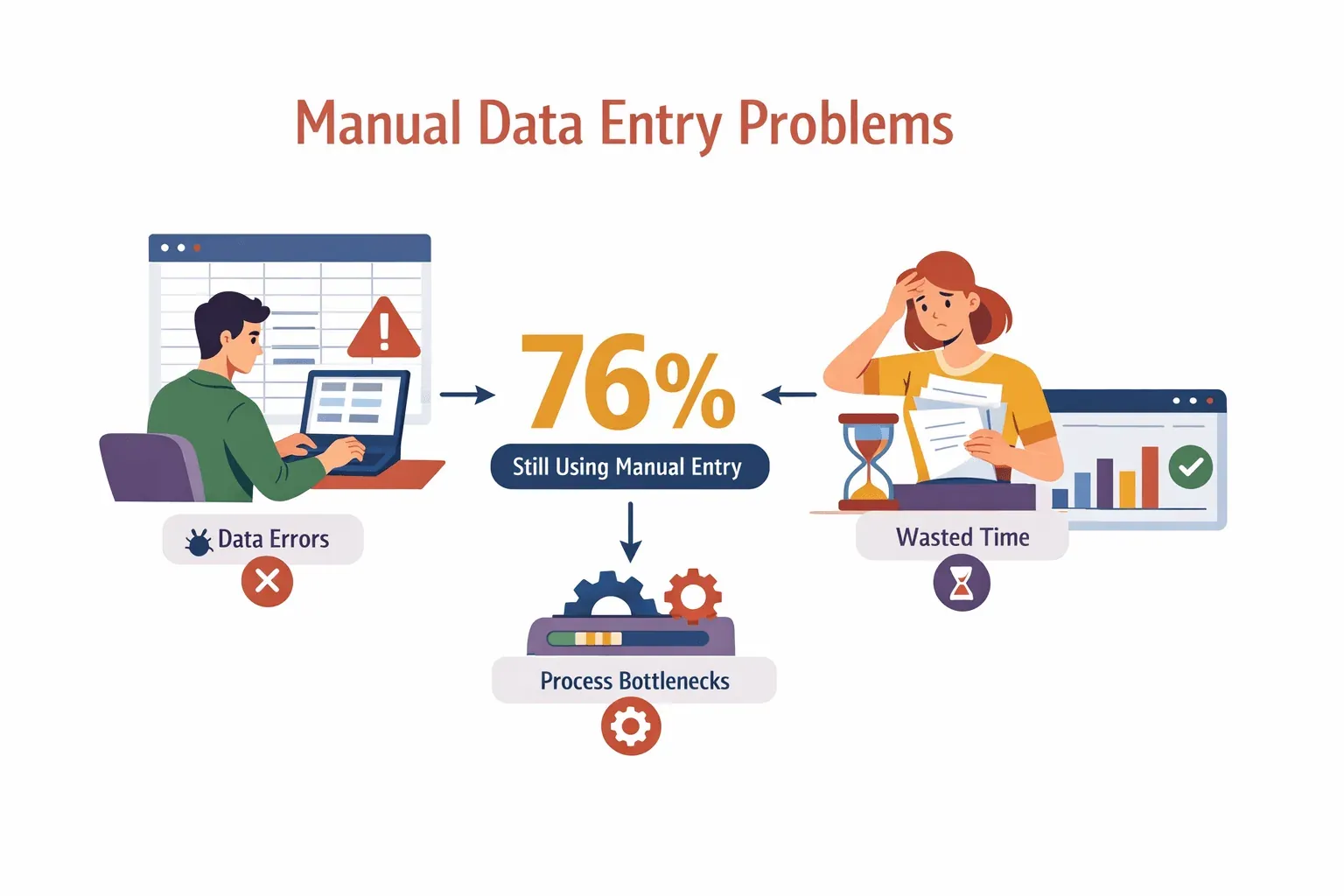
請求書の数字をスプレッドシートに手で入力したり、十数社のサプライヤーサイトから商品情報をかき集めたりしたことがあるなら、その大変さはよくわかるはずです。データ入力は、時間ばかり食ううえに精神的にも消耗する作業です。面倒なだけではありません。ミスを招きやすく、業務の流れを遅くし、チームの士気まで削ってしまいます。実際、76%の企業は、ミスや無駄な工数の大きな原因であるにもかかわらず、いまでも重要業務で手作業のデータ入力に頼っていると答えています。
Thunderbitでデータ入力を自動化 Get Started Free
でも、朗報があります。データ入力の自動化は、もう大企業やスプレッドシートの達人だけのものではありません。Thunderbitのようなツールを使えば、小規模なチームでも手間のかかる作業を自動化でき、メール、PDF、ウェブサイトからのデータ取得をわずか数クリックで実現できます。SaaSと自動化の世界に長く関わってきた立場から言うと、これは単なる技術アップグレードではありません。企業の働き方、競争の仕方、成長の仕方そのものを変える戦略的な転換です。
データ入力の自動化:手作業から抜け出す近道
データ入力の自動化の本質は、ソフトウェアを使ってデータをある場所から別の場所へ移すことです。退屈なコピペ作業はもう不要です。たとえば、営業担当者が名簿サイトから何百件もの見込み客をCRMに取り込んだり、EC担当者がサプライヤーカタログの価格を更新したりする場面を想像してください。入力は一切なし。これがデータ入力の自動化です。
手作業のデータ入力は、典型的な生産性の敵です。繰り返しが多く、ミスが起きやすく、正直なところ、わざわざやりたい人なんていません。営業担当者の32%は、毎日1時間以上をデータ入力だけに費やしています。その時間があれば、営業活動も、戦略立案も、人間関係づくりもできるはずです。
データ入力の自動化は、次のようにしてこうした悩みを解決します。
- メール、PDF、ウェブサイト、フォームから自動でデータを取得する
- 収集したデータを検証し、形式を整える
- きれいに構造化された情報を、そのまま業務システムへ出力する
まるで、超高速で、疲れ知らずで、タイプミスもしない優秀なアシスタントを雇うようなものです。
なぜデータ入力の自動化が今の企業に重要なのか
なぜ今、データ入力の自動化がこれほど注目されているのでしょうか。理由は、ビジネスへのインパクトが大きいからです。自動化がもたらす主なメリットは次のとおりです。
- スピード:自動化ツールは、何時間もかかる作業を数秒で処理します。リードへの迅速なフォローアップ、注文処理の高速化、リアルタイムレポートの作成が可能になります。
- 正確性:自動化はエラー率を大幅に下げます。手入力では入力ミスが最大1%のキー入力で発生することがあり、数千件のレコードではすぐに大きな差になります。
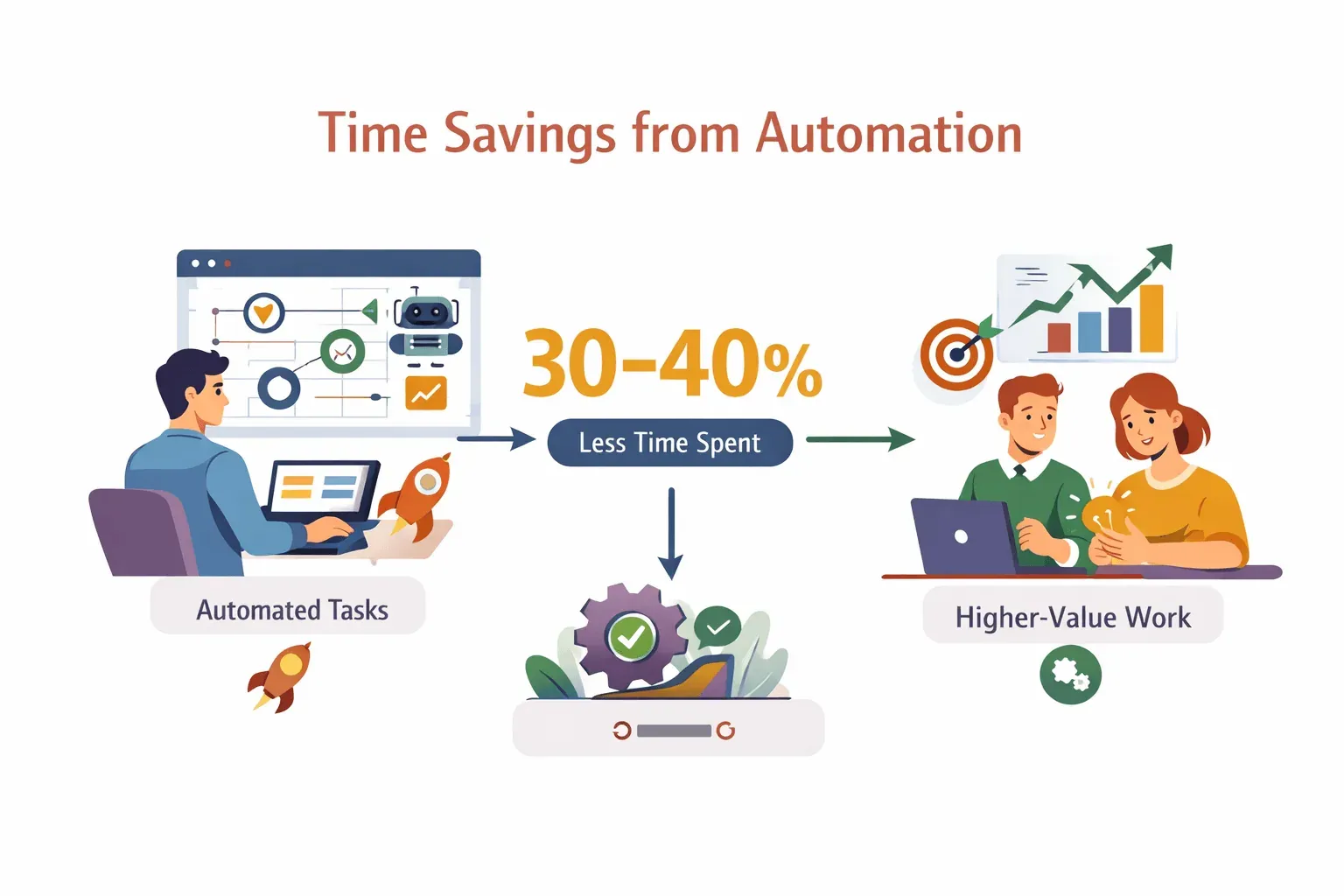
- ROI:自動化を取り入れた企業は、データ関連業務で30〜40%の時間削減を実現し、チームをより価値の高い仕事に集中させています。
- 従業員満足度:単純作業が減れば、チームはより満足し、主体的に働けるようになります。(そして、スプレッドシートのミスを直すためにコーヒーで徹夜する夜も減ります。)
 部門ごとにどんなメリットがあるのか、見ていきましょう。
| 部門 | 手作業での悩み | 自動化のメリット |
|---|---|---|
| 営業 | リードをCRMにコピーする | ウェブサイトからリードを即座に取得して同期する |
| マーケティング | キャンペーンデータを集計する | 複数のプラットフォームから結果を自動取得する |
| EC | 商品情報や価格を更新する | SKUをまとめて取得して一括更新する |
| 不動産 | 物件情報を集める | 複数サイトの掲載情報を数分で収集する |
要するに、自動化は時間を節約するだけではありません。新たな事業価値を引き出すための仕組みなのです。
従来型と最新型のデータ入力自動化:何が変わったのか
自動化なら何でも同じ、というわけではありません。進化の違いを見てみましょう。
従来型のデータ入力自動化
昔ながらの自動化は、主に次のようなものに頼っていました。
- マクロ:ExcelやGoogle Sheetsで使う簡単なスクリプトで、繰り返し作業を自動化する
- ルールベースのスクリプト:VBAやPythonスクリプトのように、あらかじめ定義された厳密なルールに従うツール
こうした方法は、構造化された反復作業にはよく効きます。しかし、次のような場面ではうまくいきません。
- データの取得元が、ウェブサイト、PDF、メールのように散らかった非構造化データである
- プロセスやデータ形式が頻繁に変わる
- 非エンジニアのユーザーがワークフローを柔軟に変える必要がある
従来型のツールは融通がききません。サイトのレイアウトが変わったり、新しい項目が増えたりすると、また最初からやり直しです。スクリプトを書き直したり、壊れたマクロを修正したりしなければなりません(heicodersacademy)。
最新型のデータ入力自動化
ここでAIと自然言語処理の出番です。Thunderbitのような最新の自動化ツールは、AIを使って次のことを実現します。
- 非構造化データを理解し、抽出する(ウェブサイト、文書、画像など)
- レイアウトやコンテンツの変化に自動で対応する
- ユーザーがやりたいことを自然な英語で説明できる。コードは不要です。
この変化は、スピード感のあるチームにとって大きな転換点です。新しいサプライヤーのサイトからデータを取得したいですか?Thunderbitでそのページを開き、「AI Suggest Fields」をクリックするだけで、あとはAIが面倒な作業を引き受けます。IT部門を待つ必要も、複雑なスクリプトを覚える必要もありません。
データ入力の自動化はどう動くのか:生データから整理済みテーブルまで
一般的なワークフローを分解してみましょう。
- データ取得:ツールがウェブサイト、PDF、画像、メールなどの元データを取り込む
- 処理:AIが内容を分析し、重要な項目を見つけて関連情報を抽出する
- 検証:システムがエラーを確認し、電話番号や日付などの形式を標準化し、不整合にフラグを立てる
- 出力:きれいに構造化されたデータを、スプレッドシート、CRM、プロジェクト管理ツールへ送る
Thunderbitなら、さらにシンプルです。
- Chrome拡張機能を開く:取得したいページで拡張機能を起動します。
- 「AI Suggest Fields」をクリック:ThunderbitのAIがページを解析し、Name、Email、Price などの列を提案します。
- 「Scrape」をクリック:ツールがデータを抽出し、サブページやページネーションにも対応しながら、表を作成します。
- Excel、Google Sheets、Airtable、Notion、CSV、JSONへ出力:必要な場所へそのまま送れます。
ThunderbitのChrome拡張機能を試す 2クリックでデータ入力を自動化。 Get Started Free
この2ステップの流れがあるだけで、面倒なWebデータを、昼食を電子レンジで温めるより短い時間で、きれいな出力用テーブルに変えられます。
データ入力自動化ツールで注目すべき主な機能
自動化ツールなら何でもいいわけではありません。重要なのは次の点です。
- AIによる項目提案:データ項目を自動で検出し、名前を付ける。手動マッピングは不要。
- サブページの取得:リンク先の詳細ページやプロフィールページから情報を取得する
- ページネーション対応:複数ページや無限スクロールからデータを取得する
- 柔軟な出力形式:Excel、Google Sheets、Airtable、Notionへ直接送る、またはCSV/JSONでダウンロードする
- データ検証:形式を整え、重複を除き、エラーが広がる前に検出する
- 連携:既存のツールやワークフローと接続する
Thunderbitは、こうした必須機能をしっかり押さえており、準備の手間をかけずに成果を出したいチームから高く支持されています。
Thunderbit:あらゆるチーム向けにデータ入力自動化を再定義する
具体的に見てみましょう。Thunderbitは、ビジネスユーザー向けに作られたAI搭載のChrome拡張機能で、コードは不要です。強みは次のとおりです。
- 2クリックの手軽さ:「AI Suggest Fields」をクリックして、そのあと「Scrape」を押すだけ。AIがページを読み取り、重要な情報を判断し、構造化テーブルにまとめます。
- 複雑な作業にも対応:サブページからのデータ取得、ページネーション、PDFや画像からの情報抽出もお手のもの。ThunderbitのAIが状況に合わせて柔軟に対応します。
- 柔軟な出力:データをそのままExcel、Google Sheets、Airtable、Notionへ送ることも、好きな形式でダウンロードすることもできます。
- 保守が不要:ThunderbitはAIベースなので、サイトの変更にも自動で適応します。壊れたスクリプトや、終わりのないテンプレート調整とはもう無縁です。
- ユーザーに愛されている:Thunderbitは世界中で3万人以上のユーザーに信頼されており、使いやすさと正確性でも高い評価を得ています(Trustpilot)。
私は、個人事業主から大規模営業チームまで、Thunderbitを使って何時間もの手作業を5分の作業に変えている例を何度も見てきました。実際、週末が丸ごと助かったと話してくれたユーザーも一人ではありません。
ビジネス価値を最大化する:部門別ユースケース
実践的に見ていきましょう。各チームがデータ入力の自動化をどう活用しているのかをご紹介します。
営業:リード獲得を一気に加速する
営業チームは、リードリストが生命線です。でも、名簿やウェブサイトから名前、メールアドレス、電話番号をコピーするのは、生産性を大きく下げます。Thunderbitを使えば、営業担当者は次のことができます。
- 名簿サイトやLinkedInから、何百件ものリードを数分で取得する
- CRMやスプレッドシートへ直接出力する
- 手入力ミスを減らし、アプローチを速くする
もう「すみません、番号を間違えました」も「しまった、そのメールは届かなかった」も減ります。
EC:商品・価格モニタリングを効率化する
ECチームは、競合の価格、在庫、商品詳細を常に把握する必要があります。手動チェックでは、規模が大きくなるほど追いつきません。自動化を使えば、次のことができます。
- 競合サイトからSKU、価格、在庫情報を取得する
- 定期更新を設定して、市場の最新動向を把握する
- 価格設定と在庫戦略を最適化する(PromptCloud)
不動産:物件データ収集を加速する
不動産営業は、何十ものプラットフォームの掲載情報を扱っています。データ入力の自動化は、次のような助けになります。
- 複数サイトから物件情報や連絡先をまとめて取得する
- 市場トレンドや新しい機会を素早く分析する
- データ整理にかける時間を減らし、成約にもっと集中する(ScrapeHero)
連携と出力:データ入力自動化を既存ツールで活かす
自動化の価値は、ワークフローにどれだけ自然に組み込めるかで決まります。Thunderbitなら簡単です。
- 直接出力:Excel、Google Sheets、Airtable、Notionへワンクリックで送信
- CSV/JSONダウンロード:CRM、データベース、分析ツールへの取り込みに最適
- APIと連携:上級ユーザー向けに、Thunderbitは高度なワークフロー用のAPIアクセスも提供しています
もう、コピペを何度も繰り返す必要はありません。必要な場所に、きれいなデータをそのまま届けられます。
課題を乗り越える:セキュリティ、データ品質、標準化
もちろん、自動化にも課題はあります。主なポイントと対処法は次のとおりです。
- データのプライバシーとセキュリティ:取得するのは公開データに限定し、プライバシー法を守りましょう。Thunderbitは、機密性の高いサイト向けにブラウザベースの取得をサポートしており、認証情報を安全に保てます(Thunderbit Blog)。
- データ品質:検証と重複排除が組み込まれたツールを使いましょう。ThunderbitのAIは、取得しながら形式を標準化し、不整合にフラグを立てます。
- 標準化:項目名と型を明確に決めておきましょう。Thunderbitの「AI Suggest Fields」を使えば、散らかった情報源からでも一貫性のある構造化テーブルを作れます。
自動化ツールを選ぶときは、セキュリティ、コンプライアンス、データ処理に関する説明が明確かどうかを確認しましょう。大事なのはスピードだけではなく、信頼です。
まとめ:データ入力自動化の未来
最後に要点を振り返りましょう。
- 手作業のデータ入力は大きなボトルネックであり、時間、コスト、正確性を損ないます。
- データ入力の自動化は、スピード、正確性、ROIをあらゆる部門にもたらします。
- Thunderbitのような最新のAIツールは、IT部門やデータ部門だけでなく、誰でも自動化を使えるようにします。
- 連携とセキュリティが重要です。ワークフローに合い、データを守れるツールを選びましょう。
- 未来は柔軟です。ビジネスの変化に合わせて、AI駆動の自動化は適応します。もう、固定的なスクリプトや終わりのないテンプレート修正に悩まされることはありません。
もしまだ何時間も手入力に費やしているなら、ワークフローを見直す時です。Thunderbitの無料Chrome拡張機能を使えば、クレジットカードも、コーディングも不要で、すぐにデータ入力の自動化を試せます。必要なのは結果だけです。
もっと深く知りたい方は、Thunderbit Blogで、ウェブスクレイパー、自動化、そしてビジネスデータを活かすためのガイドをぜひご覧ください。
よくある質問
1. データ入力の自動化とは何ですか?どう動くのですか?
データ入力の自動化は、ソフトウェアを使ってウェブサイト、メール、PDFなどからデータを取得・処理・出力する仕組みです。手入力は不要です。Thunderbitのようなツールは、AIで重要項目を見つけて抽出し、データを検証したうえで、希望の形式に出力します。
2. データ入力の自動化は、私のビジネスにどんなメリットがありますか?
自動化によって、処理が速くなり、ミスが減り、チームはより価値の高い仕事に集中できます。特に、営業リードの収集、商品モニタリング、複数ソースからの情報集約で効果的です。
3. 従来型と最新型のデータ入力自動化の違いは何ですか?
従来型は、固定的なスクリプトやマクロに依存しており、壊れやすく、技術スキルも必要です。最新型のツールは、AIと自然言語処理で変化するデータに適応し、非エンジニアでも複雑な作業を自動化できます。
4. データ入力の自動化は安全で、コンプライアンスにも対応していますか?
はい、責任を持って使えば安全です。プライバシー法を守るツール、機密データ向けにブラウザベースの取得をサポートするツール、そしてデータ検証機能を備えたツールを選びましょう。Thunderbitは、セキュリティとコンプライアンスを重視して設計されています。
5. データ入力の自動化は、どう始めればいいですか?
まず、最も繰り返しの多いデータ入力作業を洗い出しましょう。Thunderbitのようなツールを無料で試し、小さなワークフローから自動化を始めて、時間削減とミス削減を測定します。効果が見えたら範囲を広げ、既存の業務システムと連携させていきましょう。
さらに詳しく知る
- データ入力のためのAI:手作業を自動化する注目ツール10選
- 自動データ入力システムを効果的に導入する方法
- 企業にとってデータ自動化がもたらすメリットを理解する
- フォームボットとは? 自動データ入力ソリューションを探る
- フォームの自動化:より賢い処理のための完全ガイド
Thunderbitでデータ入力の自動化を始める Get Started Free




