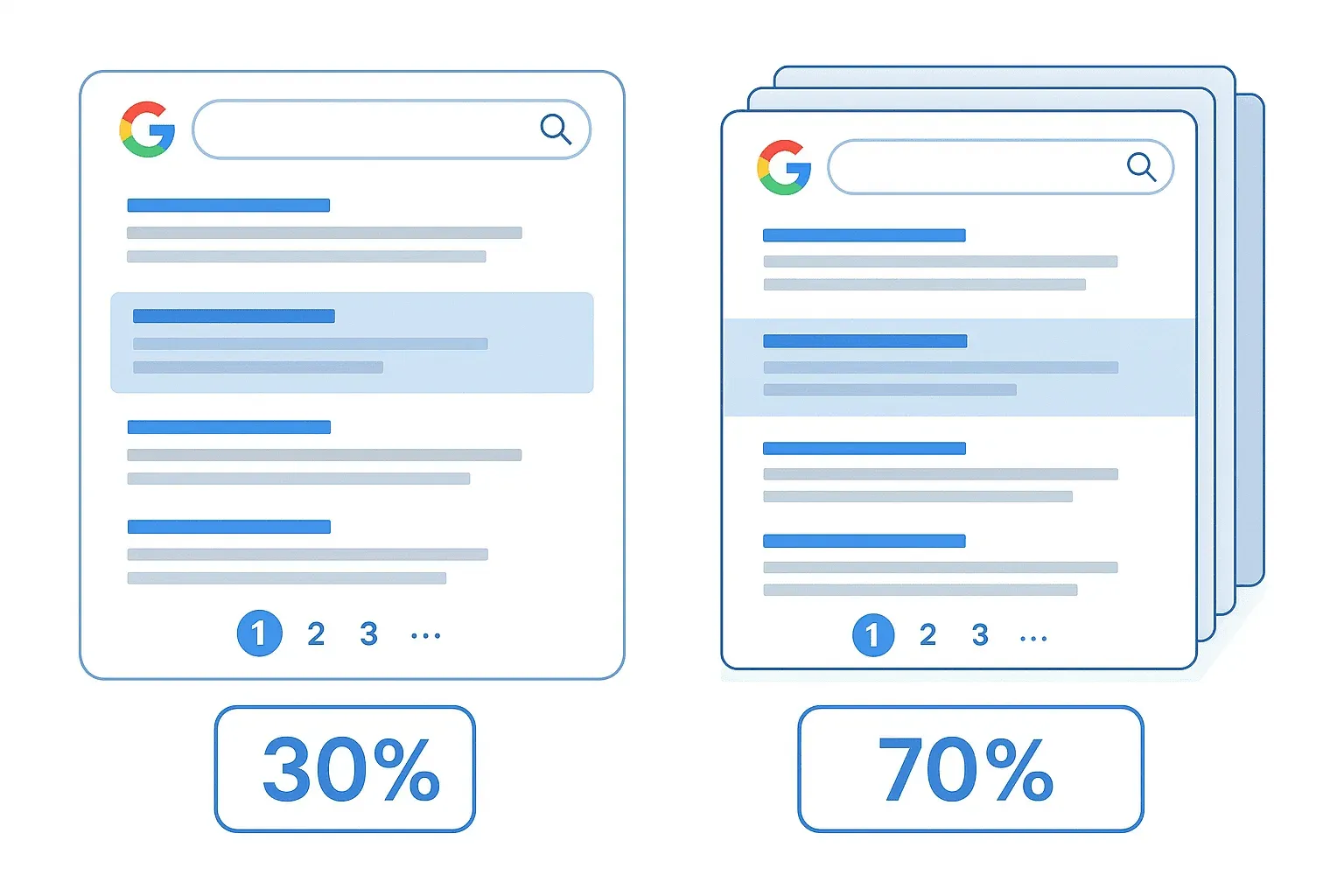
データ収集に慣れないうちは、googleの検索結果も1ページ目さえ取れれば事足りる、と考えてしまいがちです。ところが実際に欲しい情報——有望なリードや商品の一覧、競合の踏み込んだ動向——の多くは、2ページ目より奥にまとまって眠っています。ページネーションを素通りすると、案件の成否を左右しかねないデータの7割以上を取りこぼすこともあるのです(Thunderbit Blog)。
AIでGoogle検索結果をスクレイピング ThunderbitのAIによるページネーション対応で、Google検索データをすべて取得。 Get Started Free
Thunderbitで自動化ツールを作ってきた立場から言えば、ページネーションは「データを取り切れるか、途中で終わるか」を分ける要所です。google検索結果でもECサイトでもレビューサイトでも、ページの送り方を正しく把握して手を打つことは、単なる小技ではなく、集まる情報の質を根本から決める要素になります。
Googleのページネーションとは:スクレイピングで重要な理由
まずは前提の整理です。googleのページネーションとは、google(をはじめ多くのサイト)が検索結果やコンテンツを複数ページに区切って見せる仕組みを指します。google検索なら1ページに10件が並び、下にページ番号や「次へ」ボタンが配置されますよね。「次へ」を押せば新しい結果が現れる——この挙動はAmazonの商品一覧、Yelpのレビュー、Zillowの物件情報など、さまざまなサイトに共通しています(Thunderbit Blog)。
では、なぜこれがスクレイピングで重要なのでしょうか。理由は単純で、1ページ目だけ取得しても大半のデータが手に入らないからです。商品情報の3〜5割は2ページ目以降にあるという調査もあり(Thunderbit Blog)、場合によってはそれ以上です。営業担当が名簿の頭から20件だけ集めて満足していると、本当に価値あるリードは3ページ目より先に残ったままかもしれません。データが欠けると、見込み客の取りこぼし、分析の偏り、そして時間の浪費につながります。
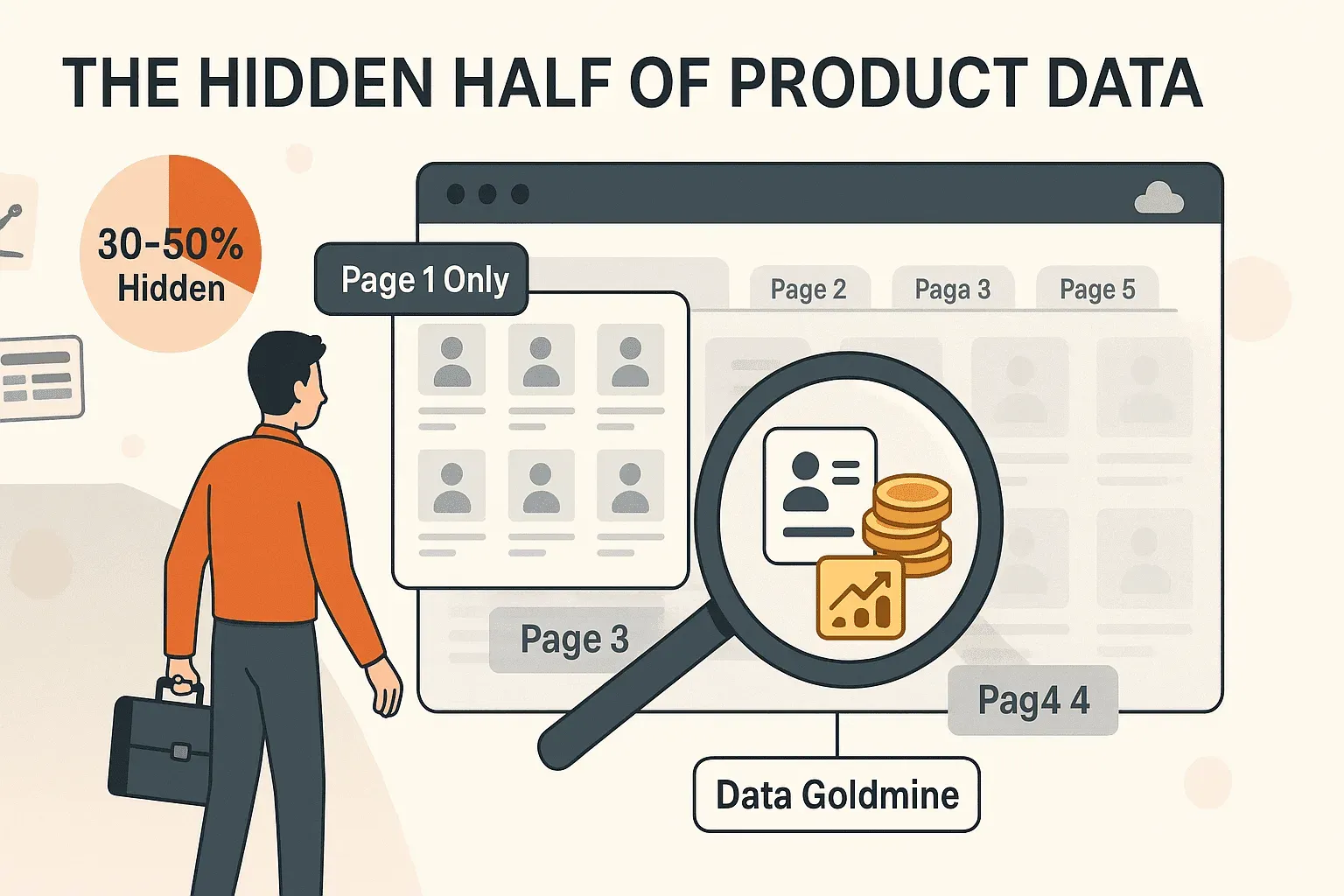 ビジネスの現場で言えば、中身の欠けたデータは空のピザ箱のようなものです(Thunderbit Blog)。だからこそ、googleのページネーション対策はスクレイピングで欠かせない論点になります。
Googleのページネーションが抱える壁
「次へ」を何度か押せば全データが手に入る、と話が単純なら苦労はありません。実際には、ページの送りにはいくつもの壁が立ちはだかります。
- 既定では取得が不完全:基本的なスクレイパーやスクリプトは、指示を与えないと1ページ目しか拾いません。結果として最大9割のデータを見落とすこともあります(Octoparse)。
- ナビゲーションの多様さ:googleはページ番号と「次へ」ボタンですが、他サイトでは「もっと見る」ボタンや無限スクロールなど、方式がばらばらです。それぞれに合わせた取得方法が要ります(Thunderbit Blog)。
- 動的なコンテンツ:スクロールやクリックに応じてJavaScriptがデータを読み込むサイトでは、素のHTMLスクレイパーでは届かないことがあります。
- 落とし穴と例外:「次へ」ボタンを取り逃したり、途中で止まったり、同じページを二重に取得したり。さらに取得が速すぎるとボット対策に引っかかるリスクもあります(Thunderbit Blog)。
つまりページネーション対応とは、人間の利用者のように複数ページを渡り歩き、読み込み方式の違いに合わせて動き、なおかつブロックされない工夫まで求められる作業なのです。
従来の手動でのページネーション対応
AIを備えたThunderbitが登場する前、googleのページ送りへの対応は手間も技術も要る仕事でした。代表的なやり方は次の通りです。
| 手動の方法 | デメリット |
|---|---|
| 各ページを手作業でコピー | 単調でミスが多く、数ページ以上は現実的でない |
| URLパラメータを手動で変更 | 技術的な知識が必要。すべてのサイトでページ番号がURLに現れるとは限らない |
| 独自スクリプトの作成 | プログラミングスキルが必須。サイト構造が変わるとすぐに動かなくなる |
| ブラウザ自動化(Selenium等) | セットアップが複雑で遅く、頻繁なメンテナンスが必要 |
| ノーコードツールの手動設定 | 「次へ」ボタンやページ要素を自分で指定する必要があり、直感的でない |
「ノーコード」をうたうツールでさえ、設定画面で「次へ」ボタンを自分で選ばせるものが多く(Thunderbit Blog)、ビジネス担当者にとっては敷居が高いのが実情でした。
自動でのページネーション対応:Thunderbitがもたらす転換点
ここで頼りになるのがThunderbitです。AIを活用したChrome拡張で、googleはもちろん、どんなページ送りもワンクリックで自動処理します。主な特長を挙げます。
- 自動検出:ThunderbitのAIがページを読み解き、ページ番号・「次へ」・「もっと見る」・無限スクロールのいずれであっても、ページ送りの仕組みを自動で見つけます(Thunderbit Blog)。
- 自動ナビゲーション:見つけたあとは、人間のように「次へ」を押したりスクロールしたりして、末尾までデータを集め切ります(Thunderbit Blog)。
- ブラウザ・クラウド両対応:動きのあるページにはブラウザモード、大量取得にはクラウドモード(最大50ページの同時取得)と、使い分けられます。
- ノーコード&AI提案:「AIでフィールドを提案」を押すだけで、取得項目もページ送りも自動で設定されます。
- 全方式に対応:クリック型、スクロール型、両者が混ざった型まで、柔軟にこなします。
- サブページも自動取得:各検索結果の詳細ページまで自動でたどり、データをさらに厚くできます(Thunderbit Blog)。
要するにThunderbitなら、ページ送りの悩みはAIがまとめて引き受けてくれるわけです。
実践ガイド:Thunderbitでgoogleのページネーションをスクレイピング
Thunderbitでgoogle検索結果を全ページ手早く取得する手順を紹介します。
ステップ1:Thunderbitのセットアップ
- Thunderbit Chrome拡張機能をインストールします。
- 無料アカウントを作り、拡張機能をピン留めします。
- googleで検索クエリを入力します(例:「2025年おすすめCRMツール」など)。
ステップ2:ページネーション対応を有効化
- Thunderbitのアイコンを押してサイドバーを開きます。
- **「AIでフィールドを提案」**を押すと、AIがページを読み解いてタイトル・URL・スニペットといった項目を自動で提案します。
- ページ送りも自動で検出されます。「ページネーション」トグルがあればONにしてください(複数ページなら通常は自動でONになります)。
- 無限スクロールや「もっと見る」型の場合は、自動でスクロールモードへ切り替わります。
ステップ3:データの確認とエクスポート
- **「スクレイピング」**を押して、あとはThunderbitに任せます。全ページを自動で巡回してデータを集めてくれます。
- データテーブルに、1ページ目、2ページ目……と結果が順に積み上がるのを確認します。
- 終わったら、全ページ分のデータが揃っているか目で確かめます。
- Excel、Googleスプレッドシート、Airtable、Notion、CSV/JSON形式で書き出せます(Thunderbit Blog)。エクスポートはいつでも無料です。
これでスクリプトも手作業も不要になり、取りこぼしもなくなります。
手動と自動、ビジネスにはどちらが向くか
違いを表で見てみましょう。
| 項目 | 手動スクレイピング | Thunderbit自動スクレイピング |
|---|---|---|
| セットアップ時間 | 高い—手動設定やコーディングが必要 | 最小限—AIがすべて自動設定 |
| 無限スクロール対応 | 難しい—カスタムスクリプトが必要 | 標準搭載—Thunderbitが自動で対応 |
| 柔軟性 | 低い—サイト構造が変わるとすぐ壊れる | 高い—AIが新しいパターンにも適応 |
| 速度・スケール | 遅い—ページごとに順次取得 | 速い—クラウドモードで最大50ページ同時取得 |
| メンテナンス | 高い—スクリプトの頻繁な更新が必要 | 低い—ThunderbitのAIが自動で保守 |
| ブロック対策 | 手動—プロキシや遅延設定が必要 | 標準搭載—ThunderbitがスマートなタイミングやクラウドIPを利用 |
| 利用のしやすさ | 技術的—プログラミングやITサポートが必要 | ノーコード—非技術者でもすぐ使える |
数件で済むなら手動でも構いませんが、本格的なリード獲得や価格調査、市場分析になると、Thunderbitの自動化が圧倒的に有利です。
googleのページネーション対応:押さえたい実践ポイント
Thunderbitを使うにせよ別のツールを使うにせよ、次の点は意識しておきましょう。
- 送りの種類を見極める:ページ番号型、「次へ」ボタン型、無限スクロール型など、どの方式かを把握します(Thunderbitなら全て自動ですが、知っておくと安心です)(Thunderbit Blog)。
- 全件取得を確認する:googleが「約100件」と表示しているのに10件や20件しか取れていないなら、要注意です。
- 重複を取り除く:ページをまたいで同じデータが現れる場合は、URLなど一意のキーで重複を排除します。
- リクエスト間隔を整える:とくにgoogleでは取得速度に気を配ります。Thunderbitのクラウドモードは自動で調整しますが、節度は常に守りましょう。
- エラーに備える:読み込みに失敗してもThunderbitが自動でリトライしますが、最終的なデータ確認は欠かせません。
- 必要な分だけ取る:全ページが要らないなら、5ページまでといった上限を設定します。
- スケジュールを活かす:定期取得には、Thunderbitの自然言語スケジューラー(例:「毎週月曜9時」)が便利です(Thunderbit Blog)。
- 記録を残す:いつ・どこから・何を取ったかを控えておくと、サイト構造の変化にも対応しやすくなります。
ワンクリックで完結するThunderbitのページネーション
AIでGoogle検索結果をスクレイピングする方法 Thunderbitを使ったGoogleスクレイピングの手順ガイド。 Get Started Free
Thunderbitの魅力は、開発者でなくても高度なページ送り対応がこなせる点に尽きます。
- コードもセレクタ指定も不要:「AIでフィールドを提案」を押せば、あとはThunderbitが自動で設定します(Thunderbit Blog)。
- 自然言語のプロンプトに対応:「googleの全検索結果をタイトルとURL付きで取得したい」と、要望をそのまま書けます。
- すぐ使えるテンプレート:google、Amazon、Zillowなどの人気サイトは、ワンクリックでページ送り対応済みのテンプレートが利用できます。
- そのままエクスポート:取得したデータはSheets、Notion、Airtableなどへ直接送れます。
- 多言語対応:Thunderbitは34言語に対応し、世界中のチームで使えます。
利用者からは「退屈な“次へ”クリックを代わってくれるインターンを雇った気分」という声も寄せられています。手作業の苦労を知っている人ほど、その便利さが身に染みるはずです。
ThunderbitでGoogleページネーションをスクレイピング
まとめ:押さえておきたい要点
googleのページネーション対応は小技ではなく、「全データ」を取り切るための必須条件です。ここを怠ると、せっかくのデータも半分しか活かせません。きちんと対応すれば、ウェブ上の情報を余すところなく使えるようになります。
Thunderbitなら、コードも専門知識も要りません。「AIでフィールドを提案」してあとは任せるだけで、クリックもスクロールも自動化され、すべての結果を取得・エクスポートできます。誰でも簡単に、正確に、そして速く使えるのが持ち味です。
「これまで見逃していたデータ」を体感したい方は、Thunderbitをダウンロードして、googleの複数ページ検索を試してみてください。「2ページ目」の見方が、きっと変わります。
よくある質問(FAQ)
1. スクレイピングにおけるgoogleのページネーションとは?
googleのページネーションとは、検索結果を複数ページに分け、ページ番号や「次へ」ボタンで切り替える仕組みです。スクレイピングでは、1ページ目だけでなく全ページからデータを取ることが肝心です。
2. ページネーション対応はなぜ重要?
価値あるデータの多くは2ページ目以降に隠れており、最大7割以上を見逃すこともあります。ページ送りを無視するとデータが不完全になり、分析や意思決定に悪影響が及びます。
3. Thunderbitはgoogleのページネーションをどう自動処理する?
ThunderbitのAIがページ送り(ページ番号・「次へ」・無限スクロールなど)を自動で検出し、全ページを巡回しながらデータを集めます。手動設定もコードも不要です。
4. Thunderbitが対応できるページネーションの種類は?
クリック型(ページ番号・「次へ」)、無限スクロール、「もっと見る」ボタンなど、どの方式にも自動で対応します。
5. ページネーション対応のコツは?
全件取得の確認、重複排除、リクエスト間隔の調整、サイトごとの最適化、定期取得時のスケジュール活用などが要点です。Thunderbitのような柔軟なツールを選ぶのが一番の近道です。
さらに詳しい情報やノウハウはThunderbit Blogで確認してください。快適なスクレイピングを。 さらに詳しく
ThunderbitでGoogleページネーションを自動スクレイピング Get Started Free




