
Webページを丸ごと一枚の画像として残したくなる場面は、思っているより多いものです。延々と続く競合のランディングページ、縦に長いレポート、スクロールが終わらない利用規約。こうしたページを保存しようとして、何枚ものスクリーンショットをパズルのように並べ替えた経験はないでしょうか。継ぎ目がずれるたびに撮り直し、それでも一枚絵にならない。説明書を見ずに組み立てた棚が微妙に傾くのと同じで、地味にストレスのたまる作業です。GoFullPage Extensionが「ただの画面キャプチャ」を超えるツールとして定着しているのは、まさにこの面倒さを丸ごと消してくれるからです。本記事では、GoFullPageでできること、ほかのスクリーンショットツールとの違い、そして「きれいな画像」のその先――Webコンテンツを実際に使えるデータに変えようとしたときに見えてくる限界までを整理していきます。
営業・マーケティング・オペレーションの現場でGoFullPageが選ばれる理由はどこにあるのか。得意な領域と苦手な領域はどこか。そして、ThunderbitのようなAI搭載のデータ抽出ツールと組み合わせると、いまの業務フローの中でどう活きるのか。順番に見ていきましょう。
GoFullPage Extension:何ができて、なぜ重要なのか?
GoFullPage Extensionは、ひとつの仕事だけを極めて正確にこなすために作られた、とても軽いChrome拡張機能です。その仕事とは、Webページの全長スクリーンショットを撮ること。画面に映っている範囲だけでなく、上端から下端まで、スクロールできる内容を残らず一枚に収めてくれます。Chromeだけでも利用者は900万人以上。これは画質にこだわる一部の人向けのニッチなツールではなく、Webコンテンツを丸ごと保存・共有・記録したいビジネス用途で欠かせない存在になっている証拠です(Chrome Web Store)。
操作はとてもシンプルです。GoFullPageのアイコンをクリックするか、Alt+Shift+Pのショートカットを押すだけ。あとは拡張機能がページを自動でスクロールし、途切れのない一枚のスクリーンショットに仕上げてくれます。数秒待つとページ全体のキャプチャが新しいタブに開き、PNG・JPEG・PDFとして保存できる状態になります(Chrome Web Store)。手動でスクロールする手間も、撮り忘れた箇所を探す手間も、Photoshopで画像をつなぎ合わせる手間も、もう必要ありません。
GoFullPageの良さは、地味なほどの信頼性とシンプルさにあります。余計な権限を求めず、広告も差し込まず、ブラウザを汚すこともありません。約束したことを毎回きっちりこなす――本物の全ページスクリーンショットを、確実に一枚にまとめてくれます(Chrome Stats)。
GoFullPage Extensionと従来のスクリーンショットツールの違い
まずよくある勘違いを解いておきましょう。GoFullPageは、いわゆる普通のスクリーンショットツールとは別物です。Print Screen、Snipping Tool、Chrome標準のキャプチャ機能――こうした定番ツールの多くは、画面に表示されている範囲しか撮れません。ページ全体が欲しければ、スクロールして撮って、手作業でつなぐしかない。生産性という観点では、決して褒められたやり方ではありません。
両者を並べてみると、違いはこうなります。
| 機能 | GoFullPage Extension | 従来のスクリーンショットツール |
|---|---|---|
| キャプチャ範囲 | スクロール可能なWebページ全体(表示範囲外も含む) (Greyphin Blog) | 画面に表示されている範囲のみ |
| スクロールの自動化 | あり。自動スクロールしてページを連結 (Chrome Web Store) | なし。手動スクロールと複数回の撮影が必要 |
| 書き出し形式 | PNG、JPEG、PDF (Chrome Web Store) | 通常はPNG/JPEG。PDFには追加手順が必要 |
| 注釈/編集 | 基本的な内蔵エディタあり(プレミアム) (Chrome Web Store) | さまざま。多くの場合、別アプリが必要 |
| 動的コンテンツへの対応 | 固定ヘッダー、iframe、スクロールボックスに対応 (Chrome Web Store) | 動的なページ要素には弱いことが多い |
| 使いやすさ | ワンクリックで即座に全ページをキャプチャ (Chrome Web Store) | 手間がかかり、手動で、ミスも起きやすい |
ビジネスの現場では、この差は「あれば便利」では済みません。仕事の進め方そのものが変わるレベルです。たとえば四半期レポート用に競合のランディングページを保存するとして、GoFullPageならクリック一回で終わります。従来のツールだと、30分かけてイライラしながら、それでも端がずれた画像の寄せ集めしか手に入らない、ということも珍しくないのです。
主な活用シーン:営業・マーケティングチームが全ページキャプチャに頼る理由
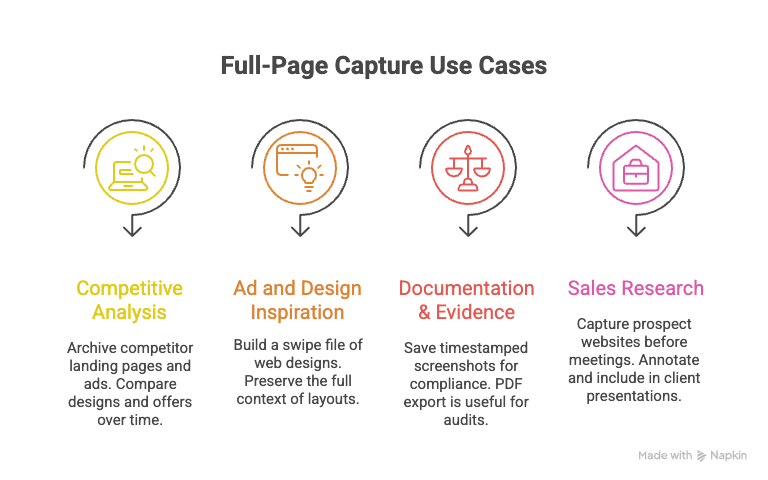
では、GoFullPageの恩恵を一番受けるのは誰でしょうか。実際に重宝しているのは、デザインやレイアウトを含めて「見たままのWebコンテンツ」を残したい営業・マーケティング・オペレーション担当です。全ページキャプチャが特に力を発揮する場面を挙げてみます。
- 競合分析(マーケティング): 競合のランディングページ、商品一覧、広告クリエイティブを丸ごと保存できます。訴求やデザイン、オファーの変化を時系列で追いやすくなります(Stillio)。
- 広告・デザインの参考収集(クリエイティブ): 優れたデザインや広告レイアウトを、一部だけ切り取るのではなく文脈ごとスワイプファイルに残せます(RepairMyFunnel)。
- 記録・証拠保全(オペレーション/法務): タイムスタンプ付きで保存しておけば、コンプライアンス対応や法的トラブル、社内記録に使えます。PDF出力は監査や当局への提出にも向いています(Stillio)。
- 営業リサーチと提案準備(営業): 商談前に見込み客のサイトや料金ページを保存し、注釈を加えて、提案資料や顧客向け資料に組み込めます。
チーム別の使い方をざっとまとめると、こうなります。
| チーム/役割 | 活用シーン | 全ページスクリーンショットの価値 |
|---|---|---|
| マーケティング | 競合ページや広告を保存 | 分析・レポート用の視覚的記録 |
| 営業 | 見込み客情報ページを保存 | 提案や社内レビューで共有しやすい注釈付き画像 |
| オペレーション/法務 | 記録用にWebコンテンツを保存 | コンプライアンスや紛争対応に使える、タイムスタンプ付きの改ざんされていない証拠 |
| デザイン/クリエイティブ | デザインの参考を保存 | ムードボードやリデザインに使える全体文脈 |
| プロダクト管理 | UI/UXの文書化 | リリースごとの画面変更を追跡 |
PNG、JPEG、PDFへのワンクリック書き出しは、非常に大きな時短になります。PDF化のために別途変換したり、スクリーンショットをつなぎ合わせたりする必要はもうありません。撮って、保存して、共有するだけです。
GoFullPage Extensionの限界:スクリーンショットだけでは足りないとき
さて、ここからが本題かもしれません。私はスクリーンショットというツールが好きですが、GoFullPageを含めてこの種のツールには、構造上どうしても越えられない壁があります。突き詰めれば、スクリーンショットはあくまで静止画だからです。見た目を確認するには十分でも、連絡先リストやSKU、価格といった情報を実際に使いたいとなると、話はまったく別になります。
- 構造化データが取れない: PNGやPDFから、リード一覧や価格表をそのままコピペすることはできません。スプレッドシートで使いたければ、手で打ち直すかOCRにかけるしかなく、精度の面でもなかなか厄介です(ScrapingBee)。
- 静的で更新できない: スクリーンショットは、ある一瞬を切り取ったものにすぎません。ページが変われば撮り直し。変更追跡や自動監視には使えません。
- 検索も機械処理もできない: 中身を絞り込んだり並べ替えたり分析したりするには、結局すべて手作業になります。
- データとしての文脈が消える: 見た目ではなく裏側の情報が欲しいとき、スクリーンショットでは歯が立ちません。残しているのはデータではなくピクセルだからです。
これは、Webコンテンツを構造化された実用データに変えたい営業チームやEコマースチームにとって、無視できない痛点になります。
スクリーンショットの先へ:Thunderbitによる構造化データ抽出
Thunderbitで、あらゆるWebサイトから構造化データを抽出 Get Started Free
ここで出番になるのがThunderbitです。ページの見た目を保存するのではなく、AI搭載のウェブスクレイパーとして、名前・価格・メールアドレス・商品仕様といった中身そのものを抜き出し、Excel、Google Sheets、Airtable、Notionにそのまま流し込める構造化テーブルに変えてくれます。
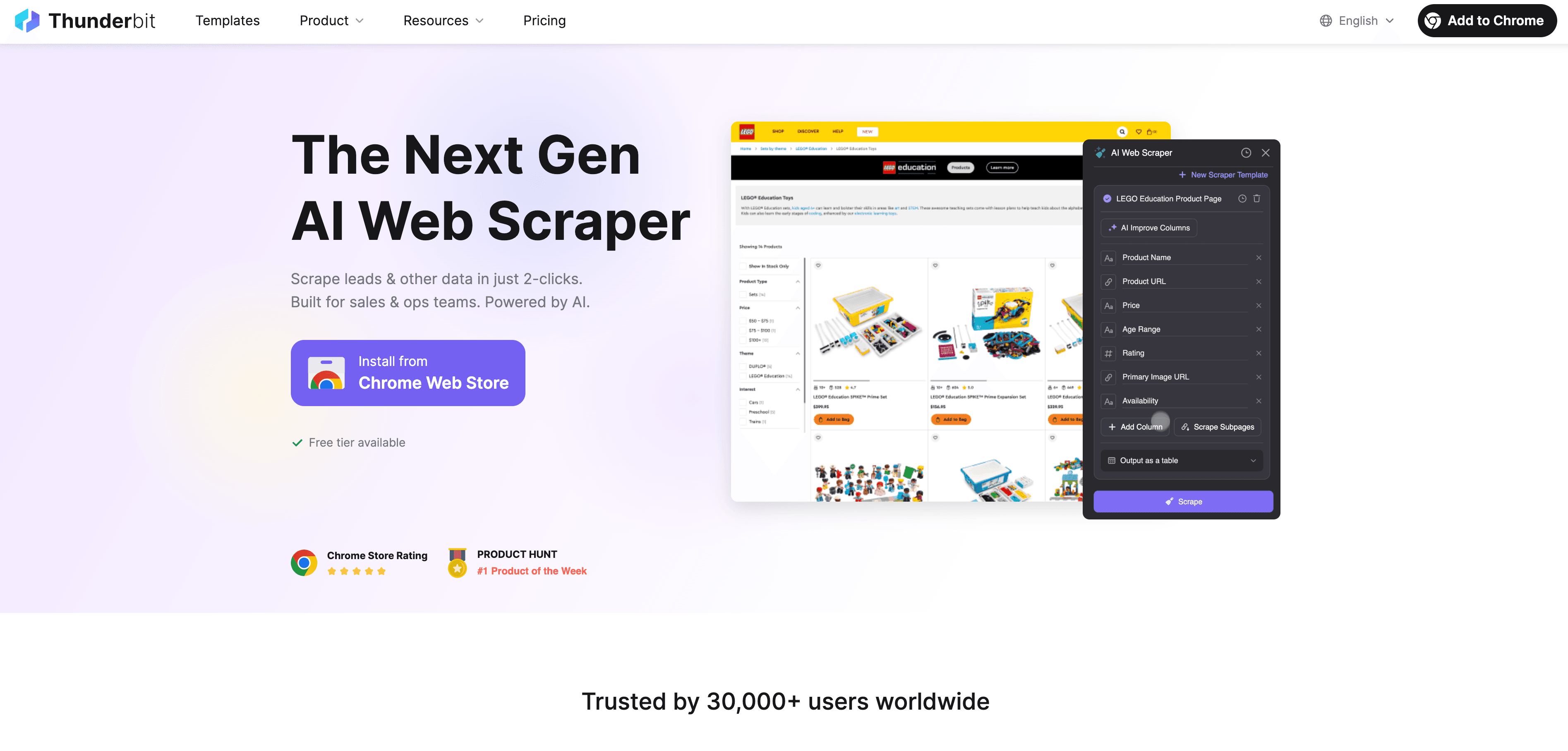
使い方は拍子抜けするほど簡単です。ページを開いてThunderbitの拡張機能をクリックし、AIに抽出する項目を提案させる。あとは数回クリックすれば、きれいに構造化されたデータセットが手元に残ります。コーディングもテンプレートも、手動コピペも要りません(Thunderbit Chrome Extension)。
ThunderbitのAIは、サブページのスクレイピング(各商品ページや連絡先ページを巡回して追加情報を集める機能)にも、定期スクレイピング(継続的な監視)にも、人気サイト向けの即時テンプレートにも対応しています。Webコンテンツを実用データに変えたい営業・Eコマース・不動産チームにとっては、作業効率が一段違ってきます(Futurepedia)。
GoFullPage ExtensionとThunderbit:ビジネスに効く強力な組み合わせ
ここで強調したいのは、どちらか一方を選ぶ必要はない、ということです。仕事のできるチームほど、GoFullPageとThunderbitを得意分野ごとに使い分けています。
- 見た目を記録したり、デザインを参考にしたりしたい? それならGoFullPageです。
- データを抽出して、リードリストを作り、価格を監視したい? それならThunderbitです。
判断に迷ったら、この表を目安にしてください。
| シナリオ | GoFullPageを使う(見た目重視) | Thunderbitを使う(データ重視) |
|---|---|---|
| Webページが実際にどう見えたかをそのまま見せる | ✔️ | ❌ |
| Webページから項目一覧やテキストを抽出する | ❌ | ✔️ |
| 時間の経過による内容の変化を追う | 可能だが手動 | ✔️(スケジュール機能あり) |
| 法務・コンプライアンス目的で記録する | ✔️ | 可能(テキストのみ) |
| レポートやスライドでWebページを共有する | ✔️ | ❌ |
| WebデータをCRMや分析に組み込む | ❌ | ✔️ |
両方を使えば、レポートやプレゼンに使える視覚的な証拠と、分析や自動化に回せる構造化データを、同時に手に入れられます。
静的スクリーンショットからAI駆動のWebインテリジェンスへ
データスクレイピングとは何か、2025年のやり方 Get Started Free
この話には、もうひとまわり大きな背景があります。企業は、スクリーンショットやPDFのような静的な保管から、動的でAI駆動のWebインテリジェンスへと軸足を移しつつあります。最近の調査では、72%の企業が少なくともひとつの業務でAIを使っており、Webデータ収集はその自動化の有力な候補に挙がっています(Digital Silk)。
ページの見た目を残すだけでなく、チームはWebデータをリアルタイムで抽出し、分析し、行動につなげたいと考えています。ThunderbitのようなAI搭載ツールは、それを開発者やデータサイエンティストだけの特権ではなく、誰にでも開かれたものにしました。結果として、判断は速くなり、得られる示唆は深くなり、単純作業に費やす時間は大きく削れます。
いまも何時間もスクリーンショットとコピペに追われているなら、業務フローそのものを見直す頃合いかもしれません。
始め方:GoFullPage Extensionの使い方
GoFullPageを使ってみたくなったでしょうか。手順はこの通りです。
- 拡張機能をインストールする: Chrome Web Storeを開いて「Chromeに追加」をクリックします。ツールバーに青いカメラのアイコンが現れます。
- 拡張機能を固定する(任意): すぐ呼び出せるように、パズルピースのアイコンからGoFullPageを探し、ツールバーに固定しておくと便利です。
- 全ページスクリーンショットを撮る: 撮りたいページを開き、GoFullPageのアイコンをクリックするかAlt+Shift+Pを押して、スクロールが終わるまで待ちます。動作中はマウスやキーボードに触れないでください。
- 表示して書き出す: 完了すると新しいタブにスクリーンショットが表示されます。スクロールや拡大で中身を確認し、PNG・JPEG・PDFでダウンロードできます。画像をメールやドキュメントに直接ドラッグして、その場で共有することも可能です。
- 注釈や編集をする(プレミアム): アップグレードすると、切り抜きやメモ追加などの内蔵ツールが使えるようになります。
- トラブルシューティング: 固定ヘッダーが何度も写り込むなどの不具合が出たら、ページを更新するか設定を調整してみてください。極端に長いページでは、スクリーンショットが複数ファイルに分かれることもあります。
本当にこれだけです。クリックして、待って、保存する。一度慣れてしまうと、これなしでどうやっていたのか思い出せなくなるはずです(RepairMyFunnel)。
結論:ビジネスの目的に合ったツールを選ぶ
全ページスクリーンショットという点で、GoFullPageは事実上の定番です。速く、信頼でき、視覚的な保存・レポート作成・デザイン参照に最適です。ただし、Webコンテンツを構造化された実用データに変えたいなら、Thunderbitのようなツールの出番になります。そして本当に強いのは、両方を組み合わせたとき。必要なビジュアルを残し、欲しいデータを抜き出し、業務フローを一気に前に進められます。
まだGoFullPageを使ったことがないなら、次に長いWebページに出会ったときに試してみてください。そして、スクリーンショットのその先へ進みたくなったら、ThunderbitのChrome拡張機能で、AI搭載のデータ抽出がどこまでやれるのかを確かめてみてください。Web自動化やデータスクレイピングのヒントをもっと知りたい方は、Thunderbit Blogもどうぞ。
それでは、快適なキャプチャを。あなたのスクリーンショットが、いつも必要なだけの高さで収まりますように。
FAQ
1. GoFullPage Extensionとは何ですか?
GoFullPageは、折り返しより下の部分まで含めて、Webページ全体を一枚のスクリーンショットとして残せるChrome拡張機能です。自動でスクロールしてページを連結し、PNG・JPEG・PDFで書き出せます(Chrome Web Store)。
2. GoFullPageは通常のスクリーンショットツールとどう違いますか?
表示範囲しか撮れない標準的なスクリーンショットツールと違い、GoFullPageはスクロールできる内容全体をワンクリックで取得します。手動スクロールや画像の連結は不要です(Greyphin Blog)。
3. GoFullPageの主な用途は何ですか?
競合のランディングページの保存、広告クリエイティブの保管、コンプライアンス向けのWeb証拠の記録、デザインの参考収集に向いています。とくに営業・マーケティング・オペレーションチームで役立ちます(Stillio)。
4. GoFullPageでWebページからデータを抽出できますか?
いいえ。GoFullPageが作るのは静的な画像だけです。表・連絡先・価格といった構造化データを抜き出したい場合は、Webコンテンツをスプレッドシートに変えられるThunderbitのようなツールが必要になります。
5. 業務フローにはGoFullPageとThunderbit、どちらを使うべきですか?
ページの見た目を記録したいときはGoFullPage、Webデータを抽出・分析・自動化したいときはThunderbitです。多くのチームは効率を最大化するために、両方を組み合わせて使っています。
スクリーンショットから一歩進んだデータ活用へ、Thunderbitがどう役立つか確かめてみませんか。Chrome拡張機能をダウンロードして、今日からWeb業務を変えていきましょう。さらにThunderbit Blogでは、より詳しいガイドや知見も公開しています。
もっと詳しく知る:
- Thunderbitを使った自動データスクレイピングを極める方法
- サイトをWebクローリングするには?初心者向けガイド
- 2025年のインフルエンサーマーケティング:重要な最新統計
- GoFullPage Google Chrome Extension
Thunderbit AIウェブスクレイパーを試す Get Started Free




