
YouTube動画の文字起こしがどうしても必要なのに、その動画に字幕がないと気づいた瞬間、妙な焦りが一気に押し寄せてきます。営業研修かもしれませんし、競合の製品デモ、あるいは特定業界向けの講演かもしれません。再生バーをじっと見つめて、「CC」ボタンが魔法のように現れるのを期待しても、残念ながら何も起きない。字幕もキャプションも、文字起こしもない。ただ、動画と自分だけが残り、しかも一語一句を手で打ち起こすことを想像して、だんだん不安が大きくなっていく──そんな感覚です。
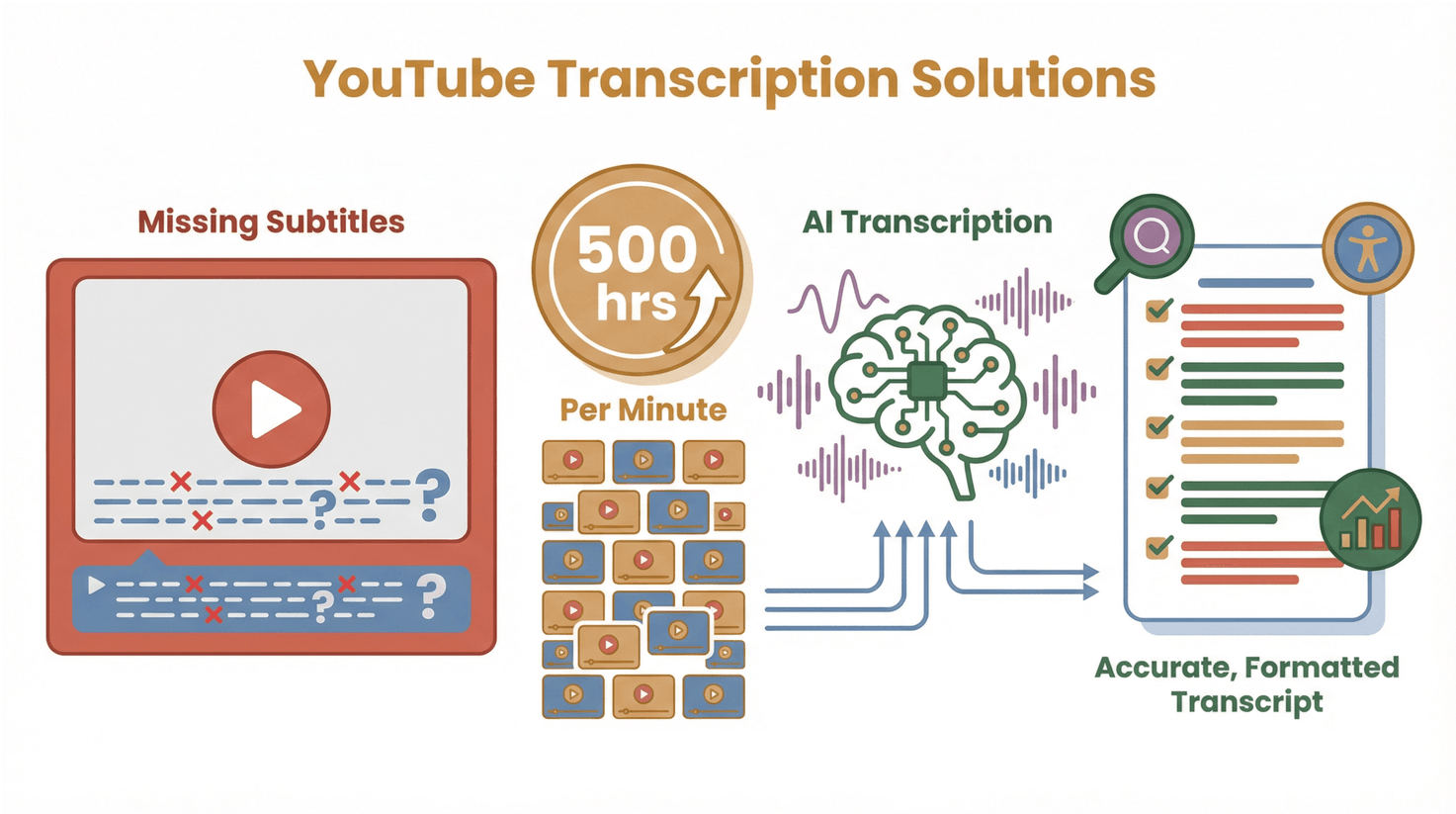
字幕なしでYouTube動画の文字起こしをどうやって取得するのかと疑問に思ったことがあるなら、それはあなただけではありません。YouTubeは毎分約500時間分の動画がアップロードされていると公表しています。[^1] この数字はここ数年ずっと変わらず使われており、実際には上限ではなく下限に近いのかもしれません。いずれにせよ、ビジネスに関係する動画コンテンツの量は増え続けていて、そこに何が語られているのかを検索したり、引用したり、分析したりする必要も高まっています。では、自動生成字幕がない、あるいは精度がひどい場合はどうすればいいのでしょうか。この記事では、実際の課題、最新のAI活用ソリューション(Thunderbitがこの問題にどう取り組むかも含めて)、そして字幕のないYouTube動画からでも正確な文字起こしを得るための実践的な手順を紹介します。
字幕なしでYouTubeの文字起こしを取得するとはどういうことか?
まずは用語を整理しましょう。YouTubeの文字起こしとは、動画内で話された内容をすべて書き起こした記録のことです。字幕やキャプションと混同されがちですが、実は同じではありません。
- 字幕は、音声は聞こえるけれど言語がわからない視聴者向けのものです。話された内容を翻訳したり、そのまま表示したりします。
- キャプションはアクセシビリティのためのもので、話された内容に加えて、場合によっては「[音楽再生中]」のような音も説明します。
- 文字起こしは、動画で話された内容の全文で、検索、分析、再活用などに使われます。
では、動画に字幕やキャプションがない場合はどうなるのでしょうか。投稿者がアップロードしていないのかもしれませんし、YouTubeの自動キャプションが有効になっていない、あるいは音質が悪くて失敗したのかもしれません。すると一気に行き詰まります。手間をかけて手作業で起こさない限り、内容を検索したり、引用したり、分析したりできません。
字幕なしでYouTubeの文字起こしを取得することが重要な理由
文字起こしは「あると便利」なだけではありません。ビジネスでは必須です。理由は次のとおりです。
- 営業研修: 競合デモやオンボーディング動画の重要な場面を、チームで確認・検索できます。
- コンテンツの再活用: 話した内容をブログ記事、SNS投稿、メール施策へ展開できます。
- ナレッジ共有: オペレーションや人事が、ベストプラクティス、コンプライアンス研修、顧客インタビューを記録できます。
- アクセシビリティ: 聴覚障がいのあるメンバーや非ネイティブ話者にも使いやすいコンテンツにできます。
- コンプライアンスと記録管理: 業界によっては、研修やコミュニケーションの書面記録が必要です。
| ユースケース | メリット |
|---|---|
| 営業支援 | オンボーディングの高速化、検索可能なナレッジベース |
| マーケティング再活用 | コンテンツを増やし、手作業を削減 |
| コンプライアンス | 規制要件を満たせる |
| アクセシビリティ | 全社員が使いやすい、インクルーシブなコンテンツ |
| 調査・分析 | データ抽出とトレンド把握がしやすい |
要するに、文字起こしがあれば、とくに字幕がない場合でも、動画をただ見るだけでなく、実際に活用できるようになります。
字幕なしのYouTube動画から文字起こしを抽出するのが難しい理由
では、なぜこんなに難しいのでしょうか。大きな壁は次のとおりです。
- 自動生成字幕がない: すべての動画にあるわけではありません。YouTubeのAIは、音声が不明瞭だったり、強い訛りがあったり、背景ノイズが多かったりする動画をスキップすることがあります。
- 手作業の文字起こしはつらい: 一語一句打ち込むのは遅く、ミスも起きやすく、時間が大量にかかります(本当に大変です)。
- 音質の問題: 背景ノイズ、話し声のかぶり、マイクの不調は、人にも機械にも厳しい条件です。
- 言語の壁: 動画によっては複数言語が混ざっていたり、業界特有の専門用語が使われていたりして、汎用ツールでは追いつきにくくなります。
- YouTube内蔵ツールには限界がある: 「CC」ボタンがなければお手上げです。公式に文字起こしを生成する方法はありません。
私は、1本の動画を文字起こしするのに何時間も、時には何日もかけたチームを見てきました。その結果できあがるのは、誤りだらけで文脈も抜けた文書だけ。生産性向上とはほど遠いですよね。
AIを使って、あらゆるWebサイトからデータを抽出 Get Started Free
ThunderbitのAI OCRスクレイピング:字幕なしでYouTube動画の文字起こしを取得する方法
ここからが面白いところですが、同時に正直な注意点もあります。Thunderbitの汎用的なAIスクレイピング機能は、Webページから構造化されたコンテンツを抽出するために設計されており、きれいなデータが公開されていないページ上のテキストをOCRで読み取ることもできます。YouTubeページに使うと、字幕では拾えない話された内容に近づくためのいくつかの手がかりが得られます。ただし、どこまで有効かは動画次第です。音声の明瞭さ、フレーム内に焼き込まれた字幕、スライド上に重ねられた話者名など、条件によって結果はかなり変わります。
ThunderbitのAI OCRスクレイピングはどう動くのか?
簡単に言えば、Thunderbitはとても賢いアシスタントのように働きます。動画を「見て」、音声を「聞き」、さらに高度なAI(光学文字認識と音声認識モデルを含む)を使って、話された内容を文字起こしに変換します。字幕は不要です。
- AIが聞いて読み取る: ThunderbitのAIは、音声トラックだけでなく、画面に表示されているテキスト(話者名やスライドなど)も分析します。
- 複数言語に対応: 同じ動画内でも、AIは何十もの言語を検出・文字起こしできます。
- ノイズの多い音声や複雑な音声にも対応: 最新の音声認識により、Thunderbitは背景ノイズや重なった話し声にも多くのツールより強く対応できます。
- コーディング不要: クリックするだけで、あとはAIに任せられます。
これは技術者向けだけではありません。Thunderbitは、面倒な作業ではなく、成果を求めるビジネスユーザー向けに作られています。
ステップごとに解説:Thunderbitで字幕なしのYouTube文字起こしを取得する方法
やり方を見てみましょう。以下の手順で簡単に始められます。
1. Thunderbit Chrome拡張機能をインストールする
Thunderbit Chrome拡張機能のダウンロードページにアクセスし、ブラウザに追加します。無料アカウントを作成しましょう。クレジットカードは不要です。
2. YouTube動画を開く
文字起こししたいYouTube動画に移動します。「CC」ボタンや字幕がなくても問題ありません。
3. Thunderbitを起動して「AI OCRスクレイピング」を選ぶ
ブラウザのThunderbitアイコンをクリックし、「AI OCRスクレイピング」を選択します。これで、Thunderbitが音声と画面上のテキストの両方を分析するようになります。
4. 言語と設定を指定する
Thunderbitは言語を自動検出しますが、精度をさらに上げるために手動で指定することもできます。とくに専門用語が多い場合や、複数言語が混ざるコンテンツでは有効です。
5. 「スクレイプ」をクリックしてThunderbitに任せる
Thunderbitが動画を処理し、話された内容を文字起こしして、構造化された形式に整理します。
6. 確認して編集する(任意)
文字起こしをさっと確認し、修正したりメモを追加したりできます。Thunderbitの画面なら、特定のタイムスタンプに簡単に移動できます。
7. 文字起こしをエクスポートする
文字起こしはExcel、CSV、Google Sheets、Airtable、Notionにそのまま出力できます。Thunderbitのエクスポートは常に無料で、追加料金はありません。
プロのヒント: 長い動画や背景ノイズが強い動画は、短いクリップに分けて処理すると、さらに精度が上がります。
Thunderbit、Google Speech-to-Text API、手作業の文字起こしを比較する
字幕なしでYouTube動画の文字起こしをどうやって取得するのかという観点で、Thunderbitが他の代表的な方法と比べてどうか見てみましょう。
| 方法 | 精度 | 速度 | 必要な手間 | コスト | 最適な用途 |
|---|---|---|---|---|---|
| Thunderbit AI OCRスクレイピング | 高い(人の確認あり) | 速い(数分) | 低い | 無料枠あり、規模拡大向け有料プランあり | ビジネスユーザー、多言語、ノーコード |
| Google Speech-to-Text API | 中〜高 | 速い | 中(設定/API) | 従量課金 | 開発者、大量自動化 |
| 手作業の文字起こし | 最も高い(専門家なら) | 遅い(数時間) | 非常に高い | 高額(外注の場合) | 法務、医療、超高精度が必要な場面 |
| YouTube自動キャプション | 中 | 即時(あれば) | なし | 無料 | 気軽な利用、利用できる場合 |
Thunderbitはどんな人に向いているのでしょうか。おそらく、ノーコードで進めたいビジネスユーザー、短時間の人手確認なら許容できる人、そして法廷速記者レベルの精度までは求めていない人に最適です。法的ディスカバリや医療記録のような用途なら、やはり専用の文字起こしサービスを使うべきです。
AIと人の確認を組み合わせて、文字起こし精度を高める
正直に言うと、どんなに優秀なAIでも、強い訛り、専門用語、音質の悪さにはつまずくことがあります。だからこそ、賢いチームはハイブリッド方式を採用します。
- まずThunderbitのAIに重い作業を任せる。 文字起こしの初稿を数分で作成します。
- 簡単な人手確認を入れる。 チームメンバーが誤り、固有名詞、専門用語をチェックします。
- 仕上げてエクスポートする。 これで、速さと正確さを両立した文字起こしができあがります。しかも、何時間も打ち込む必要はありません。
この「AI+人」のワークフローは、スピードと品質の両方が必要な営業、マーケティング、オペレーション部門にとって大きな武器になります。
プロのヒント: Thunderbitの「フィールドAIプロンプト」機能を使うと、難しい用語や独自の書式についてAIに指示できるので、確認作業をさらに短縮できます。
AIを使ってあらゆるWebサイトをスクレイピングする方法 Get Started Free
ThunderbitでYouTube文字起こしをエクスポートして活用する
文字起こしができたら、次はどうするのでしょうか。Thunderbitなら、データをすぐに活用できます。
- ExcelやCSVにエクスポート: 分析、キーワード追跡、CRM連携に最適です。
- Google Sheets、Notion、Airtableに送信: チームで共有したり、プロジェクトに紐づけたり、検索可能なナレッジベースを作れます。
- JSONでダウンロード: 開発者や高度なワークフロー向けです。
しかも、すべてのエクスポートが無料です。課金の壁や予想外の請求はありません。
ビジネスでの活用例:
- 営業: 文字起こしをCRMレコードに追加して、通話前の準備を改善する。
- 研修: オンボーディングやコンプライアンス動画の検索可能なライブラリを作る。
- コンテンツ: 動画コンテンツを記事、ニュースレター、SNS投稿に再活用する。
データのエクスポートと活用について詳しくは、Thunderbit Docsをご覧ください。
字幕なしのYouTube動画から高品質な文字起こしを得るコツ
より良い結果を出したいなら、次のポイントを押さえましょう。
- 音声が明瞭な動画を選ぶ: 音が良いほど、文字起こしの精度も上がります。可能なら背景ノイズの少ない動画を使いましょう。
- 長い動画は分割する: 1時間超のウェビナーは、10〜15分ごとに分けると精度が上がります。
- フィールドAIプロンプトを使う: 業界用語や話者名をThunderbitに伝えることで、認識精度を高められます。
- すぐに確認する: チームメンバーに誤りをざっとチェックしてもらいましょう。たいてい数分で済みます。
- よくある落とし穴を確認する: 同音異義語、専門用語、AIが見落としやすい名前に注意してください。
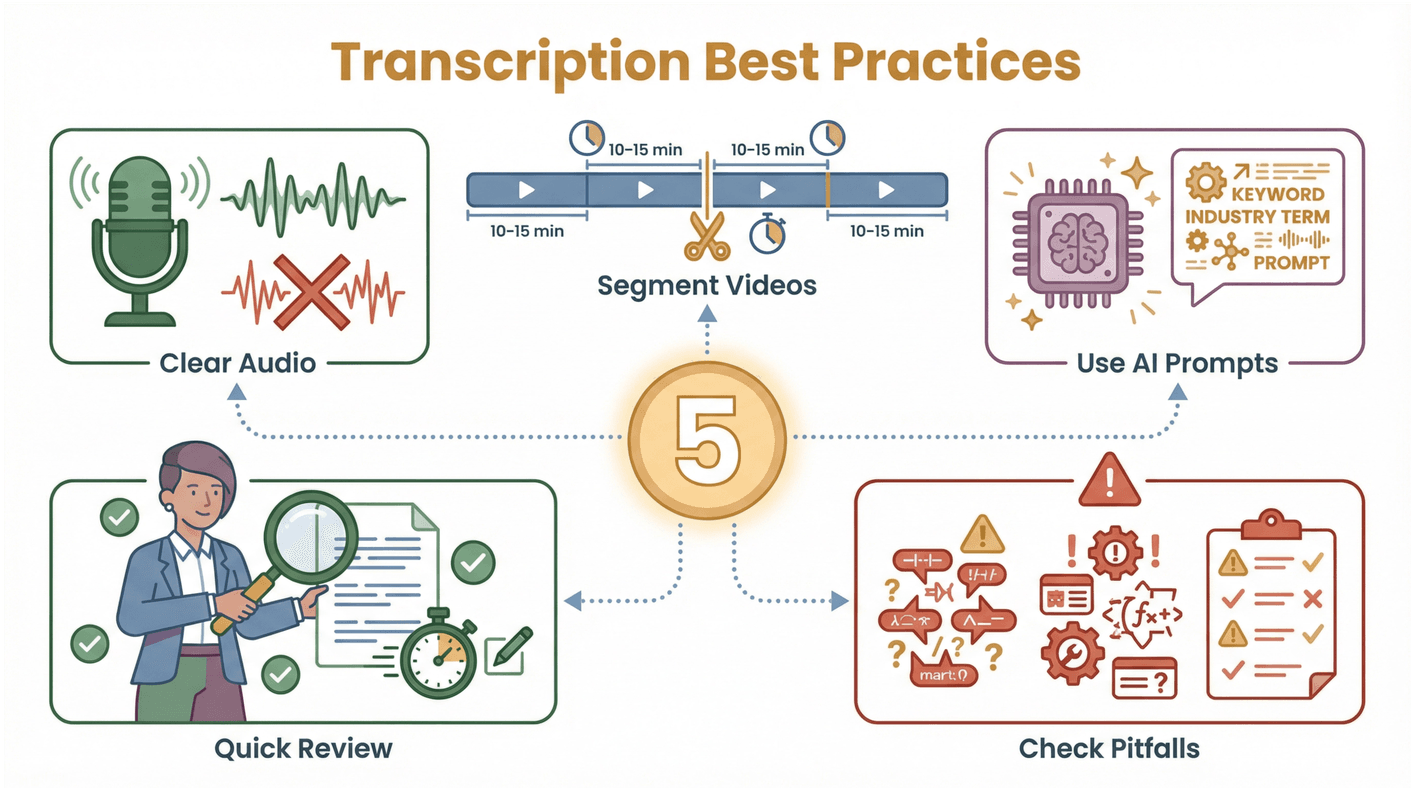 少し準備して簡単に確認するだけで、業務に使える95%以上の精度の文字起こしが得られます。
まとめと重要ポイント
最後に要点を整理しましょう。
- 字幕なしでYouTubeの文字起こしを取得することは、実際のビジネスニーズです。 営業、マーケティング、コンプライアンス、アクセシビリティなど、文字起こしは動画コンテンツの価値を引き出します。
- 手作業の文字起こしは遅くて大変です。 字幕がないと、YouTubeの内蔵ツールでは役に立ちません。
- ThunderbitのAIスクレイピングは、字幕があるページだけにとどまりません。 字幕があればきれいに取得し、ない場合でもOCRで画面上のテキスト、スライド内容、話者名を拾えます。しかも、ワークフロー全体をノーコードのまま進められます。
- AIと人の確認を組み合わせるハイブリッド方式が最良です。 速さと品質を、コストを抑えながら両立できます。
- 文字起こしはどこへでもエクスポートして活用できます。 ThunderbitはExcel、CSV、Google Sheets、Notion、Airtableなどに対応しています。
コピペに疲れた、重要な気づきを見逃した、手作業の文字起こしに何時間も費やしている──そんな方は、Thunderbitをダウンロードして、字幕なしのYouTube動画から文字起こしを取得するのがどれほど簡単か試してみてください。チームも、あなた自身の気持ちも、きっと楽になります。
Webスクレイピング、自動化、AIによる生産性向上のヒントをもっと知りたい方は、Thunderbit Blogをご覧ください。
YouTube文字起こしにAIウェブスクレイパーを試す Get Started Free
よくある質問
1. Thunderbitは、字幕がなくてもあらゆるYouTube動画を文字起こしできますか?
はい。ThunderbitのAI OCRスクレイピングなら、字幕やキャプションの有無にかかわらず、あらゆるYouTube動画から文字起こしを抽出できます。
2. Thunderbitが生成する文字起こしの精度はどのくらいですか?
ThunderbitのAIは非常に高精度で、とくに音声が明瞭な場合に強みを発揮します。最良の結果を得るには、簡単な人手確認を加えるのがおすすめです。このハイブリッド方式なら、通常95%以上の精度が期待できます。
3. ThunderbitでYouTubeの文字起こしはどの形式にエクスポートできますか?
Excel、CSV、Google Sheets、Notion、Airtable、JSONに出力できます。ワークフローに合う形式を選べます。
4. ThunderbitはGoogle Speech-to-Text APIや手作業の文字起こしと比べてどうですか?
Thunderbitはビジネスユーザー向けに設計されています。手作業より速くて簡単で、GoogleのAPIのようなコーディングも不要です。多くのビジネス用途では、コスト面でもより手頃です。
5. YouTube文字起こしを試せる無料版はありますか?
はい。Thunderbitには無料枠があるので、より大量の処理や高度な機能が必要になる前に、YouTube文字起こしや他の機能を試せます。
動画コンテンツを検索可能で、すぐに行動につなげられるものにしたいですか?今すぐThunderbitを試すことで、字幕の見落としをもう気にしなくて済みます。
さらに詳しく




