

巨大なB2Bディレクトリで電話番号を探したり、延々と続く商品ページで価格を探したりしたことはありませんか? あなただけではありません。自動化ツールを何年も作ってきた私でも、情報量が多くて雑然としたWebページには今でも手を焼きます。しかも、その大変さは本物です。(ナレッジワーカーは勤務時間の約30%をデータ探しに費やしているという調査もあります。) つまり、1日の3分の1がデジタル版のかくれんぼに消えているわけです。
でも、ここで大事なのは――「Webページで何かを見つける方法」は、ただのキーボードショートカットではないということです。これは基本のデジタルスキルであり、正しいツールがあれば生産性を大きく引き上げる武器になります。なぜ情報を見つけるのがこんなに難しいのか、基本をどう身につけるのか、そしてAI搭載のより賢い解決策でどうレベルアップできるのかを見ていきましょう。
Webページで何かを見つけるのが難しいのはなぜ?
今のテクノロジーなら、オンラインで簡単な情報を見つけるのはもっと楽なはずだと思いますよね。ですが、実際には多くの人がつまずきます。なぜでしょう?
- 情報が密で構造化されていない: Webページは、文字がびっしり詰まった壁のようだったり、終わりのない表や、ポップアップだらけだったりします。重要な情報は段落の奥に埋もれたり、タブの裏に隠れたりします。
- 表記が不統一: 「電話番号」を探しているのに「お問い合わせ」と書かれていたり、画像の中に埋め込まれていたりすることがあります。あるいは「給与」を探しているのに、ページには「報酬」と書かれているかもしれません。入力した語と一致しなければ、基本検索では見つからないことがあります。
- 動的で隠れたコンテンツ: 多くのサイトでは、スクロールしたり「もっと見る」をクリックしたりしないと情報が読み込まれません。読み込まれていなければ、ブラウザ検索では見つかりません。
- 検索機能に限界がある: おなじみの
Ctrl+F(MacではCommand+F)は完全一致しか探せません。類義語も、あいまい検索も、複数語検索もできません。しかも、ハイライト色が背景に溶け込んでいると、見つけたはずなのに見えないこともあります。 - 人的ミス: 単純に見落とすこともあります。特に情報が多すぎるページではなおさらです。(私も、目の前にあるものを探すのに5分使ってしまったことが何度もあります。)
だからこそ、90%の人が Ctrl+F ショートカットを知らないというのもうなずけますし、知っている人でさえ、実務では物足りないと感じることが多いのです。
基本編: Ctrl+F でWebページ内を探す方法
まずは定番から。Ctrl+F(Windows/Linux)または Command+F(Mac)を使っていないなら、Webページ内検索の最速手段を逃しています。
使い方:
- Windows/Linux:
Ctrl + Fを押す - Mac:
Command + Fを押す
検索ボックスが表示されます(通常はブラウザの右上または下部)。キーワードを入力すると、ブラウザが一致箇所をハイライトします。矢印ボタンで前後の一致箇所に移動できます。
うまく使うコツ:
- 具体的に探す: スタッフ一覧で「John」を探すなら、「John Smith」や「@company.com」のようなメールドメインを試してみましょう。
- 部分一致を使う: 「mark」で検索すると「marketing」や「benchmark」も見つかります。広く探すのに便利ですが、ノイズも増えます。
- 大文字・小文字: ほとんどのブラウザは大小文字を区別しません。大文字・小文字を区別して検索したい場合は、拡張機能か開発者ツールが必要です。
- モバイル: iPhoneのSafariでは共有アイコン → 「ページ内を検索」。Chromeモバイルではメニュー(⋮) → 「ページ内を検索」。
制限:
- 読み込まれているページ上の完全一致テキストしか見つけられない
- 隠れた情報、動的な情報、画像内の情報は見つけられない
- 複数キーワード、類義語、高度なパターン検索には対応していない
ちょっとした「干し草の山から針を探す」程度なら、Ctrl+F は頼れる味方です。でも、それ以上に複雑なことには、これだけでは足りません。
基本を超えて: 現代ブラウザの高度な検索機能
長い文書をよく読む、複数キーワードをまとめて探す、もっと強力な機能が必要――そんなときは、ブラウザ拡張機能が次のステップです。
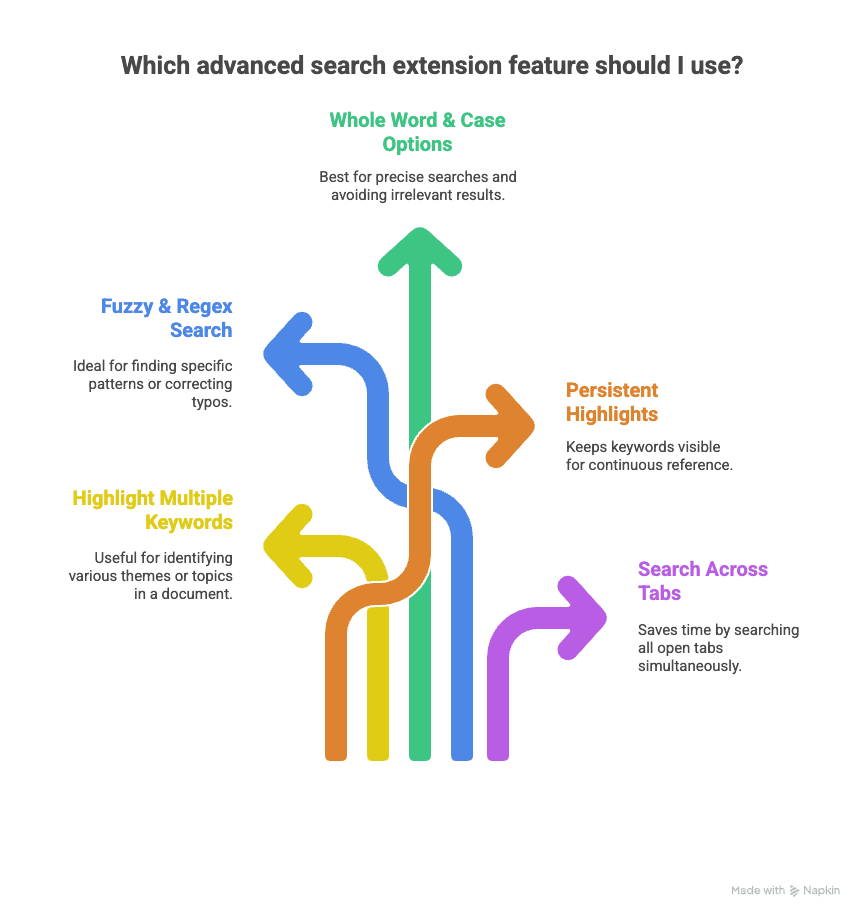
高度な拡張機能で何ができる?
- 複数キーワードをハイライト: Multi Search & Multi Jump や Multi Find のようなツールを使えば、「marketing」「strategy」「sales」など複数語を同時に検索し、それぞれを別の色でハイライトできます。
- あいまい検索と正規表現検索: Chrome Regex Search のような拡張機能では、メールアドレスや電話番号、さらには タイプミスまで見つけられるパターン検索ができます。
- 単語単位・大文字小文字の指定: Search Plus のような拡張機能なら、大文字小文字を区別したり、単語単位だけを検索したりできます。
- ハイライトの維持: HighlightThis のようなツールなら、検索バーを閉じたあとでもキーワードのハイライトを残せます。
- タブ横断検索: Super Search のような拡張機能を使えば、開いている全タブを一度に検索できます。タブを20以上開いている研究者にはまさに救いです。
いつ使うべき?
- 履歴書からスキル(「JavaScript」「MBA」)を探すとき
- 記事から複数の語(「climate」「CO2」)を調べるとき
- 開いているタブのどこかにキーワードがあるか確認したいとき
ただし……これらのツールも、情報を“見つける”のを助けるだけです。 その後のコピー、貼り付け、整理は、結局自分でやる必要があります。特にビジネス用途では、ここに本当の生産性ギャップがあります。
Find だけでは足りない: ビジネス業務における生産性ギャップ
率直に言うと、手作業での検索とコピーは、ビジネスチームにとって大きな時間の浪費です。私はあちこちで見てきました。
- 営業: B2Bディレクトリからメールアドレスや役職を1件ずつ探す。これが100件のリードになれば、コピペ地獄です。
- マーケティング: 記事、フォーラム、レビューに出てくる自社ブランド名の言及を追う。見つけるのは第一歩にすぎず、その後に収集してレポート化しなければなりません。
- Eコマース: 何十もの競合ページで価格や在庫を監視する。手作業の検索は遅く、ミスもしやすいです。
- 不動産: 「プールあり」「ペット可」「1平方フィートあたりの価格」で物件を絞り込む。各ページからコピーしていたら、何時間も失います。
数字もそれを裏づけています。平均的なオフィスワーカーは、週に1,000回以上もコピー&ペーストを行っているとされ、チーム全体では1人あたり週に6時間以上を、日常的なデータ収集だけで失うこともあります。その時間があれば、営業に使うことも、戦略を練ることも、あるいは単純に仕事を楽しむこともできるはずです。
Thunderbit: Webページの情報をもっと賢く見つけて使う方法
ここからが面白いところです。Thunderbit はAI搭載のウェブスクレイパーChrome拡張機能で、情報を見つけるだけでなく、数クリックで収集・整理・エクスポートまでできるようにします。
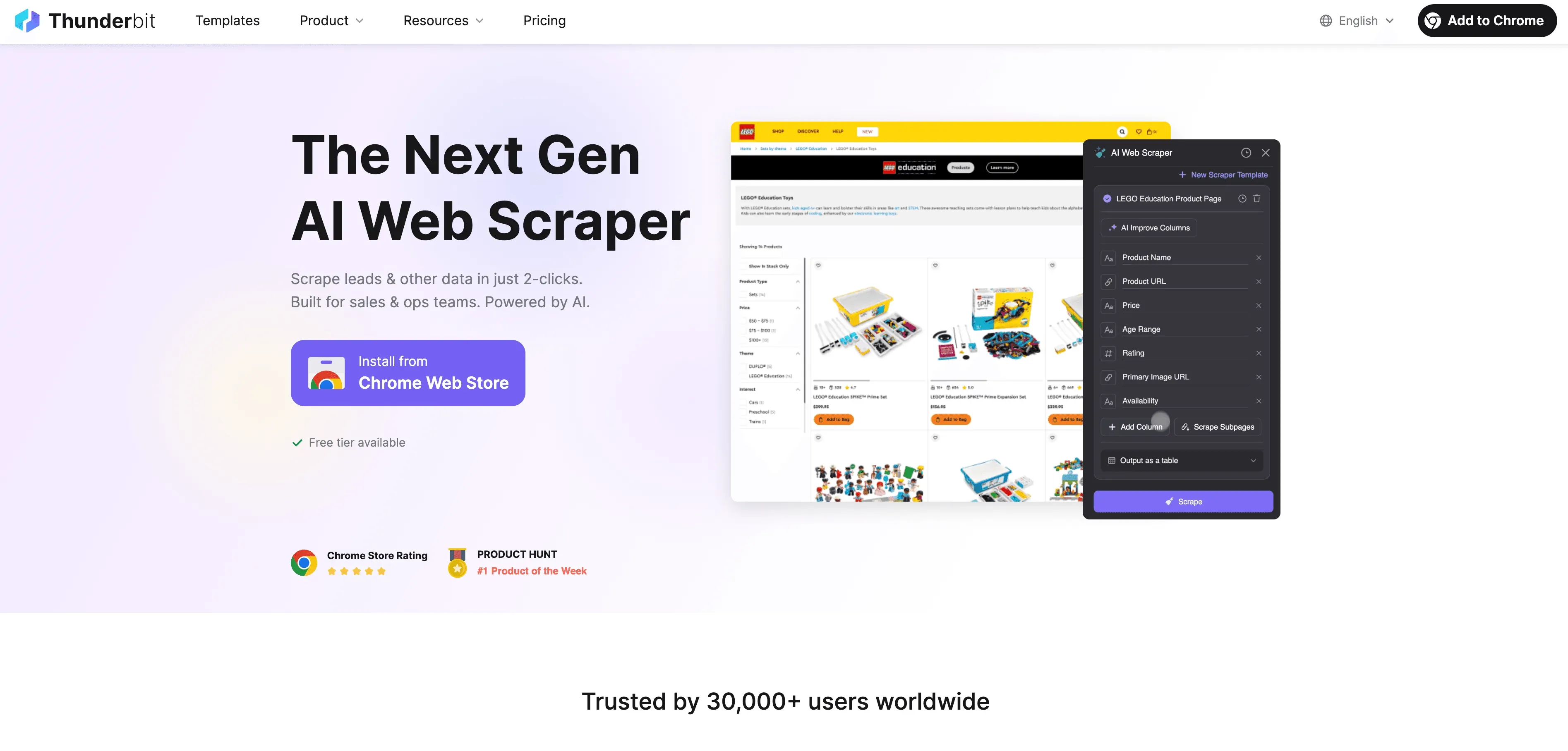
Thunderbitはどう動くの?
- AIが項目を提案: ボタンを1つクリックするだけで、ThunderbitのAIがページを解析し、「名前」「メールアドレス」「価格」「所在地」など、抽出に最適な項目を提案します。もう勘や試行錯誤は不要です。
- サブページスクレイピング: もっと詳しい情報が必要ですか? Thunderbitはリンク先の各サブページ(個別の商品ページやプロフィールページなど)を自動で訪問し、追加情報を取得できます。何百ページにもわたる
Ctrl+Fの強化版だと考えてください。 - どこへでもエクスポート: ワンクリックで、構造化データをGoogle Sheets、Excel、Airtable、Notionへ直接送れます。もうコピペの長時間作業は不要です。
- コーディング不要: Thunderbitはビジネスユーザー向けに作られています。スクリプトもセレクターも不要。必要なのは、平易な日本語と数回のクリックだけです。
- クラウドでもローカルでも: ブラウザ内でスクレイピングすることもできますし(ログインが必要なサイトに便利)、最大50ページを一度に処理できるThunderbitのクラウドスクレイピングで高速化することもできます。
なぜ重要なのか? それは、「見つける」を「収集+整理+活用」に変えるからです。情報を探して手でコピーする代わりに、分析、営業アプローチ、レポート作成にすぐ使える、きれいな再利用可能データセットが手に入ります。
AIであらゆるWebサイトからデータを抽出 Get Started Free
Thunderbitで「見つける」を「収集して整理する」に変える方法
たとえば、ある都市で500kドル未満の3ベッドルームの家をすべて探している不動産エージェントだとしましょう。
- 物件一覧ページを開く(たとえば Zillow)。
- 「AIが項目を提案」をクリック。 Thunderbit が「住所」「価格」「ベッド数」「バス数」「掲載URL」などの列を提案します。
- 「スクレイプ」をクリック。 Thunderbit がすべての物件を取得し、ページ送りも自動で処理します。
- 「サブページをスクレイプ」をクリック。 Thunderbit が各物件の詳細ページを訪問し、「築年数」や「担当エージェント名」など追加情報を取得します。
- Google Sheetsにエクスポート。 ほんの数秒で、手作業の検索やコピペなしの完全なスプレッドシートが完成します。
これは単なる時短ではありません。業務フローそのもののアップグレードです。Thunderbitを使って、リードリストや商品データベースを10倍速く作れるようになったというチームもあります。しかも、これは技術者だけのものではありません。ブラウザが使えるなら、Thunderbitも使えます。
ステップごとのガイド: Webページ上のあらゆる情報を見つけて抽出する方法
Webページで情報を見つける力を高める準備はできましたか? ここでは、どのレベルの人にも役立つ実践的な手順を紹介します。
ステップ1: キーボードショートカットで素早く検索する
- Windows/Linux:
Ctrl + Fを押す - Mac:
Command + Fを押す - iPhone Safari: 共有 → 「ページ内を検索」
- Chrome Mobile: メニュー(⋮)→ 「ページ内を検索」
トラブルシューティング:
- 探しているものが見つからない場合は、類義語を試してみましょう(「salary」ではなく「compensation」など)。
- 情報が隠れている場合(タブの裏や「もっと見る」ボタンの先など)は、先にすべてのセクションを展開してみてください。
- ハイライト色が見づらい場合は、別のブラウザやカスタム色に対応した拡張機能を試してください。
ステップ2: 拡張機能で高度な検索を行う
- Multi Search & Multi Jump、Multi Find、Search Plus など、評価の高い拡張機能をインストールする
- 複数キーワード検索、正規表現、大文字小文字の区別、タブ全体検索 などの機能を使う
- 使う場面: 長文書の確認、複数語の検索、多数のタブをまたぐ作業
ステップ3: ThunderbitでAIによるデータ抽出を行う
- Thunderbit Chrome 拡張機能 をインストールします。
- 対象のWebページを開きます。
- Thunderbitのアイコンをクリックします。
- 「AIが項目を提案」をクリック。 提案された列を確認し、必要に応じて調整します。
- 「スクレイプ」をクリック。 Thunderbit がデータを表形式で抽出します。
- もっと詳しい情報が必要ですか? 「サブページをスクレイプ」をクリックして、リンク先ページから情報を取得します。
- エクスポート: ワンクリックでGoogle Sheets、Excel、Airtable、Notionに送れます。
プロのコツ:
- 特定のデータや形式が必要な場合は、Thunderbitの「カスタム指示」でAIに意図を伝えましょう。
- 繰り返し行う作業は、スクレイパーテンプレートを保存して次回に使いましょう。
- 大きな作業は、スピード重視でクラウドスクレイピングを使いましょう。
比較: どの「見つける」方法があなたに合う?
簡単に比較してみましょう。
| 方法 | 使いやすさ | 機能と制限 | 最適な用途 |
|---|---|---|---|
| Ctrl+F / Command+F | すぐ使える、標準搭載 | 1ページ内の完全一致テキストを見つける。複数語検索、類義語検索、エクスポートは不可。 | その場での簡単な検索。 |
| ブラウザ拡張機能 | 入れれば簡単 | 複数キーワード、正規表現、大文字小文字、単語単位、タブ横断検索に対応。ただしコピー&ペーストは手作業。 | 研究者、ヘビーユーザー、多数のタブや文書を扱う人。 |
| Thunderbit(AIスクレイパー) | 2クリックで簡単 | AIが項目を提案し、構造化データを抽出し、ページ送りやサブページも処理、どこへでもエクスポート。コーディング不要。 | ビジネスユーザー、営業、マーケティング、Eコマース、不動産。 |
1回だけの素早い検索なら、Ctrl+F で十分です。複雑な読み取りや調査なら、拡張機能を試してみましょう。大量のデータを収集・整理するなら、特にビジネス用途では、Thunderbit は大きな進化です。
データスクレイピングとは?2025年版のやり方 Get Started Free
情報探索の未来: 手作業検索からAIエージェントへ
私たちは今、「このページのXはどこ?」という手作業の検索から、必要なものを理解して届けてくれるAI搭載エージェントへと移行しています。場合によっては、こちらが頼む前に動き出すことさえあります。
- 自然言語プロンプト: Thunderbit のようなツールでは、「このディレクトリから仕入先のメールアドレスを見つけて」と伝えるだけで、あとはAIが処理してくれます。
- AIエージェント: 次の波は、Webを巡回し、クリックし、情報を抽出して、そのまま業務フローに流し込むデジタルアシスタントです。
- 統合された業務フロー: CRMやダッシュボードが毎朝自動で最新のWebデータに更新される。そんな未来を想像してみてください。手作業の検索は不要です。
結論として、スクロールして探す時代は終わりつつあります。これからは、必要なものを言葉で伝え、AIに重い作業を任せる時代です。
重要なポイント: より賢いWebページ検索で生産性を高める
- 効率的なWeb検索は必須スキルです。 何時間もスクロールに使わず、
Ctrl+Fを使いこなし、チームにも共有しましょう。 - ツールをアップグレードしましょう。 複雑な検索にはブラウザ拡張機能を使いつつ、その限界も理解しておきましょう。
- 面倒な作業は自動化しましょう。 ビジネス業務では、Thunderbit のようなAI搭載ツールが「見つける」を「収集・整理・活用」に変えてくれます。
- 時代の流れに乗り遅れないこと。 未来はAI主導の検索と抽出です。今のうちに慣れておけば、年間で何百時間も節約できます。
- まずは試してみましょう。 Thunderbitをダウンロード して、次の大きなデータ作業で使ってみてください。どれだけ時間を節約できるかが分かります。
Webスクレイピング、データ抽出、AIによる生産性向上についてもっと知りたいですか? それなら、Thunderbit Blog でさらに多くのガイドやヒントをチェックしてください。
FAQ
1. Ctrl+F を使っても、Webページ上の特定の単語が見つからないのはなぜですか?
一部のコンテンツは隠れていたり、動的に読み込まれたり、画像の中に埋め込まれていたりします。すべてのセクションを展開するか、高度な拡張機能を使ってみてください。構造化データなら、Thunderbit のようなAIツールを検討しましょう。
2. 複数キーワードを一度に検索する最速の方法は何ですか?
Multi Search & Multi Jump や Multi Find のようなブラウザ拡張機能を入れてみてください。これらを使うと、複数の単語を異なる色でハイライトでき、パターン検索や正規表現も使えます。
3. Thunderbit は通常の検索ツールとどう違うのですか?
Thunderbit はAIを使って、Webページ(およびサブページ)から構造化データを自動で識別・抽出し、好みのツールへエクスポートします。手作業のコピーは不要です。
4. Thunderbit は動的なWebページやページ送りのあるWebページに対応できますか?
はい。Thunderbit のAIは、無限スクロール、「もっと見る」ボタン、複数ページの移動に対応できます。リンク先のサブページをスクレイピングして、より深いデータを取得することもできます。
5. Thunderbit のようなWebスクレイピングツールを使うのは安全で合法ですか?
Thunderbit はサイトの利用規約を尊重し、公開されているデータのみを抽出するよう設計されています。必ず各サイトの利用規約を確認し、責任を持ってスクレイピングを行ってください。
詳しくはこちら:
- 2025年に使うべきベストWeb抽出ツール:おすすめ12選
- 2025年版 ベスト10のWebスクレイパーChrome拡張機能
- 今すぐ試したいソーシャルメディア検索エンジン16選
- ページ上の単語を検索する方法 — 効果的な7つのやり方
AIウェブスクレイパーを試す Get Started Free




