

正直に言って、誰だって仕事中にウェブサイトからExcelへデータをコピペする作業をやりたいわけじゃないですよね。でも、営業チームがリストを作ったり、マーケターが競合を調べたり、EC担当が価格をチェックしたりする現場では、今もこの単純作業が日常茶飯事です。実際、僕が話を聞いた多くの人が、データ分析よりもウェブデータの整理に時間を取られているのが現実。企業は平均して週に25時間も手作業でデータ入力や照合に費やしているんです。これってただ面倒なだけじゃなくて、コストもかかるし、ミスも多いし、せっかくの人材の力も無駄になっちゃいます。

AIでウェブサイトのデータをExcelに抽出 Get Started Free
もし、面倒なウェブデータをたった数クリックで、きれいなExcelファイルに変換できたらどうですか?コーディングもコピペもいらないし、ストレスもゼロ。それがThunderbitが解決したかった悩みです。このガイドでは、ITが得意じゃない人でも、超シンプルで確実な方法でウェブサイトからExcelへデータを抽出する手順を紹介します。
「ウェブサイトからExcelへデータ抽出」って何?
ざっくり言うと、ウェブページに載ってる情報(テーブル、商品リスト、連絡先、不動産情報など)を、実際に使えるスプレッドシートに変換することです。例えば、オンラインの企業ディレクトリを見ているとき、1件ずつ名前やメールアドレス、電話番号を手作業でコピーする代わりに、抽出ツールを使えば自動で正しい行・列にデータを並べてくれます。
まるで超高速のデジタルアシスタントがウェブを読み取って、あなたのスプレッドシートを正確に埋めてくれる感じ。これは単なる時短じゃありません。ウェブページは見るために作られているので、分析には向いていません。Excelにデータを取り込むことで、フィルタや並べ替え、分析、他の業務データとの連携ができて、バラバラだった情報が一気にビジネスの武器に変わります。
よく抽出されるデータ例:
- 商品リスト(商品名、価格、評価、在庫など)
- 連絡先情報(会社名、住所、メール、電話番号)
- 不動産情報(所在地、価格、物件の特徴)
- レビュー、スケジュール、イベント情報など
ウェブ上で見える情報なら、ほとんどの場合Excelに抽出できます。
なんでウェブサイトのデータをExcelに抽出するの?ビジネスでのメリット
多くのチームがウェブデータをExcelに取り込む理由は、バラバラな情報を意思決定に使える形にサクッと変換できるから。業界問わず、こんな使い方がされています:
| 部門 | 活用例 | 得られるメリット |
|---|---|---|
| 営業 | 企業ディレクトリやLinkedInからリードを抽出 | 見込み客リスト作成を自動化、営業活動に集中できる |
| マーケティング | 競合商品の価格やレビューを追跡 | 市場動向をリアルタイムで把握、素早い対応が可能 |
| EC | 競合の価格や商品情報をモニタリング | 柔軟な価格戦略、在庫管理の最適化、売上最大化 |
| 不動産 | 複数サイトから物件情報を集約 | 市場の全体像を一元管理、顧客への迅速な情報提供 |
| オペレーション | 仕入先サイトから在庫やコンプライアンス情報を抽出 | 最新データで計画・報告、手作業ミスの削減 |
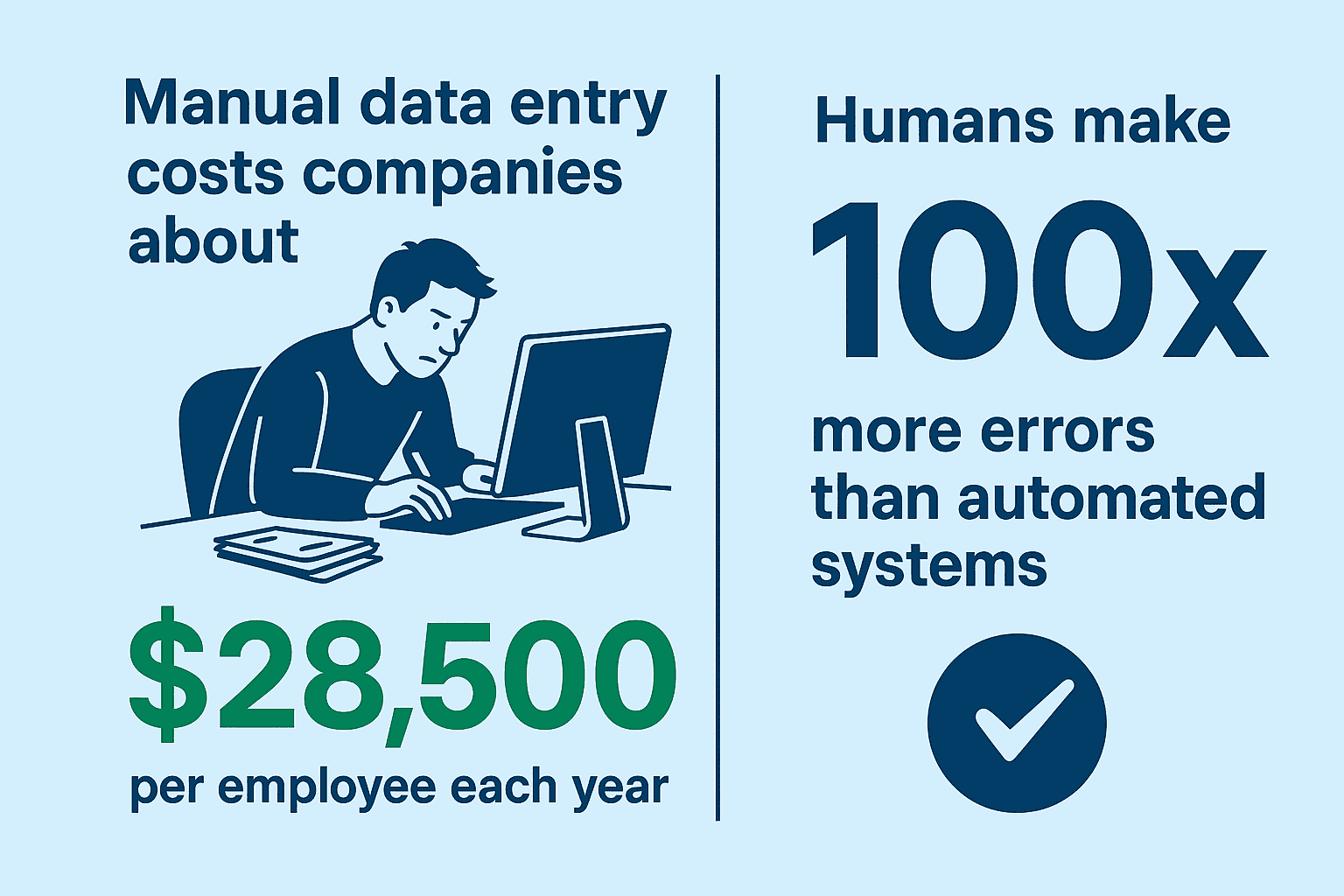
手作業でデータ入力すると、1人あたり年間約$28,500ものコストがかかり、自動化に比べて100倍もミスが起きやすいと言われています。自動化は単なる時短じゃなく、精度アップやチームの負担軽減、そして本来やるべき仕事に集中できるようになります。
方法比較:ウェブサイトからExcelへデータを抽出するやり方
ウェブデータをExcelに取り込む方法はいろいろあります。昔ながらのやり方から最新のAIツールまで、それぞれメリット・デメリットがあります。主な選択肢はこんな感じ:
| 方法 | 使いやすさ | スピード | 精度 | メンテナンス | おすすめ用途 |
|---|---|---|---|---|---|
| 手動コピペ | 最も簡単(ツール不要) | 遅い(数時間〜数日) | 低い(ミスが多い) | 毎回手作業が必要 | 少量・単発の作業 |
| Excel Power Query | 普通 | 普通(1ページは速い) | 中(動的サイトは苦手) | 手動で更新が必要 | シンプルな静的テーブル |
| コーディング(Python/VBA) | 難しい(プログラミング要) | 高速(構築後は速い) | 高い(正しく書けば) | 頻繁な修正が必要 | 複雑・大規模、技術者向け |
| AIノーコードツール(Thunderbit) | 非常に簡単(コード不要) | 非常に速い(数分) | 高い(AIが自動判別) | ほぼ不要(自動対応) | 日常業務、非エンジニア向け |
手動コピペは少しだけならOKですが、量が増えると非効率。Excelの標準機能(Power Queryなど)はシンプルなサイトには使えますが、動的なページには弱いです。自作スクレイパーは強力だけど、プログラミング知識が必要で、サイトが変わるたびに修正が必要。
ThunderbitみたいなAI搭載ツールは、専門知識がなくても直感的に使えます。ウェブサイトの構造を気にせず、クリックだけでAIがデータ抽出を自動化してくれます。
Thunderbitが選ばれる理由
僕自身もThunderbitのファンですが、多くのビジネスユーザーが乗り換えている理由はこんな感じ:
- AIフィールド提案: ボタン1つでAIがページを解析し、最適なカラムを自動で提案。設定不要、迷う必要なし。
- 2クリックで抽出: フィールドが決まったら「スクレイピング」を押すだけ。全データを自動で整理。
- サブページ・ページ送り対応: 詳細ページや複数ページもAIが自動でリンクをたどり、全データを取得。
- Excelエクスポート無料: 結果はExcel、Google Sheets、Airtable、Notionに無料で出力可能。制限なし。
- コード・テンプレート不要: どんなサイトにも自動対応。テンプレート作成やスクリプト記述は不要。
- 初心者でも安心: 誰でも使えるシンプルなUI。ウェブ閲覧ができればThunderbitも使えます。
Product Huntでも「直感的な操作性」や「面倒なコピペ作業からの解放」が高く評価されています。「2分で500行のスプレッドシートが完成した」という声もたくさん届いています。
実践ガイド:ThunderbitでウェブサイトからExcelへデータを抽出する手順
初めての人でも数分で使いこなせる、具体的な手順を紹介します。
1. Thunderbit Chrome拡張機能をインストール
Thunderbit Chrome拡張ダウンロードページにアクセスして、「Chromeに追加」をクリック。ブラウザにThunderbitアイコンが表示されます。無料プランですぐに始められます。
2. 抽出したいウェブサイトにアクセス
商品一覧、企業ディレクトリ、不動産検索結果など、データが載っているページを開きます。
3. 「AIフィールド提案」をクリック
拡張機能アイコンからThunderbitを開き、「AIフィールド提案」を押します。AIがページを解析し、「商品名」「価格」「評価」「メールアドレス」などのカラムを自動で提案。抽出プレビューも表示されます。
4. 必要に応じてカラムを調整
通常は自動判別で十分ですが、カラム名の変更や不要な項目の削除、新しいフィールドの追加もOK。複雑なデータにはAI指示文も使えます。
5. 「スクレイピング」を実行し結果を確認
「スクレイピング」をクリックすると、データがテーブル形式で表示されます。1行が1レコード(商品やリスト)、各カラムが抽出項目です。
6. データをExcelにエクスポート
「Excelにエクスポート」をクリック。xlsxファイルをダウンロードするか、Google Sheets、Airtable、Notionに直接送信も可能。これでウェブデータがExcelで分析できる状態になります。
プロのコツ:
- ログインや検索フォーム入力が必要な場合は、ThunderbitのAIオートフィル機能を活用。
- 定期的な作業にはスクレーパーテンプレートを保存しておくと便利です。
応用機能:ページ送り・サブページ・定期実行もバッチリ
実際のウェブサイトは単純じゃありません。複数ページにまたがるデータや、詳細がサブページに隠れている場合もあります。Thunderbitなら:
- ページ送り対応: AIが「次へ」ボタンや無限スクロールを自動検出し、全ページからデータを取得。
- サブページ抽出: 各行のリンク(商品詳細や担当者プロフィールなど)をたどり、追加情報も自動で取得。
- 定期スクレイピング: 「毎朝8時」など自然な日本語でスケジュール設定すれば、自動で最新データを取得。ブラウザを閉じていてもOK。
例: EC担当が競合価格を監視したい場合、Thunderbitで商品一覧(ページ送り対応)を抽出し、各商品リンクから詳細も取得。毎日自動でExcelファイルが届くので、手作業は一切不要です。
さらに時短!人気サイト向け無料テンプレートも完備
Thunderbitでは、Amazon、Zillow、Instagram、Shopifyなど主要サイト向けにすぐ使えるデータ抽出テンプレートも用意しています。フィールド設定やAI実行は不要。テンプレートを選んで、キーワードや地域を入力して実行するだけ。
メリット:
- 設定不要: テンプレートが抽出項目を自動判別。
- AIクレジット消費なし: テンプレート利用時はAI枠を使いません。
- 高い信頼性: Thunderbitがメンテナンスしているので、サイト変更にも自動対応。
Amazon商品、Zillow物件、Instagramプロフィールなどを定期的に抽出する人には、圧倒的な時短効果があります。
Thunderbitと従来手法の比較
Thunderbitと従来の方法を比べると、こんな感じです:
| 機能/基準 | 手動コピペ | Excel Power Query | コーディング(Python/VBA) | Thunderbit(AI) |
|---|---|---|---|---|
| 準備時間 | なし(遅い) | 普通 | 多い | 数分(2クリック) |
| 習得のしやすさ | なし | 普通 | 難しい | 初心者でも簡単 |
| データ精度 | 低い(誤入力多) | 中 | 高い(正しく書けば) | 高い(AI自動判別) |
| ページ送り対応 | なし | なし | あり(要実装) | あり(自動) |
| サブページ対応 | なし | なし | あり(要実装) | あり(自動) |
| メンテナンス | 毎回必要 | 手動更新 | 頻繁な修正 | 自動対応・更新 |
| Excel出力 | あり(手動) | あり | あり(要実装) | あり(無料・直接) |
| おすすめ用途 | 少量作業 | 静的テーブル | 開発者・複雑作業 | ビジネス全般 |
多くのビジネスユーザーにとって、Thunderbitは「速い・正確・専門知識不要」の理想的な選択肢です。
AIでウェブサイトのデータをExcelに抽出する方法 Get Started Free
まとめ・ポイント
ウェブサイトのデータ抽出は、もうエンジニアやコピペ職人だけの仕事じゃありません。Thunderbitを使えば、誰でも数クリックでウェブページを実用的なスプレッドシートに変換できます。主なメリットは:
- 手作業の時間を大幅に削減
- ミスを減らし、データ品質を向上
- 最新の情報を素早く活用できる
- チームが本来の業務に集中できる
ぜひThunderbitを無料でダウンロードして、お気に入りのウェブサイトからExcelへのデータ抽出を体験してみてください。もうCtrl+CやCtrl+Vに頼る必要はありません。
もっと詳しく知りたい人は、Thunderbitブログでガイドや活用術、上級テクニックもチェックしてみてください。
よくある質問
1. ThunderbitでどんなウェブデータをExcelに抽出できますか?
テーブル、商品リスト、連絡先、価格、レビュー、画像など、ウェブページ上に見えるほぼ全てのデータを抽出可能です。サブページや複数ページにも対応しています。
2. Thunderbitの利用にプログラミング知識は必要ですか?
一切不要です。Thunderbitは非エンジニア向けに設計されており、拡張機能をインストールして「AIフィールド提案」をクリックするだけで使えます。
3. ページ送りや無限スクロールのあるサイトも対応できますか?
はい。ThunderbitのAIが自動でページ送りや無限スクロールを検出し、全データを取得します。
4. ThunderbitでExcelへのデータ出力は無料ですか?
もちろんです。Thunderbitは抽出したデータをExcel、Google Sheets、Airtable、Notionに無料でエクスポートできます(無料プランでもOK)。
5. AmazonやZillowなど有名サイトのデータも抽出できますか?
ThunderbitはAmazon、Zillow、Instagramなど主要サイト向けの無料テンプレートも用意。テンプレートを選んで実行し、ワンクリックでExcelに出力できます。
データ活用を加速したい人は、今すぐThunderbitを始めて、手作業のデータ入力にさよならしましょう。
Excel向けAIウェブスクレイパーを試す Get Started Free




