

営業やマーケティングに関わる人なら、誰でも一度はこんな場面に出くわしたことがあるはずです。オンラインで見つけた有望なリードが山ほどあるのに、目の前には見づらいWebページが広がっていて、名前、メールアドレス、電話番号をどうやってスプレッドシートにまとめればいいのか途方に暮れる――しかも、頭がおかしくなりそうにならず、週末までつぶさずに済ませたい。私自身も何度も経験してきましたし、チームがひたすらコピペを繰り返して何時間もムダにし、結局はミスだらけで中途半端なリストしか残らないのも見てきました。実のところ、リードをエクスポートすることは、単にデータをA地点からB地点へ移すだけではありません。素早いフォローアップ、もっと賢いキャンペーン、そして最終的には成約数アップにつながる土台を整えることなんです。
このガイドでは、「リードをエクスポートする」とは本当は何を指すのか、なぜそれがワークフローに欠かせないのか、そしてThunderbitのような最新ツールを使って、何時間もかけずに数分でやる方法をわかりやすく解説します。まったくの初心者でも、スプレッドシート作業にうんざりしている人でも大丈夫。適切なツールの選び方から、エクスポートしたデータを実際のビジネス成果につなげる整理のコツまで、順を追って説明していきます。
リードをエクスポートするとはどういうこと?
まずは基本をはっきりさせましょう。リードのエクスポートとは、名前、メールアドレス、電話番号、会社情報など、必要な連絡先データを、今ある場所(Webサイト、CRM、ディレクトリ、PDFなど)から取り出し、Excel、Google Sheets、CRMのような実際に使える形式へ移すことです。単なる技術作業ではなく、見込み客を見つけて、実際の顧客へ育てるための橋渡しでもあります。
たとえば、ビジネスディレクトリ、イベント参加者リスト、CRM画面、会社サイトで50件の理想的な見込み客を見つけたとします。1件ずつ手でメモする代わりに、リードをエクスポートすれば、それらの情報を構造化されたファイルとしてまとめられ、分析・共有・営業ツールへの取り込みがすぐにできます。現場では、ウェビナー登録者をキャンペーンリストに入れたり、展示会の参加者をダウンロードしてフォローアップしたり、Google Mapsから新規の連絡先を抽出して地域営業に活用したりといった使い方になります。要するに、リードをエクスポートするのは、データを“解放”して仕事に使える状態にすることなんです。
営業とオペレーションにおいて、リードのエクスポートが重要な理由
「リードのエクスポートなんて、ただの事務作業では?」と思うかもしれません。でも実際には、営業・マーケティングのワークフローでかなり重要なステップのひとつです。理由は次のとおりです。
- 対応スピードが上がる: 顧客の78%は最初に反応した企業から購入する) とされ、リードに5分以内で連絡すると商談化する可能性が100倍高くなる) と言われています。リードがWebサイトや扱いにくいエクスポートの中に埋もれていたら、この大事な時間を失ってしまいます。
- キャンペーンの精度とパーソナライズが向上する: リードをスプレッドシートやCRMに入れれば、セグメント分け、タグ付け、個別最適化したアプローチが可能になります。エクスポートしたデータを使ってターゲット施策を回しているチームは、50%多くの商談化見込みリードを33%低いコストで獲得 できるとされています。
- パイプライン管理が正確になる: エクスポートしたリードをCRMに流し込めば、すべての見込み客を追跡でき、取りこぼしも防げます。整理されたリードエクスポートを運用している企業は、営業目標を達成する確率が29%高い とされています。
- チーム連携がしやすい: リードを共有しやすい形式でエクスポートしておけば、営業、マーケティング、オペレーションが同じデータを見ながら動けます。バージョン違いの混乱や二重アプローチも起きにくくなります。リードデータを揃えて動くチームは、勝率が38%高い と報告されています。
ROIのイメージをざっくりまとめると、次のとおりです。
| メリット | ビジネスへの効果 |
|---|---|
| 超高速レスポンス | リードが“熱いうち”に接触でき、成約率が上がる(最初に反応した企業が約40%以上の案件で優位) |
| パーソナライズされたキャンペーン | セグメント分けとタグ付けにより、関連性の高いアプローチと高いエンゲージメントを実現 |
| 正確なパイプライン | 構造化されたエクスポートがCRMに流れ、予測とフォローアップが改善 |
| チーム連携 | 共有データで足並みが揃い、対応漏れを防止 |
| 時間短縮とROI向上 | 自動エクスポートで作業時間を削減し、手作業ミスによる損失も抑制 |
リードをエクスポートするための最適なツールの選び方
では、実際にどうやってリードをエクスポートするのでしょうか。主な方法は3つあります。
- 手動のコピペ: 昔ながらのやり方です。無料ですが、遅くてミスが起こりやすいのが難点です。調査によると、ビジネス用スプレッドシートの94%に誤りがある とされています(残りの6%も、まだチェックされていないだけかもしれません)。
- プラットフォーム標準のエクスポート機能: 一部のCRMやツールには「Export」ボタンがあります。必要な項目が基本的なものだけで、かつその機能が許可されているなら、速くて正確です。ただし、多くのサイトやプラットフォームではリードを直接エクスポートできなかったり、取得できる情報に制限があったりします。使える場合は標準機能を使い、元データの利用規約は必ず守りましょう。
- 自動化ツール(Thunderbitなど): ここからが本番です。最新のWebスクレイパーやAI搭載拡張機能なら、許可されたWebサイトからリードを抽出し、データを整形して、数秒でエクスポートできます。コードは不要です。
主な方法を比べると、次のようになります。
| 方法 | 速度 | 正確性・品質 | データの深さ | 使いやすさ |
|---|---|---|---|---|
| 手動コピペ | 遅い | 低い( টাইपो、抜け漏れ) | 限定的 | 面倒でミスが多い |
| 標準エクスポート | 速い | 高い(そのツール内では) | 基本項目のみ、単一ソース | 簡単だが柔軟性が低い |
| 汎用スクレイパー | 中程度 | 中〜高 | 豊富な情報も取れるが設定が必要 | ある程度の技術的手順が必要 |
| Thunderbit(AIスクレイパー) | 非常に速い | 高い(AI駆動) | 豊富、複数ソース対応 | 初心者向け、2クリック |
Thunderbitが際立っている理由は、自動化のスピードに、AIによる項目検出とノーコードの操作性が合わさっているからです。テンプレートやセレクタをいじる必要はなく、指し示してクリックするだけでエクスポートできます。まるで、疲れ知らずでコーヒーブレイクも要求しない、めちゃくちゃ優秀な新人がいるみたいなものです。
ThunderbitがあらゆるWebサイトからのリードエクスポートを簡単にする理由
AIであらゆるWebサイトからリードを抽出 Get Started Free
Thunderbit が、ビジネスディレクトリ、企業サイト、イベントページ、PDF、そして許可されている範囲でのGoogle Maps風の公開リストからリードをエクスポートする際の定番ツールになった理由を見てみましょう。
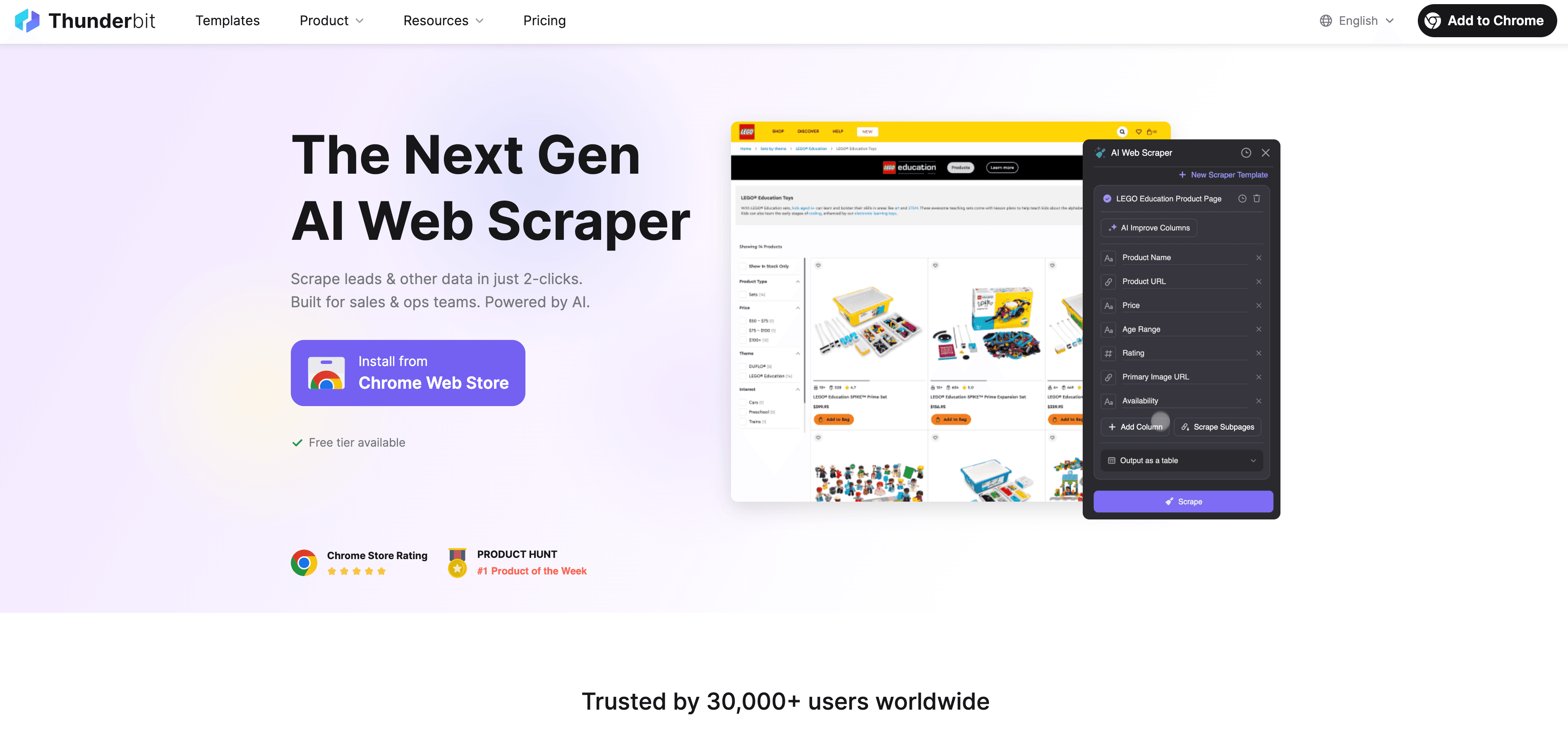
- 2クリックでスクレイピング: 「AIで項目を提案」をクリックするだけで、ThunderbitのAIがページを読み取り、どんなデータがあるのか(名前、メール、電話番号、会社名など)を判断して構造化してくれます。あとは「スクレイプ」を押すだけで完了です。
- 複雑なページにも対応: ページネーション、無限スクロール、サブページ(個別の一覧、企業ページ、許可されたサイト上の公開ビジネス掲載ページなど)があっても、Thunderbitなら自動で移動しながら情報を抽出できます。面倒な事前設定は不要です。
- 直接エクスポート: 取得したデータは、そのままExcel、Google Sheets、Airtable、Notionへエクスポートできます。CSVの整形やデータ欠損の心配もありません。
- コード不要: すべて自然な言葉で操作できます。電話番号の形式を整えたい、役職名を翻訳したい、そんなときもThunderbitに伝えるだけ。AIが処理します。
- どこでも使える: Thunderbitは1種類のページに限定されません。データ収集・処理の権利がある許可済みサイト、PDF、画像などでも活用できます。
実際、手作業で何時間もかかっていた作業が数分で終わるようになり、データ品質も比べものにならないほど向上した事例を何度も見てきました。
Thunderbitでリードをエクスポートする手順:ステップバイステップ
どれだけ簡単か、さっそく見てみましょう。初心者向けに順番に説明します。
ステップ1:Thunderbit Chrome拡張機能をインストールする
Thunderbit Chrome拡張機能のページ にアクセスし、「Chromeに追加」をクリックします。サインアップまたはログインが必要です(無料プランでも、まずは数ページを試せます)。ブラウザで使いやすいように、Thunderbitのアイコンを固定しておきましょう。
ステップ2:対象サイトを開く
リードが掲載されているページへ移動します。ビジネスディレクトリ、Google Maps風の一覧、Yelpページ、企業サイト、イベントページ、あるいはブラウザ内のPDFでも構いません。取得したい情報が表示されていることを確認してください(必要に応じてスクロールやクリックで読み込みます)。
ステップ3:AIで項目を提案・選択する
Thunderbitのアイコンをクリックします。サイドバーで「AIで項目を提案」を押しましょう。AIがページを解析し、Name、Email、Phone、Companyなどの列を提案してくれます。必要に応じて、名前の変更、削除、追加もできます。メールはEmail型、電話番号はPhone型として正しく認識されているか確認してください。Thunderbitがフォーマット調整と検証を行います。
ステップ4:エクスポートを開始する
リードが複数ページにまたがる場合は、ページ送りの方式(単一ページ、クリック式ページネーション、無限スクロール)を選びます。その後、「Scrape」をクリックしてください。Thunderbitがページやサブページを自動で移動しながらデータを抽出します。完了したら、Thunderbitの画面で結果をプレビューできます。
ステップ5:エクスポートしたリードを確認して活用する
Excel、Google Sheets、Airtable、Notion、CSVなど、好きな形式でエクスポートします。ファイルを開いて、いくつかの項目を軽く確認し、表示が正しいか見てみましょう。これでCRMへの取り込み、チーム共有、営業アプローチの開始準備が整いました。
プロのコツ: 許可されたサイトでは、Thunderbitのサブページスクレイピングを使って、各掲載情報から企業サイト、住所、カテゴリ、公的な連絡先項目などの追加情報も取得しましょう。
コピペを超えて:AIがリードエクスポート体験をどう進化させるか
AIによるリード抽出についてさらに詳しく知る Get Started Free
Thunderbitの真価が最も発揮されるのはここです。
- 自動整形とクリーニング: ThunderbitのAIは、エクスポート時に電話番号の整形、氏名の分割、役職名の翻訳などを行えます。もうExcelで手作業調整する必要はありません。
- データ拡張: AIプロンプトでカスタム列を追加できます(例:「役職に応じてHot/Warm/Coldに分類して」)。会社の業界や所在地など、足りない情報も推定できます。
- 重複排除と検証: EmailやPhoneとして項目を設定すると、無効なデータを飛ばし、重複も減らせます。
- 画像・PDFのOCR: スキャンしたディレクトリや画像からリードを取り出したい場合でも、ThunderbitのOCR機能で文字を読み取れます。
その結果どうなるか? すぐに使える、きれいなスプレッドシートが手に入ります。エクスポート後の面倒な清掃作業に何時間も費やす必要はありません。
エクスポート後のリード管理:整理と次のアクション
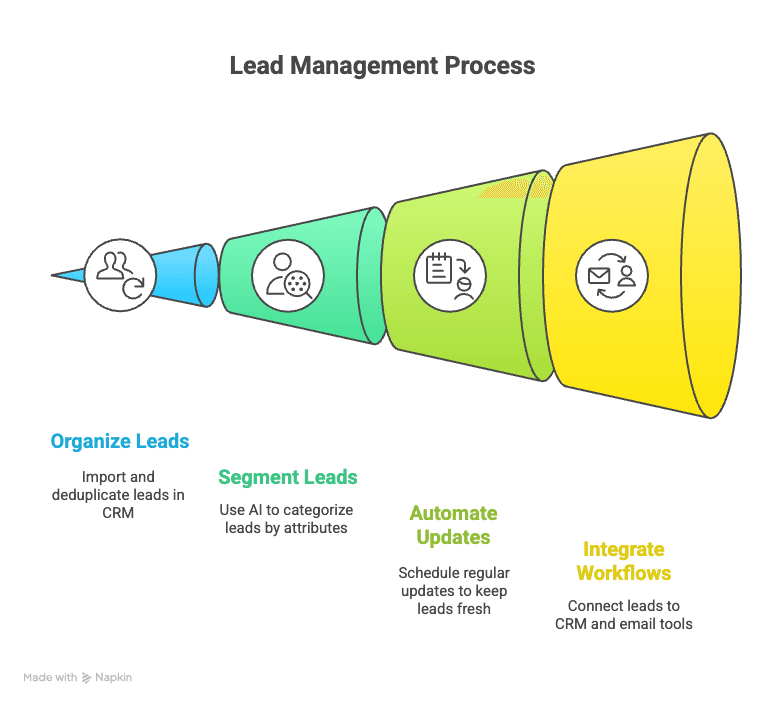
エクスポートはあくまで始まりです。新しいリードを最大限に活かす方法は次のとおりです。
- 整理して保存する: リードをCRM、Google Sheets、Airtableへ取り込みます。メールアドレスのような一意の識別子を使って重複を防ぎましょう。
- セグメント化してタグ付けする: ThunderbitのAIで、地域、役職、業界などに応じた自動ラベル付けを行い、ターゲット施策につなげます。
- ワークフローと連携する: Zapier、Makeなどの連携ツールを使って、Google SheetsからCRMやメールツールへ新規リードを自動送信します。
ベストプラクティス: どのチャネルが効果的だったかを測定し、データの出どころを明確にするために、リードの取得元は必ず記録しておきましょう(例:「ビジネスディレクトリからエクスポート、2026年7月」)。
スムーズにリードをエクスポートするためのトラブルシューティングとコツ
優れたツールを使っていても、つまずくことはあります。よくある問題への対処法はこちらです。
- データが抜けている: 列が空白なら、そもそもページに情報があるか、クリックしないと見えない場所に隠れていないかを確認しましょう。より深い情報にはサブページスクレイピングを使います。
- サイトの変更: サイトのレイアウトが更新されたら、「AIで項目を提案」を再実行するか、更新済みのThunderbitテンプレートがないか確認してください。
- 重複データ: Excelの「重複の削除」を使うか、Thunderbit側で一意の項目を設定して、重複を減らしましょう。
- エクスポート制限: 無料プランには制限があります。必要に応じてアップグレードするか、大きな作業は小分けにしましょう。
- 複雑なデータ: 複数行住所や特殊な形式がある場合は、CSVではなくXLSXで出力すると書式を保ちやすくなります。
そして何より、CRMに取り込む前やキャンペーンを始める前に、必ず数件は目視確認しましょう。今5分かけてチェックするだけで、あとで何時間もの手戻りを防げます。
重要ポイント:自信を持ってリードをエクスポートしよう
最後にまとめます。
- リードのエクスポートはかなり重要です。素早いフォローアップ、より良いキャンペーン、正確な営業管理につながります。
- Thunderbitなら初心者でも簡単にリードをエクスポートできます。AI搭載のChrome拡張機能が複雑なページを処理し、データを整え、使い慣れたツールへ出力します。
- AIによる補助で、よりきれいで実用的なデータが手に入ります。スプレッドシートの後処理に何時間も使う必要はありません。
- リードは整理・タグ付け・連携してこそ、最大の効果を発揮します。
- トラブル対応も簡単です。多くの問題はすぐに解決でき、Thunderbitのサポートやコミュニティも頼りになります。
コピペ地獄から抜け出す準備はできましたか? Thunderbitをインストール して、今日からお気に入りのサイトでリードをエクスポートしてみましょう。節約できる時間と気力の大きさにきっと驚くはずですし、営業チームもきっと喜びます。
よくある質問
1. 「リードをエクスポートする」とは実際にはどういう意味ですか?
リードをエクスポートするとは、Webサイトやプラットフォームから名前、メールアドレス、電話番号などの連絡先データを取り出し、Excel、Google Sheets、CRMのような使える形式に移すことです。そうすることで、分析・共有・施策への活用がしやすくなります。
2. なぜ自社ビジネスにとってリードのエクスポートが重要なのですか?
整理された形で素早くリードをエクスポートできれば、フォローアップが早くなり、キャンペーンのターゲティング精度も上がり、営業管理もより正確になります。早く反応し、構造化されたデータを使うチームほど、コンバージョン率は大きく向上します。
3. Thunderbitは他のリードエクスポートツールと何が違うのですか?
ThunderbitはAIを使って、許可されたWebサイトからリードデータを2クリックで自動検出・構造化・エクスポートします。複雑なページにも対応し、データを整形し、Excel、Google Sheets、Airtable、Notionへ直接出力できます。コードは不要です。
4. ThunderbitはどんなWebサイトからでもリードをエクスポートできますか?
Thunderbitは、多くの許可済みサイト、ビジネスディレクトリ、Google Maps風の掲載ページ、Yelpページ、PDF、画像で動作します。必ず、データ抽出を行ってよいソースかどうかを確認してください。
5. リードをエクスポートした後は何をすればよいですか?
CRMや営業ツールに取り込み、ターゲット施策向けにセグメント化・タグ付けし、パイプラインを新鮮に保つための自動ワークフローを設定しましょう。キャンペーンを始める前に、必ずデータの正確性を確認してください。
さらに詳しく知る:
ThunderbitでAIリードエクスポートを試す Get Started Free




