

Sales Navigator のリストを外に書き出す作業は、一見するとシンプルそうに見えますが、いざ実運用にのせようとすると、思った以上にハードルがあります。営業は、CRM にそのまま入れられるように整ったアカウント一覧やリード一覧を欲しがります。マーケティングはキャンペーン用の対象リストが必要ですし、RevOps はソース追跡、重複排除、ガバナンスを重視します。とはいえ、Sales Navigator はそもそも自由に一括エクスポートすることを前提に設計されていません。ここは、コンプライアンスとデータ品質の両方に関わる大事なポイントです。
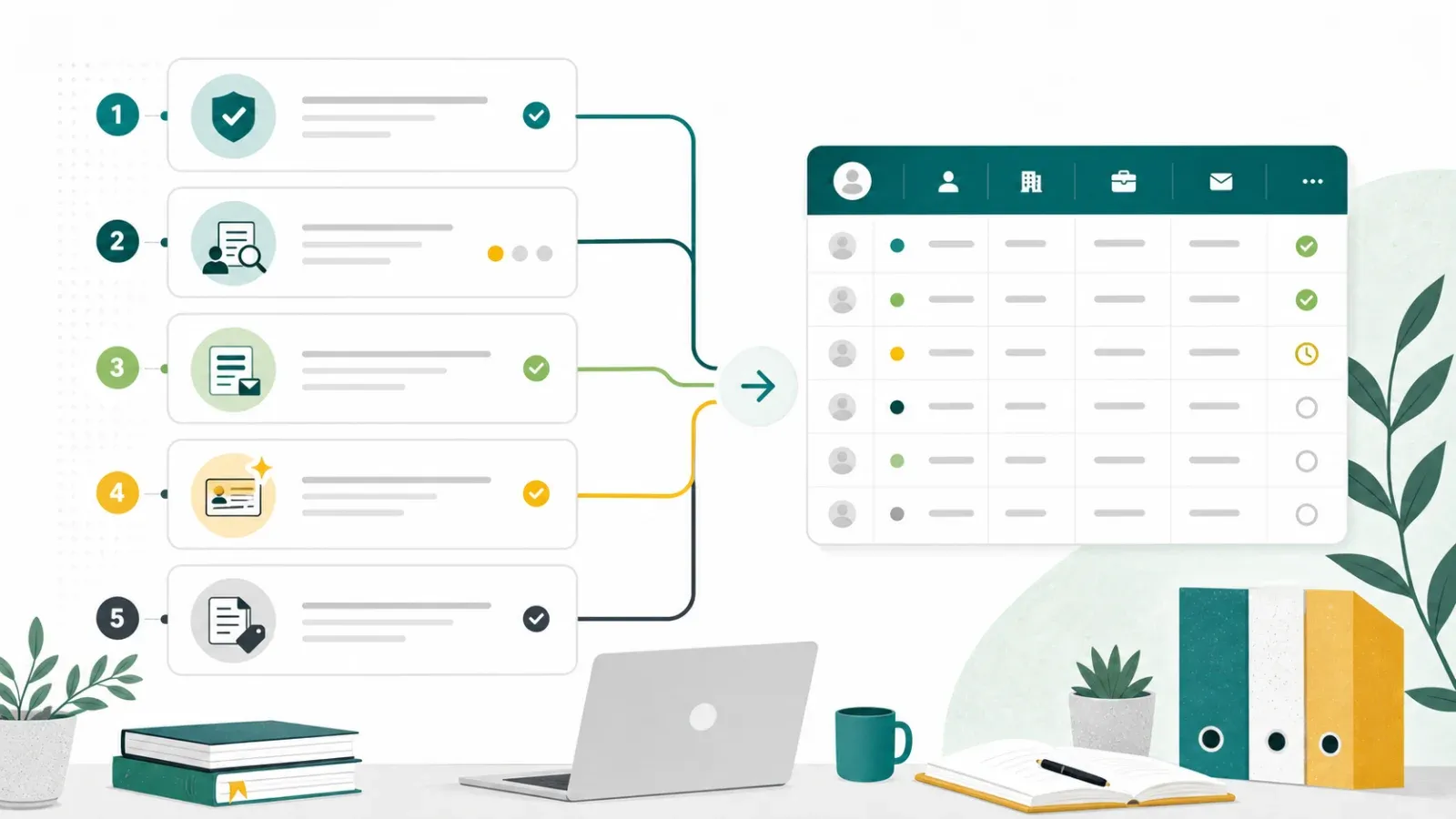
2026年時点でいちばん安全なやり方は、「スクレイパーで何でも抜き出す」ことではありません。LinkedIn が認めている手段を使える範囲で活用し、小規模な手動エクスポートは必要な範囲に絞り、後続データは出典を明確にしたうえで CRM に渡すことです。このガイドでは、Sales Navigator ページをサードパーティーでスクレイピングしない前提で、実務で使える選択肢を整理します。
LinkedIn の Sales Navigator データエクスポートに関するガイダンスを確認する Get Started Free
Sales Navigator のリストはエクスポートできる?
Sales Navigator はリサーチや関係管理にとても便利なツールですが、エクスポート機能はプラン、運用方法、そして LinkedIn 独自のルールによって制限されています。LinkedIn のヘルプドキュメントによると、2026年7月1日時点では Sales Navigator データに対する CSV/XLS エクスポートは利用できず、Advanced Plus の顧客には CRM Sync が提供されています。また、LinkedIn は第三者ツールによるスクレイピング、自動化、その他の不正アクセスを禁じるソフトウェア利用ポリシーも公開しています。
つまり、考えるべきなのは「どんな抜け道なら、いちばん多くの項目を出せるか?」ではありません。大事なのは、次のポイントです。
- チームが Sales Navigator の外で本当に必要としているデータは何か?
- そのデータに対して、正式に認められたエクスポートや同期の方法はあるか?
- その作業は CRM、Sales Navigator、または LinkedIn Ads の中で完結できないか?
- 後からデータを補完するなら、その情報源は許可されたものか、法的根拠ははっきりしているか?
なぜチームは Sales Navigator のリストを LinkedIn の外に出したがるのか
Sales Navigator の強みは、アカウント、リード、購買委員会メンバー、そして関係性のシグナルを見つけられることです。多くのチームがその情報を LinkedIn の外に持ち出したい理由は、主に次の4つです。
- CRM でのフォローアップ: 営業担当は、Salesforce、HubSpot、Dynamics などの CRM で、担当アカウント、次のアクション、活動履歴を管理したい。
- キャンペーン運用: マーケティングは、ウェビナー、メール施策、イベント、ABM などに向けて、きれいなセグメントが必要。
- 重複排除: RevOps は、重複したアプローチを避け、アカウント情報の整合性を保つ必要がある。
- レポーティング: 経営層は、LinkedIn 由来のリサーチが商談、パイプライン、売上にどうつながったかを見たい。
これらの目的自体は正当です。ただし、やり方には注意が必要です。
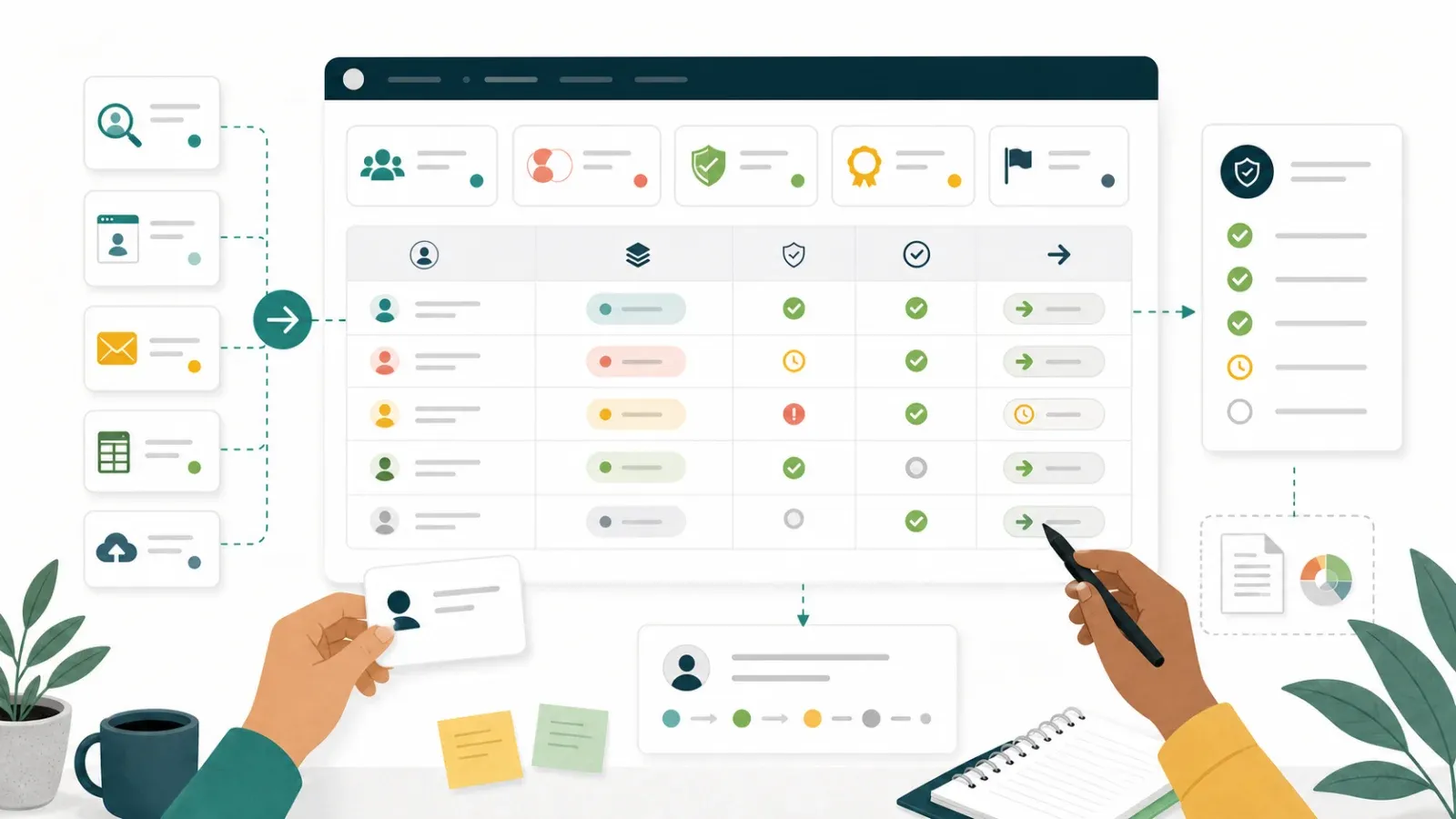
安全に進める Sales Navigator エクスポートの実践ガイド
1. プランで使えるなら CRM Sync を活用する
Sales Navigator Advanced Plus を使っているチームなら、LinkedIn の CRM Sync がいちばんクリーンな方法です。Sales Navigator のアクティビティを対応 CRM とつなぐために作られていて、手入力の負担を減らし、アカウント情報の整合性を保つのにも役立ちます。
やること:
- 自分の Sales Navigator プランに CRM Sync が含まれているか確認する。
- 管理者が有効化している CRM オブジェクトとフィールドを確認する。
- リード、アカウント、メモ、アクティビティシグナルのどれを同期するか決める。
- CRM 側にソース項目を追加し、LinkedIn 由来のリサーチを追跡できるようにする。
- アウトリーチを始める前に、同期済みレコードを確認する。
向いているケース: 管理者主導の CRM 運用があり、Sales Navigator の定常フローを回している営業チーム。
2. 小規模な手動リストは小規模のままにする
単発のリサーチなら、手作業でのコピーが今でもいちばん安全な選択になることがあります。時間はかかりますが、どのレコードをキャンペーンに入れるかを人が判断できるので、特定の業務目的にひもづいたリストとして扱えます。
次のような場合に使います。
- リストが少ない
- 高接触のキャンペーンである
- 必要な項目が最小限である
- 件数より判断の質が重要である
実用的な手動リストには、チームが本当に必要とする項目だけを入れます。たとえば、氏名、役職、会社名、プロフィール URL、アカウント担当者、ソース、取得日、次のアクションなどです。見えているからといって、不要な個人情報まで集めないようにしましょう。
3. キャンペーンリードには LinkedIn Lead Gen Forms を使う
目的がキャンペーン経由のリード獲得なら、研究用リストを無理にエクスポートするより、LinkedIn Lead Gen Forms のほうが向いています。これは LinkedIn の広告フロー内で送信されたリード情報を集める仕組みで、多くの CRM やマーケティング自動化ツールと連携できます。
次のようなケースにぴったりです。
- 有料広告を運用している
- 同意済みのフォーム送信を扱いたい
- きれいなアトリビューションを取りたい
- 繰り返し使えるマーケティングフローが必要
4. LinkedIn の外では、許可された情報源で補完する
リードやアカウントがすでに許可された経路で CRM に入っているなら、その後の補完は、あなた自身の Web フォーム、顧客とのやり取り、企業サイト、公開されている業界ディレクトリ、ウェビナー登録、管理権限のあるイベントプラットフォーム、あるいは契約済みのデータプロバイダーなど、許可された情報源から行うべきです。
Sales Navigator のデータは、許可されたチャネルの中に留めてください。
別の営業オペレーション用フローでは、Thunderbit のようなツールを使って、許可された公開 Web ページ、PDF、提携先ディレクトリ、チームが処理を許可されているイベントページから構造化データを抽出し、そのデータを Sheets、Airtable、Notion、または CRM のワークフローへ渡せます。
許可された Web データ運用に Thunderbit を使う
やってはいけないこと
Sales Navigator 上で、許可されていないスクレイピングやブラウザ自動化を前提にフローを組むのは避けてください。こうしたやり方には、次のようなリスクがあります。
- アカウント制限やアクセス停止
- データの出典が不明確になる
- CRM に重複や古い情報が入る
- プライバシーや配信コンプライアンスの問題
- ページ構成が変わるたびに壊れる脆い運用になる
もしその手法が「たぶんプラットフォームに見つからないだろう」に依存しているなら、それは長く使える RevOps の仕組みではありません。
比較:Sales Navigator のリサーチを安全に業務フローへ移す方法
| 方法 | 向いている用途 | 強み | 制約 / 注意点 |
|---|---|---|---|
| CRM Sync | Advanced Plus の営業チーム | 管理者管理、再現性が高い、ガバナンスが明確 | 対象プランと CRM 設定が必要 |
| 手動の小規模リスト | 高接触のアカウントリサーチ | 人による判断、ツールリスクが低い | 遅い、バルク用途には不向き |
| LinkedIn Lead Gen Forms | 広告経由のリード獲得 | 送信済みリードデータ、アトリビューション、CRM 連携 | 広告運用と予算が必要 |
| 契約済みデータプロバイダー | 補完と連絡先検証 | 契約ベースのデータソース、規模拡大に対応 | コストとデータ品質確認が必要 |
| LinkedIn 外の許可された Web 抽出 | 企業サイト、イベントページ、ディレクトリ、PDF | 柔軟に構造化データを扱える | ソース権利と利用範囲の確認が必要 |
エクスポート後のデータ整備
どんな方法でリストが CRM に入ってきたとしても、地味なクレンジングは必ずやってください。ここで多くのチームが静かに勝つか、負けるかが決まります。
- ソースを付与する:
source = LinkedIn Sales Navigator researchやsource = LinkedIn Lead Gen Formのように記録する。 - 送信前に重複排除する: ドメイン、メールアドレス、CRM のアカウント ID、プロフィール URL などで照合する。
- リサーチと連絡許可を分けて考える: Sales Navigator で相手を見つけたことと、メール送信の許可があることは別です。
- 連絡先項目を検証する: キャンペーン送信前に、許可された検証・補完ソースを使って確認する。
- 配信停止の処理を記録する: 解除や削除依頼が CRM に確実に反映されるようにする。
重要ポイント
- Sales Navigator はアカウントやリードのリサーチに便利ですが、バルクエクスポートは意図的に制限されています。
- 繰り返し使う運用が必要なら、CRM Sync や Lead Gen Forms など、LinkedIn が認める方法を優先しましょう。
- 手動リストは少人数・高接触のリサーチには有効ですが、対象を絞り、記録を残すことが重要です。
- Sales Navigator データの近道として、第三者スクレイピングを使うのは避けてください。
- Thunderbit は、企業サイト、公開ディレクトリ、PDF、イベントページなど、チームが処理を許可されている公開 Web 周辺のワークフローに役立ちます。
よくある質問
1. Sales Navigator のリードリストを CSV にエクスポートできますか?
LinkedIn の Sales Navigator ヘルプドキュメントによると、2026年7月1日時点では Sales Navigator データに対する CSV/XLS エクスポートは利用できません。機能はプランによって変わる可能性があるため、必ず最新のヘルプセンターを確認してください。
2. Sales Navigator のリサーチを CRM に安全につなぐ方法は?
対象プランであれば、CRM Sync がいちばん安全で再現性の高い方法です。Sales Navigator 製品に組み込まれていて、管理者が管理できます。
3. Sales Navigator をスクレイピングするブラウザ拡張は使うべきですか?
いいえ。コンプライアンスとアカウント保護の観点から、Sales Navigator ページでの第三者スクレイピングやブラウザ自動化は避けてください。代わりに、許可された同期、キャンペーン、または手動フローを使いましょう。
4. Thunderbit は営業チームのどこで役立ちますか?
Thunderbit は、企業サイト、公開ディレクトリ、PDF、チームが管理するイベントページなど、抽出が許可された公開 Web ソースで役立ちます。
5. リードを CRM に移した後は何を追跡すべきですか?
ソース、取得日、担当者、キャンペーン、必要に応じて同意・許可の状態、重複排除の状況、配信停止対応を追跡してください。
さらに詳しく
許可された Web データ抽出に Thunderbit を試す Get Started Free




