

Amazonの注文履歴を確認しようとして、入り組んだメニュー、読みづらいCSV、そして「売る側の苦労を一度も味わったことがない人が設計したのでは」と疑いたくなる画面に、思わず手が止まった経験はないでしょうか。そう感じているのは、あなただけではありません。2026年のAmazonマーケットプレイスには約200万社のアクティブセラーがいて、そのうち約190万社が米国のストアフロントに集まっています。Amazonの注文をExcelに、しかも手間なく確実に書き出したいという声は、年々強まる一方です。RedditやSeller Forumsを少しのぞくだけで、その苦労は手に取るように伝わってきます。「『すべての注文をダウンロード』のボタンは一体どこ」「CSVが散らかりすぎている」「売上を取り出すのに、本当に情報工学の学位が要るのか」――こうした嘆きで溢れています。
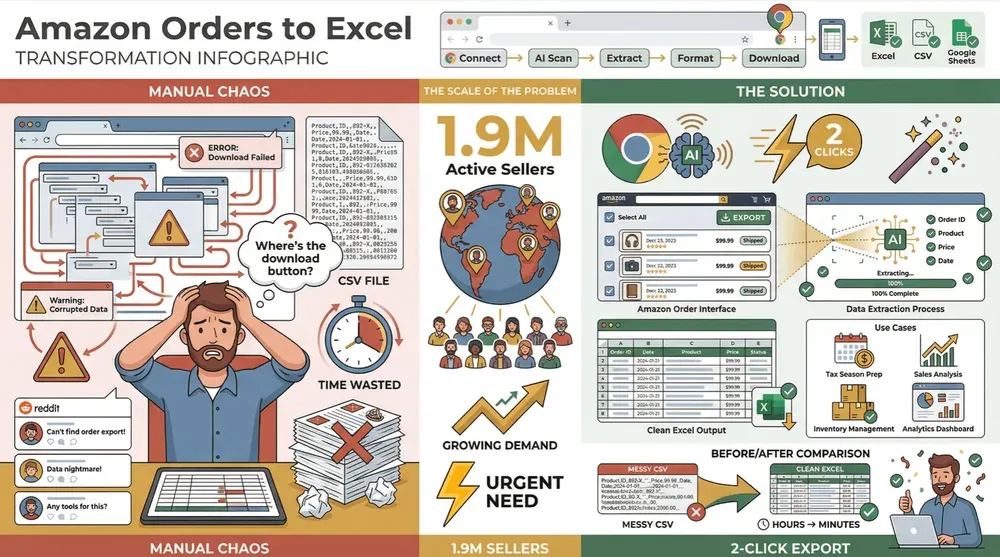
ビジネス向けの自動化ツールを長く手がけてきた身として、その気持ちは痛いほど分かります。確定申告の準備でも、売上トレンドの把握でも、在庫の調整でも、目的が何であれ、Amazonの注文データをExcelで自在に扱えることは、もはや「あれば便利」ではなく前提条件です。本記事では、手作業で進める方法と自動化する方法の両方を取り上げます。私とチームで開発したAI搭載のChrome拡張機能Thunderbitを使えば、この面倒をわずか2クリックで片づけることもできます。データに振り回される側から、データを使いこなす側へ。その道筋を一緒に見ていきましょう。
「Amazon注文をExcelにエクスポートする」とは何を指すのか
「Amazon注文をExcelにエクスポートする」とは、Amazon Seller Centralから注文データを取り出し、表計算ソフトに落とし込むことを意味します。出力形式はたいていCSVかXLSXです。単なるバックアップとは違います。並べ替え・絞り込み・分析・レポート作成にそのまま使える形へと、売上データを作り替える作業です。ExcelやGoogleスプレッドシートなら、いつもの手つきで触れます。
では、どんな項目が取れるのでしょうか。一般的なAmazonの注文エクスポートには、次のような情報が含まれます。
- 注文IDと注文日
- ステータス(発送済み、保留、返金済みなど)
- 顧客情報と配送情報(30日が過ぎると、プライバシー保護のため一部が伏せられます)
- 商品SKU、ASIN、商品名、数量
- 価格、税金、送料、割引など
言ってみれば、これはあなたのビジネスの脈拍そのものです。分析にも、計画にも、コンプライアンス対応にも、すぐ役立ちます。なぜそこまでして書き出すのか、その実利を次に分解してみましょう。
Amazon注文のExcel化が事業を左右する理由
注文データをExcelで手元に置くことは、ちょっとした便利機能の話ではありません。もっと賢く事業を回すための、れっきとした戦略です。副業規模のセラーから本格的なブランドまで、Excelエクスポートが選ばれる理由ははっきりしています。
| 用途 | Excelの注文データが役立つポイント |
|---|---|
| 売上トレンド分析 | 日別、月別、四半期別に売上を追跡し、ピーク、落ち込み、季節変動を把握できる (Openbridge)。 |
| 在庫管理 | 売れ筋と低回転商品を特定し、在庫量を最適化して、高コストな過剰在庫を避けられる (Openbridge)。 |
| 顧客インサイト | 地域やフルフィルメントチャネル別に注文を分析し、リピーターを見つけ、マーケティングを最適化できる。 |
| 返金・品質管理 | 返品率を計算し、問題のある商品を特定して品質を改善できる (GorillaROI)。 |
| 財務・税務レポート | 監査に備え、総売上や税額を算出し、記録を保管できる (Openbridge)。 |
| 事業計画 | 管理用の要約を作成し、マーケットプレイスごとの売上を比較し、成長計画を立てられる。 |
これまで見てきたセラーたちは、Excelエクスポートを足がかりに需要を読み、マーケティングを微調整し、雪だるま式に膨らむ前に高くつくミスの芽を摘んできました。突き詰めれば、データを自分で握っているということは、事業の行く先も自分の手の中にあるということです。
手順解説:プラグインなしでAmazon注文を手動エクスポートする
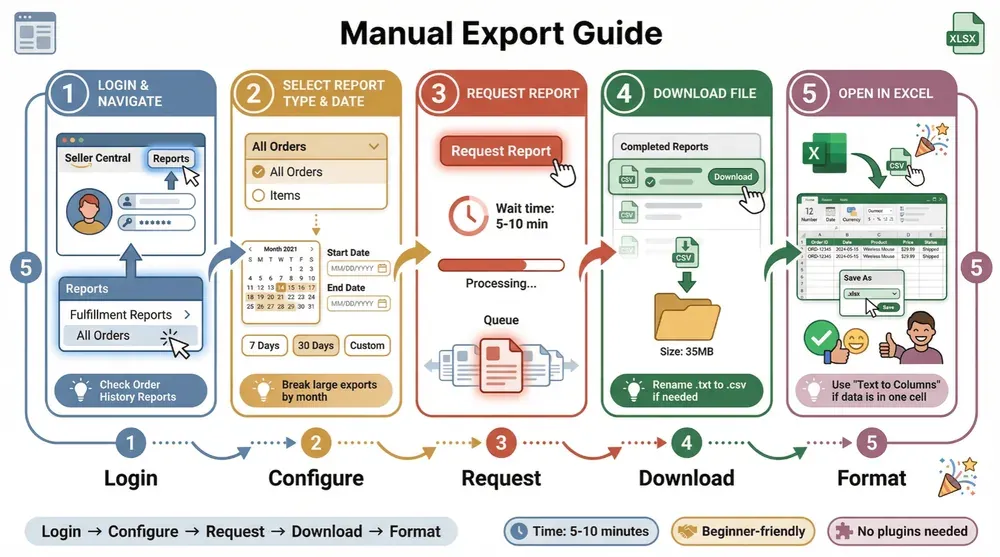
Amazon Seller Centralに不慣れな方でも、込み入った操作が苦手な方でも、心配は要りません。ここでは初めての方に向けて、注文を手作業で書き出す流れを一つずつ追っていきます。
1. ログインしてレポートへ進む
- Seller Centralアカウントにサインインします。
- 上部メニューのレポートをクリックします。
- フルフィルメントレポート(単に「フルフィルメント」と表示される場合もあります)を探します。
- すべての注文または注文履歴レポート(注文の下に置かれていることもあります)を見つけます。
ヒント:Amazonはメニュー配置をよく変更します。「すべての注文」が見当たらないときは、「注文レポート」や「注文履歴レポート」も探してみてください。
2. レポートの種類と期間を決める
- レポートの種類を選びます(より詳しい「すべての注文」か「商品」が一般的です)。
- 期間を指定します。プリセット(直近7日、30日)でも、任意の日付入力でも構いません。
- 1年分のように大量に出すときは、月別や四半期別に分割が必要になることもあります (Seller Forum)。
3. レポートをリクエストする
- レポートをリクエストをクリックします。
- 数秒、データが多ければ数分ほど待ちます。その間にAmazonがリクエストを処理します。
4. ファイルをダウンロードする
- 生成が終わったら、レポートの横のダウンロードをクリックします。
- 形式はCSVです(まれに.txtのこともあり、その場合は必要に応じて.csvに変えてください)。
5. Excelで開く
- ファイルをExcelまたはGoogleスプレッドシートで開きます。
- 日付・数値・通貨など、列の書式を必要に応じて整えます。
- あとで分析しやすいよう、.xlsxブックとして保存しておきます。
画像で確認したいとき: 手順を図つきで追いたい場合は、Openbridgeのガイド や Putlerのステップ別解説 が参考になります。
手動エクスポートでつまずきがちな場面と対処法
手作業のエクスポートは理屈の上では単純ですが、現場では次のような厄介ごとがつきものです(その逃げ道もあわせて挙げます)。
- レポートが見つからない: AmazonのUIは頻繁に変わります。「注文履歴レポート」を探すか、Seller Forum で直接リンクを確かめてください。
- データが空、または一部欠ける: 期間とレポート種類を見直しましょう。正しいマーケットプレイス(北米か欧州かなど)にいるかも確認してください。
- レポートが止まる、生成されない: 期間を短くする、アクセスの少ない時間帯に試す、ブラウザのキャッシュを消す、といった手があります。
- ASINや追跡番号などの項目がない: さらに詳しい情報が要るなら「商品」レポートを使うか、必要に応じて別のレポートと組み合わせてください。
- 個人情報が表示されない: Amazonはプライバシー保護のため、購入者情報を30日後に伏せます (GorillaROI)。
- CSVの書式が崩れる: データが1列に詰まって表示されるなら、Excelのテキストインポートウィザードで区切り文字を「カンマ」に設定してください。
手作業でも目的は果たせます。ただ、遅く、同じ作業の繰り返しが多く、後始末も骨が折れます。CSVとの格闘に疲れたなら、ここからは自動化の話に移りましょう。
Amazon注文エクスポートを自動化する:Thunderbitが楽にしてくれる仕組み
結果だけを求めるビジネスユーザーのために、私はThunderbitを作りました。ThunderbitはAI搭載のChrome拡張機能で、Amazon注文をExcelに書き出す作業を丸ごと自動化します。コードもAPIキーもIT部門への依頼も要りません。
Amazonセラーに選ばれている理由は、次のとおりです。
- 技術スキルは不要: 指し示し、クリックし、あとはAIに任せるだけです。
- AIによる項目提案: ThunderbitがAmazonの注文ページを読み取り、必要な列(注文ID、日付、SKU、合計など)を自動で割り出します。
- 2クリックのスクレイピング: ページを開き、「AI項目提案」を押し、「スクレイプ」を押す。これで完了です。
- ページ送りとサブページに対応: 複数ページを横断でき、各注文の詳細ページまで掘って追加情報を拾えます。
- そのままエクスポート: データはExcel、CSV、Googleスプレッドシート、Airtable、Notionへ、無料かつ無制限で書き出せます。
実際の動きを、順を追って見ていきましょう。
AIでAmazonの商品とレビューをスクレイピングする方法 Get Started Free
仕組みの核になるのが、AI項目提案ボタンです。Amazonの注文ページでThunderbitを開くと、AIがページを読み解き、もっとも関係の深い列を提案します。たとえば注文ID、注文日、購入者名、注文合計、ステータス、フルフィルメント、SKU、数量といった具合です。
ここでできることは、次のとおりです。
- 提案された項目をそのまま受け入れる(AIの精度はおよそ90%です)。
- 列を足す・名前を変える・消す(「配送先都市」や「最初の商品ASIN」を加えるなど)。
- カスタム指示で書式を整える(「すべての商品名と数量を1つのセルにまとめる」など)。
つまり、必要な列を手探りする手間も、CSVを手で直す手間もなく、すぐ分析できる整った表が手に入ります。
2クリックのスクレイピング:Amazon注文を最速でExcelへ
どれくらい速いのか。流れはこうです。
- 「AI項目提案」をクリック — Thunderbitが数秒でエクスポート用テンプレートを組み立てます。
- 「スクレイプ」をクリック — Thunderbitが全注文を巡回し、ページ送りをさばき、1行ずつ取り込みます。
終わったら、あとはエクスポートを押して、Excel・Googleスプレッドシート・お好みの形式を選ぶだけです。注文履歴が膨大でも、Thunderbitのクラウドスクレイピングは処理を複数のブラウザに振り分けるため、本来なら何時間もかかる作業がたいてい数分で片づきます。
大量出力で1時間を超えることもある手作業と比べれば、Thunderbitの自動化が生む時間の差は歴然です。あるセラーは、こう言い表していました。「以前は何時間も費やしていた作業が、いまでは数分です」。
使いこなしのコツ:AmazonエクスポートでThunderbitを最大限活かす
エクスポートをもう一段引き上げたい方へ。パワーユーザーが実践している上級テクニックを紹介します。
- 項目に説明を添える: カスタムプロンプトで出力形式を指定すると、AIが狙いどおりに整えてくれます(「注文日はYYYY-MM-DD形式で」など)。
- 「AI項目改善」を使う: 1回目の実行後にデータを磨きます。通貨表記の統一、氏名の分割、その場でのカテゴリ分けなどができます。
- テンプレートを活かす: Thunderbitのテンプレートライブラリで、すぐ使えるAmazon注文用スクレイパーを探してみてください。繰り返しの作業に重宝します。
- Googleスプレッドシートへ出す: 継続的なレポートなら、GoogleスプレッドシートやAirtableへ直接出力するとチーム共有がスムーズです。
- 定期的に保管する: 月次や四半期ごとのエクスポートを残し、履歴分析やコンプライアンス対応に備えましょう。
スケジュールスクレイピング:定期的なエクスポートを自動で回す
Thunderbitのスケジュールスクレイパー機能は、多忙なセラーにとって心強い味方です。「毎週金曜の17時」のように予定を組んでおけば、Thunderbitが自動でAmazon注文を取り込み、指定の形式で書き出してくれます。
たとえば、こんな使い方です。
- 週次の売上レポート — 毎週月曜の朝に最新データを受け取る。
- 月次の税務サマリー — 月末の経理処理を自動化する。
- 在庫チェック — 在庫の動きと再発注のタイミングを追う。
ひとつコツを挙げると、処理が重くなったりCAPTCHAが出たりしにくいよう、エクスポートは深夜や早朝といったアクセスの少ない時間帯に設定しておくと安心です。
エクスポートした注文データをExcelでどう活かすか
注文データをExcelに取り込んだら、いよいよ行動に変える番です。トップセラーがExcelをどう使って成果を出しているのか、見ていきましょう。
- 売上トレンド: ピボットテーブルを組み、月別・週別・商品別の売上を確かめる (Openbridge)。
- 商品パフォーマンス: SKUごとに販売数と売上を集計し、売れ筋と低回転を見分ける。
- 地域分析: 州や国で絞り込み、マーケティングと配送の最適化に役立てる。
- 顧客指標: 平均注文額やリピート購入率を算出する。
- 返金・返品率: 返品されやすい商品を洗い出し、改善につなげる。
- 税務・コンプライアンス: 地域別の売上税を手早く集計し、監査や申告に備える。
- 前年比較: 年ごとの実績を並べ、成長を測る。
Excelのグラフや条件付き書式で、トレンドを目で追えるようにし、重要な指標を際立たせるのも忘れずに。さらに踏み込んで分析するなら、広告費や在庫コストと注文データを掛け合わせるのもおすすめです。
AIを使ってウェブサイトのデータをExcelに取り込む方法 Get Started Free
エクスポート手段の比較:手動ダウンロード vs Thunderbit vs その他
主な選択肢を、並べて比べてみましょう。
| 比較項目 | 手動エクスポート(Seller Central) | Thunderbit(AIウェブスクレイパー) | サードパーティツール(API/SaaS) |
|---|---|---|---|
| 使いやすさ | 中程度(メニュー操作、CSV整理が必要) | 非常に高い(ポイント&クリック) | 中程度(初期設定、学習コストあり) |
| 自動化 | 低い(反復作業、静的) | 非常に高い(スケジュール対応、2クリック) | 高い(継続同期) |
| データの完全性 | 良い(標準項目) | とても良い(カスタマイズ可、サブページ対応) | 非常に優秀(APIが豊富、ダッシュボード付き) |
| 分析 | Excelで自力分析 | Excelで自力分析(よりきれいなデータ) | 内蔵ダッシュボード |
| コスト | 無料(ただし時間がかかる) | フリーミアム(無料枠あり、従量課金) | 有料(月額サブスク) |
Thunderbitは、ビジネスユーザーにとって絶妙な中間に位置します。手動エクスポートと同じくらい手軽なのに機能ははるかに豊富で、それでいて高額な月額契約に縛られません。しかも、データの主導権は最後まで自分の手に残ります。
まとめと押さえどころ
Amazon注文をExcelに書き出すことは、作業を一つ消化するだけの話ではありません。事業を前に進める洞察を手にすることです。ここまでの要点を整理します。
- 手動エクスポートは使えますが、遅くて扱いにくいものです。 本来の分析より、CSVとの格闘に時間を奪われがちです。
- Thunderbitは一連の流れを自動化します。 AIによる項目検出、2クリックのスクレイピング、定期エクスポートで、コードを書いた経験がなくても、Seller CentralからExcelまで数分でたどり着けます。
- データは実際の改善に使いましょう。 売上トレンドから在庫計画、返金対応、税務準備まで、書き出した注文データは賢い判断の宝の山です。
- Thunderbitは非エンジニア向けに設計されています。 APIもIT対応も不要で、求めるのは結果だけです。
Amazon注文のエクスポートを、仕事の中でいちばん気楽な作業にしませんか。ThunderbitのChrome拡張機能をダウンロード して、まずは無料で試してみてください。Amazon運営の自動化をさらに学びたい方は、深掘り記事やチュートリアル、ベストプラクティスをそろえたThunderbit Blog もどうぞ。
Amazon注文向けAIウェブスクレイパーを試す Get Started Free
よくある質問
1. プラグインや拡張機能なしでAmazon注文をExcelに書き出せますか。
はい。Amazon Seller Centralの「注文履歴レポート」または「すべての注文」セクションから、手作業でCSVとして書き出せます。上記の手順に沿って進めてください。
2. 手動エクスポートと比べたThunderbitの最大の強みは何ですか。
一連の作業を自動化できる点です。メニューを何度もたどったり、煩雑なCSVを整えたりする必要がありません。AIによる項目検出と2クリックのスクレイピングで、分析しやすい整ったデータが数分で手に入ります。
3. Thunderbitは大量の注文履歴や複数ページをどう扱いますか。
ページ送りを自動でさばき、クラウドスクレイピングによって最大50ページを一度に処理できることもあります。大量出力でも、手動ダウンロードよりずっと速いです。
4. Amazon注文の定期エクスポートを予約できますか。
もちろんです。Thunderbitのスケジュールスクレイパーを使えば、週次・月次・任意のタイミングでエクスポートを自動化でき、レポートを常に最新に保てます。
5. ExcelにエクスポートしたAmazon注文から、どんな洞察が得られますか。
Excelに取り込めば、売上トレンド、商品パフォーマンス、返金率、顧客の地域分布などを分析できます。ピボットテーブルやグラフ、フィルターを使って、生データを行動につながるビジネスインテリジェンスへと変えていきましょう。
Amazonのデータを自分の手で掌握したいですか。Thunderbitを無料で試す して、注文のExcelエクスポートがどれだけ簡単になるか体験してみてください。未来のあなたも、経理担当者も、きっと感謝するはずです。
さらに詳しく




