

Xは規模の面では今も健在です。同社のマーケティング向けサイトによれば、1日あたり5億件超の投稿が閲覧されるといいます。その膨大な量があるからこそ、リサーチや監視、見込み客開拓でLists(リスト)は依然として効いてきます。理屈の上では、リストはあの喧騒の中の静かな一角のはず。ところが、2026年のいま実際に検索すると、保険をかけたくなるほど挙動がブレることが、まだあります。
この記事では、Xが公式に語る仕様と、いまの検索が実際にどう振る舞うかを突き合わせました。たどり着いたのは「この機能は使えます」という一行の答えではなく、現場で回せる手順です。どの方法がまだ生きていて、どれが静かに不安定で、X検索が無関係な結果を混ぜたり明らかな一致を見落としたりしたとき何をすればいいのか——そこを整理します。
Twitter Listsとは何か、なぜ検索するのか?
Twitter List——いまはX Listと表示されることが増えました——は、選び抜いたアカウントをまとめ、独立したタイムラインを持つグループです。ホームフィード全体を追う代わりに、リストを開けばそこに入ったアカウントの投稿だけが目に入ります。Xの最新ヘルプを見ると、公開・非公開リスト、プロフィール単位でのリストフォロー、デスクトップとモバイルでの固定済みリストタイムラインは、いまもサポートされています。
2026年になっても押さえておきたいXのリスト制限は、次のとおりです。
| 制限 | 現在のXヘルプの値 |
|---|---|
| 1アカウントあたりのリスト数 | 1,000 |
| 1リストあたりのアカウント数 | 5,000 |
| リスト名の最大長 | 25文字 |
| 先頭文字のルール | リスト名を数字で始めることはできない |
なぜプロフィールやハッシュタグを一つずつ追わず、わざわざリストを検索するのか。答えは単純で、誰かがすでに選り分けてくれているからです。創業者、アナリスト、コミュニティ運営者、イベント主催者が良質なリストを組んでいれば、絞り込み済みの見込み客プールや監視フィードにそのまま乗れます。
| ユースケース | 実際のイメージ | 重要な理由 |
|---|---|---|
| 営業の見込み客開拓 | 「B2B SaaSのCMO」リストを見つけて名簿をエクスポートする | 手作業でプロフィールを探す時間を何時間も削減できる |
| 競合監視 | 競合の経営陣やアナリストの非公開リストを維持する | 30件のプロフィールを個別に見る代わりに1つのフィードで済む |
| 業界トラッキング | ニッチな専門家やイベント主催者が作成した公開リストをフォローする | 信頼できる発信者をより早く見つけられる |
| コンテンツのキュレーション | 記者や専門家のリストを管理する | ソーシャルチームの情報収集時間を短縮できる |
| エコシステムの可視化 | 公開リストを使って関係者ネットワークを特定する | キーワードのコールド検索より速く関係者マップを作れる |
操作手順の検証に入る前に、リストのタイムラインや基本的な管理の流れをおさらいしたいなら、この短い解説がいまも役立ちます。
list: 演算子の実態チェック
list: 演算子は、書類上はいまも存在します。XのSearch Recommendationsページには、約50種類のカスタム演算子をサポートし、リスト検索もその検索解析レイヤーに明示的に含まれる、と書かれています。さらにXのadvanced X Pro featuresページにも、2026年時点でリストベースの検索フィルタリングは記載されたままです。
とはいえ、一般向けの検索体験が安定しているかは、話が別です。
動作が確認できているもの
| 構文または方法 | 2026年時点の状態 | 補足 |
|---|---|---|
list:username/list-name keyword | 断続的に動作 | 公式には記載されているが、結果がノイズまじりだったり不完全だったりする |
| X Pro の「List のメンバーによる」フィルター | 動作中 | 依然として最も信頼できるネイティブ手段。XはX Proとして案内し、Premium+と紐づけている |
壊れている、または信頼できないもの
| 構文または方法 | 2026年時点の状態 | 補足 |
|---|---|---|
list:numericListID keyword | 事実上終了、または未対応 | 現在のXヘルプページでは、一般向け検索で数値のリストIDは案内されていない |
| 演算子内の複数語のリスト名 | 不安定 | パース失敗がまだ多いため、単一キーワードのほうが安全 |
| 他ユーザー所有の非公開リストを検索すること | 不可 | Xは、他アカウントが所有する非公開リストは表示されないと明言している |
本当に厄介なのは、この全体の傾向です。Xの検索ドキュメントにはいまもリスト対応検索があると書かれているのに、現状のユーザー報告やプラットフォームの挙動を見る限り、2025年後半からずっと指摘されてきたのと同じ信頼性の問題が居座っています。つまり、誤った一致、取りこぼし、クエリ構文が正しくても揃わない「最新」表示、というわけです。

演算子が失敗したらどうするか
演算子がノイズを返し始めたとき、安定して頼れる代替策は、結局この3つです。
- Googleのサイト内検索でリストを探す
- X Pro のリスト列でリアルタイムに監視する
- Thunderbitで抽出する。必要なのがフィードではなくメンバー名簿そのものである場合
リスト固有のクエリに進む前に、Xの高度な検索の流れもざっと復習したいなら、この最近の解説も合わせて見ておくとよいでしょう。
X上でネイティブにTwitter Listsを検索する方法
始める前に。
- 難易度: 初級
- 所要時間: 約5分
- 必要なもの: Xアカウントとデスクトップブラウザ
ステップ1: Listsハブを開く
x.com の左側ナビゲーションバーで Lists をクリックします。現在のXのListsヘルプでも、Listsハブは新しいリストの作成、自分のリストの管理、フォロー中のリストの閲覧を行う場所として案内されます。
ステップ2: キーワードでリストを見つける
Listsハブの検索ボックスに、fintech、marketing、cybersecurity のような単一キーワードを入れて検索します。Xの検索UIにはいまも専用の Lists 結果カテゴリがあるものの、ネイティブのリスト検索は一般的なウェブ検索に比べ浅いままです。実際、長いフレーズより単一キーワードのほうが、いまでも当たりやすいです。
ステップ3: 特定のユーザープロフィールからリストを見つける
ユーザーのプロフィールへ移動し、View Lists やプロフィールのListsタブを開きます。Xはプロフィール単位のリストフォローもいまだに案内しており、既知の運営者、創業者、ジャーナリスト、ブランドアカウントが組んだ厳選公開リストを見つける、最もきれいな手段の一つです。
ステップ4: リスト内の投稿を検索する
Xのメイン検索バーで、次を試します。
list:username/list-name keyword
例:
list:jack/news AI
これは、いまでも時々はうまく動きます。ただしリスト外の投稿が紛れ込んだり、明らかにリスト内にある一致を取りこぼしたりすることも、相変わらず起こります。確定的な答えではなく、最初の絞り込みとして扱うのが無難です。
モバイルでTwitter Listsを検索する方法
多くのガイドはモバイルを素通りしますが、ビジネスユーザーにもスマホでリストにざっと目を通す人は少なくありません。問題はリストを読むことではなく、絞り込むことにあります。
iPhone と iPad
- プロフィールアイコンをタップ
- Lists をタップ
- 自分のリスト、フォロー中のリスト、または公開リストを検索する
- リスト名をタップしてタイムラインを読む
Android
- ナビゲーションメニューまたはプロフィールアイコンをタップ
- Lists をタップ
- 公開リストを閲覧または検索する
- リストを開いてタイムラインを読む
モバイルで気をつけるべき制限
- Xのadvanced search help pageでは、高度な検索は
X.comにログイン中なら使えるとされており、モバイルネイティブの流れとしては案内されていません。 - Xのsearch help pageでは、ウェブ検索とモバイル検索は挙動が違うと説明されています。
- リストを開いて読むだけなら、モバイルでも問題ありません。
- リスト固有のキーワード絞り込みには、あまり向いていません。
- X Pro は、モバイルファーストのワークフローではありません。
外出先で本気で監視したいなら、モバイル検索をデスクトップ並みに動かそうと粘るより、RSSのほうが現実的な逃げ道になります。
Googleで公開Twitter Listsを見つける方法
Googleは、Xに内蔵されたディスカバリーの制約を回り込め、X独自のリスト解析にも依存しません。だからこそ、公開Twitter Listsを探す手段として、いまもかなり頼れます。
今でもうまくいくクエリ
次を試してみてください。
site:twitter.com/i/lists "fintech"site:twitter.com/i/lists "digital marketing"site:x.com/i/lists "SaaS founders"site:twitter.com/i/lists "real estate investors"
twitter.com と x.com の両方で検索しましょう。旧来の twitter.com/i/lists/ URLはいまも解決され、インデックス済みのリスト結果は、Googleが最後にページを見た状態によって、どちらのドメインからでも出ることがあります。
Googleが得意なこと
| 観点 | 2026年時点の実態 |
|---|---|
| 範囲 | 公開リストの発見ではネイティブXより優秀 |
| 新しさ | インデックスの遅れがあるため、新規または目立たないリストには弱い |
| プライバシー | 公開リストのみ |
| 監視 | リアルタイム用途には不向き |
| 最適な用途 | 候補リストを見つけてからX Proまたは抽出ツールに切り替える |
Twitter Listsを検索するあらゆる方法の比較
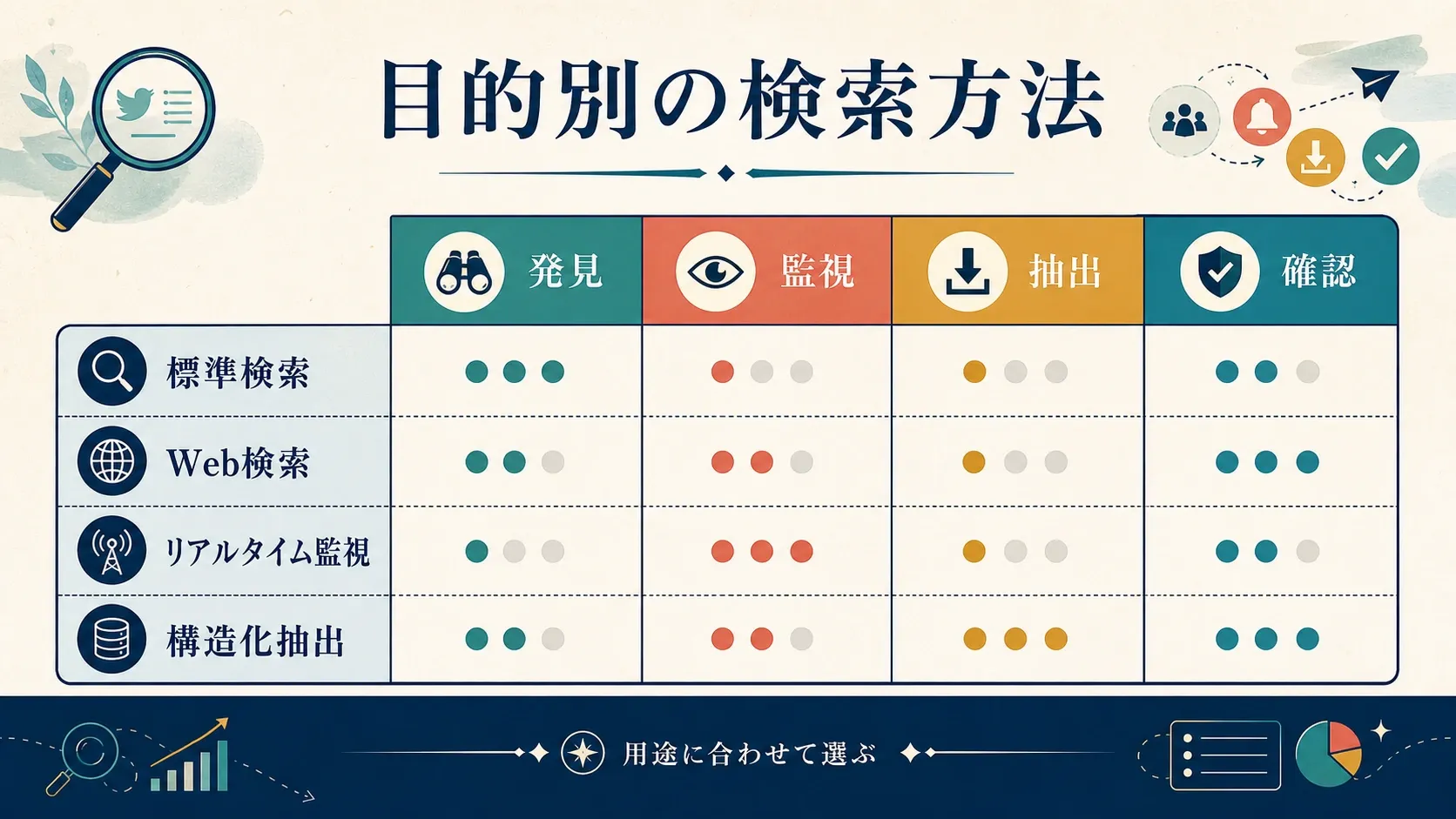
たった一つの方法でワークフロー全体はまかなえません。発見か、監視か、抽出か——目的に合わせて選びましょう。
| 方法 | 難易度 | 非公開リストに使えるか | 結果の上限 | リアルタイムか | コスト | 最適用途 |
|---|---|---|---|---|---|---|
| Xのネイティブなリスト検索 | 初級 | 自分の非公開リストのみ | 限定的 | いいえ | 無料 | すばやいリスト発見 |
list: 演算子 | 中級 | 自分の非公開リストと公開リスト | 変動し、バグも多い | ある程度 | 無料 | 単発のキーワード絞り込み |
| X Pro のリスト列 | 中級 | はい、自分の非公開リストなら可 | ストリーミング | はい | Premium+ | 継続的な監視 |
| Googleのサイト内検索 | 初級 | いいえ | Googleのインデックス次第 | いいえ | 無料 | 広く公開リストを探す |
| RSSHub のリストフィード | 中級 | いいえ | フィード次第 | 遅延ありのほぼリアルタイム | 無料または自前ホスト | 受動的な監視 |
| RSS.app | 初級 | いいえ | プラン次第 | 遅延ありのほぼリアルタイム | フリーミアム | より簡単なフィード設定 |
| Thunderbit | 初級 | ログイン中に見える範囲 | ページとページネーション | 必要時に取得するスナップショット | フリーミアム | リストメンバーのエクスポートと拡張 |
タイムラインをライブで張り込むのではなく、キュレーションされたリストにいる人たちをまるごとエクスポートしたい——もしそれが本音なら、後半のThunderbitのワークフローまで飛んでください。時間の節約効果が一番大きいのはそこです。
X Pro と RSS:最適な監視の回避策
X Pro のリスト列
すでにPremium+を払っているなら、X Proはいまも最も信頼できるネイティブの監視手段です。XのPremium help pageには Access to X Pro がPremium+機能として記載され、Xのadvanced X Pro featuresページでもリストベースの検索フィルタリングは記載されたままです。
使い方はこうです。
- X Pro を開く
- Add column をクリック
- Lists を選ぶ
- 監視したいリストを追加する
- 必要なら Search 列を追加し、By members of List を使う
これでメイン検索バーにつきまとう雑音の多くを避けられます。あくまでライブストリームを絞り込んでいるのであって、あの不安定なリスト演算子に頼っているわけではないからです。
受動的な監視のためのRSSHub
RSSHubのドキュメントには、いまも List timeline のルートが載っています。
- ルート:
/twitter/list/:id/:routeParams? - 例:
https://rsshub.app/twitter/list/1502570462752219136
2026年5月9日のライブ確認では、公開されている rsshub.app のサンプルルートはドキュメント上は解決したものの、公開インスタンス自体は、公開Xリストフィードに対して挙動が揃わないことがありました。そのためRSSHubは、すぐ使える保証付きの方法というより、自前ホストか上級者向けの選択肢と捉えるのが妥当です。
軽めの設定ならRSS.app
自前ホストなしでRSSルートを使いたいなら、RSS.app のほうが試しやすいです。XおよびTwitterのプロフィールと検索フィードの生成は明示的にサポートされています。リスト対応は前面に案内されていないので、一律に対応していると決めず、狙いの公開リストURLを実際に試す必要があるかもしれません。

アラート用のZapierやIFTTT
動くRSSフィードさえ手に入れば、自動化はぐっと楽になります。ZapierはいまもRSS起点のワークフローをサポートしており、「このリストの誰かがXに投稿したら知らせてほしい」程度の監視なら、たいてい十分です。
実用的な流れはこうです。
RSS feed -> Zapier RSS trigger -> Slack or email alert
難しいのは自動化のほうではありません。動き続けるフィードURLを確保することなのです。

ThunderbitでTwitter Listメンバーを抽出する方法
リストを読むのと、メンバー名、プロフィール、フォロワー数、Webサイト、ハンドルまでそろえて名簿をエクスポートするのは、まったくの別物です。狙いが見込み客開拓やエコシステムの可視化、リサーチなら、Xの中に居続けるより抽出したほうが結果は良くなりがちです。
Thunderbit は、このワークフローにうってつけのノーコードの選択肢でした。手作業でコピペするしかなかったリストメンバーのページを、構造化された表に変えるからです。

ステップごとのワークフロー
- 難易度: 初級
- 所要時間: 通常サイズのリストなら約5分
- 必要なもの: Chrome、Xアカウント、Thunderbit Chrome Extension
ステップ1: Thunderbitをインストールする
Chrome Web Storeから拡張機能をインストールします。
ステップ2: リストメンバーページを開く
分析したいリストへ移動し、Members ビューを開きます。多くの場合、URLはこうです。
x.com/i/lists/<list-id>/members
メンバーデータがきちんと表示されるよう、Xにはログインしたままにしておいてください。
ステップ3: AI Suggest Fields をクリックする
Thunderbitがページ構造を読み取り、Name、Username、Bio、Profile URL といった使い勝手のいい列を提案します。
ステップ4: 出力フィールドを調整する
提案された列をそのまま使うも良し、フォロワー数、WebサイトURL、所在地などのカスタム列を足すも良し。
ステップ5: Scrape をクリックする
Thunderbitが、画面に見えているメンバーデータをまとめて表に抽出します。大きなリストでは、ページネーションやスクロール対応で収集を続けてください。
ステップ6: エクスポートする
結果をExcel、Google Sheets、Airtable、またはNotionへ送ります。
自分で触る前に視覚的なクイックスタートが欲しいなら、いまのThunderbit解説はこちらが一番ストレートに役立ちます。
このワークフローが重要な理由
メンバー名簿が表になると、もっと価値の高い作業に手が伸ばせます。
- サブページのスクレイピングで各プロフィールを拡張する
- リストメンバーを適合度でランク付けする
- 役割や企業タイプごとにグループ化する
- 結果をCRMやリサーチ用シートへ移す
これは、ネイティブのリスト検索をデータベース検索ツールのように無理やり使うより、ずっと強い成果につながります。
Twitter Listsを検索したあとの実用的な活用例
| ユースケース | 推奨方法 | 想定される出力 |
|---|---|---|
| 厳選された創業者リストから見込み客リストを作る | Googleで発見 -> Thunderbitでエクスポート | ハンドル、プロフィール、フォロワー数、Webサイトのスプレッドシート |
| 競合の発信内容を毎日監視する | キーワードフィルター付きのX Proリスト列 | ライブ監視フィード |
| 自社業界を扱うジャーナリストを追う | 公開リストの購読 -> X Pro または RSS | 継続的なシグナルフィード |
| ニッチなエコシステムを素早く可視化する | Googleのサイト内検索 + プロフィールのリスト閲覧 | 関連アカウントの厳選ショートリスト |
| 競合が誰を見ているか調査する | 相手の公開リストを見つけてメンバーを確認する | ネットワークインテリジェンス |
もっと良い結果を出すためのコツ
- まずは単一キーワードで攻める。 ネイティブのX検索では、複数語のリスト名やトピック検索がいまも外れがちです。
twitter.comとx.comの両方を検索する。 インデックス済みの公開リストページは、いまでもどちらのドメインからも出ることがあります。- リストを信じる前に作成者を確かめる。 メンバーの質が落ちた古いリストは、見つけるのが早くても入力としては弱いままです。
- 機密性の高い監視には非公開リストを使う。 Xはいまも、非公開リストは所有者本人にしか見えないと案内しています。
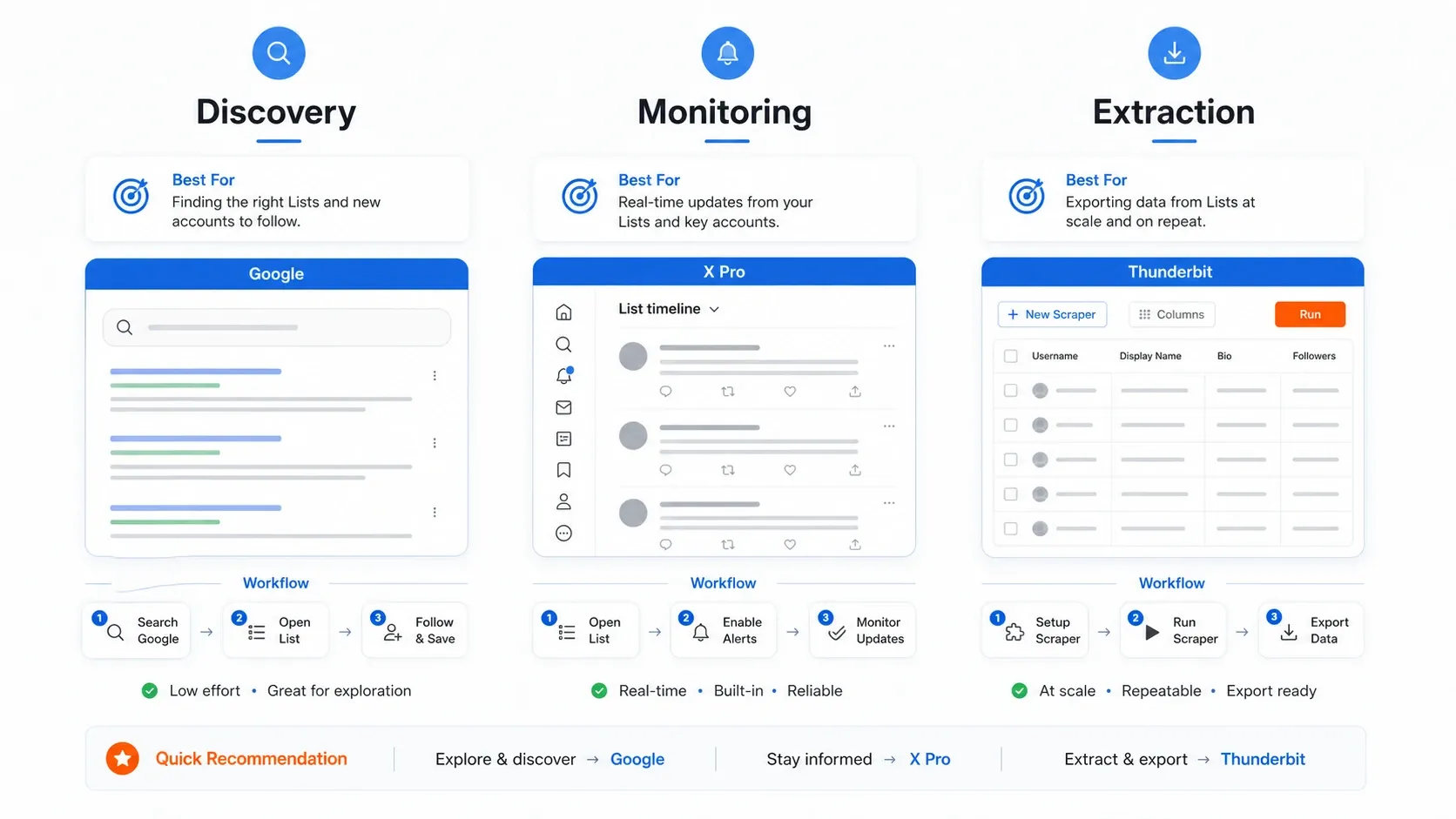
- 仕事に合わせて方法を使い分ける。 発見はGoogle、監視はX Pro、抽出はThunderbit、という具合に。
- 四半期ごとにワークフローを再テストする。 Xは、ドキュメント更新より先に挙動が変わることがあります。
まとめ
2026年のTwitter Lists検索は、洗練されたプロダクトというより、まだ寄せ集めの段階にあります。
ネイティブ機能は確かに存在しますが、体験の一貫性が足りないため、代替手段は最初から用意しておくものと考えるべきです。現時点でのベストな組み合わせは、やはり次のとおりです。
- 公開リストの発見にはGoogle
- リアルタイム監視にはX Pro
- 構造化されたメンバー抽出にはThunderbit
リストをただ読みたいだけなら、Xでも十分こなせます。けれど見込み客開拓、市場マッピング、競合監視のように信頼できるビジネス成果が必要なら、脆い検索演算子ひとつに賭けるより、複数の方法を組み合わせたほうが結果は良くなります。
抽出の流れを試したいなら、Thunderbitの無料プラン が最速の出発点です。まず比較の全体像をつかみたいなら、X自身のヘルプページも、実際の挙動とズレていても、Listsと検索があるべき姿を理解するうえでいまも参考になります。
FAQ
特定のTwitter List内でキーワード検索できますか?
はい、list:username/list-name keyword で可能ですが、2026年時点では結果が安定しません。より頼れるネイティブの回避策は、X Pro の By members of List フィルターです。現在、Premium+ のX Pro機能セットの一部として案内されています。
list: 演算子は非公開リストにも使えますか?
自分の非公開リストにだけ使えます。Xは、他アカウントが所有する非公開リストは表示されないと明言しています。
スマホでTwitter Listsを検索するにはどうすればいいですか?
Xアプリを開き、Lists へ移動して閲覧や読書に使います。深い絞り込みには、モバイルは力不足です。Xの高度な検索フローは X.com 向けに案内されており、モバイルネイティブの機能としては案内されていません。
Twitter Listのメンバーをスプレッドシートにエクスポートできますか?
はい。リストの Members ページを開き、Thunderbitの AI Suggest Fields を実行して名簿を抽出し、Excel、Google Sheets、Airtable、またはNotionへエクスポートします。
作成できるTwitter Listの数に上限はありますか?
はい。Xの現在のヘルプページによれば、1アカウントで最大 1,000リスト を作成でき、各リストには最大 5,000アカウント を含められます。




