
ウェブサイトからのコピー&ペーストや表の整形を手作業で続けると、営業、マーケティング、オペレーションの担当者が、本来の判断や顧客対応に使える時間を確保しにくくなります。2026年になっても、ビジネスチームは手作業のデータ収集やスプレッドシートの整形に**勤務時間の最大36%を費やしているという調査があります(Coupler.io)。また、営業担当者の時間の70%**が、リサーチや入力のような売上に直結しない作業へ使われているというデータも紹介されています(Thunderbit Blog)。私自身、基本的な競合レポートを1本作るために、担当者が何時間もデータ整理に費やす場面を何度も見てきました。
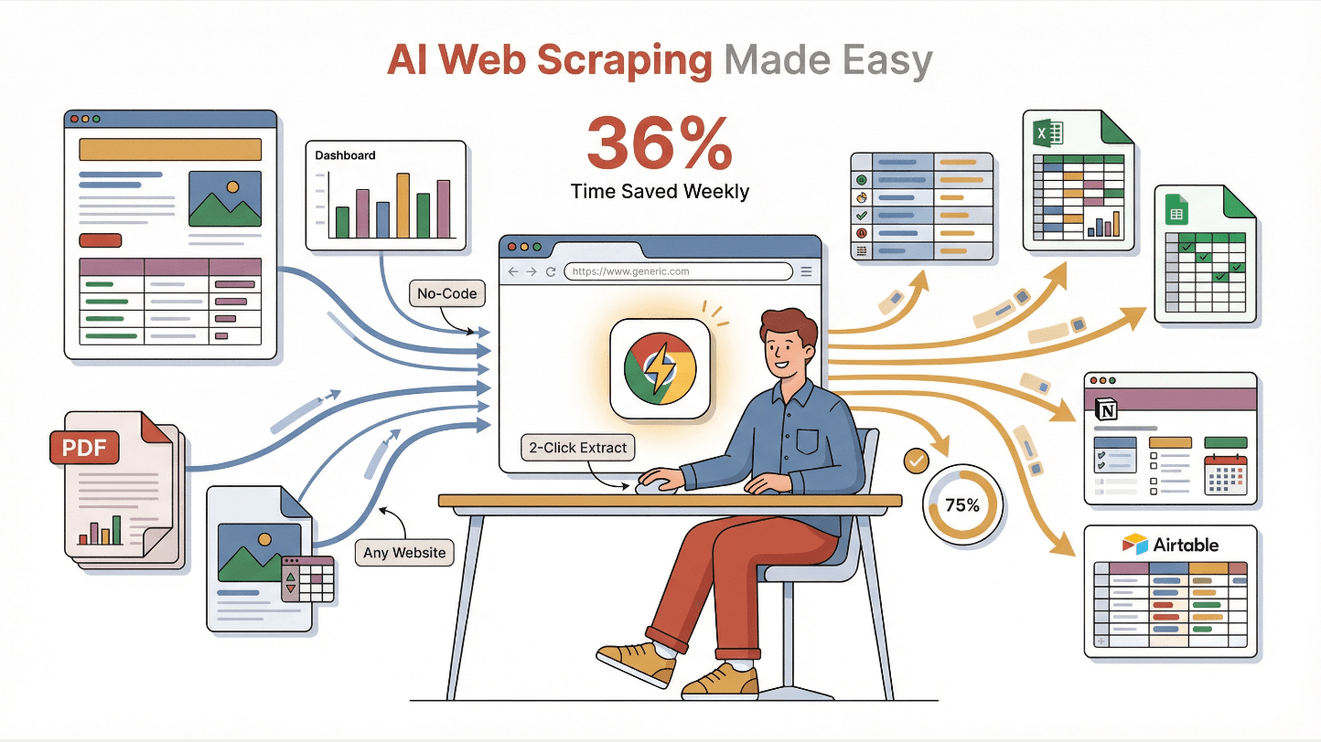
こうした定型作業を減らす方法の一つが、AI搭載のかんたんスクレイパーChrome拡張機能Thunderbitです。コードやセレクターの設定に慣れていないビジネスユーザーが、Webページ上の情報を表形式にまとめたい場面を想定して設計されています。
この記事では、Thunderbitの公式な2クリック・ノーコードのワークフローを使い、Webページ、PDF、画像から必要な項目を抽出して、Excel、Google Sheets、Notion、Airtableへ出力する基本手順を解説します。私が実際に使ってきた例に加え、項目提案、ページネーション、サブページ取得、エクスポートの判断ポイントも整理します。対応範囲や抽出精度は、対象ページの構造、ログイン状態、設定、現在の製品仕様によって異なります。第三者サイトを扱う場合は、利用規約、著作権、個人情報、アクセス頻度も運用条件に含める必要があります。
Easy Scraper Thunderbitの仕組みと主な特徴
Thunderbitの設計思想は、コードやテンプレートを作らずに、Webデータ抽出の初期設定を進めやすくすることです。「要素を検証」してセレクターを指定する代わりに、AIがページの内容を読み取り、抽出候補となる項目を提示します。Webページに加えてPDFや画像も対象にできますが、利用できる機能や結果は、ページ構造、ファイル内容、設定、現在の製品仕様によって異なります。
主な特徴は次のとおりです。
- AI搭載の自然言語インターフェース: 「AI Suggest Fields」を実行すると、ThunderbitのAIがページを解析し、抽出候補となるデータ列を提案します。セレクターを一つずつ指定する作業を減らせますが、提案された列と抽出結果は用途に合わせて見直せます(Thunderbit Blog)。
- 2クリック設定: 項目の提案後に「Scrape」を押す、という2クリックの基本ワークフローです。対象ページによっては、列の調整、ログイン、表示範囲の設定が追加で必要になる場合があります(Thunderbit Blog)。
- 非技術系ユーザー向けの設計: 営業、オペレーション、EC、不動産など、開発を主業務としない担当者がブラウザ上で操作しやすい構成です。
- サブページとページネーションの処理: 対応するページ構造では、商品詳細ページやLinkedInプロフィールのようなサブページへのリンクをたどり、ページ分割や無限スクロールから情報を取得できます。処理範囲は対象サイトの仕様と実行モードに左右されます(Thunderbit Blog)。
- 事前作成テンプレート: Amazon、Zillow、Instagram、Shopifyなど、対象サイト向けのテンプレートが提供されています。利用可能なテンプレートと対応項目は、現在の製品仕様に基づきます。
私は複数の「ノーコード」スクレイパーを試してきましたが、サイトマップ作成や項目ごとの指定が必要な製品もありました。Thunderbitは、AIによる項目提案で初期設定を短縮したい場合に候補になります。提案内容を人が見直し、目的に合うデータへ整えてから利用するのが実務的です。
Webデータ抽出が業務に与える効果
Webデータの収集を効率化する目的は、ツールの利用量を増やすことではなく、手入力に使っていた時間を分析、顧客対応、施策改善へ振り向けることです。次の表は、参照元で紹介されているWebスクレイピングの事例を、営業、競合調査、商品調査、市場分析の用途別に整理したものです。数値は個別事例であり、Thunderbitの導入効果を保証するものではありません。
| ユースケース | 手作業の負担 | Thunderbit の成果 / ROI 例 |
|---|---|---|
| リード獲得 | 連絡先を1件ずつコピーする | 5日で1,200件のリードを抽出し、CRMに即入力、40時間以上を節約(Grepsr) |
| 競合モニタリング | 面倒な価格チェック、更新の見落とし | 価格抽出を自動化し、月6,000ドルの追加売上、10倍のROI(Grepsr) |
| 商品リサーチ | レビューを何時間も読み、手入力する | 数百件のレビューを抽出し、1万ドル超の失敗ローンチを回避(Grepsr) |
| 市場分析 | 複数ソースのデータを何週間もかけてまとめる | 数時間でデータを集約し、早期にトレンドをつかみ、競合を先行する |
効果を判断する際は、抽出件数だけでなく、作業時間、修正件数、重複や欠損、意思決定までの時間を導入前後で比較すると分かりやすくなります。参照されている調査では、手作業の自動化によって週6〜10時間を別の業務へ振り向けられる可能性が示されています(Coupler.io)。入力ミスや漏れを減らせたという個別事例もありますが(Medium)、実際の精度とROIは、元データ、抽出条件、人による検証工程によって変わります。
ThunderbitでWebデータを抽出する基本手順
ここでは、対象ページを開いてから表を出力するまでの基本操作を、入力、操作、判定の順に整理します。
ステップ1: Thunderbit をインストールする
- Thunderbit Chrome Extension をダウンロードします。無料で試せる範囲や利用条件は、現在のプランに基づきます。
ステップ2: 対象のウェブサイトを開く
- 抽出したいページへ移動します。Amazon、Zillow、LinkedIn、PDF、画像などが対象例です。ログインや閲覧権限が必要な場合は、利用権限と対象サイトの規約を先に整理します。
ステップ3: 「AI Suggest Fields」をクリックする
- ThunderbitのAIがページを読み取り、関連性の高い項目候補を提示します。たとえばAmazonなら商品名、価格、評価、Zillowなら住所、価格、担当者などです。抽出前に、必要な列、不要な列、データ型を見直します。
ステップ4: 「Scrape」をクリックする
- 対応するページ構造では、複数ページや無限スクロールをまたいでデータを取得できます。処理時間と取得範囲は、ページ数、読み込み方式、ネットワーク、実行モードによって変わります。
ステップ5: データをエクスポートする
- Excel、Google Sheets、Notion、Airtable、CSV、JSONから、現在利用できる出力先を選びます。出力後は、元ページの数件と照合し、列ずれ、欠損、形式の崩れがないかを検証します。
実例: 先日、市場分析のためにAmazonの商品一覧を比べる必要がありました。私の実行例では、Thunderbitを使って100件超の商品名、価格、評価、レビューを1分以内に抽出できました。基本操作は2クリックで、サブページから詳細スペックを追加する操作も行いました。ただし、同じ処理時間や件数は、対象ページと抽出条件によって変わります。
ThunderbitはPDF、Word文書、画像の抽出にも対応しています。対応するファイルでは、表や文章を構造化データへ変換できます(Thunderbit Blog)。レポート、請求書、スキャン文書を扱う場合も、まず代表的な1ファイルで項目と文字認識の結果を確かめてから、対象を広げると運用しやすくなります。
手間いらずのウェブスクレイピングを Thunderbit で試す
AI Suggest Fieldsで抽出項目を設計する
従来型のスクレイパーでは、名前、価格、評価などの項目を一つずつ指定し、ページ構造に合わせて設定する方式があります。対象ページのレイアウトが変わると、設定の修正が必要になる場合もあります。
Thunderbitでは、「AI Suggest Fields」を実行すると、AIがページ全体を読み取り、抽出候補となる項目を提示します。テキスト、数値、メール、電話番号、画像などのデータ型も候補として設定されます。抽出ロジックの初期案も生成されますが、データの取りこぼしや形式の揺れを防ぐため、重要な列は元ページと照合する工程を残します(Thunderbit Blog)。
導入前と導入後の比較:
- 手動: 項目ごとの設定に10〜15分かかる場合があり、サイト変更後には再設定が必要になることがあります。
- Thunderbit AI: 元記事の例では、項目候補を1秒で提示しています。実際の提案速度、項目精度、レイアウト変更への対応は、ページの構造や内容によって異なります。
提案された内容は、列名の変更、項目の追加・削除で調整できます。「Field AI Prompts」を使えば、商品分類や翻訳など、抽出時の処理を指定することも可能です。私の利用経験では、提案内容がそのまま使える割合は約95%でしたが、用途や対象ページによって結果は変わります。特に価格、連絡先、日付など業務判断に使う項目は、代表データで精度を検証してから利用します。
Thunderbit でデータをエクスポートし、さらに活用する
抽出したデータは、利用目的に合う形式へ出力し、分析やチーム共有の工程につなげます。
- エクスポート先: Excel、Google Sheets、Airtable、Notion、CSV、JSONへのエクスポートに対応しています(Thunderbit Blog)。利用できる出力先、回数、料金条件は、現在の製品・プランによって異なる場合があります。
- AIによる分類とラベリング: 「Field AI Prompts」を使うと、抽出時にデータを分類、ラベル付け、整形できます。たとえば、キーワードをもとにリードを「温度高め」「温度低め」に分けたり、日付や価格の形式をそろえたりする用途です(Thunderbit Blog)。分類基準と出力例を先に決め、結果を人が検証できる形にしておきます。
- データクレンジング: 抽出設定やプロンプトに応じて、重複排除、検証、補完を組み合わせられます。処理後のデータがそのまま分析に使えるとは限らないため、必須項目、重複、欠損、形式を出力先で見直します。
私は、ライブダッシュボード用にGoogle Sheetsへ直接出力したり、チーム共有用にNotionへ送ったりしています。スケジュールスクレイピングを利用できる構成では、毎朝などの頻度で更新ジョブを設定できます。実行頻度、対象ページ、担当者、失敗時の対応を決めておくと、手作業を減らしながら更新状況を管理できます。
ページネーションとサブページからデータを取得する方法
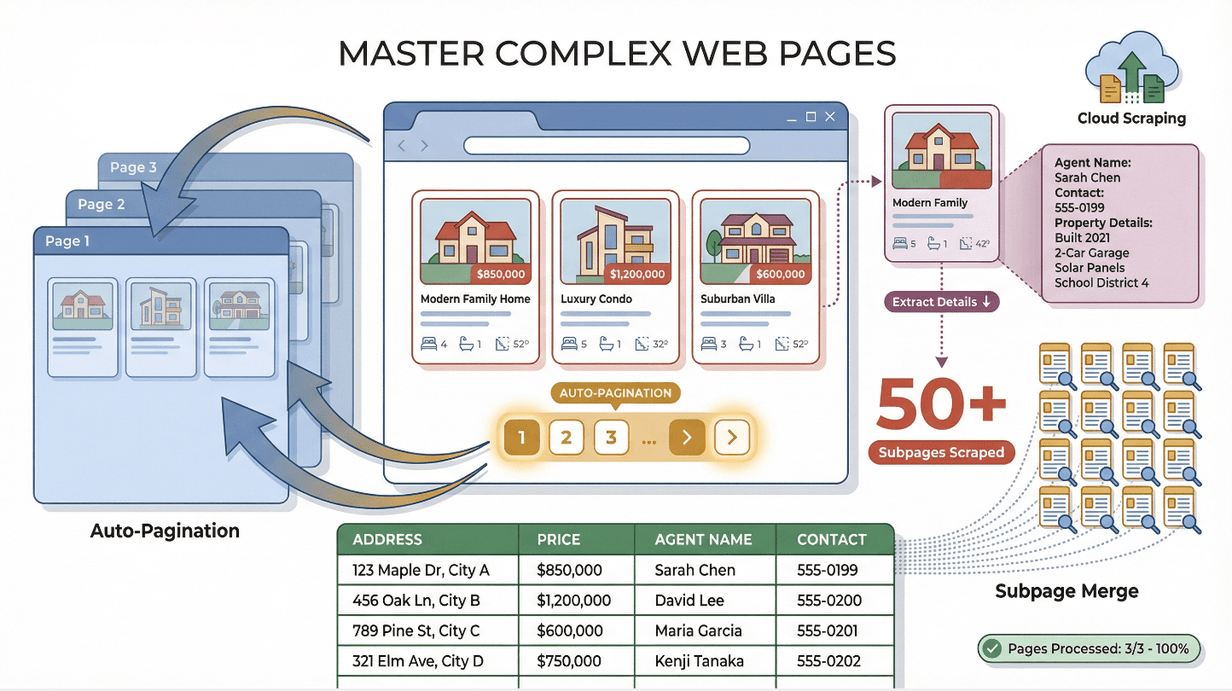
ページネーション、無限スクロール、詳細ページへのリンクを含むサイトでは、一覧ページだけを取得すると必要な情報が不足することがあります。Thunderbitでは、対応するページ構造に応じて次の方法を使えます。
- ページネーション: ページ分割された結果や無限スクロールを検出し、複数ページからデータを取得できます。取得できる範囲は、読み込み方式、アクセス権限、対象サイトの仕様によって異なります(Thunderbit Blog)。
- サブページスクレイピング: 商品詳細ページやLinkedInプロフィールのようなリンクをたどり、追加項目を抽出してメイン表へまとめられます。実行前に、一覧ページのキー項目とサブページで追加する列を分けておくと、重複や列ずれを見つけやすくなります(Thunderbit Blog)。
シナリオ: 以前、不動産物件一覧サイトから住所と価格を抽出し、続けてサブページから各物件の担当者名と連絡先を取得しました。私の実行例では、50件超のサブページを数分で処理できました。処理時間と取得結果はサイト構造やネットワークによって変わるため、一覧と詳細ページの数件を照合してから対象を広げました。
Browser Scrapingでは、ログイン済みセッションを使って、閲覧権限のあるサイトやプライベートダッシュボードを処理できる場合があります。対象サイトの仕様や規約によっては利用できないため、取得権限とアクセス条件を守る必要があります。公開ページを処理するCloud Scrapingでは、現在の製品・プラン条件に応じて、一度に最大50ページまで実行できます。
Thunderbitの基本操作を9ステップで進める
新しいスクレイピング案件では、最初に取得目的と必要な列を決め、次の順序で設定すると結果を評価しやすくなります。
- Thunderbit をインストールする: 拡張機能をダウンロードし、Chromeツールバーに固定します。
- ウェブサイトを開く: 対象ページへ移動します。必要な場合は、利用権限のあるアカウントでログインし、フィルターを適用します。
- Thunderbit を起動する: Thunderbitアイコンを押してサイドパネルを開きます。
- AI Suggest Fields: 「AI Suggest Fields」を押し、提案された列が取得目的に合っているかを確かめます。
- 項目を調整する(任意): 必要に応じて、名前変更、追加、削除を行います。独自の分類や整形には「Field AI Prompts」を使います。
- スクレイプする: 「Scrape」を押し、最初の結果で値、欠損、データ型を検証します。
- サブページスクレイピング(任意): 追加情報が必要な場合は「Scrape Subpages」を押し、一覧ページの行と対応しているかを見直します。
- エクスポートする: Excel、Google Sheets、Notion、Airtable、CSV、JSONから、現在利用できる形式を選びます。
- 分析する: エクスポートしたデータを元ページの代表例と照合し、実務の分析や共有に使います。
トラブルシューティングのコツ:
- 取りたいデータが画面に表示されているかを確かめます。必要に応じてログインし、「もっと見る」を押します。
- 動作が重いサイトやページ数が多い案件では、利用できる場合にCloud Scrapingを選ぶか、アクセス負荷の低い時間帯にジョブを予約します。
- 項目の結果が想定と異なるときは、AIプロンプトを具体化するか、項目提案をやり直します。
- 第三者サイトでは、利用規約、取得権限、個人情報、アクセス頻度を運用担当者が管理します。
短時間で使い始められたというユーザー事例はありますが、準備時間は対象サイトと必要な項目によって異なります。行き詰まった場合は、Thunderbitのドキュメントとサポートを参照できます。
定期実行と抽出設定を使い分ける
基本操作に慣れたら、案件の頻度、ページ構造、データ量に合わせて次の機能を使い分けます。
- スケジュールスクレイピング: 対応する設定では、「毎週月曜の午前9時」のような自然な日本語で繰り返しジョブを指定できます。対象ページの更新頻度に合わせ、取得日時と前回との差分を記録すると変化を追いやすくなります(Thunderbit Blog)。利用できる頻度や実行条件は現在のプランによります。
- Field AI Prompts: 独自の指示を使って、抽出時にデータの分類、要約、翻訳を組み合わせられます。たとえば「商品名をもとに Electronics、Apparel、Home Goods に分類する」と指定し、代表データで分類基準を検証します。
- 無料の抽出ツール: 対応するページでは、ワンクリック抽出機能を使ってメールアドレス、電話番号、画像を取得できます。取得範囲は、ページ上の表示内容、アクセス権限、現在の製品仕様に基づきます(Thunderbit Blog)。
- クラウドモードとブラウザモード: 公開ページをまとめて処理する案件ではCloud Scraping、ログインが必要で閲覧権限のあるページではBrowser Scrapingを検討します。Cloud Scrapingの最大50ページ一括処理は、現在の製品・プラン条件に応じます(Thunderbit Blog)。
- 多言語対応: 原文では、ThunderbitのAIが34言語に対応し、抽出時の翻訳も利用できるとされています。国際調査に使う場合は、対象言語ごとに固有名詞、数値、分類結果を照合します(Thunderbit Blog)。
- テンプレート整理: 再利用したい項目設定はテンプレートとして保存し、対象サイト、用途、更新日が分かる名前を付けます(例: 「Amazon Product Scraper」「Zillow Listings」)。
運用時は、対象サイトの利用規約、著作権、個人情報、アクセス頻度を案件の条件に含めます。特に連絡先や画像を取得する場合は、取得する権限だけでなく、その後の利用目的と保管方法も定めます。まず代表的な1ページで抽出精度と出力形式を比較し、用途に合う場合に定期実行へ広げると判断しやすくなります。
まとめと重要ポイント
Thunderbitは、コードを使わずにWebページ上の情報を表形式へまとめたい営業、マーケティング、EC、オペレーション担当者に向く選択肢です。使いやすさを判断する際は、操作回数だけでなく、対象ページとの相性、抽出精度、出力形式、運用条件も比較します。
- ノーコードで操作: 基本的な抽出はブラウザ上のボタン操作で進められます。対象ページによっては列や表示条件の調整が必要です。
- AIによる項目提案: 「AI Suggest Fields」を使い、抽出候補となる列を短時間で作成できます。利用前に必要な列へ絞ります。
- 2クリックのワークフロー: 項目提案と「Scrape」による2クリックが基本操作です。処理時間はページ構造やデータ量によって異なります。
- 複数のコンテンツ形式: 現在対応する範囲で、Webサイト、PDF、画像、動的ページなどを扱えます。
- 応用機能: スケジューリング、サブページスクレイピング、項目プロンプトなどを案件に応じて組み合わせられます。
- 無料で試せる範囲: 原文では、無料プランで最大6ページ、トライアルブースト利用時は10ページまで抽出でき、すべての機能が含まれると案内されています。実際の上限と対象機能は、現在のプラン条件に基づきます(Thunderbit Pricing)。
コピー&ペーストに時間がかかっている場合は、次の案件から代表的な1ページを選び、必要な列を抽出してみてください。元ページとの一致、欠損、出力形式を比較したうえで、定期実行やチーム共有へ広げるかを判断できます。Thunderbit Chrome Extension をダウンロードして、基本ワークフローを試せます。さらに深く知りたい場合は、Thunderbit Blog で、ガイド、ヒント、実例を参照できます。
Thunderbit AI Web Scraper を無料で試す Get Started Free
よくある質問
1. Thunderbit は他のウェブスクレイパーと何が違うのですか?
ThunderbitはAIによる項目提案とデータ抽出を組み合わせ、コードやテンプレートを作らずに始めやすい設計です。基本操作は「AI Suggest Fields」と「Scrape」の2クリックですが、対象ページによってはログイン、表示条件、列の調整が必要です。
2. Thunderbit はページネーションやサブページのある複雑なサイトにも対応できますか?
対応するページ構造では、ページ分割された結果や無限スクロールを検出し、商品詳細やプロフィールのようなサブページへのリンクから追加情報を取得できます。取得範囲は対象サイトの仕様、権限、実行モードによって異なります。
3. Thunderbit はどんな種類のデータを抽出できますか?
現在対応する範囲で、テキスト、数値、日付、URL、メールアドレス、電話番号、画像などを、Webサイト、PDF、Word文書、画像から抽出できます。ファイル形式やレイアウトによって認識精度は変わります。
4. Thunderbit からデータをエクスポートするにはどうすればいいですか?
抽出後に出力先を選び、Excel、Google Sheets、Notion、Airtable、CSV、JSONへエクスポートできます。利用できる出力先、回数、料金条件は現在の製品・プランによって異なる場合があります。
5. Thunderbit は本当に無料で試せますか?
原文では、無料プランで最大6ページ、トライアルブースト利用時は10ページまで抽出でき、AI提案、テンプレート、エクスポートを含む機能を利用できると案内されています。より多くの件数が必要な場合は有料プランがあります。上限、対象機能、料金は現在のプラン条件に基づきます(Thunderbit Pricing)。
まず代表的な1ページで、必要な項目、抽出精度、出力形式が用途に合うかを試せます。Thunderbit をダウンロードして、基本ワークフローから始めてください。
詳しく見る




