
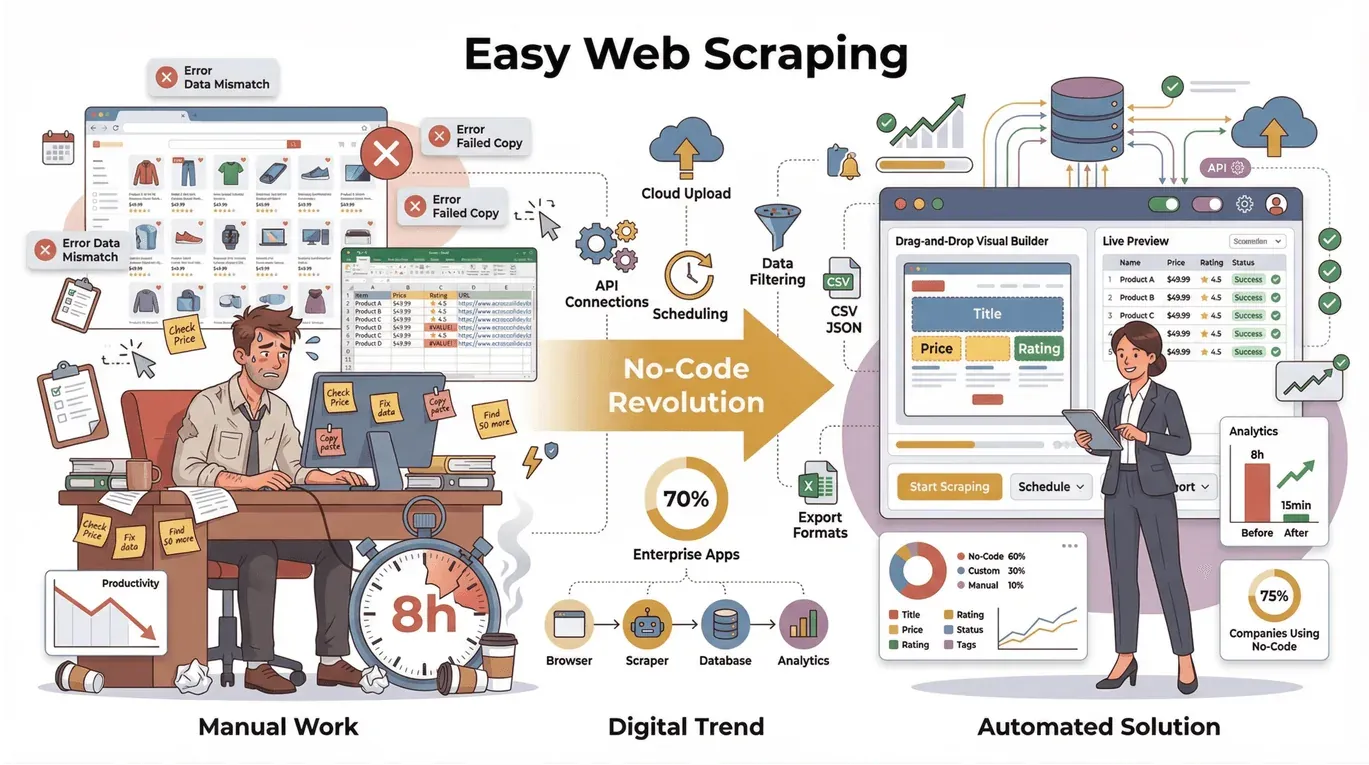
ウェブサイトから商品一覧や営業リードを何百件もスプレッドシートにコピペしたことがある人なら、きっとこの気持ちに覚えがあるはずです。「時間を節約してるはずなのに、なんでこんなにしんどいんだろう?」って。実際、Webデータは営業、EC、リサーチの各チームにとって、いまや新しい“石油”みたいなものです。でも、多くの人はデータを取るためだけにコーダーになるつもりなんてありません。うれしいのは、ノーコード革命がついにWebスクレイピングにも本格的に広がってきたことです。アナリストたちは何年も前からローコード/ノーコードへの移行を予測していましたが、その流れはもう現実になっています。2026年の時点で、私が話すオペレーションや営業チームの多くは、すでに少なくとも1つのノーコードデータツールを使っていて、「面倒なコピペ」はもう標準業務のやり方じゃなくなりました。
とはいえ、ここで出てくる悩みが「たくさんあるWebスクレイパーの中から、初心者でもほんまに使いやすいものをどう選ぶか」です。私は長年かけてこういうツールを作って、試して、検証してきました(正直に言うと、Thunderbit は自分の“我が子”なので、ちょっとひいき目もあります)。それでも、Webスクレイピングを出前を頼むくらい手軽にしたい、という思いは本気です。そこでこの記事では、2026年版・本当に使いやすいWebスクレイパーおすすめ10選を、実用性重視でまとめました。各ツールの長所・短所・使いどころを、できるだけ率直に紹介します。
Webスクレイパーの「使いやすさ」は何で決まる?
AIであらゆるサイトからデータを抽出 Get Started Free
まず大前提として、「使いやすい」の定義は人それぞれです。とはいえ、ビジネスユーザーにとって使いやすいWebスクレイパーには、いくつか共通点があります。
- コーディングやHTMLの知識が不要:セレクタって何? XPath って、なんかやたら悪役っぽい? そんなのを知らなくても使えるべきです。
- 直感的で視覚的な操作画面:ドラッグ&ドロップ、クリック操作、自然言語での指示など、欲しいことをそのまま伝えられること。
- セットアップが簡単で、学習コストが低い:結果が出るまでに数分で済むべきで、何時間も何日もかかるべきではありません。
- 自動化と安定性:ページネーション、サブページ、動的コンテンツなど、面倒な処理をいちいち気にせず任せられること。
- ワンクリックでエクスポート:Excel、Google Sheets、Airtable、Notion など、チームで使う形式にすぐ出力できること。
- サポートとドキュメント:分かりやすいチュートリアル、素早いサポート、頼れるコミュニティはかなり大事です。
- 柔軟な料金体系:小さな作業は無料プランやトライアルで試せて、必要なら有料で広げられること。
今回のランキングでは、とくに「非エンジニアが、欲しいデータを見つけてからスプレッドシートに入れるまで、どれだけ早く進めるか」に注目しました。商品情報の抽出、リード獲得、価格監視といった、よくあるビジネス用途を重視しています。
どうやって「使いやすい」Webスクレイパーを評価したか
ただマーケティングページをざっと見ただけではありません。ユーザーレビューを確認し、実際に触ってテストし、各ツールの機能を比較しました。特に重視したのは次のポイントです。
- 初心者向けの導入のしやすさ:新しいユーザーがどれだけ早く始められるか。テンプレート、ウィザード、AIアシスタントはあるか。
- 実務での使い勝手:商品一覧の抽出、ディレクトリからのメール取得、価格監視などが、難しくなくできるか。
- 自動化:ページネーション、サブページ、スケジュール実行に対応しているか。それとも手動管理が必要か。
- データ出力:データを取り出して、整えて、すぐ使える状態にするのが簡単か。
- サポートと価格:無料プランはあるか、サポートは早いか、アップグレードの流れは分かりやすいか。
それでは、リアルな初心者目線で選んだ「使いやすいWebスクレイパーおすすめ10選」を見ていきましょう。
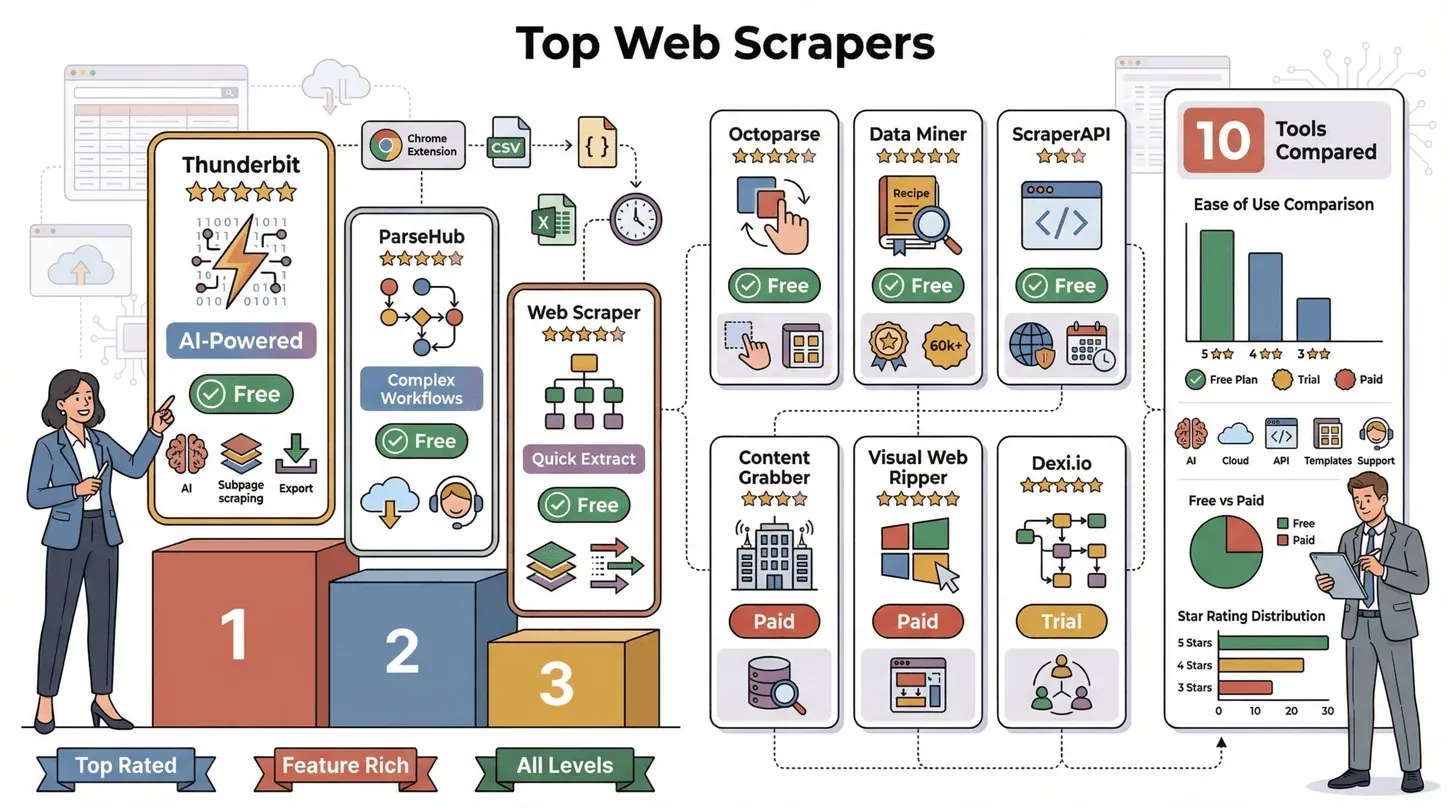
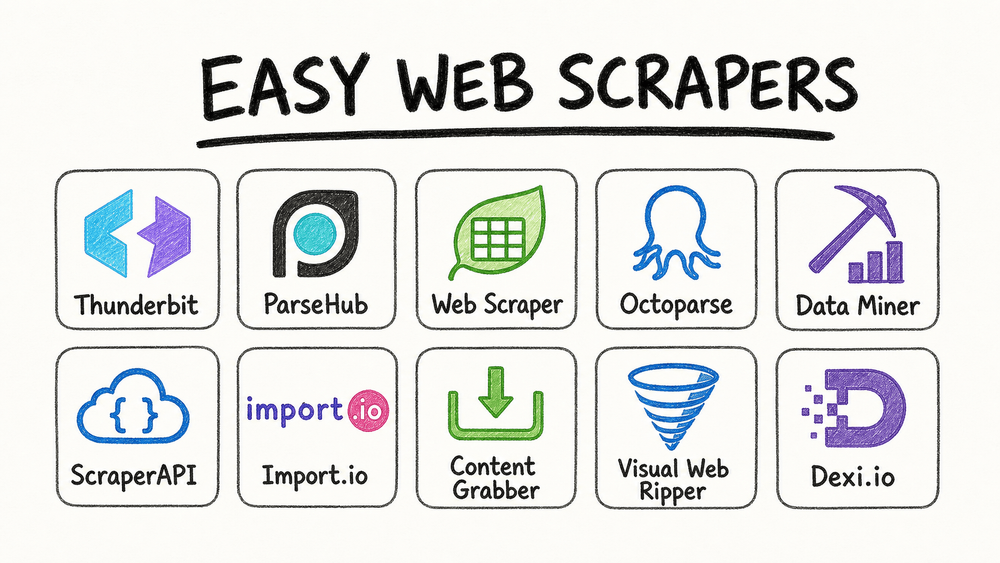
使いやすいWebスクレイパーおすすめ10選
- Thunderbit — AIで2クリック、いちばん手軽に使えるスクレイピング
- ParseHub — 視覚的なクリック操作ワークフロー
- Web Scraper (webscraper.io) — 無料で柔軟なサイトマップ型スクレイピング
- Octoparse — ドラッグ&ドロップとテンプレート中心の自動化
- Data Miner — レシピベースで日常的な抽出に強い
- ScraperAPI — 技術チーム向けのAPI型スクレイピング
- Import.io — クラウドベースでビジネス向けの抽出
- Sequentum Enterprise — 大規模・高カスタマイズ向け
- Browse AI — 定期実行と変更通知に強い
- Dexi.io — ブラウザ上でのワークフロー自動化と共同作業
1. Thunderbit
Thunderbit は、2026年にいちばん使いやすいWebスクレイパーとして、私が真っ先に推したいツールです。もちろん、開発に関わっているからという理由だけではありません。Thunderbit の魅力は、ブラウザの中に AI アシスタントがいて、そのまま Web スクレイピングを進められる感覚にあります。特に優れている点は以下です。
- AIによる2クリックのワークフロー:任意のページを開いて「AI Suggest Fields」をクリックすると、Thunderbit の AI がページを読み取り、抽出すべき項目(商品名、価格、メールアドレスなど)を提案し、表を自動で組み立てます。あとは「Scrape」を押すだけ。セレクタ調整もコーディングもいらず、かなりラクです。
- 自然言語で指示できる:欲しい内容を普通の英語で伝えるだけでOK。複雑でごちゃついたページ、構造化されていないページでも、AI が残りを処理してくれます。
- サブページ抽出:もっと詳しい情報が必要なときも、Thunderbit が各サブページ(商品詳細や LinkedIn プロフィールなど)を自動で巡回して、追加設定なしで表を充実させます。
- 何でも抽出できる:Webサイトだけでなく、PDF や画像からも抽出可能。データが文書の中に埋もれていても、写真の中にあっても対応できます。
- すぐにエクスポート:結果はワンクリックで Excel、Google Sheets、Airtable、Notion に出力可能。無料プランでもエクスポート制限はありません。
- 無料のChrome拡張機能:Chrome Web Store から入れれば、すぐ使えます。
- メール・電話番号・画像の無料抽出:ページ、PDF、画像ファイルから連絡先や画像を追加設定なしで抽出できます。
活用例:営業チームはリード抽出、EC チームは競合価格の監視、不動産業界の人は物件情報の収集に使っています。実際、「商品一覧を200件ほしい」と言われたユーザーが、10分後には「はい、スプレッドシートです」と返せる場面を何度も見てきました。
ユーザー評価:Thunderbit は現在、Chrome Web Store で 195件の評価で4.2★ を獲得しており、ユーザー数は20万人です(2026-08-06時点)。よく「面倒なコピペを代わりにやってくれるインターンみたい」と言われます。複数ページやサブリンクのような複雑な作業も自動で処理されます。
料金:無料枠では6ページまで抽出可能(トライアルなら10ページ)。有料プランは月額15ドルからで500行まで対応。基本プランでも全機能が含まれます。
なぜ第1位なのか:Thunderbit は、本物の AI 項目提案、自然言語プロンプト、サブページ抽出を、2クリックのワークフローにまとめた唯一のツールです。まさに「欲しいものをそのまま言えばいい」にいちばん近く、しかも技術者でなくても使えます。
2. ParseHub
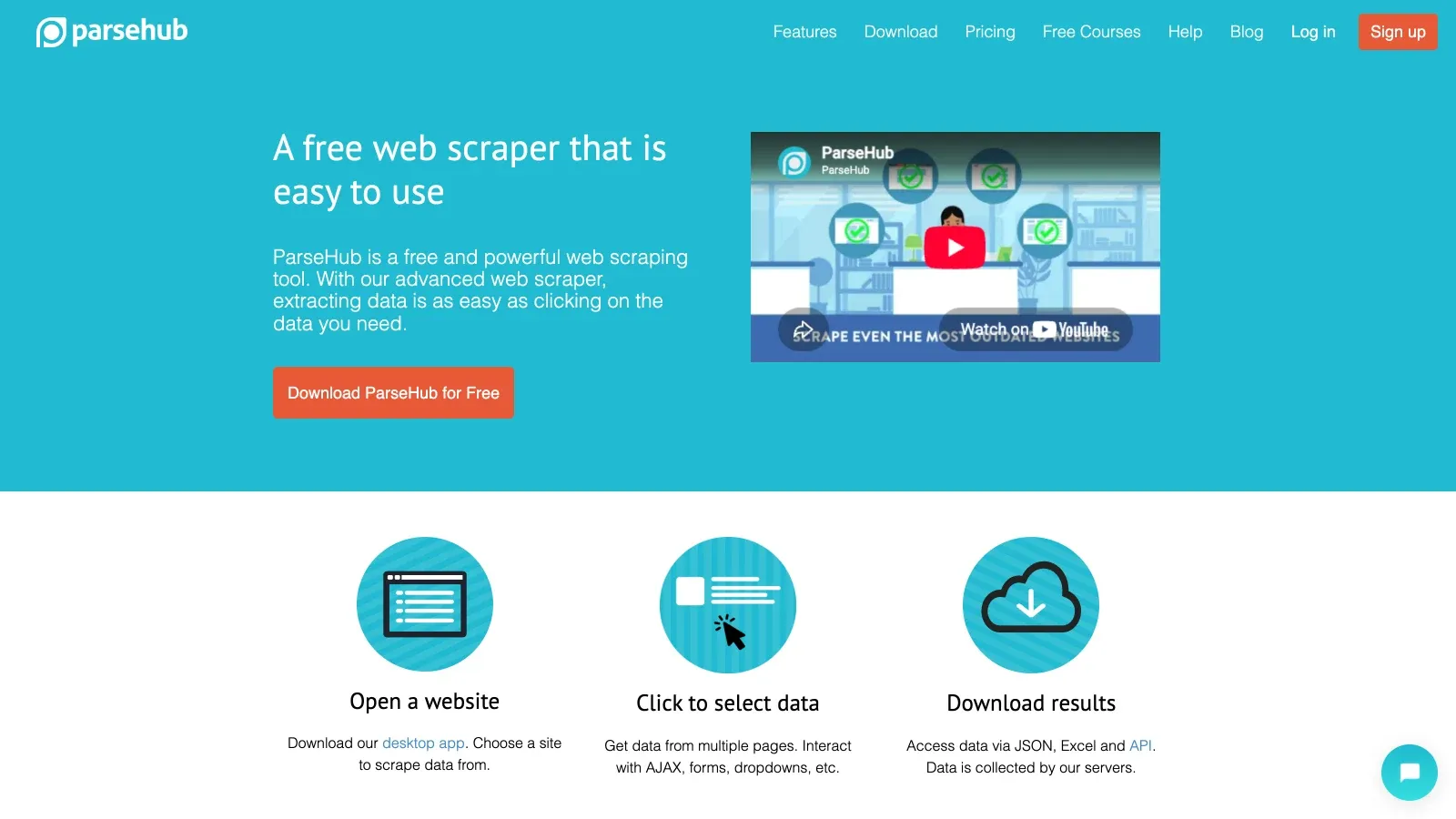
ParseHub は、デスクトップアプリ(Windows、Mac、Linux)として知られる、視覚的なワークフロービルダーです。コーディングなしで、より複雑なサイトを扱いたい初心者や小規模チームに人気があります。
- 視覚的なクリック操作:ページ上の要素をクリックしてスクレイピングプロジェクトを作成します。ParseHub は似たデータ要素を自動で推測・選択してくれるので、セットアップがラクです。
- 複雑な処理に対応:ドロップダウンの操作、「Load More」ボタンの処理、ログイン後のコンテンツ抽出などが可能です。
- ライブプレビューと出力:抽出中のデータを確認しながら、CSV、Excel、JSON に出力できます。
- スケジュール実行とクラウド実行:有料プランでは、定期実行やクラウドでの実行ができます。
初心者体験:基本的な抽出は簡単ですが、ネストされたデータや条件分岐みたいな高度な処理には、少し学習が必要です。ParseHub のチュートリアルやライブトレーニングはかなり助けになります。
料金:無料プランでは公開プロジェクト5件、1回あたり200ページ、実行時間は40分まで。Standard 有料プランは月額189ドル(2026-05-13時点)で、1回あたり5,000ページ、非公開プロジェクト、クラウドスケジューリング、APIアクセスが含まれます。以前よりおおよそ2倍近く値上がりしているので、契約前に最新ページを確認してください。
おすすめ対象:複雑なWebサイトを抽出したい初心者で、少し学習に時間を割ける人。
3. Web Scraper (webscraper.io)
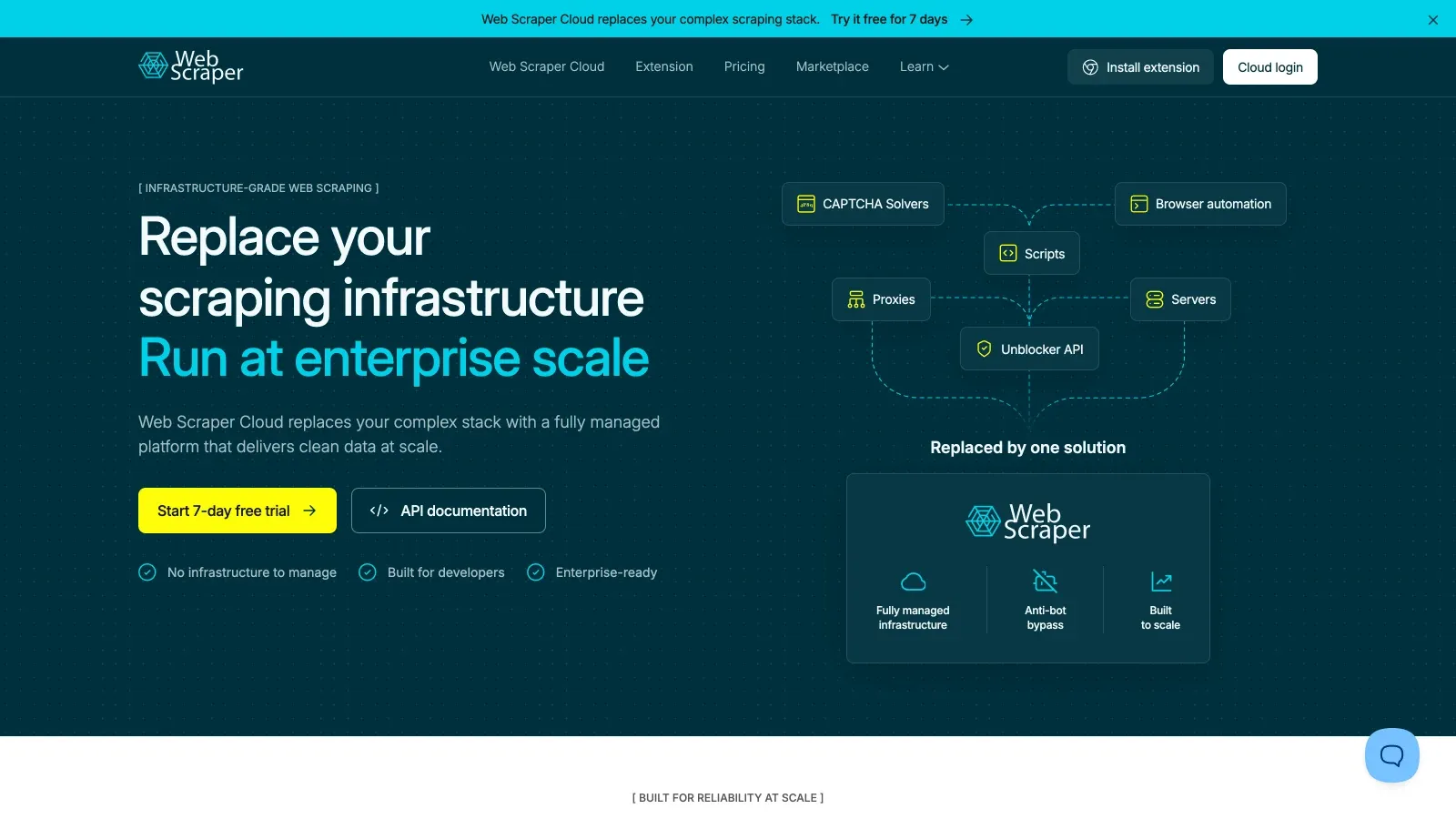
Web Scraper は、視覚的な「サイトマップ」方式を採用した無料の Chrome 拡張機能です。柔軟で強力ですが、AI主導のツールに比べると少し準備が必要です。
- 視覚的なサイトマップビルダー:Chrome DevTools 上でセレクタやアクションを追加し、どう移動して何を抽出するかを定義します。
- 多階層のナビゲーションに対応:親子関係を設定することで、カテゴリ、サブカテゴリ、詳細ページまで抽出できます。
- 動的コンテンツに対応:スクロール、クリック、AJAX 要素の待機が可能です。
- 無料・オープンソース:ブラウザベースの抽出は完全無料。必要に応じて、スケジュール実行や大規模運用向けのクラウドサービスも利用できます。
初心者体験:とくに非エンジニアには学習コストがあります。サイトマップの設定は少し技術的に感じるかもしれませんが、チュートリアルやサンプルプロジェクトは豊富です。
料金:ブラウザ利用は無料。クラウドプランは月額50ドルから。
おすすめ対象:技術にある程度慣れていて、無料かつ柔軟なツールを使いたい分析担当者や初心者。
4. Octoparse
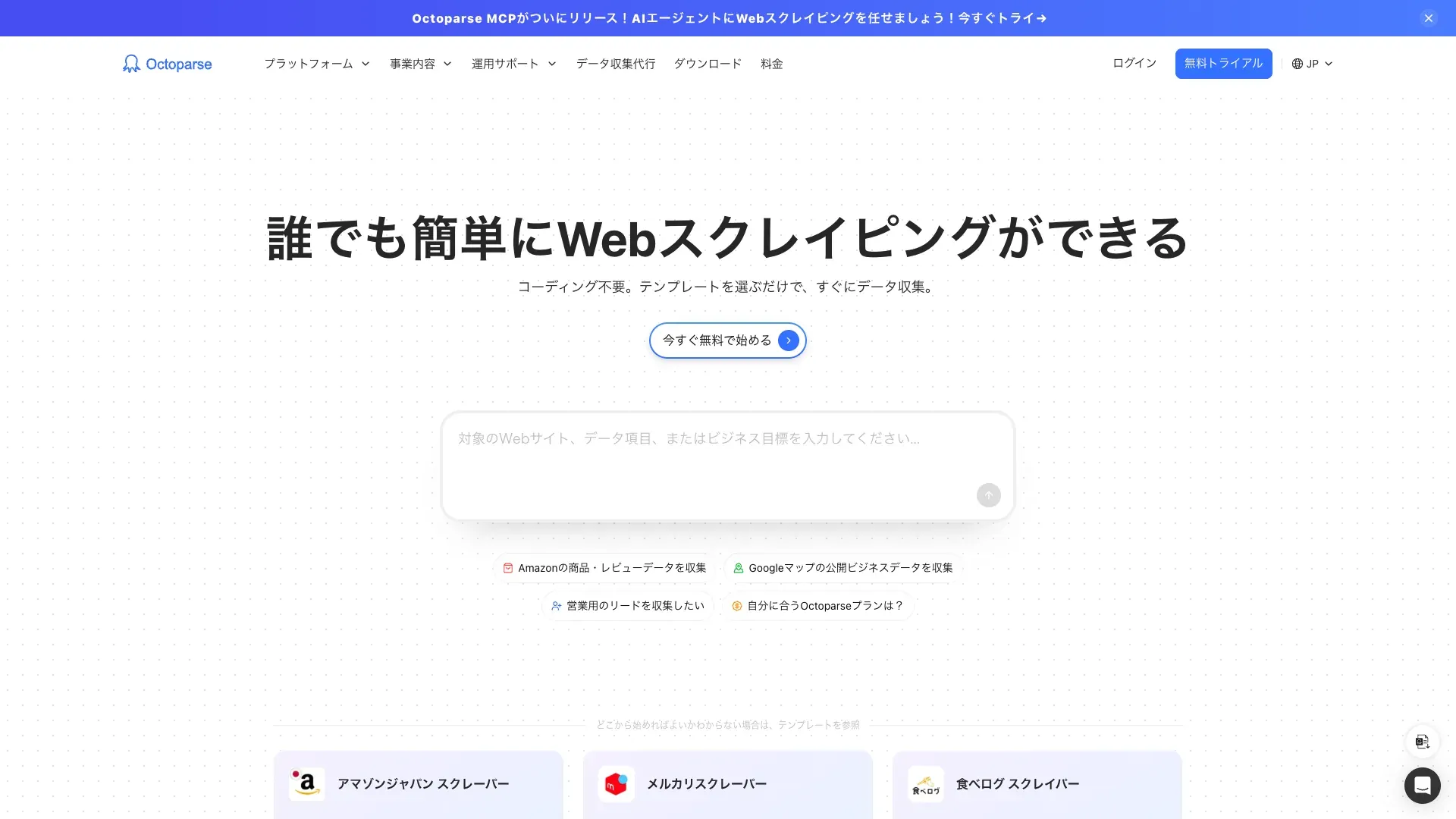
Octoparse は、デスクトップ版とクラウド版の両方を持つドラッグ&ドロップ型のWebスクレイパーです。使いやすいUIと強力な自動化機能で知られています。
- ドラッグ&ドロップ設計:要素をクリックしてデータを抽出し、ワークフローを視覚的に組み立て、ページネーションも自動で処理できます。
- 豊富なテンプレート:Amazon、Twitter、Facebook などのテンプレートがあり、URLを入れるだけで始められます。
- クラウド自動化:クラウドで実行、タスクのスケジューリング、IPローテーションによるブロック回避が可能です。
- CSV、Excel、JSON、API に出力:ビジネスユーザー向けに柔軟な出力形式が用意されています。
初心者体験:基本操作はかなり取り組みやすく、ユーザーの声では「2〜3時間で基礎を習得できる」との評価もあります。ログインや無限スクロールのような高度な機能には、追加の学習が必要なことがあります。
料金:無料プランでは、1台の端末で10タスク、月間最大50,000行のデータ出力まで対応。有料プランは年額課金の Standard が月額69ドルからで、3並列のクラウド抽出、100タスク、スケジュール実行が追加されます(2026-05-13時点)。
おすすめ対象:シンプルさと機能性のバランスを求める初心者や分析担当者、とくに定期実行やスケジュール抽出をしたい人。
5. Data Miner
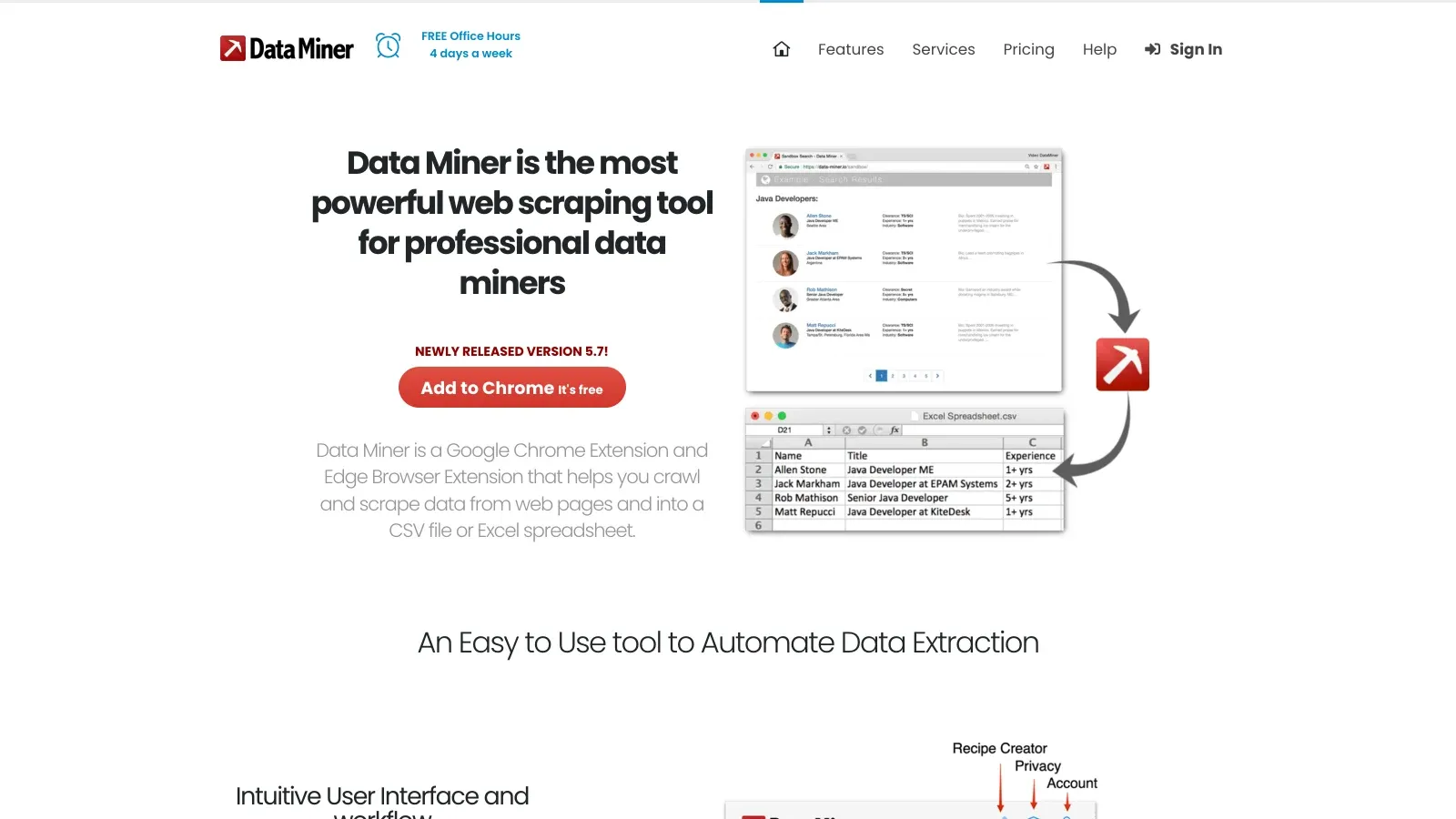
Data Miner は、スクレイピング用の「レシピ」システムを採用した Chrome / Edge 拡張機能です。日常的な作業に向いていて、事前作成済みの抽出ルールがかなり豊富です。
- 6万件以上の既成レシピ:対象サイトに合うレシピを見つけて、ワンクリックで実行できます。
- クリック操作でレシピ作成:要素を視覚的に選ぶだけで、自分用の抽出ルールも作れます。
- ページネーションやフォーム入力に対応:ページ送りや検索フォームの自動入力も可能です。
- CSV、Excel、Google Sheets に出力:すぐデータ連携できるのが魅力です。
初心者体験:対象サイトに対応するレシピがあれば、びっくりするくらい簡単です。カスタムレシピ作成も初心者向けですが、UI は少し情報量が多く感じるかもしれません。
料金:月500ページまで無料。有料プランは月額19ドルからで、より多くのページと機能が使えます。
おすすめ対象:マーケター、営業、リサーチ担当者で、特に既存レシピがある場合にすぐ結果を出したい人。
6. ScraperAPI
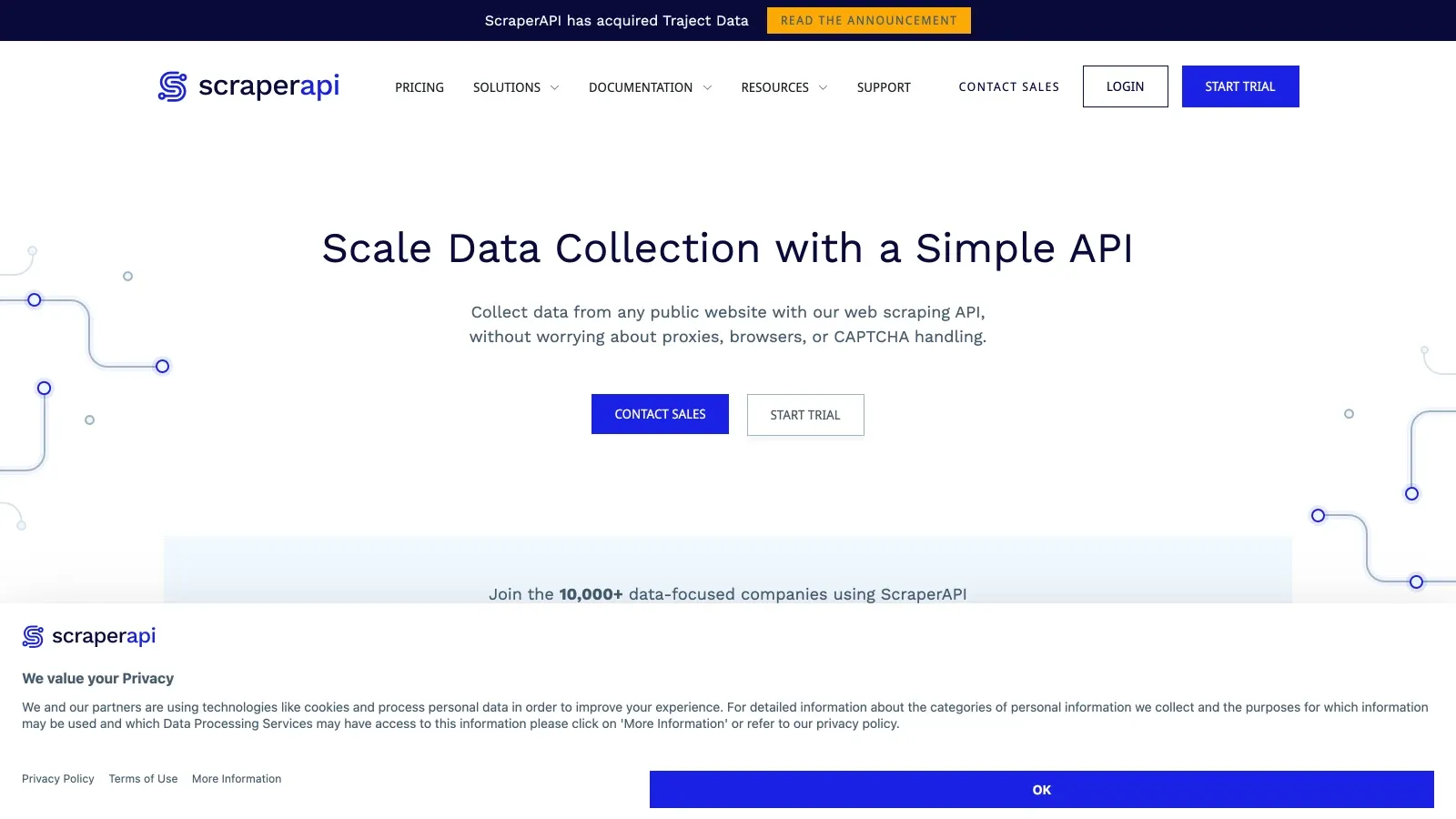
ScraperAPI はクリック操作型のツールではありませんが、ある程度技術に慣れたチームにはかなり価値があります。プロキシ、CAPTCHA、JavaScript レンダリングなど、スクレイピングの難所をまとめて処理してくれるAPIサービスです。
- APIを呼ぶだけのシンプル構成:対象URLを指定してAPIを呼び出せば、HTMLまたはJSONが返ってきます。
- プロキシの自動ローテーションとCAPTCHA対応:IPブロックやボット対策の悩みを減らせます。
- 地域指定と構造化データのエンドポイント:国ごとに抽出したり、よく使うサイト向けの構造化データを取得したりできます。
初心者体験:開発者や、ある程度スクリプトを書けるチームにとっては使いやすいです。Google Sheets、Zapier、ローコードプラットフォームとも組み合わせられるので、非エンジニアにも応用できます。
料金:月5,000 APIコールまでの無料プランあり。有料プランは月額49ドルからで10万リクエスト。
おすすめ対象:軽いコーディングができ、信頼性の高い大規模バックエンド抽出を求めるチーム。
7. Import.io
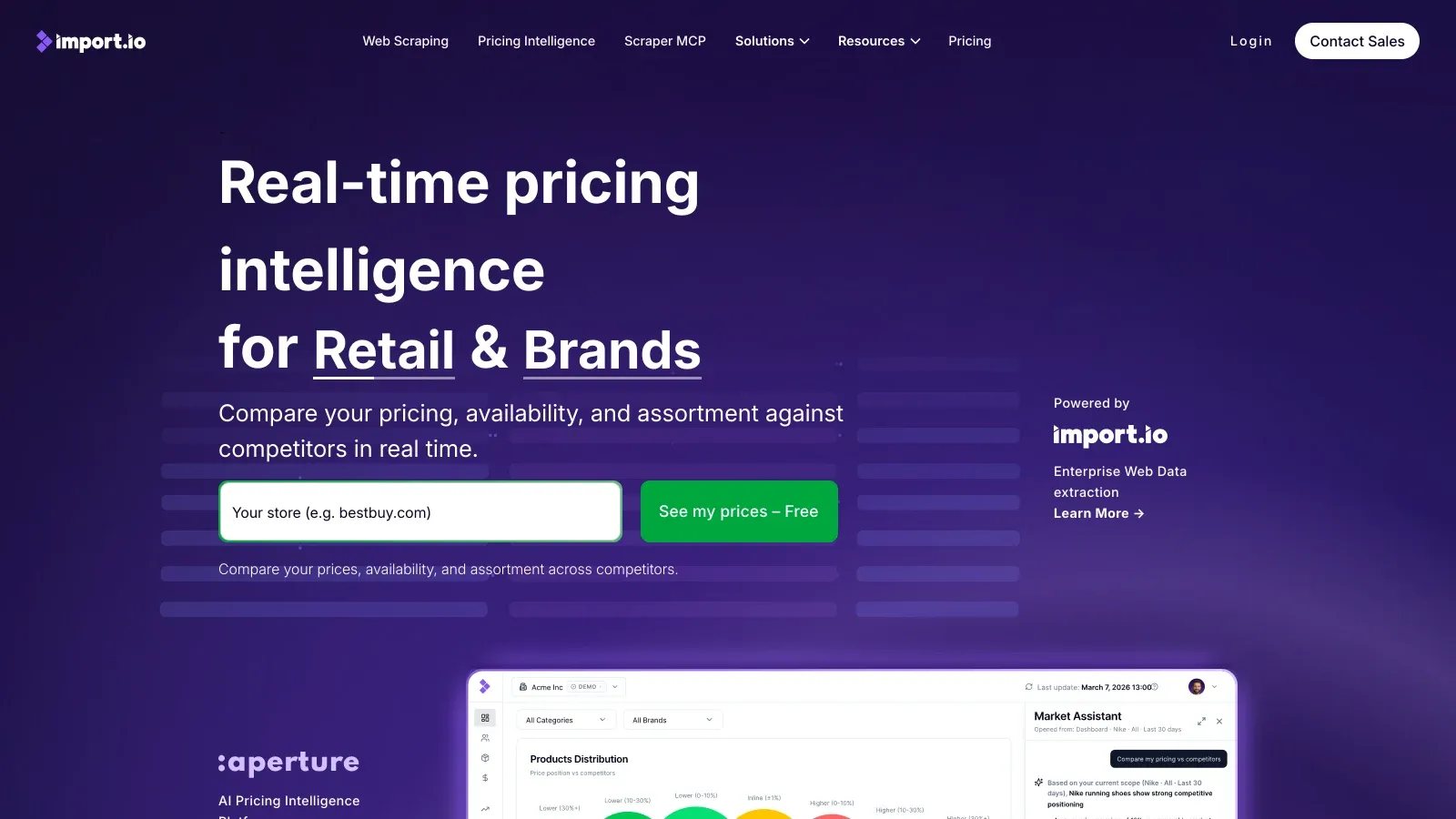
Import.io は、視覚的な抽出ツールを備えたクラウドベースのプラットフォームです。デスクトップアプリを入れなくても、Webページを構造化データに変えたいビジネスユーザー向けに作られています。
- クリックして学習する方式:ページ上のデータポイントをハイライトすると、Import.io がそのパターンを一般化してくれます。
- クラウドベースのスケジューリング:抽出処理を定期実行し、APIやWebhookでデータを配信できます。
- データの整形と変換:出力前にデータをクリーニングし、形式を整える機能が標準搭載されています。
初心者体験:基本的な抽出ならかなり取り組みやすいです。無料トライアルはありますが、継続利用は主に企業向けです。
料金:無料トライアルあり。有料プランは月額199ドル前後から(企業向けは個別見積もり)。
おすすめ対象:定期的なWebデータプロジェクトを、きちんと管理された形で運用したいビジネスチーム。
8. Sequentum Enterprise(旧 Content Grabber)
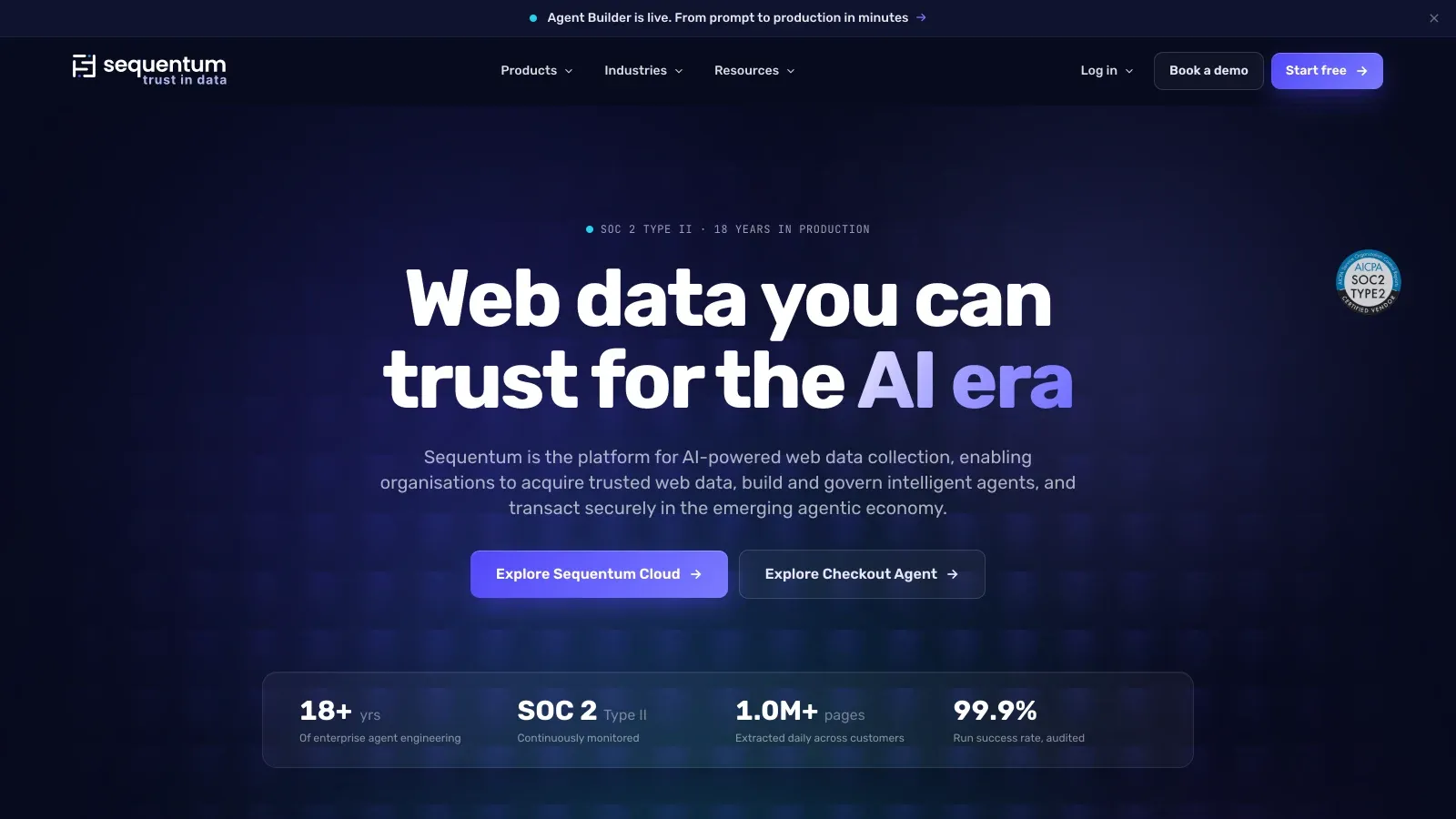
Sequentum Enterprise は、業務自動化と大規模スクレイピング向けに作られたデスクトップツールです。
- ビジュアルエディタ:サイトをクリックしながら抽出手順を設計でき、多くの作業でコーディングは不要です。
- 自動化とスケジューリング:複数エージェントの並列実行、定期スクレイピング、データベースやAPIとの直接連携が可能です。
- エンタープライズ向け機能:エラー処理、通知、中央管理コンソールを備えています。
初心者体験:技術背景がないと学習曲線はかなり急です。投資できる予算があるIT部門やオペレーションチーム向けです。
料金:無料版はなく、ライセンス費用は数千ドル規模です。
おすすめ対象:大規模かつ柔軟にカスタマイズした抽出を必要とする企業やデータチーム。
9. Browse AI
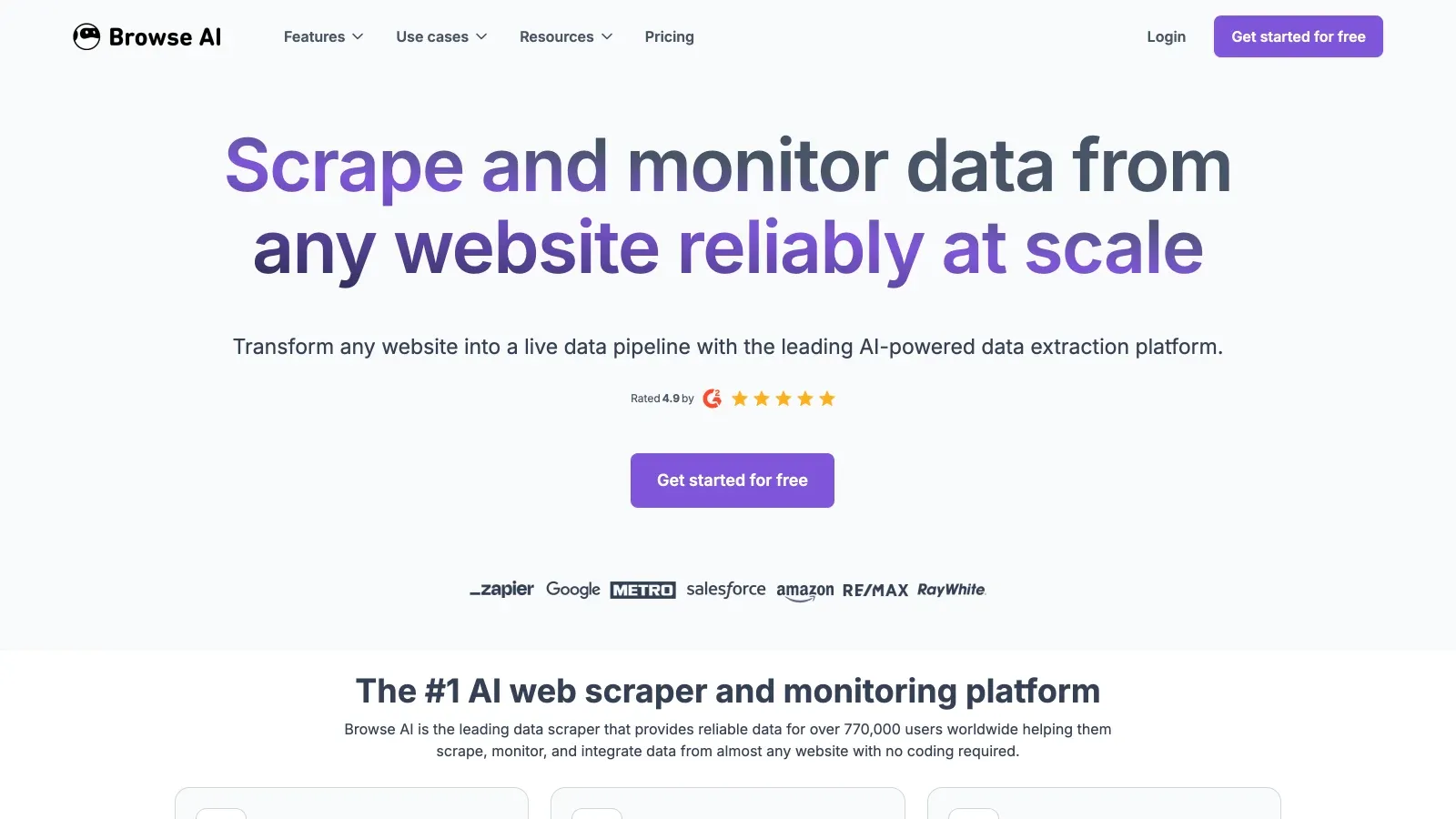
Browse AI は、1回ワークフローを記録して、あとはスケジュールに沿って再実行できるノーコードスクレイパーです。
- 録画・再実行型の設定:1度ページをクリック操作するだけで、Browse AI がそれを再利用可能なロボットに変換します。
- 監視と変更アラート:定期実行して、データが変わったら通知を受け取れます。
- 連携機能:Google Sheets、Airtable、Zapier や API を通じて、何千ものアプリに結果を送れます。
初心者体験:この一覧の中でも特に親しみやすい部類です。セレクタ構文を覚える必要がなく、レコーダーが多くの一覧ページや詳細ページのパターンを処理してくれます。
料金:無料プランあり。Professional は年額69ドル(月払いだと87ドル)、Premium は月額500ドルから。
おすすめ対象:単発の抽出よりも、定期監視や繰り返し実行が必要な非技術系チーム。
10. Dexi.io
Dexi.io(旧 CloudScrape)は、ブラウザ上のビジュアルエディタとワークフロー自動化を備えたクラウドベースのプラットフォームです。
- ドラッグ&ドロップ式のロボット設計:ブラウザ内で、ブロックとクリック操作を使ってスクレイピングボットを作成できます。
- ワークフロー自動化:ロボットを連結し、実行スケジュールを設定し、Slack、Sheets、API と連携できます。
- チームコラボレーション:ユーザー管理、バージョン管理、結果のクラウド保存に対応しています。
初心者体験:基本作業は簡単ですが、ループや条件分岐など高度なワークフローには少し学習が必要です。ドキュメントとサポートは用意されています。
料金:無料トライアルあり。ビジネスプランは通常、月数百ドルから始まります。
おすすめ対象:自動化を前提に、スケーラブルで繰り返し使えるスクレイピングを必要とするオペレーションチームやデータチーム。
使いやすいWebスクレイパーの比較表
| ツール名 | 使いやすさ評価 | 最適な用途 | 無料プラン | 主な特徴 |
|---|---|---|---|---|
| Thunderbit | ⭐⭐⭐⭐⭐ | 非構造化Webデータの抽出 | あり | AIによる項目提案、サブページ抽出、即時エクスポート、無料Chrome拡張機能 |
| ParseHub | ⭐⭐⭐⭐ | 複雑な自動化ワークフロー | あり | 視覚的ワークフロー、クラウド実行、ライブサポート |
| Web Scraper | ⭐⭐⭐⭐ | 手早く柔軟な抽出 | あり | 視覚的サイトマップ、多階層スクレイピング |
| Octoparse | ⭐⭐⭐⭐ | 頻繁な複雑スクレイピング | あり | ドラッグ&ドロップ、テンプレート、クラウドスケジューリング |
| Data Miner | ⭐⭐⭐⭐ | 日常作業、レシピ利用 | あり | 6万件以上のレシピ、一括抽出、Sheets連携 |
| ScraperAPI | ⭐⭐⭐ | API中心の技術チーム | あり | プロキシローテーション、CAPTCHA回避、JSON出力 |
| Import.io | ⭐⭐⭐⭐ | クラウド型のビジネス用途 | 無料トライアル | 視覚的トレーニング、スケジューリング、データ整形 |
| Sequentum Enterprise | ⭐⭐⭐ | 企業向け、自動化用途 | なし | ビジュアルスクリプティング、DB/API 直接連携 |
| Browse AI | ⭐⭐⭐⭐⭐ | 定期実行・監視業務 | あり | 録画・再実行ロボット、変更アラート |
| Dexi.io | ⭐⭐⭐⭐ | ワークフロー自動化、チーム利用 | 無料トライアル | ドラッグ&ドロップ、クラウドスケジューリング、各種連携 |
あなたに合う「使いやすい」Webスクレイパーの選び方
データスクレイピングとは?2025年版の始め方 Get Started Free
ツール選びの目安を、ざっくりまとめるとこんな感じです。
- 完全な初心者で、すぐ結果を出したい:Thunderbit か Data Miner から始めるのがおすすめです(対象サイト用のレシピがあるなら特に)。
- 複雑で動的なサイトを抽出したい:Octoparse か ParseHub を試してみてください。どちらも視覚的な画面で高度なフローに対応できます。
- 少し技術的な準備なら問題ない:Web Scraper は無料で強力ですが、学習コストは見込んでおきましょう。
- 定期タスクの自動化やチーム運用が必要:Dexi.io、Import.io、Sequentum Enterprise は業務自動化向けに作られています。
- 開発者がいる:ScraperAPI は、カスタムワークフロー向けの組み込み型バックエンドとして使いやすいです。
まずは無料プランやトライアルから始めるのが基本です。対象データの一部を実際に抽出してみて、どのツールが自分にしっくりくるかを確かめてください。最終的にいちばん合うのは、自分の業務フローに自然になじむツールです。
まとめ:がんばるスクレイピングから、賢くスクレイピングへ
2026年のWebスクレイピングは、もう開発者だけのものではありません。Webデータを素早く必要とする人なら、誰でも使える時代です。この一覧のツールは、「必要なデータが欲しい」から「もうスプレッドシートに入っている」までを、数か月ではなく数分で実現できることを証明しています。営業担当でも、ECマネージャーでも、あるいはただコピペに疲れた人でも、初心者向けのWebスクレイパーはきっと見つかります。
もし最新の AI 主導スクレイピングを試してみたいなら、Thunderbit をぜひ使ってみてください。Thunderbit がぴったりじゃなくても、この一覧の中からいくつか試してみる価値はあります。面倒な作業を自動化して、本当に大事なことに集中するには、今がこれまででいちばんいいタイミングです。
快適なスクレイピングライフを。データがいつもきれいで、構造化され、すぐ使える状態でありますように。さらに詳しいヒントや深掘り記事は、Thunderbit Blog をご覧ください。
AI Web Scraper を試す Get Started Free
よくある質問
1. 初心者にとって「使いやすいWebスクレイパー」とは何ですか?
使いやすいWebスクレイパーとは、コーディング不要で、直感的なビジュアル画面を持ち、セットアップが簡単で、ページネーションやサブページなどの自動処理を任せられるものです。データをワンクリックで出力でき、サポートやドキュメントが充実していることも大切です。
2. Thunderbit は本当に非技術者にとって最も使いやすいWebスクレイパーですか?
はい。Thunderbit の AI による項目提案と2クリックのワークフローは、かなりシンプルです。欲しい内容を伝えて「Scrape」を押すだけで、構造化データが手に入ります。コーディングも手動設定も必要ありません。
3. これらのWebスクレイパーは無料で使えますか?
この一覧の多くは無料プランまたはトライアルを提供しています。Thunderbit、ParseHub、Web Scraper、Octoparse、Data Miner には無料枠がありますが、大規模または頻繁な作業にはアップグレードが必要な場合があります。
4. 定期実行や自動化に向いているWebスクレイパーはどれですか?
定期実行なら、Thunderbit(スケジュール抽出)、Octoparse、Dexi.io、Import.io のように、スケジューリングやクラウド自動化に対応したツールがおすすめです。設定したスケジュールで抽出し、自動でデータを届けられます。
5. 自社に合うWebスクレイパーはどう判断すればいいですか?
用途(リード獲得、価格監視など)と自分の技術レベルを、ツールの機能に照らして選びましょう。まずは無料トライアルで実際の作業を試し、どれが自然に使えるかを確認するのが一番です。つまずいたら、サポートやチュートリアルが充実しているツールを選んでください。
始める準備はできましたか? Thunderbit をダウンロード するか、この一覧から他のツールを試して、ノーコードデータ革命に参加しましょう。
さらに詳しく




