
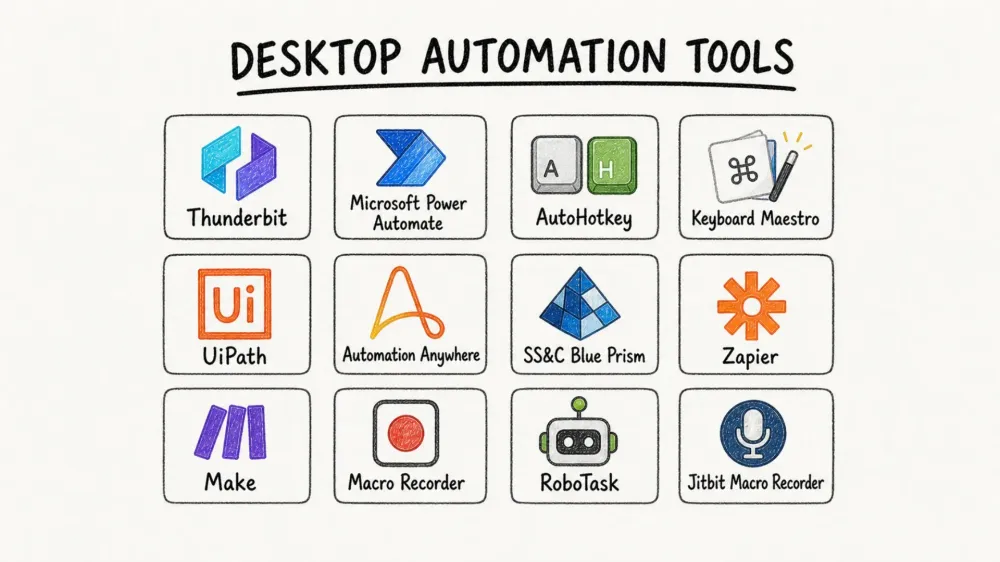
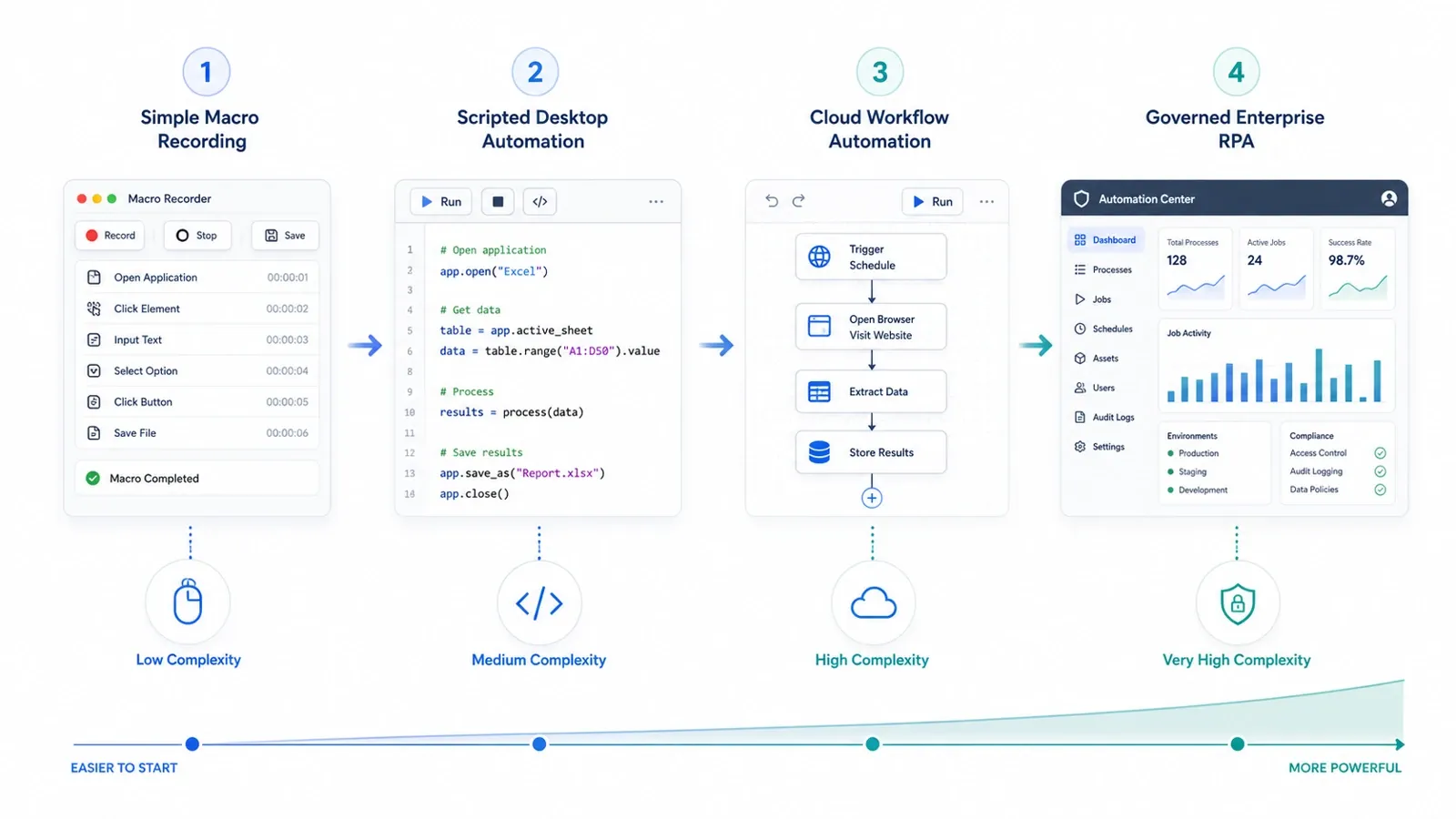
「デスクトップ自動化」とひとくくりに語られがちですが、実態は性質の異なる3つの市場です。ブラウザ業務の自動化ツール、Windows/Mac向けのパワーユーザー用マクロ、統制前提の企業向けRPA基盤――同じ土俵で比較すると選定はほぼ迷走します。
このページは机上の比較表ではなく、現場での役立ち度を基準に絞り込みました。ブラウザ中心のチーム向け、Windows/Macのパワーユーザー向け、一元管理が要る企業向け――カテゴリごとに紹介します。
用途別クイック診断
- ブラウザでのリサーチ、スクレイピング、繰り返しWeb作業を今すぐ自動化したい場合: Thunderbit から試すのが早道です。
- Microsoft中心の環境で自動化を進めたい場合: Microsoft Power Automate が候補になります。
- Windows上で自由度の高いスクリプト制御が必要な場合: AutoHotkey と AutoIt を見比べてください。
- 本格的なRPAなしでMacを自動化したい場合: Keyboard Maestro と Apple Shortcuts を確認しましょう。
- ガバナンス重視の企業向け自動化が必要な場合: UiPath、Automation Anywhere、SS&C Blue Prism が候補です。
ブラウザ中心のデスクトップ自動化にThunderbitを試す
なぜ今、デスクトップ自動化が欠かせないのか
仕事の負荷は重くなる一方です。Microsoft の 2025 Work Trend Index は業務要求と処理能力の溝を キャパシティギャップ と呼びました。「無限の仕事時間」 の続報でも、細切れの調整、膨らむ受信トレイ、頻発する割り込みが一日を押し広げている実態が示されています。Salesforce の State of Sales, 7th Edition でも、営業担当者は 業務時間の60%を販売活動以外 に取られていると答えました。
これを変えるのが、デスクトップ自動化です。
- クリック・コピペ・入力の繰り返しを手放せる: データ移送、ファイル処理、フォーム入力、ブラウザ操作などの単純作業から人の手を離せます。
- 連携しにくいシステム同士をつなげる: レガシーアプリや社内システム、公開Webサイトほど効果が出ます。
- 専門知識がなくても使える人を増やせる: カスタム開発を発注せず、現場メンバー自身が業務を自動化できます。
- AIや分析への橋渡しがきれいになる: 手前のワークフローが安定するほど、後段データの構造も整います。
最新の自動化の動きは、Microsoft 公式の解説動画がわかりやすい入口です。
選定基準:どんな軸でツールを絞ったか
マクロレコーダーの総ざらいではなく、2026年時点で実務に耐えるかを基準に、次のいずれかに当てはまるツールだけを選びました。
- 業務担当者向けのブラウザ/Web作業自動化
- ノーコードで組めるデスクトップマクロ・タスク自動化
- パワーユーザー向けのWindows・Macスクリプト環境
- クラウドとデスクトップをまたぐワークフロー自動化
- 統制の効いた企業向けRPAプログラム
そのうえで、各ツールを次の6つの観点で評価しています。
- 導入のしやすさ: 現場チームがすぐ成果の出るワークフローを組めるか
- デスクトップへの踏み込み度: 表面的な連携でなく、実際のUI操作まで自動化できるか
- 柔軟性の幅: シンプルなマクロから複雑な条件分岐、オーケストレーションまでカバーできるか
- 対応プラットフォーム: Windows、Mac、ブラウザ、クロスプラットフォームのどこまで動くか
- 料金体系のわかりやすさ: 無料枠、買い切り、明快な商用プランがあるか
- 今使う価値があるか: ポジション陳腐化、製品終了、運営元不明なものは除外しています
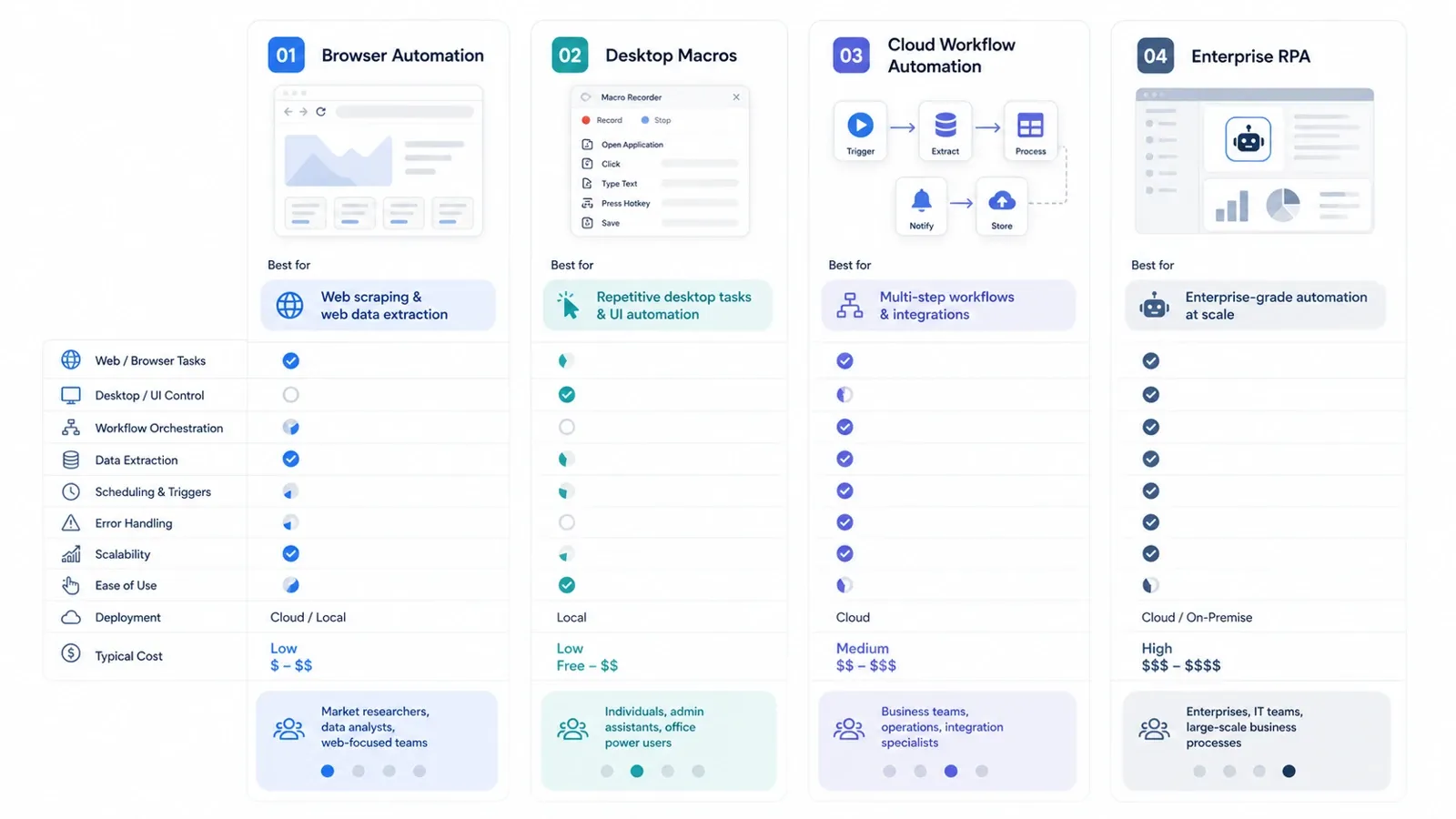
比較表で見る2026年のデスクトップ自動化ツール
下記の価格は、2026年5月12日時点で各社公式サイトの製品ページ・料金ページ・サポートページ・ドキュメントを確認して掲載しています。
| ツール | 対応環境 | 価格の目安 | おすすめ用途 | 際立つポイント |
|---|---|---|---|---|
| Thunderbit | Chrome、Web | 無料プラン、セルフサーブの有料プラン、法人向け料金 | 営業、オペレーション、EC、リサーチチーム | AI駆動のブラウザ自動化とWebデータ抽出 |
| Microsoft Power Automate | Windows、クラウド | 無料トライアル、Premiumは月額15ドル/ユーザー、Processは月額150ドル/ボット | Microsoft中心のチーム | デスクトップRPAとMicrosoftワークフロー連携のバランスが最強 |
| AutoHotkey | Windows | 無料・オープンソース | パワーユーザー、開発者 | スクリプトとホットキーによる高度なWindows自動化 |
| Keyboard Maestro | macOS | 買い切り、36ドルから | Macのパワーユーザー | 豊富なトリガーを備えたMac向け最高クラスのマクロエンジン |
| UiPath | Windows、クラウド | 無料のCommunity Editionとトライアル、企業向けライセンス | 企業の自動化チーム | デスクトップ自動化、AI、オーケストレーションを横断する幅広い基盤 |
| Automation Anywhere | Windows、クラウド | 無料Community Edition、企業向け価格 | RPAを拡大したい企業 | クラウド管理とAI自動化に強いボット基盤 |
| SS&C Blue Prism | Windows、クラウド | 無料トライアルと学習版、詳細は営業へ | 規制の厳しい企業環境 | 一元管理を重視したガバナンス優先の自動化 |
| Zapier | クラウド | 無料プラン、年払い月額19.99ドルから | 非エンジニアでSaaS中心のチーム | SaaSアプリ連携と軽量な自動化ロジックを最速で実現 |
| Make | クラウド | 無料プラン、Coreは1万クレジットで月額12ドルから | もっと複雑なワークフローを組みたいパワーユーザー | Zapierより細かくシナリオ設計できる |
| Macro Recorder | Windows、macOS | 買い切り、Standard / Professional / Enterprise | 個人、小規模チーム | シンプルな記録・再生型のデスクトップ自動化 |
| RoboTask | Windows | 個人149ドル、ビジネス単体ライセンス249ドル | 中小企業、IT担当者 | マクロと高度自動化の中間として使いやすい |
| Jitbit Macro Recorder | Windows | 永続ライセンス39ドルから | 業務ユーザー、チーム | EXE化とロジック制御に対応した洗練されたレコーダー |
| Pulover’s Macro Creator | Windows | 無料 | GUIでAutoHotkeyの力を使いたい人 | 高度なAHK風マクロを扱いやすくしたフロントエンド |
| AutoIt | Windows | フリーウェア | IT自動化、Windows展開スクリプト | EXE化できる、成熟したBASIC風の自動化言語 |
| Apple Shortcuts | macOS | macOSに標準搭載 | ネイティブのノーコード自動化を使いたいMacユーザー | アプリ操作、Finder、Siri、クイックアクションに対応する標準自動化機能 |
デスクトップ自動化ツール15選(詳細レビュー)
1. Thunderbit
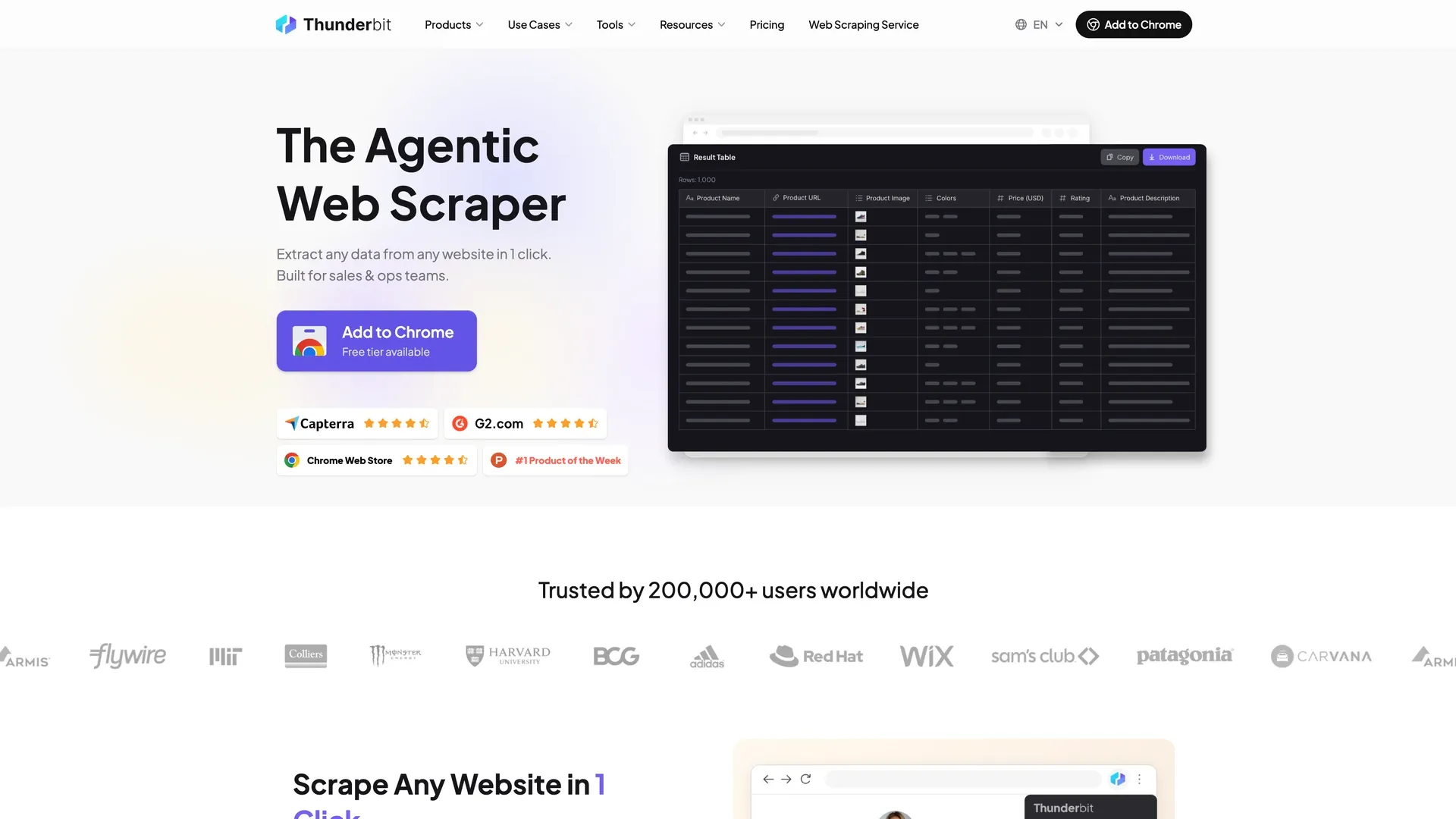
繰り返し作業の起点がブラウザにあり、構造化データを取るためだけにスクリプトを書きたくないチーム向けです。重厚な企業向けRPAではなく、Web中心の反復業務を現場のビジネスユーザー自身が運用できる点に強みがあります。
際立つポイント:
- おすすめ用途: 営業オペレーション、リード獲得、ECリサーチ、採用、ブラウザ中心の事務作業
- 得意なこと: AIによる項目提案、サブページのスクレイピング、ページネーション対応、エクスポート、定期実行、軽量なブラウザ自動化
- 選出理由: ビジネスチームにありがちな手作業でのWeb収集や再入力を大幅に減らせるため
- 価格の目安: 無料プラン、セルフサーブの有料プラン、法人向け料金
Thunderbit AI Web Scraper を無料で試す
2. Microsoft Power Automate
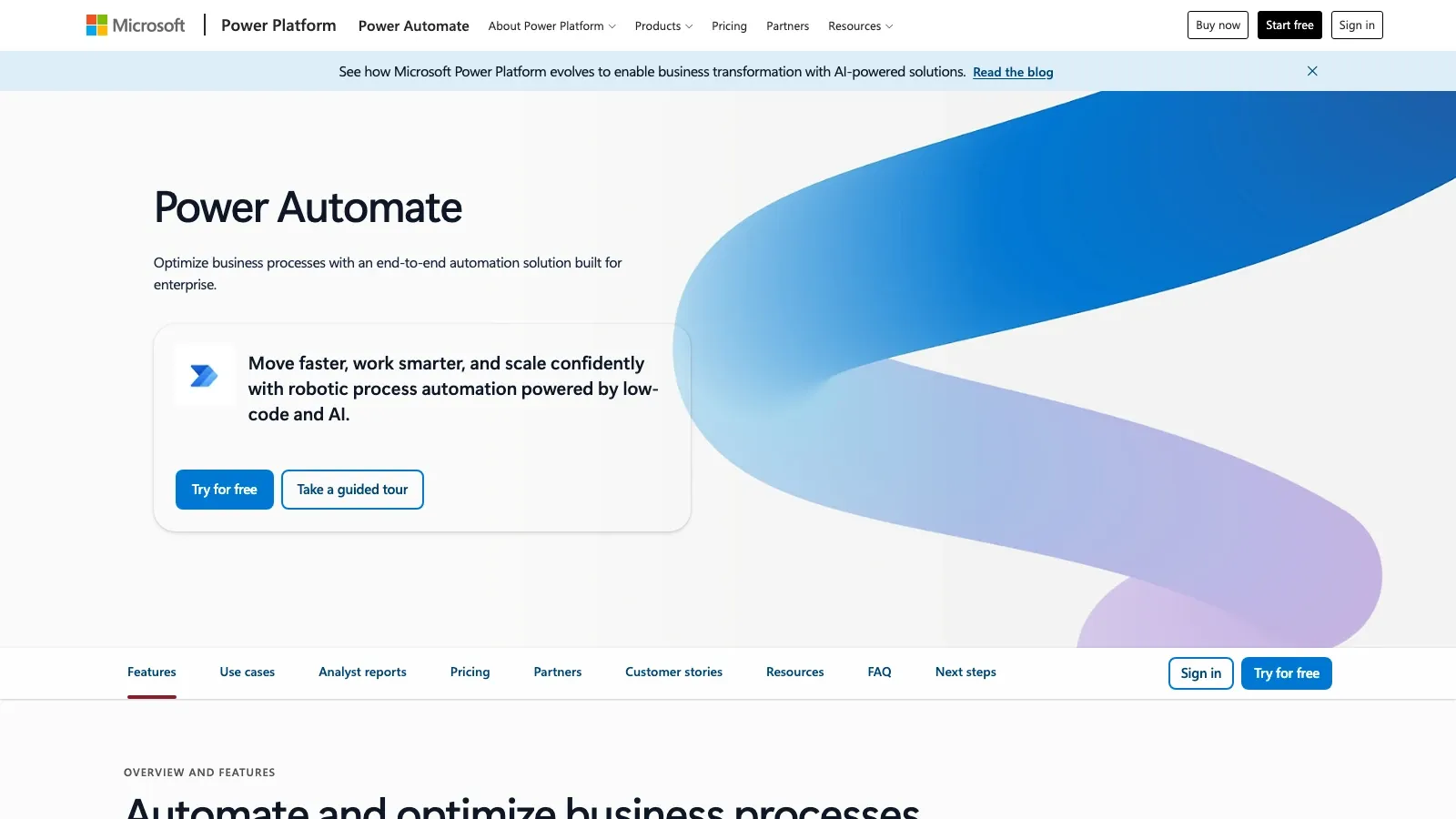
すでに Microsoft 365 で業務を回す組織にとって、いまだ最有力です。クラウドとデスクトップ両方のフローをカバーし、Outlook・Excel・Teams・SharePoint とデスクトップアプリをまたぐ処理では単体のマクロツールより実用的です。
際立つポイント:
- おすすめ用途: Microsoft中心の業務チーム、オペレーション部門
- 得意なこと: デスクトップフロー、クラウドフロー、豊富なコネクタ連携、文書ルーティング、ローコードでの自動化設計
- 選出理由: 別の自動化基盤を新たに導入しなくても、Windows中心の企業がデスクトップ自動化に着手しやすいため
- 価格の目安: 無料トライアル、Premium は月額15ドル/ユーザー、Process は月額150ドル/ボット
3. AutoHotkey
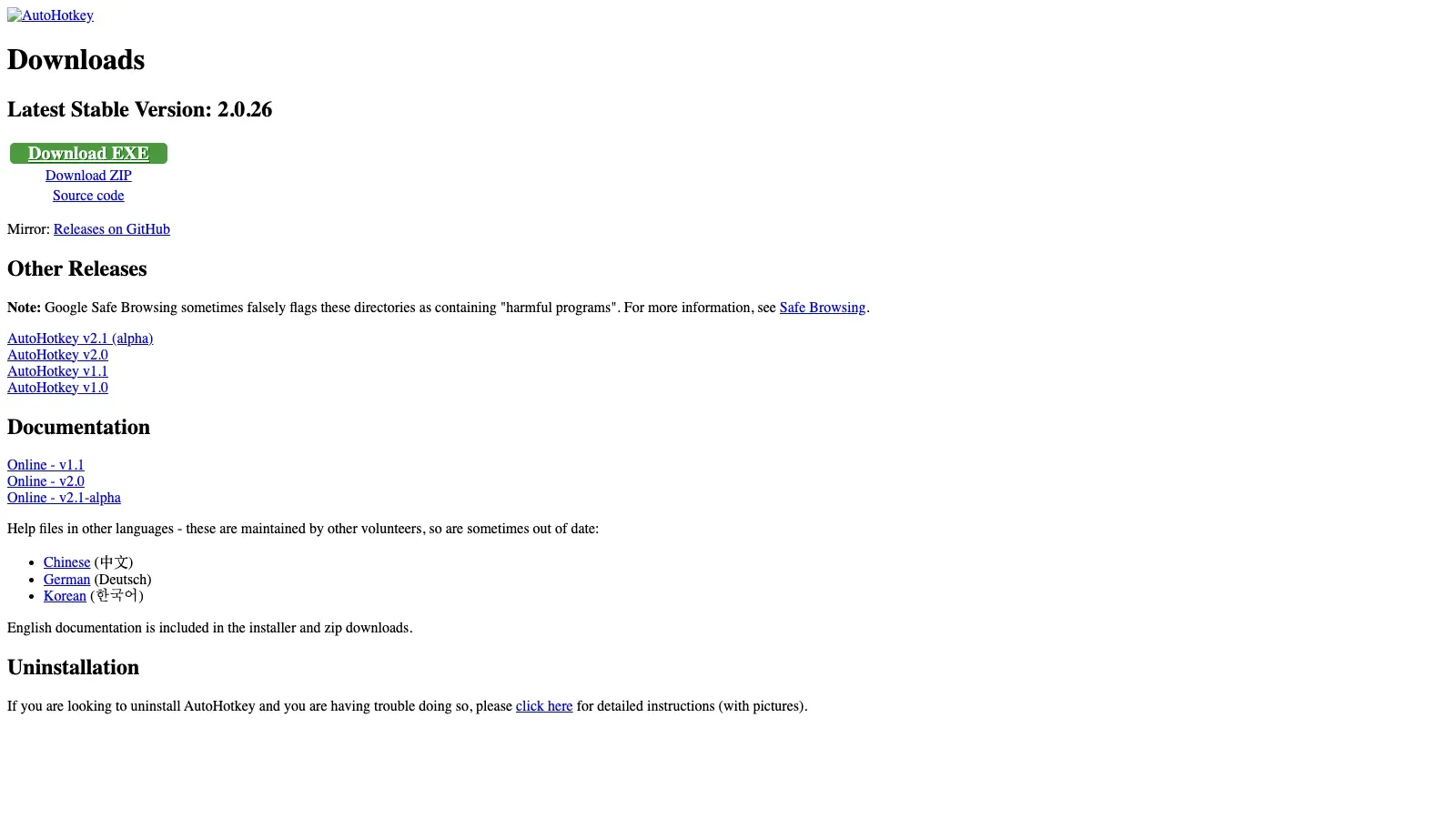
Windowsを直接コントロールしたいユーザーにとって、今なお最強クラスです。取っつきやすくはありませんが、ホットキーやテキスト展開、コントロール自動化、自作スクリプトを重視するなら、ここまでの柔軟性を持つツールは多くありません。
際立つポイント:
- おすすめ用途: Windowsのパワーユーザー、技術系オペレーター、開発者
- 得意なこと: ホットキー設定、キーボード/マウス自動化、テキストスニペット、ウィンドウ管理、自作スクリプト
- 選出理由: 圧倒的な量のコミュニティ資産を持つ、最も奥行きのある無料Windows自動化ツールであり続けているため
- 価格の目安: 無料・オープンソース
4. Keyboard Maestro
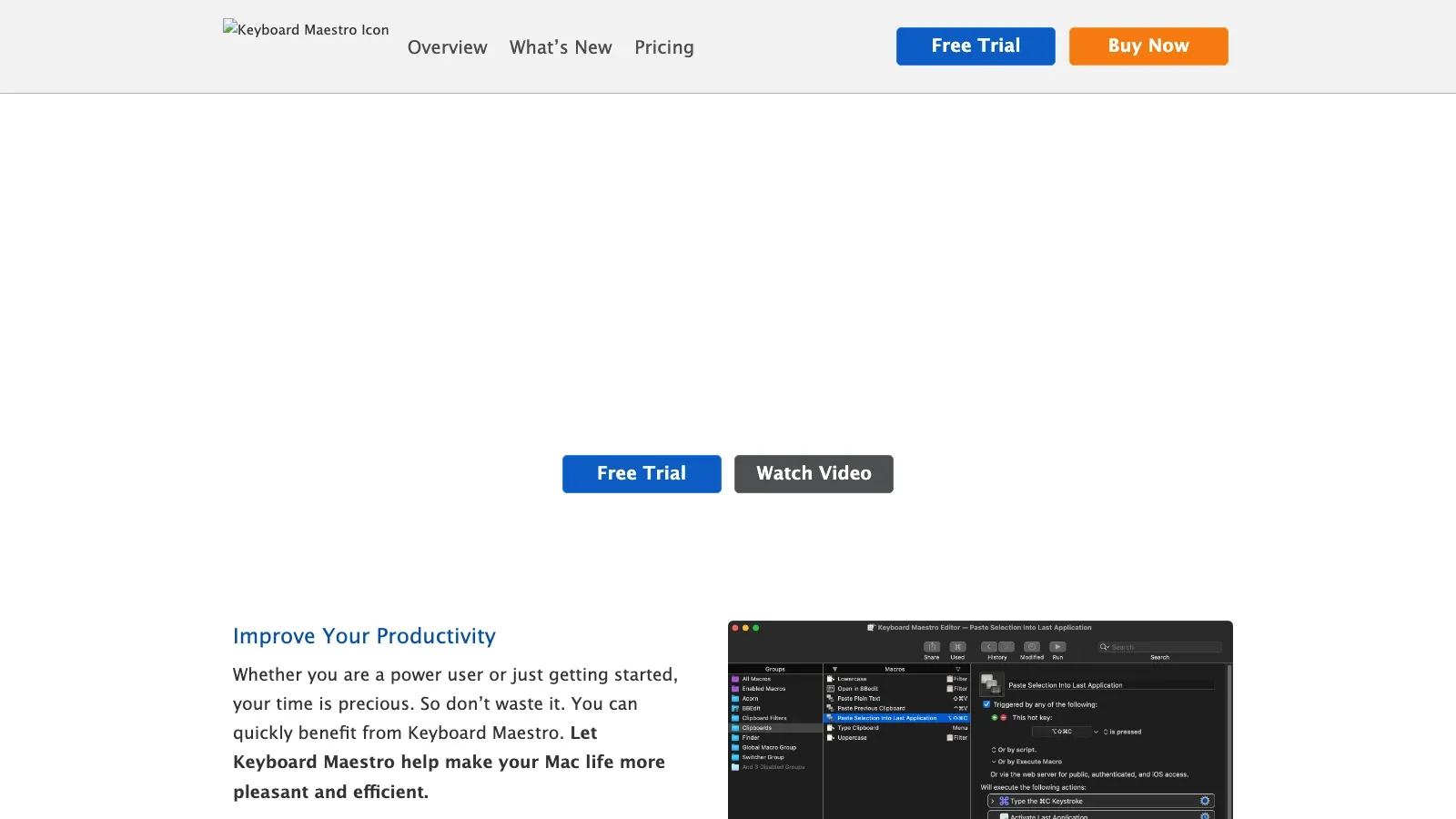
単純なホットキー操作以上を求めるMacユーザーにとって、今も最も完成度の高い自動化ツールのひとつです。豊富なトリガーとアクションを備え、すべてをスクリプトで組むより扱いやすいのが魅力です。
際立つポイント:
- おすすめ用途: Macのパワーユーザー、創業者、オペレーター、繰り返し作業を自動化したいクリエイター
- 得意なこと: マクロ作成、アプリ起動トリガー、クリップボード連携、テキスト展開、スクリプト連携、複数アクションの連結
- 選出理由: 本格志向のMacユーザー向け自動化環境として、今なお有力な立ち位置にあるため
- 価格の目安: 買い切り、36ドルから
5. UiPath
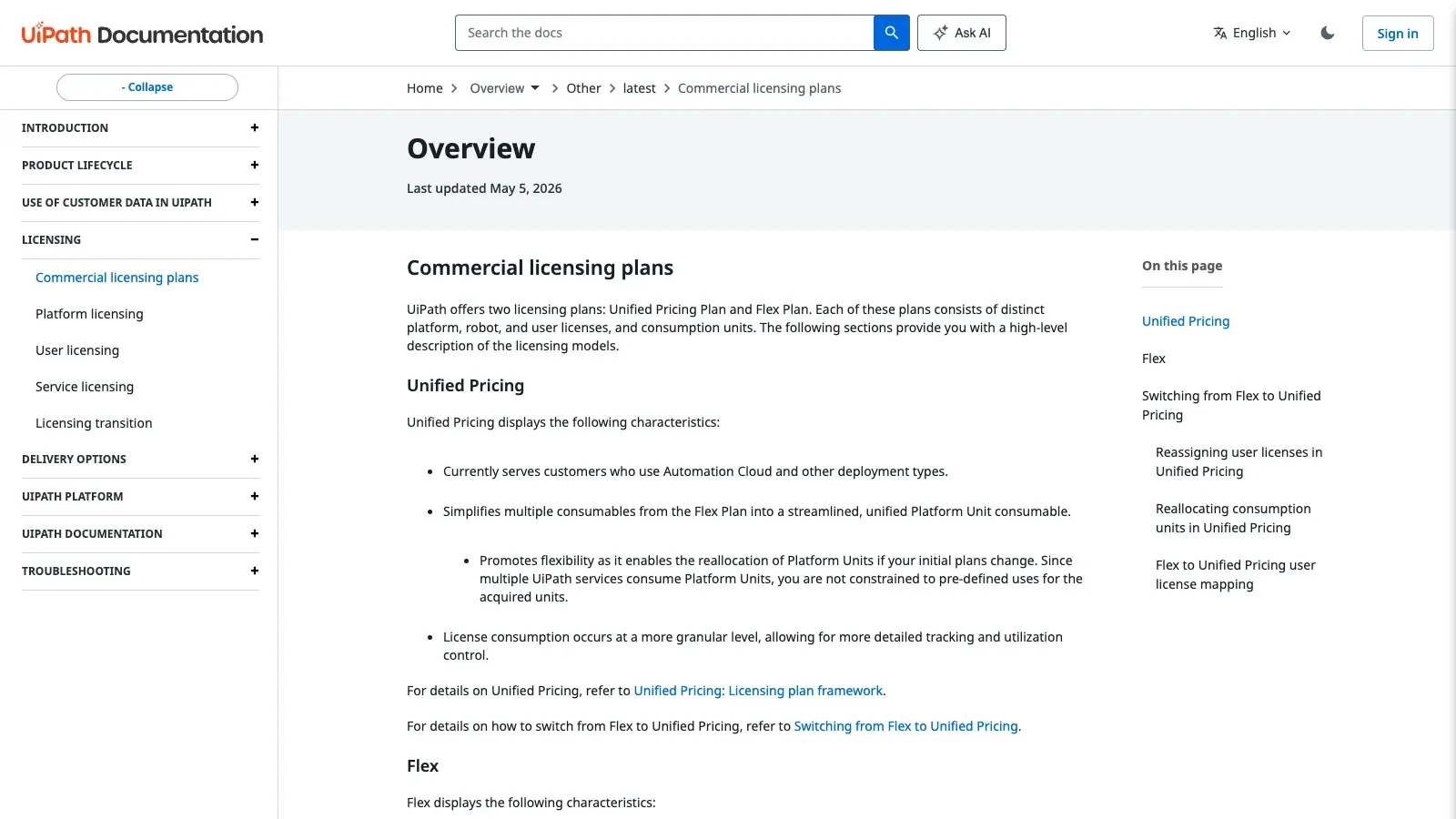
自動化の要件が、より大きなプログラムへ発展しつつあるチームに向いています。現在のUiPathは従来型RPAにとどまらず、デスクトップ自動化・オーケストレーション・AI・エージェント型ワークフロー制御をひとつの企業向け基盤にまとめています。
際立つポイント:
- おすすめ用途: 部門横断で統制の効いた自動化プログラムを構築する組織
- 得意なこと: デスクトップ自動化、オーケストレーション、AI支援による文書・業務処理、開発者向けツール、拡張性のあるガバナンス
- 選出理由: 今なお最も守備範囲の広い企業向け自動化プラットフォームのひとつであるため
- 価格の目安: 無料のCommunity Edition と企業向けトライアル、商用ライセンスは Unified Pricing と Flex プラン
企業向けベンダーがデスクトップRPAをAIオーケストレーションの文脈でどう位置づけ直しているか知りたい方には、この公式動画が良い橋渡しになります。
6. Automation Anywhere
ボット駆動の自動化と一元管理を両立したい企業に今も有力です。打ち出し方はエージェント型自動化寄りですが、複数システムをまたぐ反復作業を大規模処理する基盤としての実力は変わりません。
際立つポイント:
- おすすめ用途: 財務、サポート、シェアードサービスなど反復業務を抱える企業
- 得意なこと: ボット作成、クラウド管理、文書自動化、企業プログラムの統制
- 選出理由: 小規模な試験導入から本格運用へと拡大していく道筋を、今も提供しているため
- 価格の目安: 無料のCommunity Edition、企業価格は営業経由
7. SS&C Blue Prism
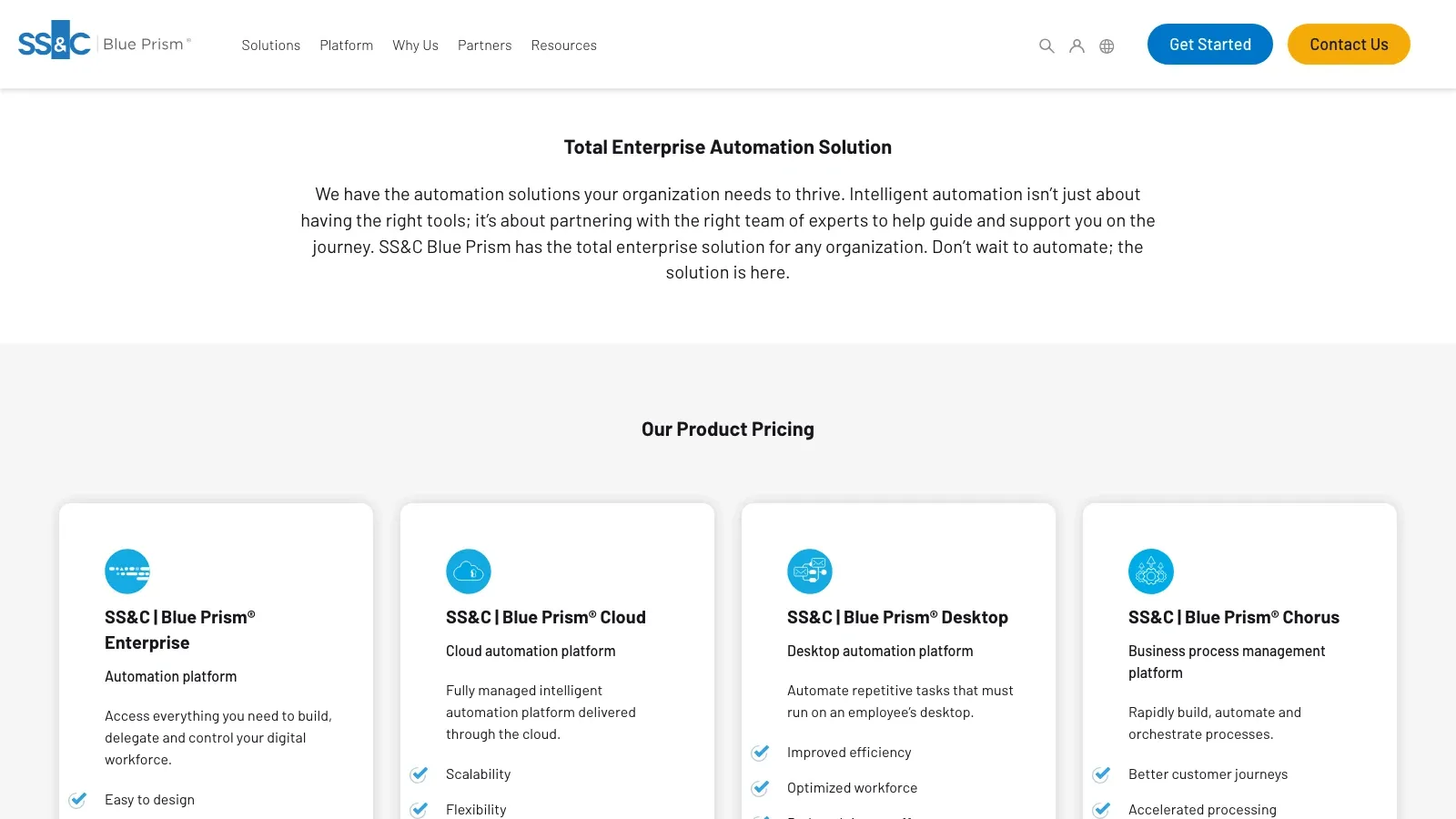
最初の自動化を早く作れるかより、ガバナンス重視で選ばれます。取っつきやすさでは劣りますが、監査対応、一元管理、企業としての運用規律が問われる場面では依然として有力です。
際立つポイント:
- おすすめ用途: 規制産業、集中管理型の企業自動化チーム
- 得意なこと: デジタルワーカーの管理、SLAベースのオーケストレーション、ライフサイクル管理、ガバナンス
- 選出理由: 軽量なツールでは置き換えにくい、コンプライアンス重視の立ち位置を保っているため
- 価格の目安: 無料トライアルと学習版、詳細な料金体系は営業経由
8. Zapier
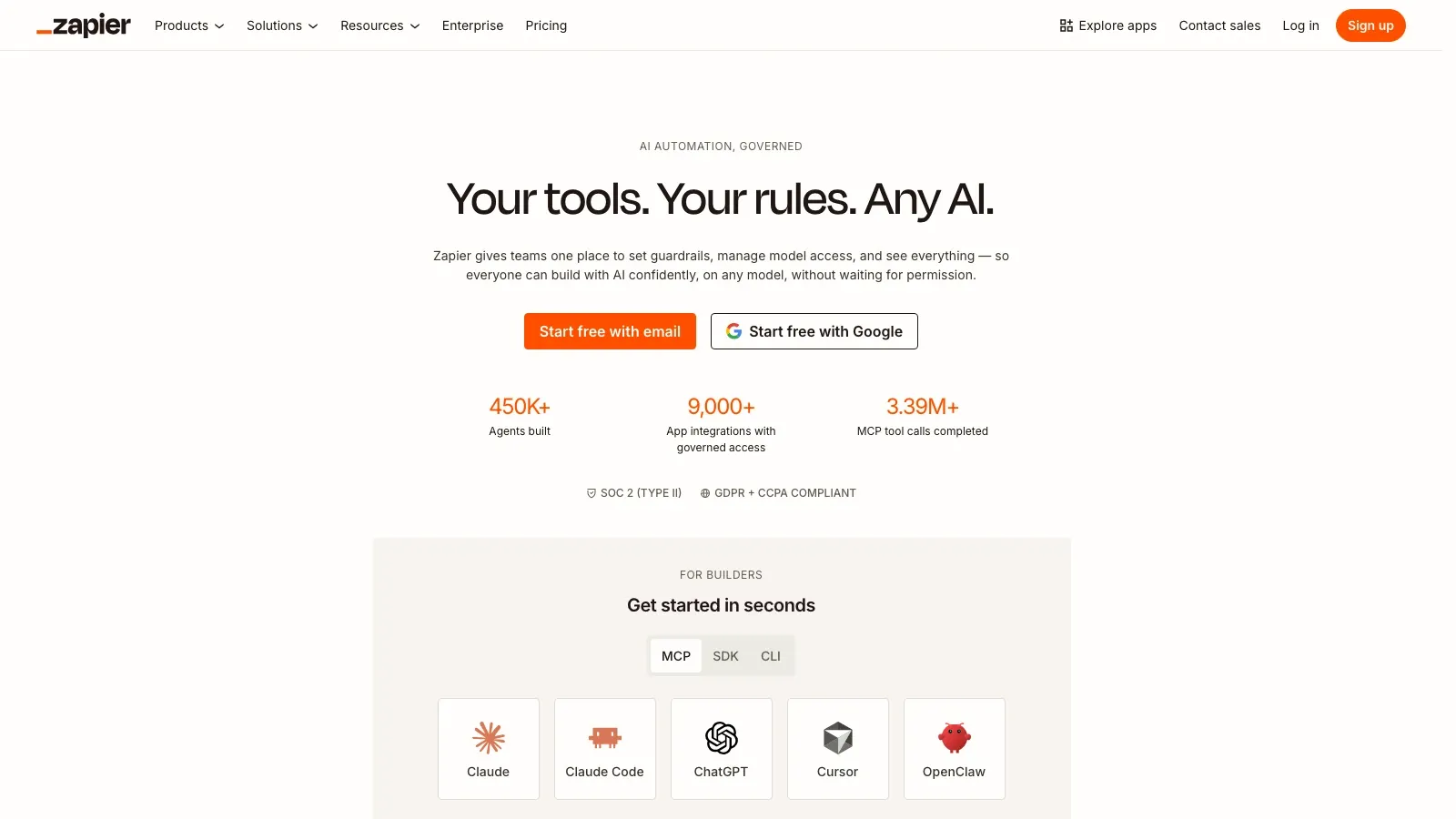
厳密にはデスクトップUI自動化ツールではありませんが、加える価値があります。日々繰り返されるデスクトップ作業の多くは、実はアプリ間のデータ受け渡し問題にすぎないからです。Gmail、Slack、CRM、スプレッドシート、フォームをまたぐ作業なら、マクロレコーダーよりZapierのほうが根本原因を早く解消できます。
際立つポイント:
- おすすめ用途: SaaSアプリをつなげたい非エンジニアのチーム、軽量なワークフロー
- 得意なこと: アプリ連携、トリガー設定、多段階のロジック、扱いやすいノーコード設計
- 選出理由: UI自動化に頼る前の段階で、多くの反復作業を消せるため
- 価格の目安: 無料プラン、年払いのProfessionalプランは月額19.99ドルから
9. Make
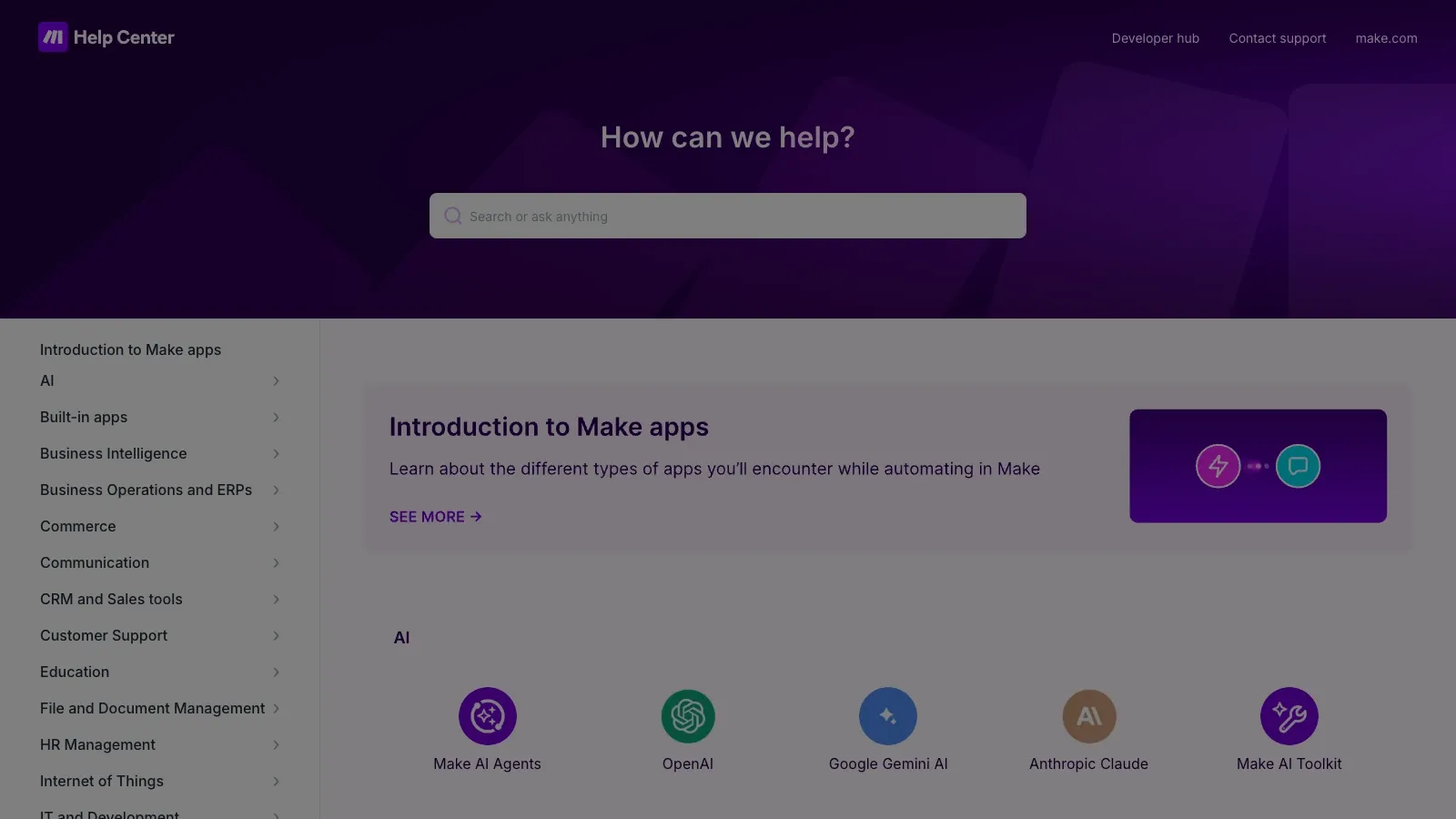
旧Integromat。ワークフローのロジックが複雑で、データの流れを細かく可視化したい場面ではZapierより向いています。単純な「もしこれなら、あれをする」型を卒業したオペレーターに特に便利です。
際立つポイント:
- おすすめ用途: パワーユーザー、オペレーションチーム、より高度なロジックを求めるビルダー
- 得意なこと: 分岐処理、ルーター、データ変換、シナリオ設計、APIとの親和性が高いワークフロー
- 選出理由: 高度な自動化ロジックを組む用途として、今も屈指のコストパフォーマンスを誇るため
- 価格の目安: 無料プラン、Core は 1万クレジットで月額12ドルから
10. Macro Recorder
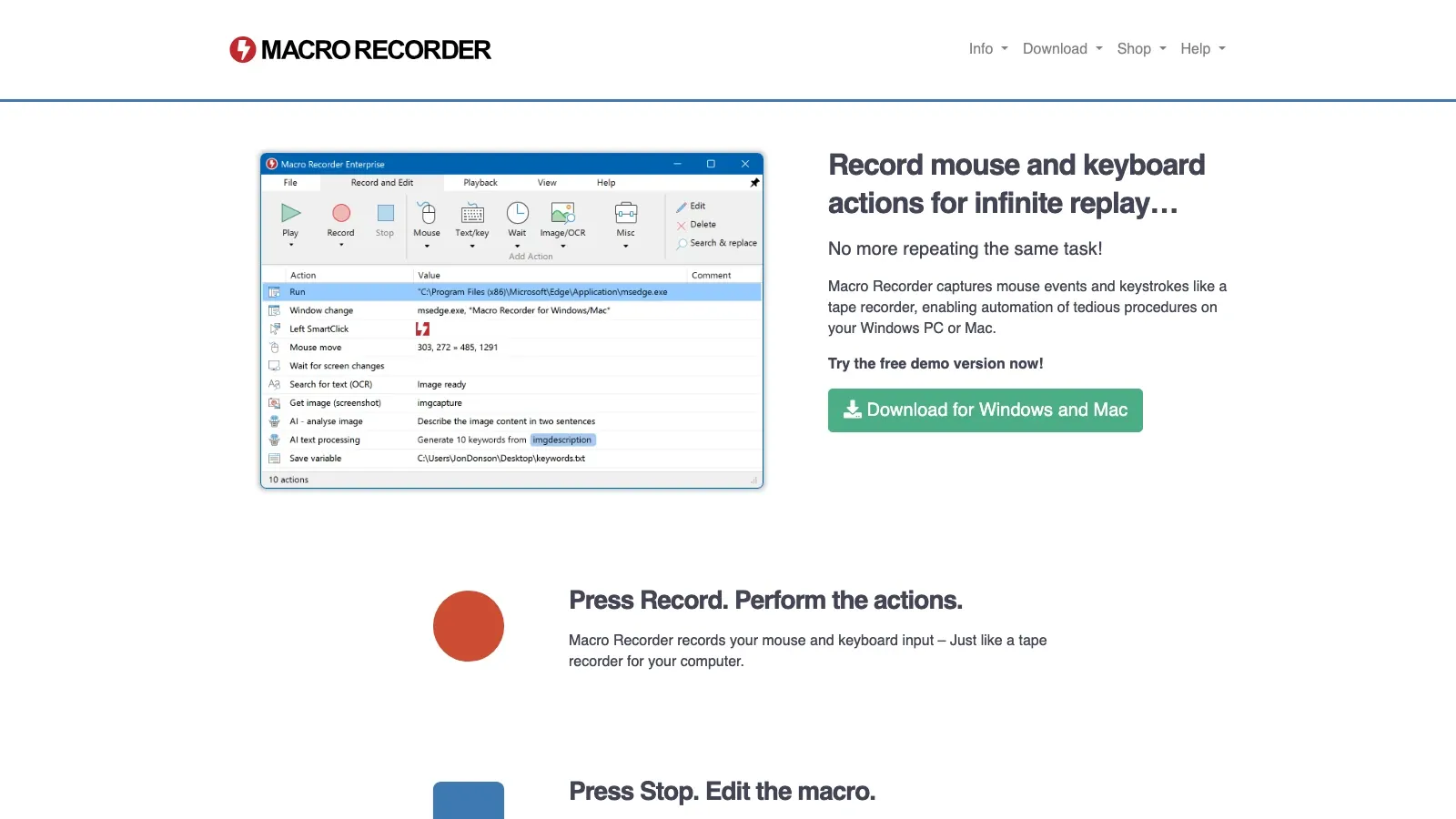
「操作を記録して、そのまま再生する」ことが最適解になる場面が今でもあります。RPAスイートやスクリプト言語よりずっと単純ですが、ローカルの反復作業の多くはそれだけで十分事足ります。
際立つポイント:
- おすすめ用途: 単純なマウス/キーボード操作を自動化したい個人、小規模チーム
- 得意なこと: 記録・再生型の自動化、スケジューリング、画像認識、クロスプラットフォームのデスクトップ対応
- 選出理由: デスクトップ自動化への入り口として、今も手軽さで優れているため
- 価格の目安: 買い切り、Standard / Professional / Enterprise 版
11. RoboTask
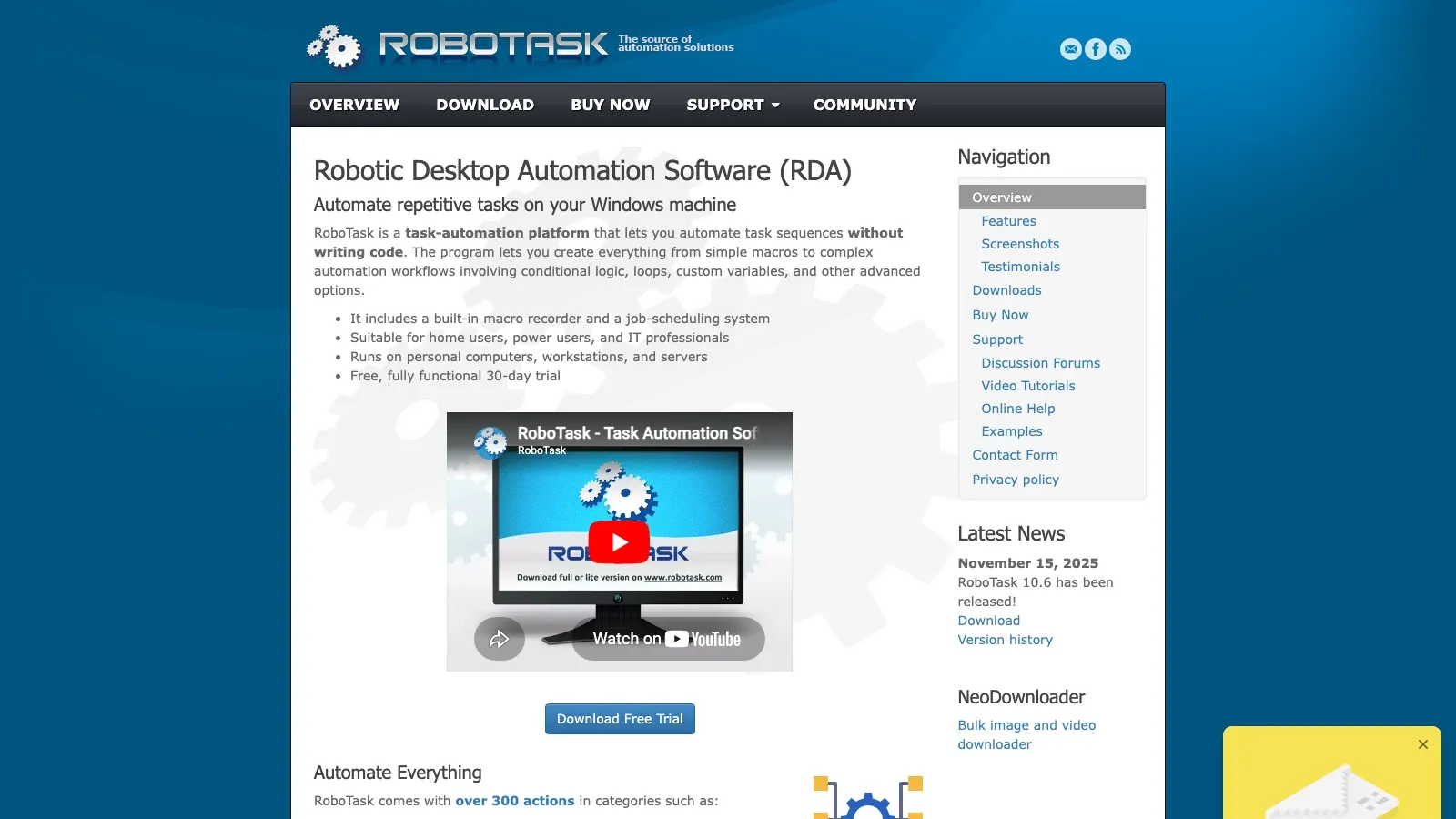
シンプルなマクロツールと体系立った自動化ビルダーの中間に位置します。トリガー、条件分岐、変数が必要なワークフローでは、単純なレコーダーより一枚上手です。
際立つポイント:
- おすすめ用途: 中小企業、IT担当者、Windowsを使いこなす業務ユーザー
- 得意なこと: タスクの連結、スケジューリング、ファイル自動化、条件分岐、イベント駆動の自動化
- 選出理由: 企業向けRPAにいきなり踏み込まなくても、本格的な自動化を実現できるため
- 価格の目安: 個人ライセンス149ドル、ビジネス単体ライセンス249ドル
12. Jitbit Macro Recorder
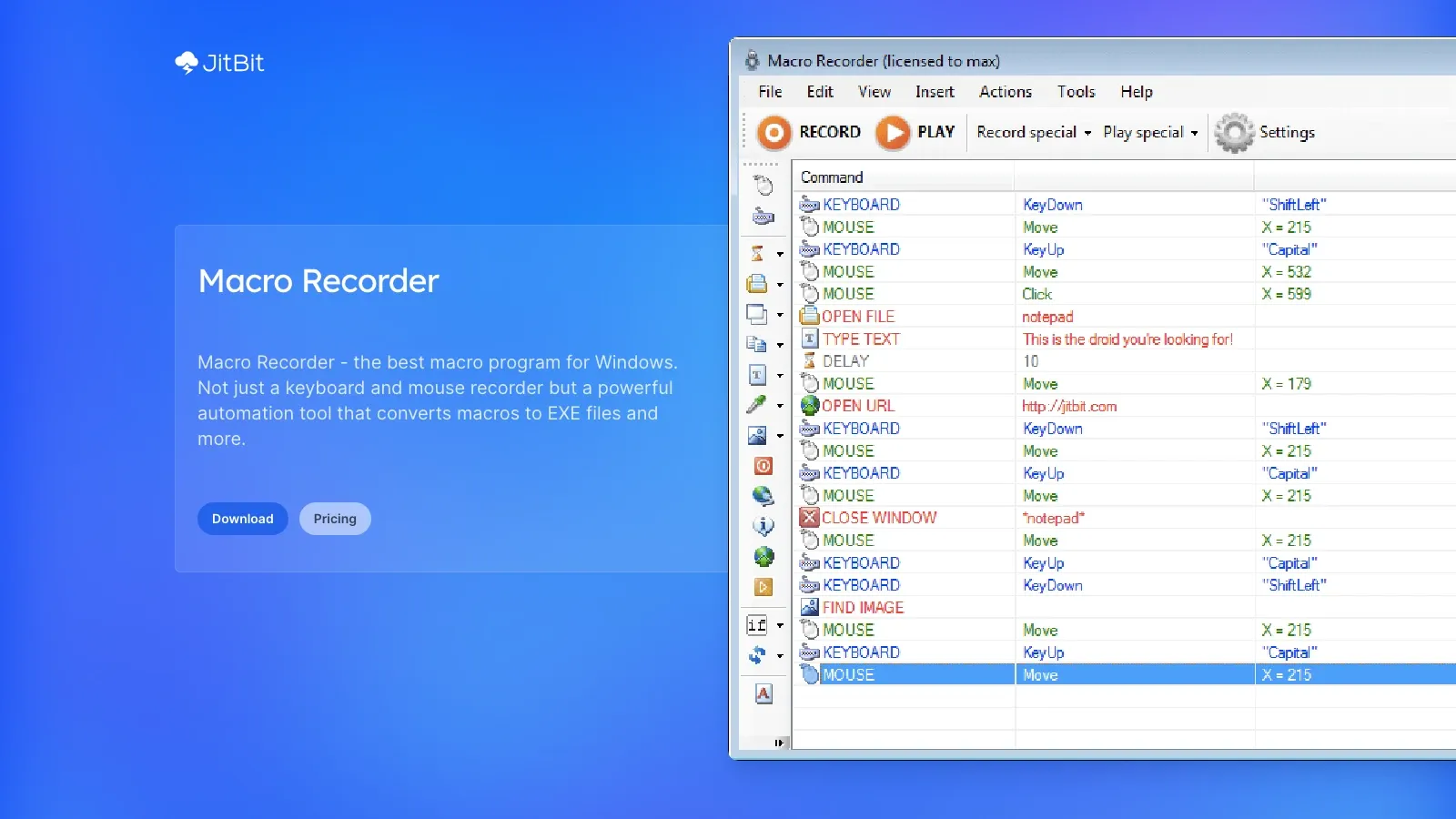
洗練された編集体験と、趣味用ツールより共有しやすい出力形式を求める業務ユーザー向けの堅実な選択肢です。
際立つポイント:
- おすすめ用途: 業務ユーザー、オペレーションチーム、共有できる自動化を必要とするWindows管理者
- 得意なこと: 記録、マクロ編集、スケジューリング、ロジックの追加、画像検出、EXE化
- 選出理由: 初心者でも使いやすく、実務で使える高度機能も備えたバランスの良さがあるため
- 価格の目安: 永続ライセンスは39ドルから、業務利用や高度機能向けの上位プランあり
13. Pulover’s Macro Creator
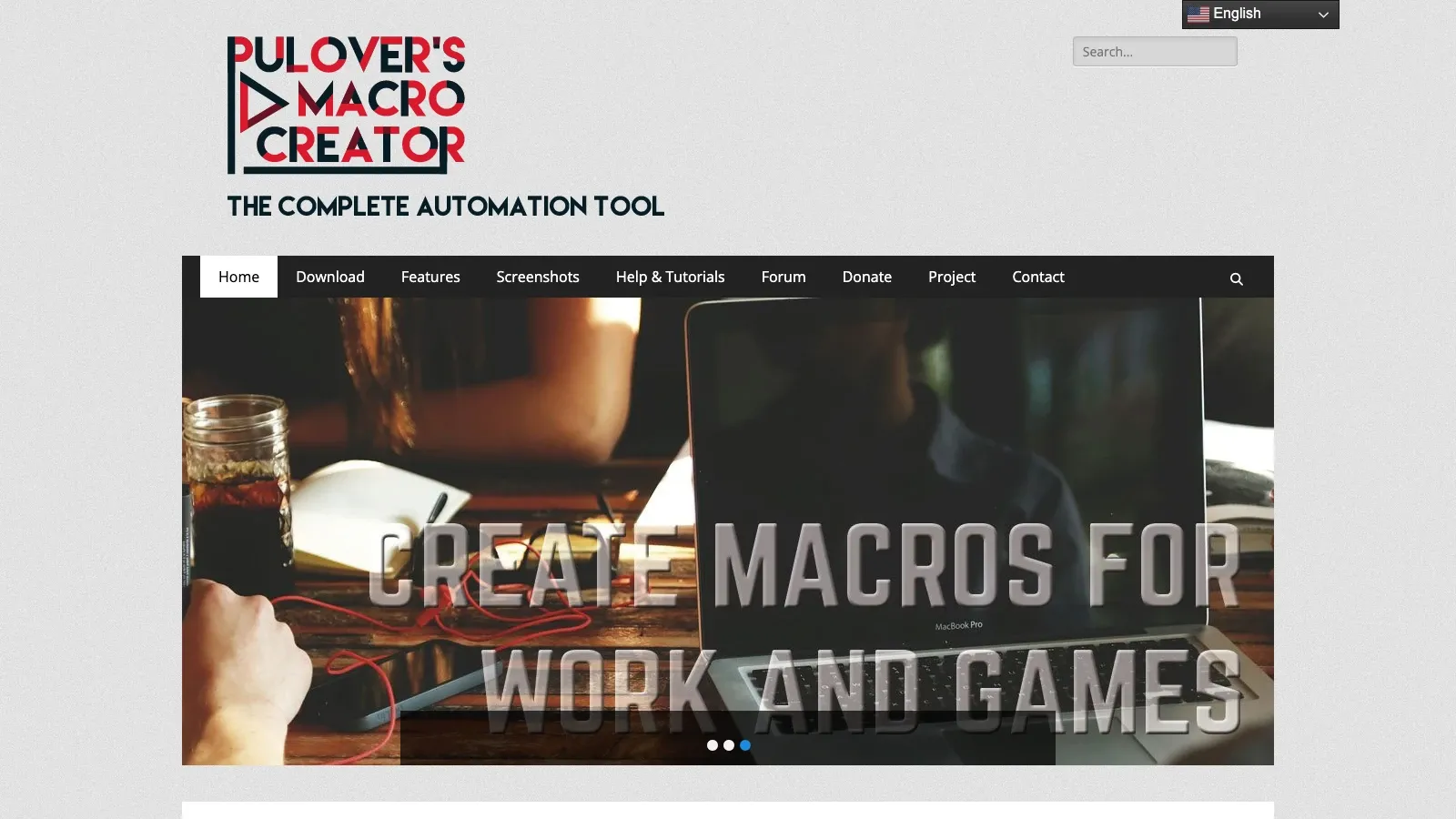
AutoHotkey系の強力さを扱いやすくしてくれる存在として今も意味を持ちます。空のスクリプトから書き始めなくても、記録・編集・エクスポートを画面操作だけで完結でき、参入のハードルが下がります。
際立つポイント:
- おすすめ用途: レコーダーでは物足りないが、生のスクリプトほどの手間はかけたくないWindowsユーザー
- 得意なこと: 記録、ループ処理、変数、コマンド編集、AHKスクリプトへのエクスポート
- 選出理由: ノーコードのマクロ作成と本格的なスクリプトのあいだをつなぐ役割を、今も果たしているため
- 価格の目安: 無料
14. AutoIt
IT寄りの現場や展開スクリプトなど、マクロツールよりインフラに近い成熟した自動化言語を求めるチーム向けの、今も有力なWindows自動化ツールです。
際立つポイント:
- おすすめ用途: IT自動化、デスクトップ展開、Windows制御スクリプト
- 得意なこと: GUI自動化、コントロール操作、EXE化、展開用スクリプト、COM対応
- 選出理由: 軽量なマクロを超えるWindows自動化を、無料で実現できる有力な選択肢であるため
- 価格の目安: フリーウェア
15. Apple Shortcuts
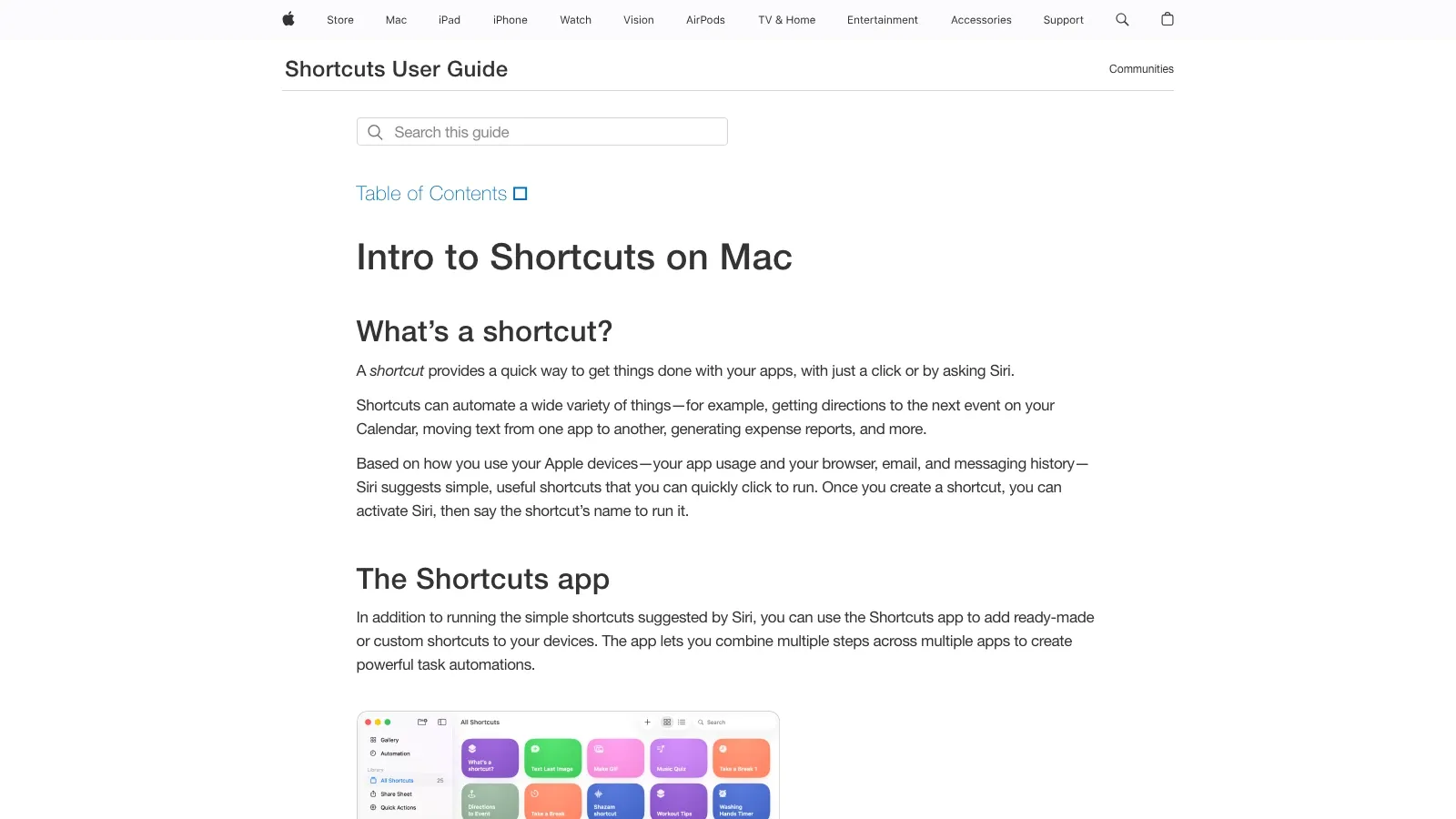
多くの人が思う以上に高機能な自動化レイヤーを、標準搭載・無料で提供している点が評価点です。本格的なマクロ作成でKeyboard Maestroの代わりにはなりませんが、ネイティブ自動化を始める第一歩としては優秀です。
際立つポイント:
- おすすめ用途: 追加ソフトを買わずにネイティブ自動化を使いたいMacユーザー
- 得意なこと: アプリ操作、Finderのクイックアクション、メニューバーショートカット、Siriトリガー、複数ステップのノーコードフロー
- 選出理由: macOSに標準搭載されており、個人利用でもチーム利用でも十分に役立つため
- 価格の目安: macOSに標準搭載
チームタイプ別のショートリスト
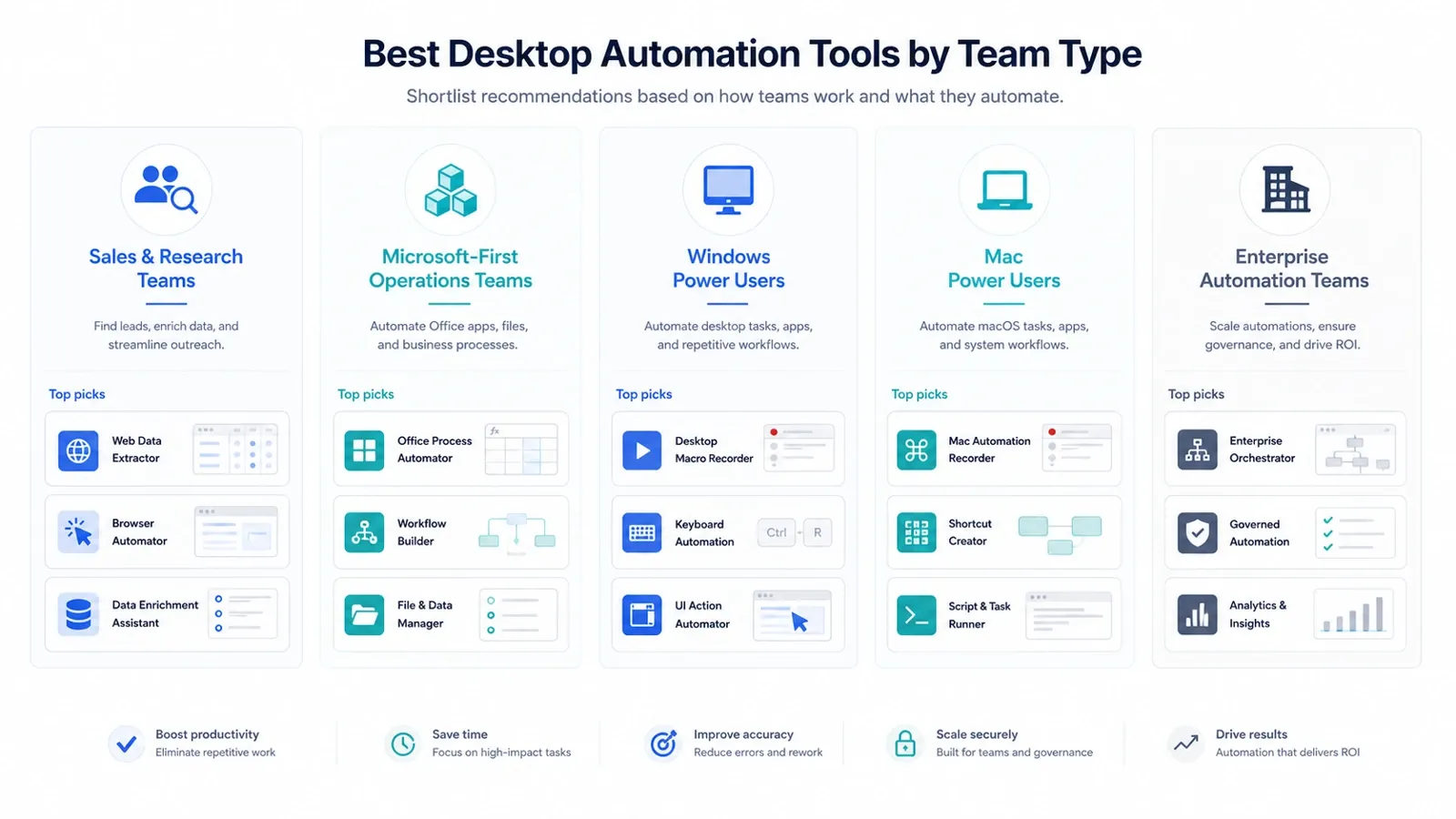
- ブラウザ中心の営業・オペレーション・リサーチチーム: Thunderbitから着手するのが近道です。
- Microsoftファーストのチーム: Power Automateが自然な第一候補になります。
- Windowsのパワーユーザーや技術系オペレーター: AutoHotkeyかAutoIt。扱いやすい橋渡しが欲しいならPulover’s Macro Creatorも。
- Macのパワーユーザー: まずKeyboard Maestro。無料で最速スタートならApple Shortcuts。
- SaaS中心の業務チーム: シンプルさ重視ならZapier、複雑なロジックならMake。
- 企業向け自動化プログラム: UiPath、Automation Anywhere、SS&C Blue Prismが統制重視の主力候補です。
- 単純なローカルマクロ自動化: Macro Recorder、RoboTask、Jitbit Macro Recorderが始めやすい選択肢です。
機能比較だけでなく、手を動かす流れをつかみたい方には、初心者向けKeyboard Maestro解説動画が入り口として役立ちます。
自社に合うツールをどう選ぶか
よくある失敗は、すべてのツールが同じ課題を解決すると思い込んで比較することです。正しい進め方は逆で、まず自社のどこに摩擦があるかを言語化することから始まります。
次の順番で考えてみてください。
- 繰り返し作業がどこで発生しているかを棚卸しする。 ブラウザ、ローカルアプリ、Microsoft 365、アプリ間のSaaS受け渡し――場所によって選ぶべきツールは変わります。
- 誰が自動化を担うのかを決める。 業務ユーザー、オペレーション責任者、パワーユーザー、集中管理チームを同じプラットフォームに押し込むべきではありません。
- 本当にUI操作の自動化が必要かを見極める。 課題の中心がSaaS間のデータ移動なら、マクロやボットよりZapierやMakeのほうがすっきり解決できます。
- ガバナンス要件を照らし合わせる。 監査対応やボット管理の重要度は、個人の生産性向上目的とはまったく別物です。
- 最もつらい業務ひとつで試してみる。 リード収集、レポート受け渡し、CRM更新の繰り返し、ファイル振り分け――ひとつ自動化すると、機能一覧を眺めるより多くのことが見えてきます。
まとめ
2026年のデスクトップ自動化は単一カテゴリでは語れません。異なる反復作業に、異なるアプローチで応える製品群です。Web起点で素早く成果を出したいならThunderbit、Microsoft中心のチームならPower Automateが自然な選択です。AutoHotkey、AutoIt、Keyboard Maestro、Apple Shortcutsはスクリプト志向からローカル生産性向上まで、UiPath、Automation Anywhere、SS&C Blue Prismは統制された企業プログラムに向きます。ZapierとMakeは、課題がUI操作でなくアプリ間連携にあるとき、反復的な受け渡しを最速でなくします。
最良のツールとは、過剰なプラットフォームに早々と乗らず、次のつらい反復を取り除いてくれるものです。まず影響の大きいワークフローをひとつ選び、うまく自動化できると確かめてから範囲を広げましょう。
関連記事
FAQ
1. デスクトップ自動化ツールとは何ですか?
クリック操作、キーストローク、ファイル操作、ブラウザ作業、データ移送、フォーム入力、アプリ間のワークフローなど、パソコン上の繰り返し作業を自動化するツールです。
2. 非技術系のユーザーに向いているデスクトップ自動化ツールはどれですか?
ブラウザ中心の作業ならThunderbitが最も始めやすいです。Microsoftベースのチームなら、Power Automateが最も自然なローコード選択肢になります。Macなら、Apple Shortcutsが手軽な無料の入り口です。
3. デスクトップ自動化、ワークフロー自動化、RPAはどう違うのですか?
デスクトップ自動化はローカルのUI操作やタスク実行が中心です。ワークフロー自動化はアプリやシステムをまたいでデータや処理をつなぐことに重点があります。RPAはより統制された企業向け自動化で、UI自動化に加えオーケストレーションや管理機能を含むことが多いです。
4. デスクトップ作業を自動化するのにスクリプトの知識は必要ですか?
必須ではありません。Thunderbit、Power Automate、Macro Recorder、Jitbit、Apple Shortcuts、Keyboard Maestroなどは、従来型のコーディングなしでも十分役立ちます。AutoHotkeyやAutoItのようなスクリプトツールは、より細かい制御をしたい場合の選択肢です。
5. 企業のガバナンスやコンプライアンスに最も向いているツールはどれですか?
一元管理、監査対応、大規模な自動化運用が重要なら、UiPath、Automation Anywhere、SS&C Blue Prismが最有力です。




