

正直に言いましょう。Excelは今でも、何百万人ものビジネスパーソンにとって、業務分析、営業管理、市場調査の土台です。ただ、ここで肝心なのは、必要なデータの大半が最初からExcelの中にあるわけではない、という点です。データはWebサイトのあちこちに散らばり、オンラインの表に埋もれ、スプレッドシートへ取り込まれるのを待っています。WebサイトからExcelへ表をコピーしたことがある方なら、その大変さは身にしみてご存じでしょう。すぐ終わるはずの作業が、列がごちゃ混ぜになり、行が抜け落ち、ときには謎のHTMLタグまで紛れ込む、悪夢のような整形作業に化けてしまうのです。
私はSaaSと自動化の分野で長年やってきましたが、手作業のコピペは面倒なだけでなく、コストも高いと断言できます。最近の調査では、従業員は手入力に週9時間以上を費やしていて、米国企業は従業員1人あたり年間で28,500ドルという重いコストを抱えているそうです。55%の労働者がデータ収集の自動化を最優先事項に挙げるのも、無理はありません。

AIであらゆるWebサイトからデータを抽出 Get Started Free
そこで今回は、その面倒な作業を手放して、どんなWebサイトの表でもExcelへすばやく、正確に、いつものストレス抜きでコピーする方法をお話しします。昔ながらのやり方と、私たちのAI搭載Chrome拡張機能Thunderbitを使ってたった2クリックで済ませる方法、その両方を紹介していきます。
Webサイトの表をExcelにコピーすることが、なぜビジネスユーザーに重要なのか
営業、オペレーション、マーケティング、あるいはデータを扱うどんな仕事でも、Web上には価値ある表があふれていることをご存じのはずです。リード一覧、競合の価格、製品仕様、不動産情報など、本当にさまざまです。ただ、そのデータがExcelに収まるまでは、本格的な分析には使えません。
Webサイトの表をExcelにコピーすることが、効いてくる場面はたくさんあります。
- 営業・リード獲得: オンラインディレクトリやイベントページから見込み顧客リストを作る。営業担当の32%は毎日1時間以上をデータ入力に費やしています。その時間を取り戻せたら、大きいですよね。
- EC・価格監視: 競合商品のSKUと価格を追い、自社の価格戦略に反映する。ある小売業者は、価格スクレイピングを自動化しただけで売上が4%向上しました。
- 市場調査: 製品仕様、業界統計、SNS指標を束ねてトレンドを読む。
- 不動産: 複数サイトの物件情報をまとめ、価格、設備、立地を見比べる。
- 金融・オペレーション: 配送料、在庫数、経済指標を取り込んで、レポートや予測に活かす。
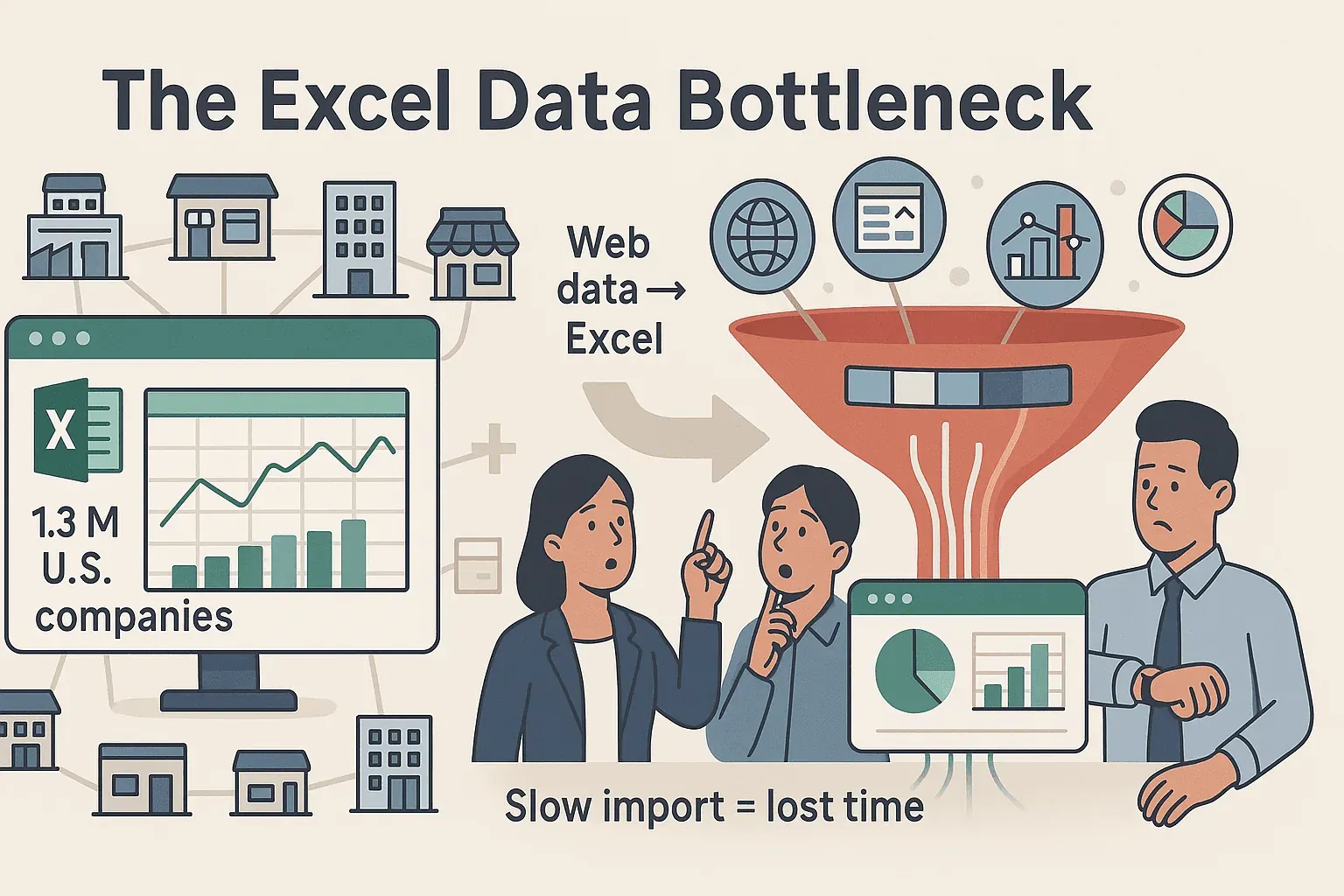
Excelは、こうした作業の究極の作業場です。米国では130万社以上がこれに頼っています。ただ、いつもつまずくのは同じ一点。Webデータを、きれいに、しかも素早くExcelに収めることです。
従来の方法: 手動コピペとその限界
まずは昔ながらの方法から見ていきましょう。Webサイト上の表を見つけ、範囲を選んで、Ctrl+CでコピーしてExcelに貼り付ける。小さくてシンプルな表なら、すんなりいくこともあります。運が良ければ、Webの神様が味方してくれている日かもしれません。ですが実際には、うまくいかないことのほうが多いのです。
- 全部が1列に入る: きれいな行と列に分かれるはずが、データがまるごとA列に押し込まれてしまう。まるでデジタルの渋滞です(ユーザーの不満はこちら)。
- 書式が崩れる・汚れる: 余計なHTML、壊れたリンク、抜け落ちた太字の見出しなどが残ります。不要な要素を削るために、いったんメモ帳に貼り付ける羽目になることすらあります。
- セルの結合や位置ずれ: Webサイトが複雑な書式(colspan、rowspan)を使っていると、Excelが混乱して、データが別の列にずれてしまいます。
- 一部しか取れない・抜ける: スクロール式や「さらに表示」ボタンのある動的テーブルは、見えている分しかコピーできず、情報が欠けがちです。
- 数値が文字列になる: 「$1,234」のような価格が数値ではなく文字列として貼り付くため、整形しないと数式が壊れます。
手動コピペは、小さくて単発の表をさっと取るだけなら問題ありません。ただ、これを定期的にやる必要がある場合や、より大きく入り組んだ表を扱う場合は、たちまち悪夢に変わります。しかも毎週更新が要るとなれば? そのたびに一から仕切り直しです。
手動コピーでよくある落とし穴
次のどれかに当てはまるなら、手作業が破綻する前兆です。
- 表が数行・数列を超えている。
- Webサイトが動的読み込みを使っている(無限スクロール、「次へ」ボタンなど)。
- 表に結合セル、画像、アイコンが含まれている。
- この作業を定期的に繰り返す必要がある。
- 正確さが大事で、午後をまるごとスプレッドシートの修正に費やしたくない。
ひとつでも当てはまったなら、もっと賢いやり方を検討するタイミングです。
自動化ソリューション: Thunderbitで表のExcelコピーがこんなに簡単に
そこで登場するのがThunderbitです。Thunderbitは、結果をすばやく出したいビジネスユーザー向けに作られた、AI搭載のWebスクレイパーChrome拡張機能です。コードも、設定の細かい調整も要りません。数回クリックするだけで完了します。
Thunderbitの何が違うのか。AIがページを「読み取り」、表や構造化データを見つけ出し、抽出すべき項目をぴたりと提案してくれるからです。適切なセレクタやテンプレートを探し回る必要はありません。AIがやってくれます。そして、たった2クリックで、データをExcel、Google Sheets、Airtable、Notionへ直接エクスポートできます。
Thunderbitは速いだけではありません。正確さと柔軟さも強みです。複数ページにまたがる表やサブページにも対応し、英語以外のWebサイトでも動きます(この点は後ほど詳しく取り上げます)。しかも、技術者向けではなく、実際のビジネス現場を想定して作られています。
ステップごとに解説: ThunderbitでWebサイトの表をExcelへコピーする方法
「Web上で表を見つけた」状態から「Excelシートに収まった」状態まで、1分以内で進める手順はこちらです。
- Thunderbit Chrome拡張機能をインストールする: Chrome Web Storeを開いてThunderbitを追加します。無料プランがあるので、気軽に試せます。
- 対象のWebサイトを開く: コピーしたい表があるページを開きます。
- Thunderbitを開いて「AIで項目を提案」をクリック: 拡張機能がページをスキャンし、「商品名」「価格」「URL」など、見つけた列を自動で提案します。
- 列を確認して調整する(任意): 列名を変えたり、不要な列を消したり、自分で足したりできます。データ型(テキスト、数値、日付)も設定できるので、出力をよりきれいにできます。
- 「スクレイピング」をクリック: Thunderbitがデータを抜き出し、見やすい表で表示します。
- Excelにエクスポート: 1クリックで .xlsx または CSV としてダウンロードするか、Google Sheets、Airtable、Notionへ直接送れます。
これで完了です。もうコピペ地獄も、書式修正に何時間も奪われることもありません。しかも、表が複数ページにまたがっていたり、サブページ(商品詳細ページなど)があったりしても、Thunderbitなら対応できます。サブページスクレイピングやページネーションスクレイピングを有効にするだけです。
表のエクスポートを自分向けにカスタマイズする
Thunderbitは、ただの荒削りな道具ではありません。まるで精密なメスのように扱えます。エクスポートを細かく調整する方法はこちらです。
- 列名を変える: チーム全員が見やすいスプレッドシートにできます。
- データ型を設定する: 価格は数値、日付は日付、URLはクリックできるリンクとして扱えます。
- カスタム指示を足す: 自然言語のプロンプトを使って、スクレイピングしながらデータの絞り込み、整形、翻訳までできます。
- サブページ・ページネーションスクレイピング: 商品詳細のような各サブページにアクセスし、追加情報をメインの表に結合できます。さらに「次のページ」ボタンも見つけて、1ページ目だけでなく全行を取得します。
たとえば、商品表をスクレイピングして各商品の詳細ページから「在庫状況」を足したいなら、サブページスクレイピングを有効にするだけ。あとはThunderbitが下準備をやってくれます。
Thunderbitの多言語表抽出: グローバルで使える強み
ビジネスはグローバルで、Webも同じです。Thunderbitの際立った機能のひとつが、55言語に対応していることです。つまり、スペイン語、フランス語、中国語、日本語など、さまざまなサイトの表を取りこぼさずスクレイピングできます。
なぜ重要なのか。たとえば、調達担当者が中国語やドイツ語のWebサイトからサプライヤーデータを集める場合や、営業チームがフランスの業界ディレクトリからリードを取る場合を思い浮かべてください。ThunderbitのAIは、対応言語ならどの言語でも項目名やデータ構造を見分けます。さらに、プロンプトを足せば、その場で内容を翻訳することもできます。
これはグローバルチームにとって大きな転換点です。出発点がどこであっても、国際的なデータを1つのExcelシートにまとめられるようになります。
実践シーン: 営業、オペレーションなどで表コピーをExcelに自動化する
もっと具体的に見ていきましょう。Thunderbitがチームの時間とストレスを削っている実例です。
| シーン | Webから必要なデータ | 手作業のつらさ | Thunderbitの解決策とメリット |
|---|---|---|---|
| 営業 – リード獲得 | ディレクトリの連絡先一覧(名前、メールなど) | 1件ずつコピー、 タイポのリスク、毎週の時間損失 | AIが数分で連絡先を抽出し、手入力より タイポが大幅に少ない。営業担当は通常、週に数時間を取り戻せる |
| EC – 価格監視 | 競合サイトの商品価格表 | 毎日の手動確認、古いデータ、規模拡大が難しい | 定期スクレイピングで最新価格をExcelに取り込み、動的価格設定と素早い対応が可能 |
| 不動産 – 物件一覧 | 複数サイトの物件情報 | 面倒な手入力、何百件もの一覧 | 複数ページのスクレイピングで全物件を1つのExcelファイルに統合し、1時間で分析まで可能 |
| マーケティング – 商品レビュー | 顧客レビュー表(評価、コメント) | ページごとのコピー、情報の抜け | すべてのレビューと評価を抽出し、AIで感情分析も分類可能。分析に十分な包括的データを得られる |
| 市場調査 – 仕様 | さまざまなサイトの商品仕様表 | コピペ、手作業での列合わせ、ミスが起きやすい | すべてのソースから仕様表を取得し、プロンプトで単位を統合・標準化 |
どのケースでも、Thunderbitは何時間もかかる作業を数クリックに変えてくれます。そしてデータは、よりきれいで、より正確で、すぐ分析できる状態になります。
Thunderbitの自然言語プロンプト: もっと賢く、もっと速い表抽出
ここでThunderbitのAIの真価が出ます。設定をいじったりコードを書いたりする代わりに、やりたいことをそのまま伝えるだけ。英語でも、対応している任意の言語でも構いません。
- 「価格が100ドルを超える行だけ抽出して」
- 「商品説明を英語に翻訳して」
- 「名と姓を結合してフルネーム列にして」
- 「カリフォルニア州の物件だけ含めて」
- 「日付をYYYY-MM-DD形式にして」
ThunderbitのAIは指示を汲み取り、スクレイピングしながら適用します。これは単なる時短ではありません。とくに複雑な表や動的な表を扱うときには、精神的な負担まで軽くしてくれます。スクレイピングの後にExcelで手直しする必要はもうありません。最初から欲しい形でデータを取れます。
Thunderbitと他の表→Excelソリューションの比較
Web上の表をExcelに取り込む方法はたくさんありますが、どれも横並びではありません。Thunderbitと代替手段を並べると、こんな違いが見えてきます。
| 方法 | 使いやすさ | 正確さ | ページネーション対応 | 多言語対応 | カスタマイズ性 | 最適な用途 |
|---|---|---|---|---|---|---|
| 手動コピペ | 簡単 | 低い | いいえ | はい | なし | 小さくて単純な表 |
| Excel Power Query | 中程度 | 中程度 | いいえ | 限定的 | 一部あり | 静的な公開表 |
| Google Sheets IMPORTHTML | 中程度 | 低い | いいえ | 限定的 | なし | 基本的な公開表 |
| Octoparse/ParseHub | 難しい | 高い | はい | 一部あり | 高い | 技術に強いユーザー |
| Pythonスクリプト | 難しい | 高い | はい | 一部あり | 無制限 | 開発者 |
| Thunderbit | 最も簡単 | 高い | はい | はい(34) | 高い | ビジネスユーザー、誰でも |
Thunderbitはビジネスユーザー向けに作られています。コード不要、学習コストも低く、ほぼあらゆるWebサイト、あらゆる言語で使えます。
Webサイトから表をコピーするときに、最良の結果を出すためのコツ
WebからExcelへの移行を、もっとスムーズにする手軽なコツを紹介します。
- 構造が整った表を選ぶ: 元データが整っているほど、出力もきれいになります。
- AIの項目提案を使う: ThunderbitのAIに重い作業を任せつつ、列名や型は必要に応じて手直ししましょう。
- 自然言語プロンプトを活かす: 扱いにくいデータでも、うまく書いたプロンプトで後処理の時間をぐっと減らせます。
- ページネーションとサブページを使い分ける: 複数ページにまたがる表や、詳細がサブページにある場合は有効にしましょう。
- ブラウザモードとクラウドモードを切り替える: ログインが要るサイトではブラウザモード、公開データを高速で処理したいときはクラウドモードが便利です。
- 更新を確かめる: Webサイトの構成が変わったら、ThunderbitのAIを再実行するだけで、自動的に適応します。
もしうまくいかないと感じたら、設定を少し変えてもう一度試してください。同じページでの再実行に、プラン内で追加料金はかかりません。
まとめと重要ポイント
Webサイトの表をExcelにコピーする作業は、もう面倒な雑務である必要はありません。Thunderbitを使えば、エラーが起きやすい憂うつな作業を、たった2クリックの成功体験へ変えられます。時間を節約し、正確さを高め、自分とチームを本当に大事な仕事へ集中させられます。
WebサイトからExcelへ最も簡単にスクレイピングする方法 Get Started Free
要点は次のとおりです。
- 手動コピペは遅く、乱れやすく、スケールしません。
- ThunderbitのAI搭載Chrome拡張機能なら、WebからExcelへの抽出を高速・正確・誰でも使える形で実現できます。
- 多言語対応と自然言語プロンプトにより、世界中のどんなWebサイトでも扱えます。
- これまで手作業で表をコピーしていたチームは、週に数時間を取り戻せることが多いです。実際の削減時間は、同じ表をどれだけ頻繁に取り直すか、元ページがどれだけ散らかっているかで変わります。重いボット対策やログイン壁のある表には、まだ少し準備が要る場合もありますが、2026年の「とにかくこの表をスプレッドシートに入れたい」という日常タスクでは、これ以上ないほど素直なワークフローです。
違いを自分の目で確かめてみませんか? Thunderbitをダウンロードして、次のWeb表を簡単な方法でExcelにコピーしてみてください。さらにWebスクレイピングを深掘りしたい方は、WebサイトからExcelへ最も簡単にスクレイピングする方法を読むか、Thunderbit Blogで他のガイドもご覧ください。
快適なスクレイピングを。そして、あなたの列がいつもぴったり揃いますように。
Excel向けAIウェブスクレイパーを試す Get Started Free
FAQ
1. なぜWebサイトからExcelへの手動コピペは失敗しやすいのですか?
手動コピペでは、表の構造が崩れたり、データがすべて1列にまとまったり、書式が失われたりしがちです。特に複雑な表や動的な表では顕著です。小さくて単純な表以外では、時間もかかりミスも起きやすくなります。
2. Thunderbitは、表をExcelにコピーする作業をどう簡単にするのですか?
ThunderbitはAIを使って、どんなWebサイトでも表や構造化データを見つけ出します。たった2クリックで、データを抽出し、調整し、Excel、Google Sheets、Airtable、Notionへ直接エクスポートできます。コードもテンプレートも不要です。
3. Thunderbitは他の言語の表にも対応していますか?
はい。現在のChrome拡張機能は55言語に対応しているため、英語以外のサイト(スペイン語、フランス語、中国語、日本語など)からでも、そのまま表を抽出できます。スクレイピングしながら内容を翻訳するプロンプトも足せます。
4. 表が複数ページにまたがっていたり、サブページがある場合はどうなりますか?
Thunderbitのページネーションスクレイピングとサブページスクレイピング機能により、複数ページにまたがる全行を集め、サブページの詳細を自動で表に追加できます。
5. Thunderbitは非技術系のユーザーにも向いていますか?
もちろんです。Thunderbitはビジネスユーザー向けに設計されていて、コードも複雑な初期設定も要りません。Chrome拡張機能をインストールしてボタンを押せるなら、WebサイトからExcelへ表をコピーするのにThunderbitを使えます。
WebからExcelへの作業を自動化する準備はできましたか? Thunderbitを無料で試すで、どれだけ時間を節約できるか確かめてみてください。




