

きれいに整理されたExcelシートには、不思議と心地よさがあります。……ただし、何十も、あるいは何百ものWebページからデータをコピーして埋めていく必要があると気づくまでは。朝からブラウザで右クリックして、選択して、Excelに貼り付ける作業をしていた経験があるなら、あなただけではありません。実際、最近の調査では、ビジネス担当者の60%以上 が、実際に分析する時間よりも、データの収集や整理に多くの時間を費やしていると報告しています。営業、オペレーション、マーケティングの各チームにとって、ウェブサイトから新鮮で正確なデータをExcelに取り込むことは、単なる面倒な作業ではありません。リード獲得から価格モニタリングまで、あらゆる業務に直結する重要な仕事です。
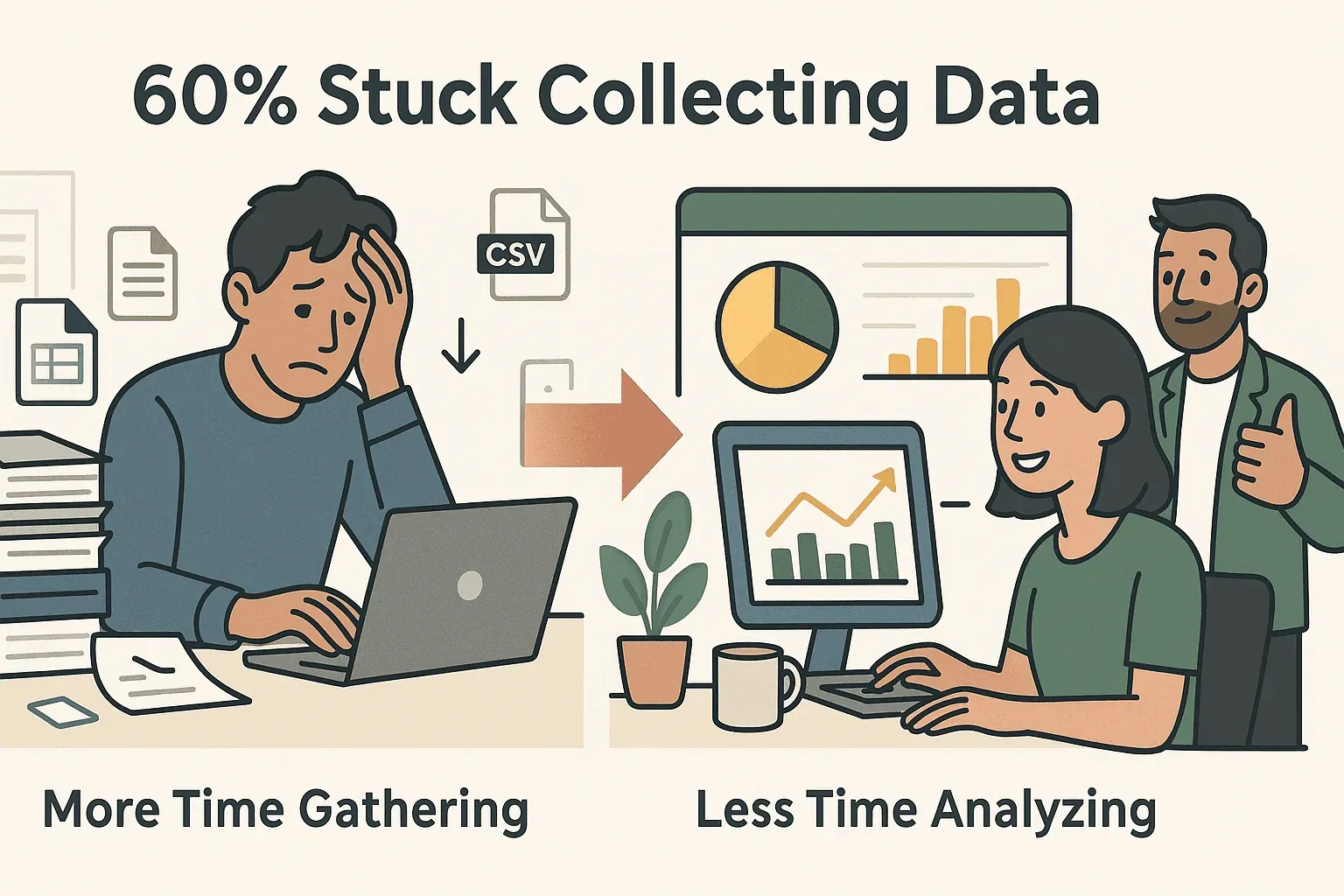
正直なところ、昔ながらの手作業でのデータコピーは、遅くてミスが起きやすく、見ていて乾くペンキを眺めるくらい退屈です。だからこそ、ここでは従来の手動方法と、AIを活用した新しい時短テクニックの両方をご紹介します。特に、私たちのチームで開発したThunderbitを使えば、「Excelに入っていたらいいのに」が、ほんの数クリックで「完了!」に変わります。
手動と自動:ウェブサイトからExcelにデータをコピーする方法
まずは基本から見ていきましょう。ウェブサイトからExcelにデータを取り込む主な方法は、次の3つです。
- 手動コピー&ペースト:ブラウザ上のデータを選択してコピーし、そのままExcelに貼り付ける。
- Excelの「Webから」機能:Excelに標準搭載された機能で、Webページから表を取り込む。
- 自動化ツール(Thunderbitなど):ウェブスクレイパーを使ってデータを自動で抽出し、エクスポートする。
それぞれに役割はありますが、スピード、正確性、拡張性の面では大きな差があります。ざっくり比較すると、こんな感じです。
| 方法 | メリット | デメリット | 向いている用途 |
|---|---|---|---|
| 手動コピー&ペースト | シンプル、準備不要 | 遅い、ミスが起きやすい、拡張しにくい | 単発の少量作業 |
| Excelの「Webから」 | 標準機能、シンプルな表なら使いやすい | 複雑なサイトや動的サイトが苦手、制御の自由度が低い | 静的で構造化された表 |
| 自動化ツール | 高速で正確、複雑・動的なデータにも対応 | 設定が必要(ただしAIツールならかなり簡単) | 頻繁、大規模、複雑な作業 |
手動コピー&ペースト:昔ながらの定番
- 仕組み:Webページ上のデータを選択し、右クリックで「コピー」、その後Excelに貼り付けます。
- 制限:書式が崩れやすく、非表示のデータを取りこぼし、ページごとに同じ作業を繰り返す必要があります。表ならExcelがうまく助けてくれることもありますが、リスト、レビュー、連絡先情報になるとかなり手間です。
Excelの「Webから」機能
- 仕組み:Excelで データ > データの取得 > Web から を開き、URLを貼り付けると、Excelが表の取り込みを試みます。
- 制限:シンプルで静的な表には向いていますが、ログイン必須ページ、無限スクロール、動的コンテンツは苦手です。カスタマイズ性も限られています。
自動化ツール:今どきのやり方
- 仕組み:ウェブスクレイピングツールや拡張機能を使って、データを自動抽出します。Thunderbit のようなツールはAIでページを読み取り、データを構造化して、ExcelやGoogle Sheetsへ出力できます。
- 制限:ツールによってはコードやテンプレートが必要ですが、ThunderbitのようなAI搭載ツールは非技術者向けに設計されています。
AIでウェブサイトのデータをExcelに取り込む Get Started Free
なぜ自動化するのか?ウェブサイトからExcelへのデータコピーがもたらすビジネス価値
時間はお金です。WebサイトからExcelへのデータコピーを自動化する目的は、手首を腱鞘炎から守ることだけではありません。本当に大きなビジネス価値を引き出すことにあります。
自動化の主なメリット
- 何時間、何日も節約:以前なら何時間もかかっていた作業が、数分で終わります。
- ミスを削減:コピー&ペーストのミスが減り、データがきれいに整います。
- 更新を頻繁に実行できる:定期的なスクレイピングを設定して、Excelシートを常に最新に保てます。
- 規模を拡大できる:数ページではなく、数百ページ、数千ページまで対応できます。
実際の活用例
| チーム/職種 | 活用例 | 自動化の効果 |
|---|---|---|
| 営業 | ディレクトリからリードや連絡先を抽出 | より多く、より新しいリストを作れる |
| EC | 競合価格や在庫を監視 | 市場変化に素早く対応できる |
| オペレーション | 仕入先や商品データを集約 | 情報を一元化し、手作業を削減 |
| マーケティング | レビュー、推薦文、言及を収集 | ブランド評価を大規模に追跡できる |
ある調査では、最新のAI駆動スクレイピングツールを使う企業は、データ抽出作業で30〜40%の時間を節約していることが分かりました。これは「あれば便利」なレベルではなく、明確な競争優位です。

Thunderbitの紹介:WebサイトからExcelにデータをコピーする最もかんたんな方法
少し贔屓目が入っているのは認めますが、それでもThunderbitは、私が何年も前に欲しかったと思うツールです。Thunderbit は、AI搭載のChrome拡張機能 で、誰でも、特に非技術者でも、あらゆるWebサイトからデータを抽出し、ほんの数クリックでExcel、Google Sheets、Airtable、Notionへエクスポートできます。
Thunderbitの何が違うのか?
- 2クリックでスクレイピング:「AIで項目を提案」をクリックし、次に「スクレイプ」を押すだけです。
- 自然言語で指示可能:「商品名と価格を全部取って」と伝えれば、あとはAIが処理します。
- コード不要、テンプレート不要:スクリプトを書く必要も、複雑なテンプレートを作る必要もありません。
- 34言語に対応:グローバルチームに最適です。
- 即時エクスポート:Excel、CSVとしてダウンロードできるほか、Google Sheets、Notion、Airtableに直接送れます。
- サブページ・ページネーションのスクレイピング:商品詳細ページやレビューなどのサブページを巡回し、ページ分割された一覧も自動で処理できます。
- データエクスポートは無料:どれだけスクレイピングしても、データの書き出しは常に無料です。
Thunderbitは、営業チームからEC運営担当、不動産エージェントまで、世界中の10万人以上のユーザー に信頼されています。もちろん無料プランもあるので、リスクなしで試せます。
ステップごとに解説:ThunderbitでWebサイトからExcelにデータをコピーする方法
どれだけ簡単か、見てみましょう。初心者向けに、順を追って説明します。
STEP 1: ThunderbitのChrome拡張機能をインストールする
- ThunderbitのChrome拡張機能ページ にアクセスして、「Chromeに追加」をクリックします。
- サインアップまたはログインします(無料プランでは、最初に最大6ページまでスクレイピングできます)。
STEP 2: 対象のWebサイトを開く
- データをコピーしたいWebページへ移動します(商品一覧、ディレクトリ、レビューなど、何でも構いません)。
STEP 3: Thunderbitを起動して「AIで項目を提案」を使う
- ChromeツールバーのThunderbitアイコンをクリックします。
- 「AIで項目を提案」をクリックします。ThunderbitのAIがページを解析し、「名前」「価格」「メールアドレス」などの列名を提案します。
- 必要に応じて、列の調整、名前変更、追加ができます。
STEP 4: 「スクレイプ」をクリックして、データが出てくるのを確認する
- 「スクレイプ」ボタンを押します。Thunderbitがデータを抽出し、構造化された表として表示します。
- ページ分割された一覧では、Thunderbitが「次へ」ボタンや無限スクロールを自動で追跡できます。
STEP 5: Excelにエクスポートする
- 「エクスポート」をクリックし、Excel(CSVまたはXLSX)、Google Sheets、Notion、Airtableを選びます。
- これでそのまま使える状態です。追加の書式設定は必要ありません。
プロ向けのコツ
- カスタム指示:扱いが難しい項目には、カスタムAIプロンプトを追加できます(例:「電話番号だけをE.164形式で抽出」)。
- サブページのスクレイピング:各商品ページの詳細など、さらに情報が必要なら、「サブページをスクレイプ」をクリックすると、Thunderbitが各リンクを巡回して表を充実させます。
- URL一括スクレイピング:URLの一覧がある場合は、Thunderbitに貼り付けて一括でスクレイピングできます。詳しくは一括スクレイピングガイドをご覧ください。
よくある問題のトラブルシューティング
AIを使っていても、Webデータは扱いにくいことがあります。よくある課題と、Thunderbitの対処法を見てみましょう。
- ログイン必須サイト:Thunderbitを「ブラウザモード」で使えば、ログイン済みのページにもアクセスできます。
- 動的コンテンツ(JavaScript):ThunderbitのAIはほとんどの動的コンテンツに対応できますが、スクロール後にデータが読み込まれるサイトでは、スクレイピング前にデータが表示されていることを確認してください。
- ページネーション:Thunderbitはページ送りを自動検出しますが、必要に応じて手動で案内することもできます。
- データが抜ける:列名を変えたり、より具体的なAIプロンプトを追加したりすると、精度が上がることがあります。
行き詰まったときは、Thunderbitのドキュメント とサポートチームがいつでも助けてくれます。
Thunderbit vs. 従来のウェブスクレイピングツール:何が違うのか?
Thunderbitを、他の人気スクレイピング手法と比べてみましょう。
| 機能 | Thunderbit | 手動スクリプト(Pythonなど) | ノーコードツール(Octoparse、ParseHub) | Excelの「Webから」 |
|---|---|---|---|---|
| セットアップ時間 | 2分 | 1〜2時間(デバッグ込み) | 30分以上(テンプレート作成) | 5〜10分 |
| コーディングの必要性 | なし | あり | なし | なし |
| 複雑なサイトへの対応 | あり(AI搭載) | あり(コードを書けば) | 場合による(テンプレートが必要) | なし |
| サブページのスクレイピング | あり(1クリック) | あり(コード使用) | あり(設定が必要) | なし |
| 多言語対応 | 34言語 | コード次第 | 限定的 | 限定的 |
| 出力形式 | Excel、Sheetsなど | CSV、Excel(コード使用) | CSV、Excel、JSON | Excel |
| 保守の必要性 | なし(AIが適応) | 高い(スクリプトが壊れやすい) | 中程度(テンプレートが壊れる) | 低い |
| 無料プラン | あり | あり(自分で書けば) | あり(制限あり) | あり |
Thunderbitの最大の強みは何か? 開発者ではなく、ビジネスユーザー向けに作られていることです。スクリプトもテンプレートも、面倒ごともありません。
AIでWebサイトのデータをExcelに取り込む方法 Get Started Free
更新を自動化:ThunderbitでWebサイトからExcelへのデータコピーをスケジュールする方法
Webデータはすぐに変わります。毎週やり直さずにExcelシートを最新の状態に保ちたいなら、Thunderbitのスケジュールスクレイパーが役立ちます。
スケジュールスクレイピングの設定方法
- Thunderbitでスクレイパーを設定したら、「スケジュール」をクリックします。
- 間隔を自然な日本語で指定します(「毎週月曜の午前9時」や「毎日深夜0時」など)。
- 対象のURLまたはWebサイトを入力します。
- 「スケジュール開始」をクリックします。
Thunderbitが指定した間隔で自動的にデータをスクレイピングし、Excel、Google Sheets、または必要な場所へエクスポートします。これは次のような用途で特に便利です。
- 価格モニタリング:競合価格を毎日チェックする。
- 在庫更新:仕入先ごとの在庫状況を追跡する。
- リード収集:見込み顧客リストを毎週更新する。
カレンダーのリマインダーも手動確認も不要です。新鮮なデータが、いつでも使える状態で手元にあります。
データを常に最新に保つ:動的なWebサイト→ExcelワークフローにおけるAIの力
Webは静的ではありません。価格は変わり、商品は入れ替わり、新しいリードは毎日現れます。だからこそ、データを一度コピーするだけでは不十分で、Excelシートを常に最新に保つワークフローが必要です。
ThunderbitのAIは、サイトの変更に自動で適応するよう設計されています。Webサイトがレイアウトを変更したり、新しい項目を追加したりしても、Thunderbitがページを再読み込みして抽出ロジックを更新します。保守は不要です。さらに、AIプロンプトを使えば、次のこともできます。
- スクレイピングしながらデータを要約・分類する
- コンテンツを希望の言語に翻訳する
- 電話番号、メールアドレス、日付を自動で整形する
つまり、Excelファイルは最新なだけではありません。より賢く、よりきれいに、すぐ分析できる状態になります。
すべての方法を比較:WebサイトからExcelにデータをコピーするなら、どれが最適?
判断しやすいように、簡単なチェックリストを用意しました。
| シナリオ | 最適な方法 | 理由 |
|---|---|---|
| 単発の小さな表 | 手動コピー&ペースト | 小規模作業なら素早い |
| シンプルで静的な表(公開サイト) | Excelの「Webから」 | 標準機能で、基本的な表ならすぐ使える |
| 大規模・複雑・動的なデータ | Thunderbit | 複雑さに対応しやすく、拡張も簡単 |
| 頻繁な/定期的な更新が必要 | Thunderbit(スケジュール) | 更新を自動化して、時間を節約 |
| サブページやURLの一括スクレイピングが必要 | Thunderbit | サブページも一括URLも1クリックで対応 |
| 技術スキルがない | Thunderbit | コードもテンプレートも不要、クリックだけ |
| 独自のデータ整形や補強が必要 | Thunderbit | AI搭載で柔軟に対応 |
まだ迷っているなら、まずはThunderbitの無料プランから試して、どれだけ時間を節約できるか見てみてください。必要に応じて、方法を組み合わせることもできます。
まとめと重要ポイント
WebサイトからExcelへデータをコピーするのは、どの業界でも必要とされる作業です。でも、退屈な手作業で延々と続ける必要はありません。リードリストの作成、価格追跡、市場動向の分析など、どんな用途でも、より賢く働くための鍵は自動化です。
重要ポイント:
- 手動方法は少量作業には向いていますが、拡張性がありません。
- Excel標準機能は、シンプルで静的な表にしか向いていません。
- 自動化ツール、特にThunderbit のようなAI搭載ツールを使えば、技術者でなくてもWebデータの抽出、構造化、Excelへのエクスポートが簡単にできます。
- Thunderbitの2クリックワークフロー、サブページスクレイピング、スケジュール更新は、強力な自動化を誰でも使える形にします。
- 賢いビジネス判断には、データを最新かつ正確に保つことが重要です。ThunderbitのAIなら、その一歩先を行けます。
次のデータ作業をもっと楽にしたいですか? Thunderbitをダウンロード して、どんなWebサイトからでもExcelにデータをコピーする簡単さを体験してください。さらに詳しく知りたい方は、Thunderbit Blog でガイド、ヒント、チュートリアルをチェックしてみてください。
Excel向けAIウェブスクレイパーを試す Get Started Free
FAQ
1. WebサイトからExcelにデータをコピーする最速の方法は?
最速なのは、Thunderbit のようなAI搭載ツールを使う方法です。どんなWebサイトからでも、たった2クリックでデータを抽出してExcelへエクスポートできます。コードもテンプレートも不要です。
2. Thunderbitは動的なWebサイトやログイン必須ページに対応できますか?
はい。ThunderbitのAIはほとんどの動的コンテンツに対応でき、ログイン済みサイトのデータは「ブラウザモード」でスクレイピングできます。
3. Thunderbitは他のウェブスクレイピングツールと比べてどうですか?
Thunderbitの強みは、使いやすさ(コード不要、テンプレート不要)、AIによる項目検出、サブページのスクレイピング、Excel・Google Sheets・Notion・Airtableへの即時エクスポートです。開発者だけでなく、ビジネスユーザー向けに作られています。
4. WebサイトからExcelへの定期的なデータ更新を予約できますか?
もちろんです。Thunderbitのスケジュールスクレイピング機能を使えば、自動で定期エクスポートを設定できます。価格モニタリング、在庫追跡、定期的なリード収集に最適です。
5. Thunderbitは無料で使えますか?
Thunderbitには無料プランがあり、最大6ページまでスクレイピングできます(無料トライアルの特典で10ページまで拡張可能)。有料プランは月額15ドルからで、より多い処理量や高度な機能に対応します。データのエクスポートは常に無料です。
さらにヒントやチュートリアルを知りたい方は、Thunderbit Blog または YouTubeチャンネル をご覧ください。楽しくスクレイピングを。スプレッドシートがいつも最新でありますように!




