

売上レポートの写真や、会議で書き殴ったホワイトボードの画像を眺めながら、「この数字、丸ごとExcelに収まってくれたらどんなに楽か」と思った経験はないでしょうか。午後まるごとを数値の打ち込みでつぶす、あの徒労感です。実は、こう感じているのはあなただけではありません。いまの仕事では、データが最初からデジタルで届くほうがむしろ珍しくなりました。財布にたまった領収書、受信箱に流れてくるスクリーンショット、展示会で誰かがスマホで撮った市場分析の一枚。チームの中で「手入力係」を進んで引き受けたい人は、まずいないはずです。
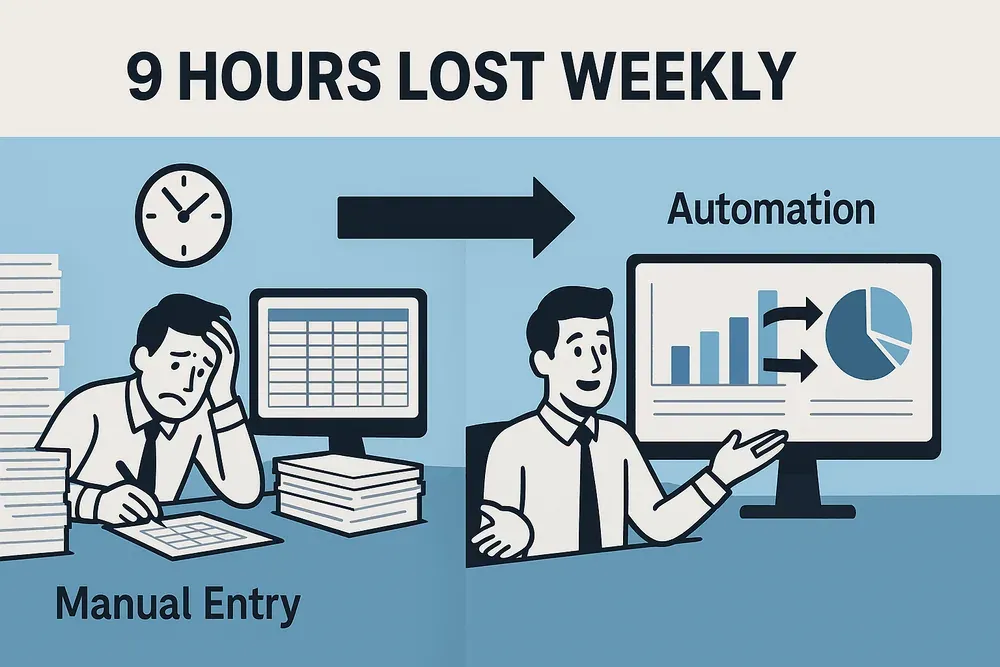
数字の裏づけもあります。オフィスワーカーは週の約10%を手作業のデータ入力に費やしているというデータです。1人あたり週9時間以上にもなります。退屈なだけでなく、人件費がかさみ、ミスを生み、優秀な人ほどすり減らしてしまう作業です。もし、領収書やPDFの表、ホワイトボードのメモといった画像を、数分で整ったExcelファイルに変えられたら、この負担はまるごと消えます。本記事では、それを実現する最新のAIツール、たとえばThunderbitを例に、具体的なやり方を紹介していきます。
画像をExcelに変換するスキルが、仕事で効いてくる理由
AIで画像をExcelに変換 Get Started Free
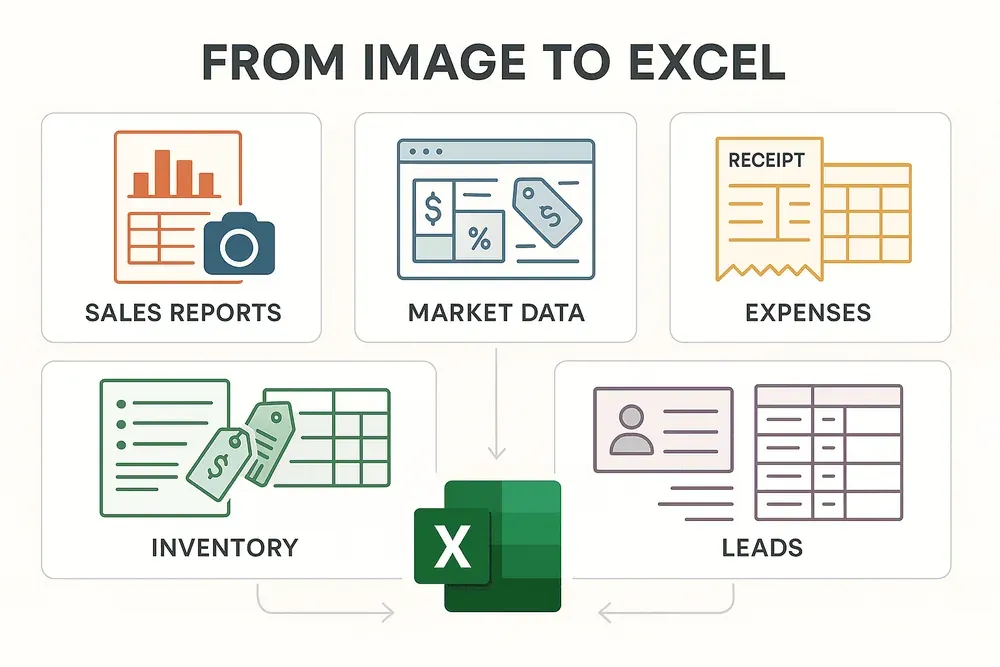
画像をExcelにする力は、ガジェット好きだけのお楽しみではありません。日々の業務を回すうえで、地味に効いてくる実務スキルです。具体的には、こんな場面で役立ちます。
- 領収書や請求書のデジタル化: 経理は経費精算や予算の突合に追われます。くしゃくしゃの領収書を1行ずつ打ち込む代わりに、スキャンしてそのままデータ化すれば、作業はぐっと軽くなります。
- レポートから表を抜き出す: 分析担当のもとには、市場調査や売上データが紙やスクリーンショットで届くことが少なくありません。Excelに移してしまえば、作り直しの手間なく分析もグラフ化もピボット集計もできます。
- ホワイトボードを記録に残す: 会議後にホワイトボードを撮影するプロジェクトマネージャーやコンサルは多いはずです。撮った画像をExcelのリストに変えれば、やるべきことと期限を整理して共有しやすくなります。
- 在庫や商品情報の管理: ECや現場の担当者には、商品リストや価格表が画像やPDFで回ってきます。Excelに取り込めば、データベースの更新も仕入先の比較も在庫管理もスムーズです。
各チームがこの変換をどう使っているか、ざっと一覧にしてみました。
| 画像のシナリオ | 業務部門 | 用途とメリット |
|---|---|---|
| 領収書・請求書の写真 | 財務・経理 | 経費管理、予算照合、ミスの削減 |
| レポートのスキャン表 | ビジネス分析 | KPIの取り込み、印刷データからの迅速なインサイト獲得 |
| ホワイトボードのメモの写真 | プロジェクト管理 | アクションアイテムをExcelのタスクリストへ転記 |
| 名刺・リストの写真 | 営業・マーケティング | リードをExcelの連絡先に変換し、CRMのフォローアップに活用 |
| 商品リストや値札 | EC・在庫管理 | 商品情報を抽出し、商品登録更新や比較に活用 |
実例を一つ。 以前、ある小売の現場チームと組んで仕事をしたことがあります。彼らは毎週、仕入先カタログの値札を何時間もかけて手入力していました。AI搭載のOCRツールに切り替えたところ、同じ作業が15分まで縮まり、おまけに手作業では見落としていたミスまで拾えるようになりました。
よくある使い道:領収書から市場分析まで
画像をExcelに変える方法を身につけておくと、日々の仕事で「助かった」と思う瞬間が驚くほど増えます。代表的なケースを並べてみましょう。
- 売上レポートの作成: 紙の売上レポートを撮影し、表を抜き出してExcelに流し込めば、その場で分析に入れます。
- 市場データの収集: PDFやWebサイトから競合価格や市場動向のスクリーンショットを撮り、その画像を整ったスプレッドシートに変えられます。
- 経費管理: 領収書や請求書をスキャンし、明細を会計シートにそのまま取り込めます。かすれた印字を目を細めて読む作業は、もう不要です。
- 在庫管理: 商品リストや棚札を撮ってExcelにすれば、在庫の更新が一気に楽になります。
- リード獲得: 展示会のあと、名刺や手書きの申込用紙をデジタルの連絡先リストに変換できます。
課題はどこにあるのか。 手入力は遅いうえにタイプミスを生み、データの抜けや位置ずれも起こりがちです。さらに厄介なのは、大事な情報が「画像の中に閉じ込められたまま」になり、レポートにも分析にも自動化にも使えなくなることです。
そこで生まれる価値は何か。 Excelで構造化されたデータは、ただ読みやすいだけではありません。数式もグラフもダッシュボードも、チーム共有も、すぐに動かせる状態になります。
画像をExcelに変換する主な手段
では、いまはどんな方法で対応できるのでしょうか。主な選択肢を整理します。
- 手入力: 昔ながらのやり方です。画像を見ながらExcelに打ち込みます。確実ではありますが、遅くてミスも出やすいのが難点です。
- Excelの「画像からデータを挿入」: Microsoft 365なら、標準機能で画像からシンプルな表を取り込めます。きれいに印刷された表には向きますが、複雑なレイアウトや斜めに撮った画像には弱いです(Microsoft Support)。
- 無料のオンライン変換ツール: 画像をアップロードすると、テキストやExcelファイルが返ってきます。手軽ですが、精度はまちまちで、プライバシー面の不安も残ります。
- 企業向けOCRソフト: ABBYY FineReaderのような製品は高精度で大量処理にも強い一方、価格が高く、多くのチームには過剰な装備になりがちです。
- AI搭載ツール(Thunderbitなど): AIが画像の中身を読み取り、構造を保ったまま出力します。複雑なレイアウトも、多言語も、独自の書式にも対応できます。
選択肢を並べて比較してみましょう。
| 比較項目 | Excelの「画像からデータ」 | オンライン変換ツール | Thunderbit AI Scraper |
|---|---|---|---|
| 使いやすさ | 標準搭載、数クリック | Webにアップロードするだけで簡単 | Chrome拡張機能、ドラッグ&ドロップ、AIの案内 |
| 複雑なデータの精度 | シンプルな表には強い | ばらつきあり、複雑な表は弱い | 高精度。構造を保ち、複雑な内容にも対応 |
| カスタマイズ性 | 非常に限定的 | なし | 豊富。AIフィールドプロンプト、書式ルール |
| バッチ処理 | なし | ほとんどない | あり。複数ページ、クラウドバッチ、スケジュール対応 |
| 出力形式 | Excelのみ | Excel、CSV、TXT | Excel、CSV、Sheets、Airtable、Notionなど |
| コスト | 365に含まれる | 無料/有料プラン | 無料枠あり、月額約15ドルからの有料プラン |
| 制限事項 | 1回1画像、基本機能のみ | プライバシー、広告、サイズ制限 | Chromeが必要、手書きは苦手 |
まとめると、 すぐ終わる単純な作業なら、Excelの標準機能やオンライン変換ツールでも十分間に合います。ですが、業務上重要で、レイアウトが複雑で、しかも繰り返し発生するタスクなら、ThunderbitのようなAI搭載ツールに軍配が上がります。
Thunderbit:画像をExcelに変えるオールインワンの選択肢
この作業で私がThunderbitを真っ先に選ぶ理由をお話しします(正直に言えば、少し身びいきです。開発に関わった一人でもあり、同時にヘビーユーザーでもあるので)。
ThunderbitのDocument/Image OCR Scraping機能は、任意の画像(JPG、PNG、GIF、BMP、PDF)をアップロードすると、AIが表やリストといった構造化データを抜き出し、Excelやお好みのスプレッドシートツールへ直接出力してくれます。別途ソフトを入れる必要も、面倒な設定もいりません。ドラッグして、ドロップして、実行するだけです。
ThunderbitのAI OCRはどう動くのか
裏側では、こんな処理が走っています。
- 文字だけでなく構造まで読む: Thunderbitは文字を「見る」だけにとどまりません。まずMarkdownのような設計図でレイアウトを把握し、表や見出し、リストの構造をつかんだうえで、AIが実データを抽出します。列や見出し、項目どうしの関係はそのまま保たれます。
- 複雑なレイアウトに強い: 結合セルや複数段の見出し、余白に書き込まれたメモがある表でも問題ありません。ThunderbitのAIが正しい位置に整理するので、Excel出力が崩れる心配がありません。
- 多言語に対応: フランス語の請求書やスペイン語の市場レポートからデータを抜きたいときも安心です。同じ画像内に複数の言語が混ざっていても、Thunderbitなら処理できます。
- バッチ処理と自動化: 複数の画像や複数ページのPDFをまとめてアップロードすれば、Thunderbitが順番または並列で処理します。週次の売上レポートや月次の経費スキャンのように定期的な変換は、スケジュール実行もできます。
使い心地はどうか。 すべてブラウザの中で完結します。Web上の画像を右クリックして「Extract with Thunderbit」を選んでもいいですし、パソコンからファイルを直接アップロードしてもかまいません。抽出が終わると、エクスポート前にプレビュー表で中身を確認できます。
Thunderbitで抽出を作り込む:フィールドAIプロンプトと書式設定
ここがThunderbitの腕の見せどころです。フィールドAIプロンプトを使えば、データの扱い方をAIに細かく指示できます。
- 列名とデータ型を決める: Thunderbitの「AIでフィールドを提案」は、画像に映っている内容をもとに列名と型を提案します。必要なら自分で調整できます。
- 書式ルールを決める: 日付を
YYYY-MM-DDにそろえたい。価格を数値だけにしたい。そんなときは「通貨記号を含めず数値のみ出力」といったプロンプトを足せば、抽出の時点で整います。 - クレンジングと補強もその場で: 連絡先からメールアドレスだけを抜く、「sq ft」と「sqm」のような単位をそろえる、その場で翻訳する。こうした処理もまとめてできます。
- 分類: たとえば「1,000ドル超ならHigh Value」といったルールを加えれば、データにタグを付けて仕分けられます。
簡単な例を一つ。 不動産情報の表が写った写真があるとします。「Price」列には「$記号を含めず、数値のみ抽出」、「Agent Contact」には「メールアドレスのみ抽出」と指示します。Thunderbitはこのルールどおりに整えながら、Excelファイルを組み立ててくれます。
手順解説:Thunderbitで画像をExcelに変換する
どれだけ手軽か、実際の流れで見ていきましょう。
1. ThunderbitのChrome拡張機能を入れる
Thunderbit Chrome Extension Download Pageを開いて、「Chromeに追加」をクリックします。ツールバーにThunderbitのアイコンが現れます。無料アカウントを作れば、お試し用のクレジットが付きます。
画像をExcelに変換するためにThunderbitを無料で試す
2. Document/Image OCR Scrapingツールを開く
Thunderbitのアイコンをクリックして、「File/Image」モードを選びます。ファイルをアップロードできるサイドバーが開きます。
3. 画像をアップロードするか、ドラッグ&ドロップする
- JPG、PNG、GIF、BMP、PDFをパネルにドラッグするか、ファイル選択から指定します。
- 画像がWeb上にあるなら、右クリックして「Extract with Thunderbit」を選びます。
Thunderbitは最大10MBの画像と、複数ページのPDFに対応しています。
4. 必要に応じてフィールドとプロンプトを調整する
- 「AIでフィールドを提案」をクリックすると、Thunderbitが列とデータ型を提案します。
- フィールド名の編集、列の追加・削除、データ型(テキスト、数値、日付など)の指定ができます。
- 各フィールドにカスタムAIプロンプトを足せば、書式や抽出のルールを細かく決められます。
5. 抽出してデータを確認する
- 「Scrape」をクリックします。ThunderbitのAIが画像を処理し、プレビュー表を出します。
- 出力を見て、列がそろっているか、データが正しいか、抜けがないかを確かめます。
- 直したい箇所があれば、プレビューのセルをその場で編集できます。
6. Excelや他の形式にエクスポートする
- 「Export」をクリックして形式を選びます。Excel(.xlsx)、Google Sheets、CSV、Airtable、Notion、Word、JSONに対応しています。
- 無料プランでも、追加料金なしで複数のプラットフォームへ同時に出力できます。
つまずいたときのヒント: うまく抽出できないときは、フィールドプロンプトを見直すか、もっと鮮明な画像を撮り直してアップロードしてみてください。ThunderbitのAIは優秀ですが、それでも「入力が悪ければ出力も悪い」という原則からは逃れられません。
認識精度を上げるためのコツ
できる限りきれいに変換したい。そんなときに効く、何千回もの変換から得たポイントを共有します。
- 高解像度の画像を使う: スキャンなら300DPI以上が目安です。スマホ写真の場合は、拡大したときに文字がくっきり読めるかを基準にしてください。
- 明るさとコントラストを確保する: 影、反射、かすれた印字は大敵です。自然光が一番の味方になります。光沢紙へのフラッシュ撮影は避けるのが無難です。
- 真正面から撮る: できるだけ平らに、まっすぐ撮影しましょう。Adobe ScanやMicrosoft Lensといったスキャンアプリは、角度を自動で補正してくれます。
- 必要な部分だけ切り取る: ほしい表や文字に絞り込みます。余計な枠や広告は、AIを迷わせる原因になります。
- 手書きより活字: Thunderbitは印刷文字やタイピング文字に強いです。とくに筆記体の手書きは、どのOCRにとってもいまだに手ごわい相手です。
- まずサンプルで試す: 大量処理に入る前に、1ページだけ試して出力を確かめておきましょう。
ぼやけた画像や傾いた画像しか手元にないときは、撮り直すか、画像編集ツールで明るさやコントラストを整えてみてください。ThunderbitのAIは多少の粗なら補ってくれますが、それでもきれいな入力のほうが、結果は段違いに良くなります。
Thunderbitと従来ツールの比較:データ抽出で最有力になる理由
AIでPDFからデータを抽出する方法 Get Started Free
Thunderbitを競合ツールと並べてみましょう。
| 機能/比較項目 | Thunderbit | Excelの「画像からデータを挿入」 | オンライン変換ツール | デスクトップOCRソフト |
|---|---|---|---|---|
| 使いやすさ | ノーコード、AIガイド、ブラウザベース | Excelを使うなら簡単 | Webアップロードで簡単 | 中程度、初期設定が必要 |
| 精度 | 高い。複雑なレイアウトにも対応 | シンプルな表なら良好 | ばらつきあり、複雑な表は弱い | 非常に高いが高価 |
| カスタマイズ | 豊富。AIプロンプト、書式設定、補強に対応 | 基本編集以外なし | なし | 一部あり、ただし複雑 |
| バッチ処理 | あり。複数ページ、スケジュール、クラウドバッチ | なし | ほとんどない | あり、設定が必要 |
| 出力/連携 | Excel、Sheets、Airtable、Notion、Word、JSON | Excelのみ | Excel、CSV、TXT | 多数、手動出力 |
| 多言語対応 | あり。非常に強い | 限定的 | ばらつきあり | ばらつきあり |
| コスト | 無料枠あり、月額約15ドルからの有料プラン | 365に含まれる | 無料/有料 | 初期費用が高い |
結論として、 Thunderbitはパワフルで柔軟、しかも手頃で誰にでも扱いやすいという「ちょうどいい位置」にあります。単機能のツールというより、一通りそろった道具箱に近い存在です。
画像品質の悩みを実践的に解決する
ありがちな悩みを、一つずつ片づけていきましょう。
- 画像がぼやけている: 撮り直す、三脚を使う、画像シャープ化ツールを試す。
- 光が足りない・影が入る: 明るい場所に移る、紙を平らにする、編集ツールで明るさを調整する。
- 斜めに写っている: スキャンアプリや傾き補正ツールでまっすぐにする。
- ノイズの多い古い書類: 斑点除去やノイズ除去フィルターを使う。場合によっては再印刷して再スキャンすると改善します。
- 手書き: ブロック体なら読めることもありますが、筆記体は難しいので、手動での確認が必要になることがあります。
- 同じOCRミスが繰り返される: 出力後にExcelの検索と置換で一気に直します。
ThunderbitのAIはできる限り補正してくれますが、最初から明るく鮮明な画像を用意するだけで、結果は大きく変わります。
まとめ:画像からExcelへの変換で、ビジネスの価値を引き出す
画像をExcelに変えるスキルが、なぜどんなビジネスにも効く武器になるのか。最後に振り返っておきましょう。
- 時間の節約: かつて何時間もかかっていた作業が、いまは数分で片づきます。空いた時間を、より価値の高い仕事に回せます。
- 精度の向上: AIがタイポや位置ずれを減らし、データをよりきれいで信頼できるものにします。
- 柔軟な抽出: 列も書式も、さらにはデータの補強や分類まで、必要に応じて作り込めます。
- 複数プラットフォームへの出力: Excel、Sheets、Airtable、Notionなどへ、ワンクリックで届きます。
- 拡張性と手頃さ: 数百枚の画像をバッチ処理し、定期実行を組んでおけて、使った分だけ支払えば済みます。
手作業のデータ入力から、そろそろ卒業しませんか。Thunderbitをダウンロードして無料プランを試し、どれだけ時間と気持ちの余裕が戻ってくるかを確かめてみてください。さらに役立つヒントや上級者向けガイドは、Thunderbit Blogに揃っています。
よくある質問
1. Thunderbitはどんな画像をExcelに変換できますか?
Thunderbitは、JPG、PNG、GIF、BMP、PDFに対応しています(スキャンしたPDFも含みます)。パソコンで開ける画像なら、Thunderbitも読み取れると考えてかまいません。
2. ThunderbitのOCRは、手入力やExcelの標準機能と比べてどれくらい正確ですか?
ThunderbitのAI搭載OCRは非常に高精度で、とくに鮮明な印刷資料で力を発揮します。表構造を保ったまま複雑なレイアウトにも対応できるため、Excelの標準機能「画像からデータを挿入」や多くのオンライン変換ツールを上回ります。
3. 抽出のやり方や書式はカスタマイズできますか?
もちろんできます。フィールドAIプロンプトを使えば、列名、データ型、書式ルールを定義でき、抽出時のクレンジングや分類のロジックも組み込めます。
4. 画像がぼやけていたり、照明が悪かったりするときはどうすればいいですか?
最良の結果を出すには、高解像度で明るい画像を使うのが基本です。ThunderbitのAIは多少の粗なら処理できますが、最初から鮮明な写真を使うほうが、いちばん正確に抽出できます。スキャンアプリを使えば、傾きや明るさの問題も補正しやすくなります。
5. Thunderbitは無料で使えますか?
Thunderbitには無料枠があります(最大6ページ、試用ブーストで10ページまで)。出力形式はすべて無料です。もっと大量に使いたい場合は、月額約15ドルからの有料プランがあり、どんな規模のビジネスにも手の届く価格です。
次の画像を、さっそくスプレッドシートに変えてみませんか。Thunderbitに重い作業を任せてしまえば、あなたは本当に大切な仕事へ戻れます。
画像からExcelへの変換にThunderbit AI Web Scraperを試す Get Started Free




