
写真やスキャンした請求書、ダッシュボードのスクリーンショット、印刷されたレポートの画像など、表データを見て「これ、そのままExcelに貼り付けられたら最高なのに…」と感じたこと、きっとあるよね?実際、が、手作業でのデータ入力などのルーチンワークに週の1/4以上を費やしていると言われてるんだ。自分も長年自動化ツールを作ってきた経験から断言できるけど、今はもっとスマートなやり方がある。AI搭載のOCR(光学文字認識)技術が進化したおかげで、画像の表を数秒でExcelに変換できる時代になった。もう目を凝らして手入力したり、タイプミスに悩まされる必要はないよ。
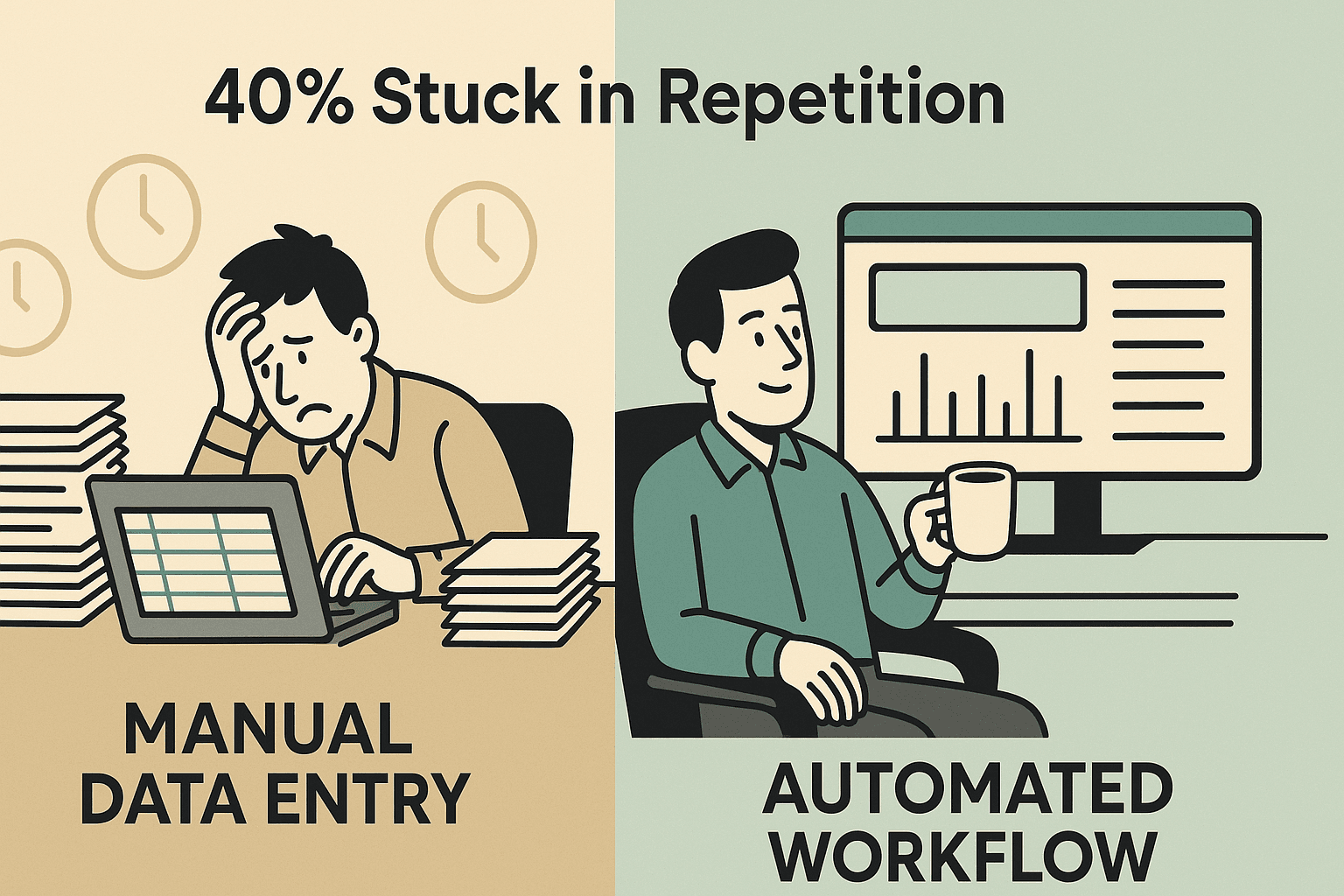
この記事では、なぜ画像の表をExcelに変換するのが大事なのか、手作業の落とし穴、そして(AIウェブスクレイパー兼OCRツール)を使って、どんな画像の表でも編集できるExcelファイル(GoogleスプレッドシートやCSV、Airtableなどにも対応)に変換する方法を紹介するよ。営業、オペレーション、経理、単純作業にうんざりしてる人も、ぜひチェックしてみて!
なぜ画像の表をExcelに変換するのか?データ活用で業務効率アップ
表データって、いろんな場面で登場するけど、いつも使いやすい形で手に入るとは限らないよね。よくあるシチュエーションをいくつか挙げてみると――
- 経理部門:請求書や領収書が画像で届くことが多くて、合計金額の集計や経費精算、会計ソフトへの入力が必要なのに、データがJPEGやPDFに閉じ込められてる。
- オペレーション・マーケティング:ダッシュボードやウェブレポートをスクショで保存。トレンド分析や他のデータセットと統合したいのに、PNG画像のままじゃ使えない。
- 人事・コンプライアンス:出勤簿や監査チェックリストなど、スキャンした書類が表形式。検索や集計が難しくて、スプレッドシート化しないと仕事が回らない。
- 営業チーム:名刺やイベント参加者リストを写真で保存。CRMにリードを登録するには、画像じゃなくて構造化データが必要。
- アナリスト・研究者:古い文書やアンケート結果が画像でしか残っていない。変換しないと、貴重な情報が埋もれたまま。
つまり、画像のままだとデータが「使えない」状態。Excelに変換すれば、分析・レポート・自動化など、いろんな活用ができるし、手入力の手間やミスも激減。「データが画像だからレポート作成できません」なんて悩みも解消できる。
実際、が、業務効率化や情報アクセス向上のために、書類や画像のデジタル化を進めてるよ。
手作業 vs. 自動化:表画像変換の本当のコスト
自分も昔は、画像の表を見ながら一つ一つExcelに打ち込んでたことがある。でも、手作業のデータ入力って単調なだけじゃなく、コストもリスクも高いんだ。
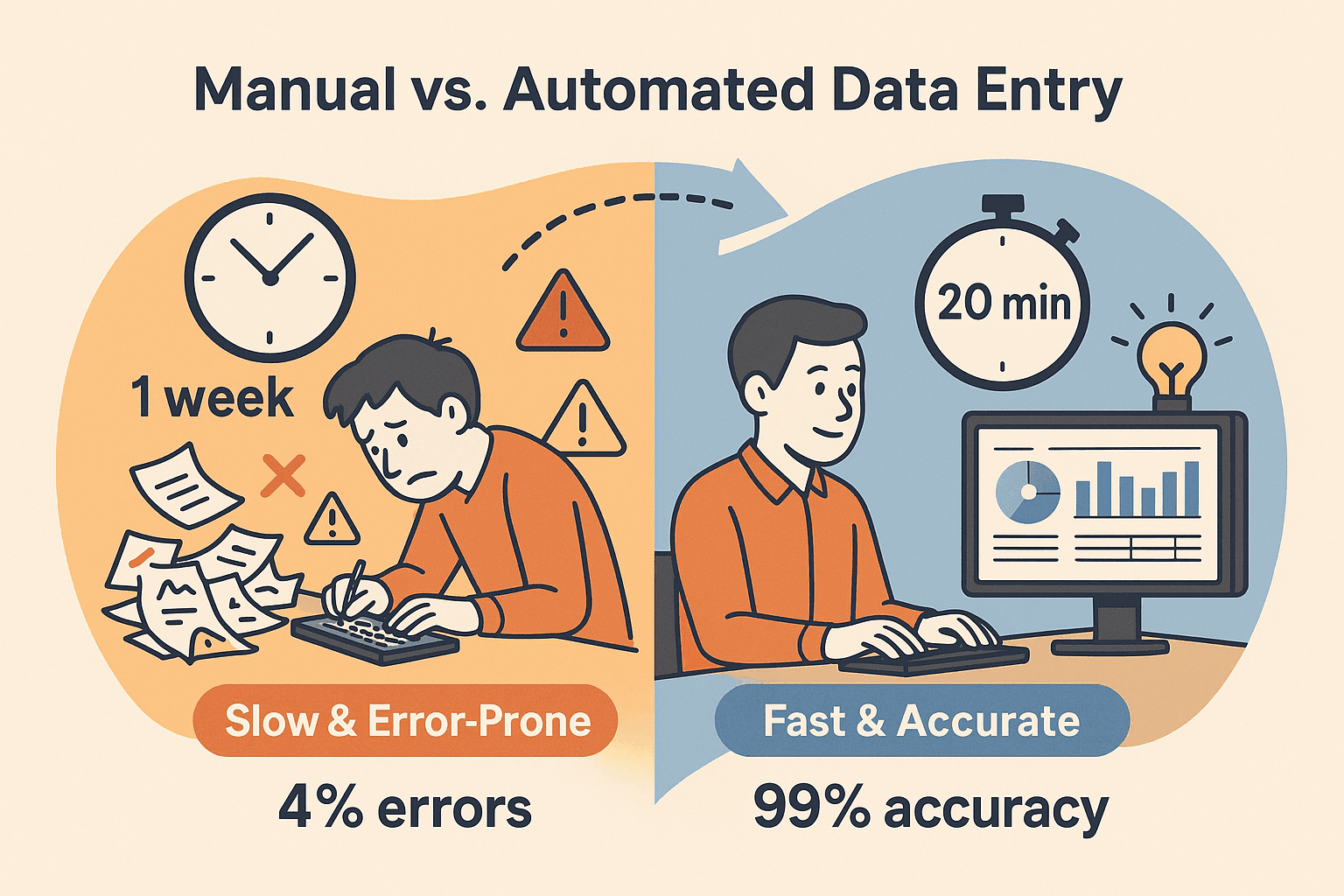
- 時間のムダ:画像から手入力するのは本当に時間がかかる。ある会社では、1万件のデータを手作業で処理するのに1週間かかってたけど、自動化すれば20分で終わったって話も()。
- ミスが多い:手入力のエラー率は4%以上になることも()。特に給与計算のミスは、アメリカの企業にをもたらしてる。
- 機会損失:入力作業に使う時間は、本来なら分析や戦略立案、営業活動に使えるはずの貴重な時間。
だからこそ、が自動化による時短を期待してるんだ。
**そこでOCRの出番!**AIを活用した光学文字認識(OCR)は、画像から文字を読み取るだけじゃなく、表の構造やヘッダー、データ型まで理解してくれる。つまり、ただのテキストの羅列じゃなく、ちゃんとしたスプレッドシートとして出力できるってわけ。
Thunderbitとは?画像の表をExcelに一瞬で変換
Thunderbitは、AIウェブスクレイパー兼OCRツールとして、画像の表をドラッグ&ドロップするだけでExcelに変換できるように作られてる。
Thunderbitのポイント
- AI搭載OCR:文字を読むだけじゃなく、表の構造やヘッダー、データ型まで理解。内部的にMarkdownみたいな設計図でレイアウトを再現してくれる()。
- 専門知識いらず:画像(JPG、PNG、PDFなど)をアップロードして、「AIでフィールドを提案」をクリックするだけ。
- 多彩なエクスポート:Excel、Googleスプレッドシート、CSV、Airtable、Notion、Wordなど、ワンクリックで出力OK。
- ブラウザで動作:Thunderbitはだから、インストールも超簡単。
- 無料でお試し:6ページ(トライアルで10ページ)まで無料で全機能が使える。
「今夜これを手入力しなきゃ…」が「はい、Excelファイルできました!」に変わるスピード感。まるで超高速なアシスタントがいるみたいな感覚だよ。
実践ガイド:Thunderbitで画像の表をExcelに変換する手順
どれだけ簡単か、Thunderbitを使った変換手順を紹介するね。
ステップ1:Thunderbitをインストール&起動
- で「Chromeに追加」をクリック。
- インストール後、ブラウザのツールバーにThunderbitアイコンが出てくる。
- アイコンをクリックしてThunderbitを起動(無料アカウント登録が必要な場合もあるけど、すぐ終わるよ)。
ThunderbitはChrome、Edge、BraveなどChromium系ブラウザならどのOSでも使える。
ステップ2:表画像をアップロード
- ドラッグ&ドロップで画像ファイル(JPG、PNG、GIF、BMP、PDFなど)をThunderbitの画面に入れる。
- または、ウェブ上の画像を右クリックして「Thunderbitで抽出」を選択。
- 10MBまでの画像に対応してるから、高解像度スキャンもOK。
アップロード後、Thunderbitの画面で画像プレビューが表示されて、AI解析の準備が整うよ。
ステップ3:AIで表を抽出
- **「AIでフィールドを提案」**ボタンをクリック。
- ThunderbitのAIが画像レイアウトを解析して、表・列・ヘッダーを自動検出。
- OCRで文字を読み取りつつ、構造もちゃんと保持(「価格」や「商品名」などが正しい列に入る)。
- 賢い列名やデータ型(日付、数値、通貨など)も自動で提案。
- ほとんどの場合、数秒で完了!
多言語の表や複雑なレイアウト、混在データもThunderbitならしっかり対応できる()。
ステップ4:抽出データの確認・編集
- Thunderbitのスプレッドシート風プレビューで抽出結果をチェック。
- 列名の変更(例:「ProductName」→「商品名」)もできる。
- データ型(テキスト、日付、数値など)も調整OK。
- 上級者はAI指示文を追加して、データの変換や分類も自動化できる(任意)。
- 表以外のテキスト(注釈やキャプションなど)は、必要に応じて残す/除外を選べる。
ThunderbitのAIは精度が高いから、ほとんど手直し不要だけど、念のため一度は確認しよう。
ステップ5:Excelなどにエクスポート
- **「エクスポート」**をクリックして、出力形式を選択:
- Excel(.xlsx):分析やグラフ、他ツール連携に。
- CSV:データベースや軽量な共有に。
- Googleスプレッドシート:リアルタイム共同編集に。Thunderbitから直接新規シートに送信できる。
- AirtableやNotion:プロジェクト管理やCRM、ナレッジ管理に。
- Word(.docx):レポートや文書への挿入用。
- テキスト:生データや追加処理用。
- 複数形式への同時エクスポートもOK。
もちろん、エクスポートは無料。データ出力のための追加課金はなし()。
Thunderbitと他の方法の比較:どの画像→Excel変換ツールが最適?
Thunderbit以外にも画像の表をExcelに変換する方法はあるけど、柔軟性や使いやすさでThunderbitは一歩リード。主な選択肢を比較してみよう:
| 機能/基準 | Thunderbit | Excel標準機能(画像からデータ取得) | オンライン変換ツール(例:Convertio) | デスクトップOCR(ABBYY、Acrobat) |
|---|---|---|---|---|
| 使いやすさ | 非常に簡単(ブラウザ、ドラッグ&ドロップ、AIガイド) | 簡単(Excelアプリ内、数クリック) | 簡単(ウェブアップロード、1ファイルずつ) | やや複雑(インストール・設定が必要) |
| 精度 | 高い(AIが構造・ヘッダーも保持) | 単純な表は良好、複雑な表はやや苦手 | 単純な表は良いが複雑な表は苦手 | 非常に高い(複雑な文書向け) |
| 対応フォーマット | 画像(JPG, PNG, PDF)、多形式エクスポート | 画像(PDFも可)、Excelのみ | 画像/PDF、Excel/CSV | 画像、PDF、Excel、CSV、Word |
| バッチ処理 | 中程度(複数ページ・一部自動化) | なし(1画像ずつ) | 有料プランでバッチ可 | 優秀(フォルダ単位・自動化) |
| エクスポート先 | Excel、CSV、Googleスプレッドシート、Airtable、Notion、Word、TXT | Excelのみ | Excel、CSV(1件ずつ) | Excel、CSV、Word、PDF、DB |
| コスト | 無料枠(6~10ページ)、有料プラン$15/月~ | Microsoft 365に含まれる | 小規模は無料、追加は有料 | 高額(1ライセンス数万円~) |
まとめ:
- ちょっとした変換やExcelをすでに使ってるなら標準機能も便利。
- 複雑な表や多形式出力、バッチ処理ならThunderbitが手軽でコスパも良し。
- 大規模・高機密データならデスクトップOCRも選択肢(コストは高め)。
画像→Excel変換を正確に行うコツ
どのツールを使う場合も、元画像のクオリティが結果を大きく左右する。数千件の変換を見てきた経験から、ポイントをまとめると――
- 高解像度画像を使う:文字がくっきりしてるほどOCR精度が上がる。スキャンなら300DPI以上がオススメ。
- 明るくコントラストの高い画像:影や反射、薄い背景は避けよう。
- まっすぐ撮影・スキャン:斜めにならないように。
- 表だけをトリミング:余計な背景や他の内容はカット。
- 手書きより印刷文字:Thunderbit含め多くのOCRは印刷体に最適化。手書きは認識が難しい。
- 罫線や行の色分けがあると良い:セルの区切りが明確だとAIが列を正しく認識しやすい。
- 出力を必ず確認:「S」と「5」など、AIでも間違えることがあるから最終チェックを。
詳しいノウハウはも参考にしてみて。
Excel以外にも!Thunderbitなら多彩なエクスポートが可能
Thunderbitの大きな魅力は、抽出した表データをExcelだけじゃなく、Googleスプレッドシート、Airtable、Notion、Word、テキストなどいろんな形式に出力できること。
- Excel:分析やレポート、他ツール連携に。
- Googleスプレッドシート:リモートチームとの共有や共同作業に最適。
- Airtable:CRMやプロジェクト管理、コンテンツ管理に。
- Notion:ドキュメントやナレッジベース、社内レポートに。
- Word:レポートや資料への表挿入に。
- テキスト:追加処理やインデックス作成に。
この柔軟性で、同じ画像からチームごとに最適な形式でデータを活用できる。たとえば、経理はExcel、マーケはスプレッドシート、営業はAirtable…みたいな使い分けも簡単!
バッチ処理が活躍する場面
請求書の山や大量のスキャン書類など、複数の表画像を一気に処理したいときはバッチ処理が便利。
- Thunderbit:複数ページのドキュメントや複数画像の自動処理に対応(スケジューリングやクラウドスクレイピング機能も活用可能)。大量処理の場合は分割やスクリプト化もおすすめ。
- デスクトップOCR:ABBYY FineReaderなどはバッチ処理が得意。フォルダごと投入すれば、各画像ごとにExcelファイルを自動生成。
- オンライン変換ツール:Convertioなど一部は有料プランでバッチ対応。無料版は制限あり。
プロのコツ:出力ファイルは「Inventory001.xlsx」「Inventory002.xlsx」みたいに規則的に管理して、サンプルを必ず確認してミスを早めに発見しよう。
まとめ:表データをもっと活用しよう
昔は面倒だった画像の表→Excel変換も、ThunderbitみたいなAIツールなら一瞬で完了。作業時間を大幅に短縮できて、ミスも減り、データ活用の幅がグッと広がる。1枚のレシートから100枚のスキャン書類まで、Thunderbitならスピーディかつ柔軟に対応できるよ。
まずはして、最初の表画像でその効果を体感してみて。あなたのスプレッドシートも、作業効率も、きっと変わるはず!
Thunderbitと他の画像→Excel変換ツールの機能比較
| 機能 | Thunderbit | Excel標準機能 | オンライン変換ツール | デスクトップOCR(ABBYY、Acrobat) |
|---|---|---|---|---|
| 使いやすさ | ⭐⭐⭐⭐⭐ | ⭐⭐⭐⭐ | ⭐⭐⭐⭐ | ⭐⭐⭐ |
| 精度(複雑な表) | ⭐⭐⭐⭐⭐ | ⭐⭐⭐ | ⭐⭐⭐ | ⭐⭐⭐⭐⭐ |
| 多形式エクスポート | ⭐⭐⭐⭐⭐ | ⭐ | ⭐⭐ | ⭐⭐⭐⭐ |
| バッチ処理 | ⭐⭐⭐ | ⭐ | ⭐⭐ | ⭐⭐⭐⭐⭐ |
| コスト(導入) | 無料枠あり | 標準搭載 | 小規模は無料 | 高額 |
| クラウド連携 | あり | なし | なし | なし |
よくある質問
1. Thunderbitはどんな画像をExcelに変換できる?
Thunderbitは一般的な画像形式(JPG、PNG、GIF、BMP)やPDFに対応。パソコンで開ける画像なら、ほぼ変換OK。
2. 手書きの表も変換できる?
Thunderbit(および多くのOCRツール)は印刷文字の認識が得意。手書き、特に崩れた文字は精度が下がる。
3. GoogleスプレッドシートやAirtableにも出力できる?
もちろんOK。ThunderbitならGoogleスプレッドシート、Airtable、Notion、Excel、CSV、Wordなど、ワンクリックで出力できる。
4. Thunderbitは無料で使える?
Thunderbitは無料枠(6ページ、トライアルで10ページ)あり。もっと使いたい場合は月額$15~の有料プランも選べるけど、小規模用途なら無料で全機能が使える。
5. 画像→Excel変換の精度を上げるコツは?
高解像度・明るい画像、印刷体の表、表部分だけをトリミング、まっすぐな配置、出力の最終確認がポイント。
データ活用、始めてみない?。さらに詳しいノウハウはもチェック!