
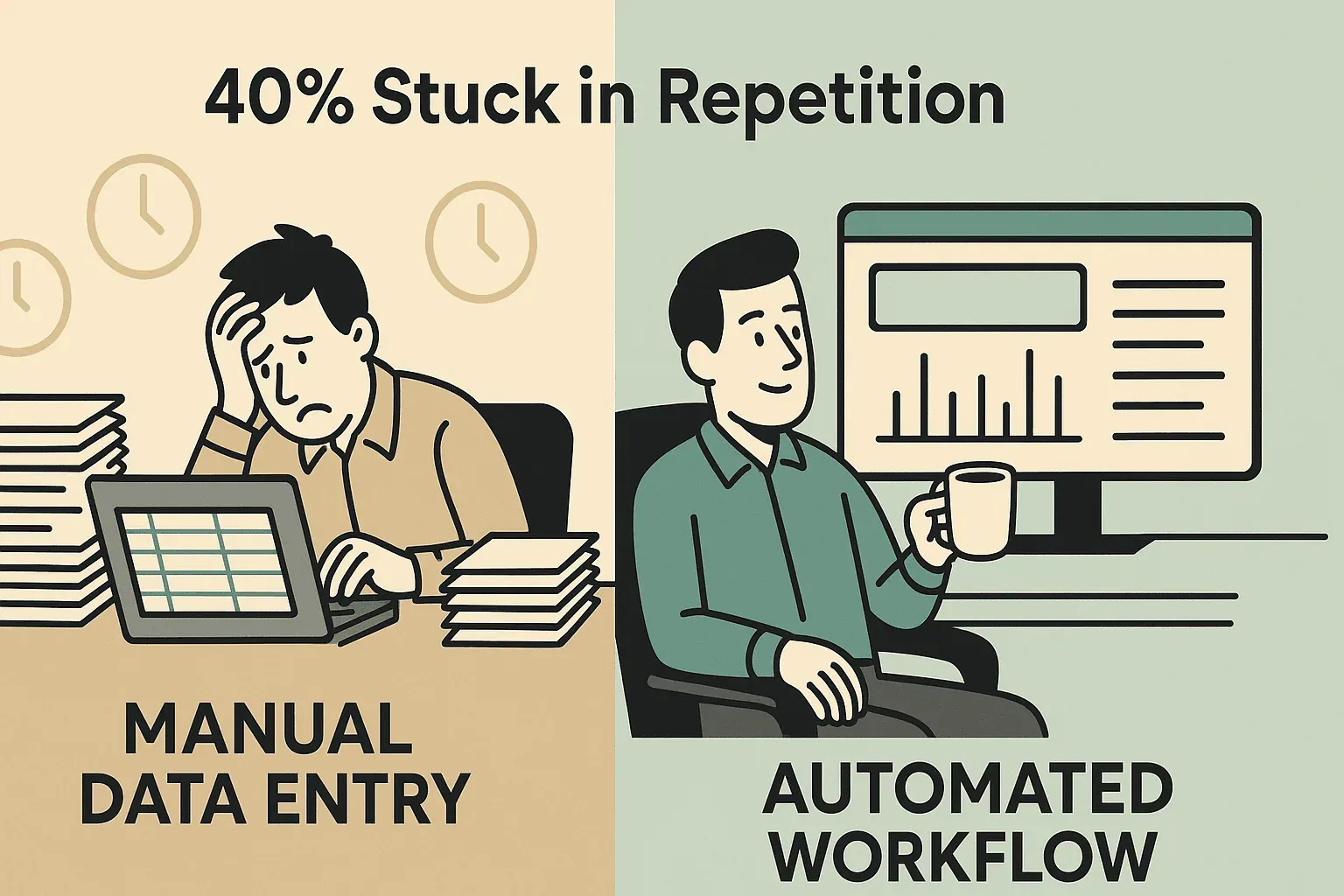
表の写真を見つめながら、「これをそのままExcelにコピー&ペーストできたらいいのに」と思ったことはありませんか? スキャンした請求書、ダッシュボードのスクリーンショット、印刷レポートの写真など、場面はさまざまでも、そう感じたことがある人は少なくないはずです。実際、労働者の40%以上が、手入力のような反復作業に週の少なくとも4分の1を費やしていると答えています。長年、自動化ツールを作ってきた立場から言うと、もっと良い方法があります。AI搭載OCR(光学文字認識)の進化により、表の画像を数秒でExcelに変換できるようになりました。もう、目を細めて確認する必要も、タイプミスを気にする必要も、無駄な午後を過ごす必要もありません。
このガイドでは、なぜこの変換が重要なのか、手作業で行う場合の落とし穴、そしてThunderbit――AIウェブスクレイパー兼OCRツール――を使って、あらゆる表の画像を編集可能なExcelファイル(さらにGoogle Sheets、CSV、Airtableなど)に変える方法を紹介します。営業、オペレーション、経理の方はもちろん、コピペ作業にうんざりしている方にも役立つ内容です。さっそく見ていきましょう。
表の画像をExcelに変換する理由とは?ワークフローを改善するデータ活用
AIで画像をExcelに変換する方法 Get Started Free
正直なところ、表のデータはあちこちにありますが、いつも扱いやすい形式であるとは限りません。よくあるケースをいくつか挙げると、こんな感じです。
- 経理チームは、請求書やレシートを画像で受け取ります。合計を集計したり、経費レポートを作成したり、会計ソフトに取り込んだりする必要がありますが、数字はJPEGやPDFの中に閉じ込められています。
- オペレーションやマーケティング担当は、ダッシュボードやWebレポートをスクリーンショットで保存します。傾向分析や別データとの統合をするには、PNGのままではなくExcelに入っている必要があります。
- 人事やコンプライアンス担当は、スキャンされたフォームや契約書、出勤簿や監査チェックリストのような表形式の資料を扱います。これらを検索・集計するには、スプレッドシート化されていないと本当に大変です。
- 営業チームは、名刺やイベント参加者リストを写真で集めることがあります。リードとしてCRMに取り込むには、写真フォルダではなく構造化されたデータが必要です。
- アナリストや研究者は、古い文書やアンケート結果を画像で持っていることがあります。変換しなければ、その情報は事実上埋もれたままです。
要するに、表の画像をExcelに変換しない限り、そのデータは使えません。スプレッドシートに入れてしまえば、分析もレポート作成も自動化もでき、実際に使えるデータになります。もう手入力も、入力ミスも、「すみません、そのレポートはスクリーンショットしかないので作れません」といったやり取りも不要です。
しかも、投資対効果は確かです。企業の80%以上が、業務フローを効率化し、アクセスしやすさを高めるために、文書や画像のデジタル化を積極的に進めています。
手動と自動化:表画像を変換する本当のコスト
私も経験があります。画像の表を見ながら1つずつExcelに入力し、ミスが起きないよう祈る――そんな作業です。でも、手入力は単に退屈なだけではありません。コストも高く、リスクもあります。
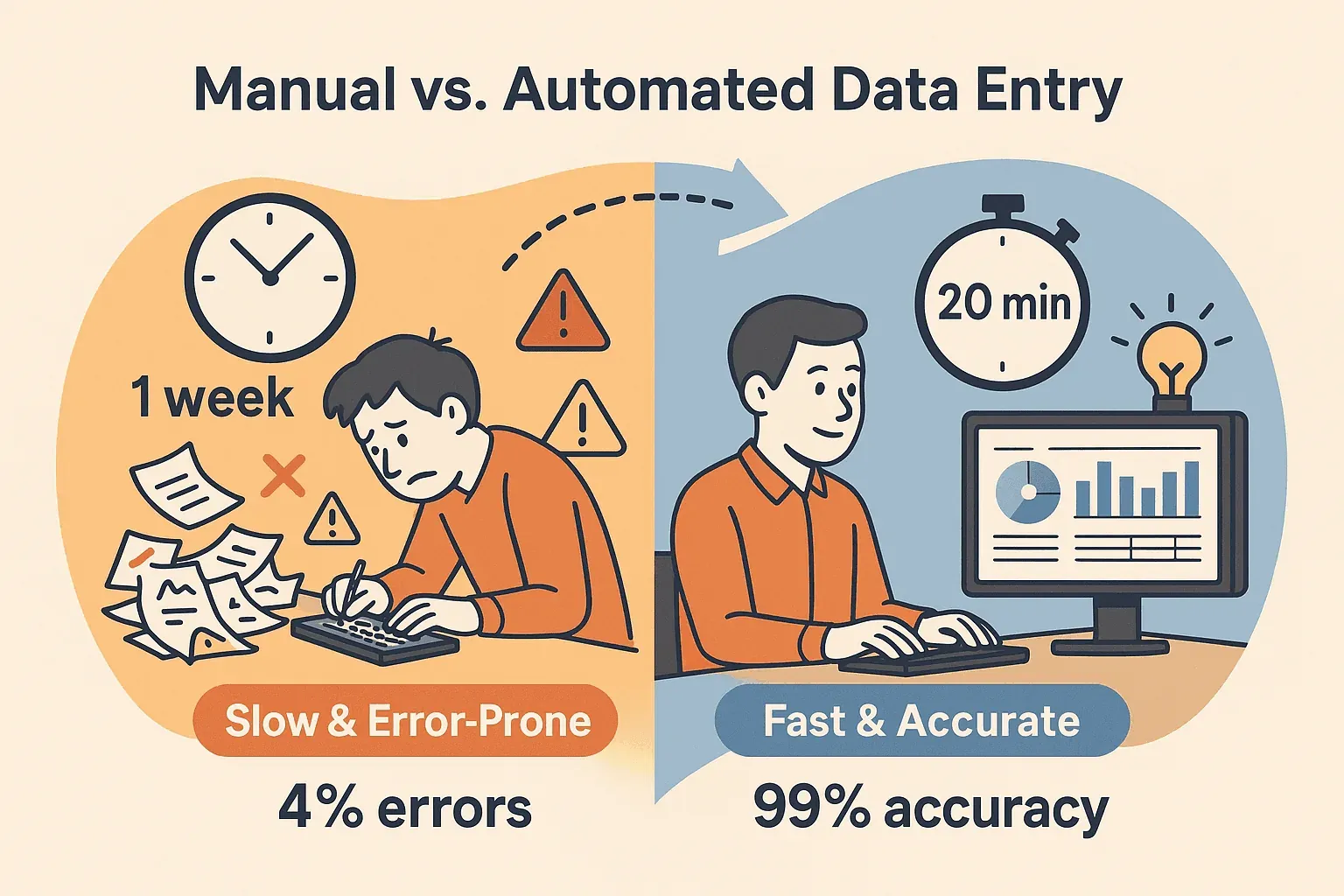
- 時間の浪費: 画像からの手入力はとにかく遅いです。以前一緒に仕事をした企業では、1万件のレコード処理に丸1週間かかっていました。自動化すれば、同じ作業が20分で終わりました(capellasolutions.com)。
- ミスが起きやすい: 手入力の人為的ミス率は4%以上に達することがあります(capellasolutions.com)。特に、給与計算のミスだけでも米国企業は毎年数百万ドルの損失を被っています。
- 機会損失: 文字の打ち直しに使う1時間は、分析、戦略、営業に使えたはずの1時間です。
労働者の約70%が、時間を取り戻す手段として自動化を求めているのも当然です。
そこでOCRの出番です。 OCRはAIを使って画像内の文字を「読み取る」技術です。最新のAI搭載OCRは、単に文字を見るだけではありません。表の構造、見出し、さらにはデータ型まで理解します。つまり、文字の羅列ではなく、ちゃんと使えるスプレッドシートが手に入るのです。
Thunderbitの紹介:表の画像をExcelに変換する最速の方法
Thunderbit Chrome拡張機能を試す 表の画像を数秒でExcel、Google Sheets、Airtableなどに変換できます。 Get Started Free
そこで登場するのがThunderbitです。Thunderbitは、表の画像をドラッグ&ドロップするだけでExcel化できるAIウェブスクレイパー兼OCRツールとして作られました。
Thunderbitの何が違うのか?
- AI搭載OCR: Thunderbitは文字を読むだけではなく、表、見出し、データ型まで理解します。内部ではMarkdown風の設計図を使って構造も保持します(Thunderbit Blog)。
- 専門知識は不要: 画像(JPG、PNG、PDFなど)をアップロードして「AI Suggest Fields」をクリックするだけ。あとはThunderbitに任せればOKです。
- 柔軟なエクスポート: Excel、Google Sheets、CSV、Airtable、Notion、Wordへ、ワンクリックで出力できます。
- ブラウザで使える: ThunderbitはChrome拡張機能なので、面倒なインストールは不要です。
- 無料で試せる: 最大6ページまで無料(トライアルブーストで10ページまで)で使え、小規模な作業なら全機能が利用できます。
「今夜手で入力しないと」と思っていたユーザーが、1分以内に「はい、Excelファイルです」と言えるようになるのを何度も見てきました。まるで超高速のインターンがいるみたいです。コーヒーブレイクはありませんが。
ステップごとに解説:Thunderbitで表の画像をExcelに変換する方法
どれだけ簡単か、試してみたくなりましたか? Thunderbitを使って表の画像をExcelに変換する流れを紹介します。
ステップ1:Thunderbitをインストールして開く
- Thunderbit Chrome拡張機能のページにアクセスし、「Chromeに追加」をクリックします。
- インストールが完了すると、ブラウザのツールバーにThunderbitのアイコンが表示されます。
- アイコンをクリックしてThunderbitを起動します。(無料アカウントの登録が必要な場合がありますが、すぐ終わります。)
Thunderbitは、Chrome、Edge、BraveなどのChromium系ブラウザと、あらゆるOSで動作します。Chromeが動く環境なら、Thunderbitも使えます。
ステップ2:表の画像をアップロードする
- 画像ファイル(JPG、PNG、GIF、BMP、PDFなど)をThunderbitのパネルにドラッグ&ドロップします。
- また、Webサイト上で表の画像を見つけた場合は、右クリックして「Thunderbitで抽出」を選びます。
- Thunderbitは最大10MBの画像に対応しており、高解像度のスキャンでも十分扱えます。
Thunderbitの画面に画像のプレビューが表示され、AI分析の準備が整います。
ステップ3:AIに表を抽出させる
- **「AI Suggest Fields」**ボタンをクリックします。
- ThunderbitのAIは次の処理を行います。
- 画像のレイアウトを分析し、表、列、見出しを検出する
- OCRで文字を読み取りつつ、構造も理解する(「価格」と「商品名」が正しい列に残るようにする)
- 賢い列名とデータ型(日付、数値、通貨など)を提案する
- 処理は高速で、通常は数秒で終わります。
Thunderbitは多言語の表、混在コンテンツ、複雑なレイアウトにも対応できます(Thunderbit Blog)。
ステップ4:抽出したデータを確認して編集する
- スプレッドシートのような表示で、Thunderbit内のプレビュー表を確認します。
- 必要に応じて列名を編集できます(例:「ProductName」を「Item Name」に変更)。
- データ型も調整できます(テキスト、日付、数値など)。
- 上級者向けには、カスタムAI指示を追加して、その場でデータを変換したり分類したりすることもできます(任意)。
- 表の外にある補足テキスト(メモやキャプションなど)がある場合は、保持することも無視することも可能です。
ほとんどの場合、細かく修正する必要はありません。ThunderbitのAIはかなり優秀です。ただし、出力は最後に軽く目を通すのがおすすめです。
ステップ5:表データをExcelにエクスポートする
- **「Export」**をクリックし、形式を選びます。
- Excel(.xlsx): 分析、グラフ、ピボットテーブル、他ツールとの連携に便利です。
- CSV: 軽量な共有やデータベースへの取り込みに使えます。
- Google Sheets: チームでのリアルタイム共同編集に最適です。Thunderbitから新しいシートへ直接送れます。
- Airtable または Notion: プロジェクト管理、CRM、ナレッジベース用途に。
- Word(.docx): 文書内に表を入れたいときに便利です。
- プレーンテキスト: 生データの確認や後続処理に使えます。
- 複数形式へ同時にエクスポートできるので、やり直す必要はありません。
しかも、エクスポートは無料です。データを書き出すだけで追加料金がかかることはありません(Thunderbit Blog)。
Thunderbitと他の方法:どの画像→Excel変換ツールが最適?
Thunderbitだけが表の画像をExcelに変換する方法ではありませんが、最も柔軟で使いやすい選択肢の1つです。人気のある他の方法と比べると、次のようになります。
| 機能/基準 | Thunderbit | Excel標準機能(「画像からデータ」) | オンライン変換ツール(例:Convertio) | デスクトップOCR(ABBYY、Acrobat) |
|---|---|---|---|---|
| 使いやすさ | とても簡単(ブラウザ、ドラッグ&ドロップ、AIガイド) | 簡単(Excelアプリ内、数クリック) | 簡単(Webにアップロード、1件ずつ) | やや難しい(インストール、設定の習得が必要) |
| 精度 | 高い(AIが構造を保持し、見出しも賢く処理) | シンプルな表には強いが、複雑なレイアウトはやや苦手 | ばらつきあり(単純な表には強いが、複雑な表は苦手) | 非常に高い(複雑な文書に最適) |
| 対応形式 | 画像(JPG、PNG、PDF)、複数形式へ出力 | 画像(PDFは画像経由)、Excelのみ | 画像/PDF、Excel/CSV | 画像、PDF、Excel、CSV、Word |
| バッチ処理 | 中程度(複数ページ、一定の自動化あり) | なし(1枚ずつ) | 限定的(有料プランで可) | 非常に優秀(フォルダ単位、自動化) |
| 出力オプション | Excel、CSV、Google Sheets、Airtable、Notion、Word、TXT | Excelのみ | Excel、CSV(1件ずつ) | Excel、CSV、Word、PDF、DB |
| コスト | 無料枠(6〜10ページ)、有料プランは月額15ドル〜 | Microsoft 365に含まれる | 小規模作業は無料、それ以上は有料 | 高価(ライセンスごとに数百ドル) |
結論:
- すばやく単純な作業をしたい、かつすでにExcelを使っているなら、標準機能は便利です。
- より複雑な表、複数形式の出力、バッチ処理が必要なら、Thunderbitはちょうどいい選択肢です。高機能で、手頃で、簡単です。
- 大規模で継続的な案件や、非常に機密性の高いデータを扱うなら、デスクトップOCRソフトも検討する価値があります(価格に目をつぶれるなら)。
正確に画像をExcel化するためのコツ
どのツールを使うにしても、入力画像の品質は結果に大きく影響します。何千件もの変換を見てきた中で学んだポイントは次の通りです。
- 高解像度の画像を使う: 文字が鮮明なほど、OCRの精度は上がります。スキャンするなら、少なくとも300DPIを目安にしましょう。
- 照明とコントラストを確保する: 影、反射、コントラストの低い背景は避けましょう。
- 文書をまっすぐに整える: 斜めから撮るのではなく、真正面からスキャンまたは撮影するのが理想です。
- 表だけを切り出す: 不要な背景や余計な情報を削って、OCRの対象を絞り込みましょう。
- 印刷文字は手書きより有利: ほとんどのOCRツール(Thunderbitを含む)は、印字された表に最も強いです。手書きはかなり難しくなります。
- 罫線や明確な区切りを確認する: セルの境界線や交互の行色があると、AIが列を認識しやすくなります。
- 出力を確認する: どんなに優れたAIでも、「S」を「5」と読み間違えることがあります。データを本番利用する前に必ず確認しましょう。
ベストプラクティスの詳細は、Thunderbitの完全ガイドをご覧ください。
Excelを超えて:Thunderbitで表データを複数形式に出力する
私がThunderbitで特に気に入っている機能の1つは、抽出した表をExcel、CSV、Google Sheets、Airtable、Notion、Word、プレーンテキストなど、複数の行き先へ出力できることです。なぜこれが重要なのでしょうか?
- Excel: 分析、レポート作成、他の業務ツールとの連携に。
- Google Sheets: 共有と共同作業に。特にリモートチームに向いています。
- Airtable: CRM、案件管理、コンテンツ管理に。
- Notion: ドキュメント、ナレッジベース、社内レポートに。
- Word: 文書やレポートに表を差し込みたいときに。
- プレーンテキスト: 後続処理やインデックス化に。
この柔軟性があることで、チームが必要とする場所へそのままデータを流せます。形式ごとに毎回抽出し直す必要はありません。実際、あるチームでは、経理はExcel、マーケティングはGoogle Sheets、営業はAirtableへ――同じ画像から出力していました。
表画像のバッチ処理を使うべきタイミング
請求書が1週間分たまっている、あるいはスキャン済みフォームが棚いっぱいにある――そんな表画像の山を扱うなら、バッチ処理は本当に助かります。
- Thunderbit: 複数ページの文書に対応し、自動化を使って複数画像を処理できます(特にスケジュール機能やクラウドスクレイピング機能を使う場合)。非常に大量のバッチなら、スクリプト化するか、分割して処理するのがおすすめです。
- デスクトップOCRソフト: ABBYY FineReaderのようなツールはバッチ処理向けに作られています。画像フォルダを丸ごと入れれば、各ファイルごとにExcelを出力してくれます。
- オンライン変換ツール: Convertioのように有料プランでバッチ対応しているものもありますが、無料版はたいてい制限があります。
プロのヒント: 出力ファイルはInventory001.xlsx、Inventory002.xlsxのように整理し、サンプル結果を確認して、体系的なミスがないか見ておきましょう。
まとめ:表データを味方にしよう
表の画像をExcelに変換する作業は、昔は面倒で仕方ない仕事でした。でも今は、ThunderbitのようなAI搭載ツールのおかげで、驚くほど簡単です。時間を大幅に節約でき、エラーも減り、分析、自動化、より良い意思決定に使えるデータが手に入ります。レシート1枚でも、スキャン済みレポート100件でも、Thunderbitなら高速、正確、柔軟に処理できます。
試してみる準備はできましたか? Thunderbitを無料でダウンロードして、最初の表画像をアップロードし、どれだけ時間を節約できるか確かめてみてください。スプレッドシートも、あなたのストレスも、きっと喜ぶはずです。
Thunderbitと他の画像→Excelソリューション:機能比較
| 機能 | Thunderbit | Excel標準機能 | オンライン変換ツール | デスクトップOCR(ABBYY、Acrobat) |
|---|---|---|---|---|
| 使いやすさ | ⭐⭐⭐⭐⭐ | ⭐⭐⭐⭐ | ⭐⭐⭐⭐ | ⭐⭐⭐ |
| 精度(複雑な表) | ⭐⭐⭐⭐⭐ | ⭐⭐⭐ | ⭐⭐⭐ | ⭐⭐⭐⭐⭐ |
| 複数形式への出力 | ⭐⭐⭐⭐⭐ | ⭐ | ⭐⭐ | ⭐⭐⭐⭐ |
| バッチ処理 | ⭐⭐⭐ | ⭐ | ⭐⭐ | ⭐⭐⭐⭐⭐ |
| コスト(初期) | 無料枠 | 含まれる | 無料/小規模作業向け | 高価 |
| クラウド連携 | あり | なし | なし | なし |
FAQ
1. Thunderbitはどのような画像をExcelに変換できますか?
Thunderbitは、一般的な画像形式(JPG、PNG、GIF、BMP)とPDFに対応しています。パソコンで開けるものであれば、Thunderbitでも読み取れます。
2. Thunderbitは手書きの表にも対応していますか?
Thunderbitを含む多くのOCRツールは、印字テキストで最も高い精度を発揮します。手書き、特に筆記体や崩れた字は、正確な認識がかなり難しくなります。
3. 表データをGoogle SheetsやAirtableに出力できますか?
もちろんです。Thunderbitなら、Google Sheets、Airtable、Notion、Excel、CSV、Wordなどへワンクリックで直接出力できます。
4. Thunderbitは無料で使えますか?
Thunderbitには無料枠があります(最大6ページ、トライアルブーストで10ページまで)。有料プランは、より大量に使う方向けに月額15ドルからですが、小規模な作業なら無料枠でも全機能が使えます。
5. 画像からExcelへの変換精度を上げるにはどうすればいいですか?
高解像度の画像、十分な照明、はっきりした印刷表を使いましょう。表の範囲だけに切り出し、文書をまっすぐ整え、出力後は軽く修正点がないか確認してください。
データを解放する準備はできましたか? 今すぐThunderbitを試して、面倒な作業はAIに任せましょう。大事なことに集中できます。さらに役立つヒントやガイドは、Thunderbit Blogをご覧ください。
画像からExcelへのAIウェブスクレイパーを試す Get Started Free




