
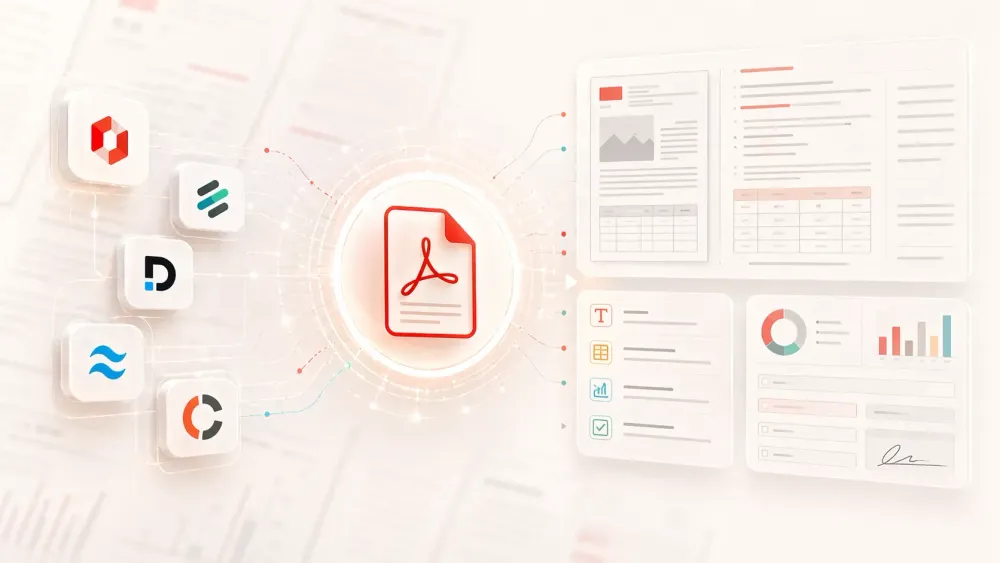
先週、同僚から47ページあるベンダー契約書が送られてきて、「価格表だけスプレッドシートに抜き出して」と頼まれました。私はPDFを3秒ほど見つめたあと、閉じてPDFスクレイパーを開きました。その瞬間の判断は、怠けていたからではありません。そもそもデータを渡す前提で作られていないファイルから、無理やりデータを抜き出そうとして何時間も溶かす人を、何年も見てきたからです。
数字も、その大変さを裏づけています。Airbaseの2024年版745人の経理・財務担当者を対象にした調査では、**38%**のチームが総労働時間の4分の1超を手作業に費やしていることが分かりました。SAP ConcurのAP自動化レポートでも、ERPや会計システムへの請求書入力の60%はいまだ手作業だとされています。
PDFは請求書、契約書、財務諸表、スキャンした領収書など、あらゆる場所にあります。そして、その多くはいまだにコピペ頼みです。2026年現在、PDFスクレイパーは無料のPythonライブラリからAI搭載のノーコードツールまで幅広く、選び方を間違えると時間短縮どころか、逆に何日も失うことになりかねません。そこで今回は、表抽出、OCR、価格、使いやすさの観点から12製品を実際に試し、数分で自分に合うものを見つけられるようにしました。
PDFスクレイパーとは何か? そしてなぜ重要なのか?
PDFスクレイパーとは、PDFファイルからテキスト、表、フィールド、構造化データを自動で抽出するソフトウェアです。PDFの表をExcelにコピーしようとして、列がぐちゃぐちゃに1行へ崩れた経験があるなら、すでにこの問題は身にしみているはずです。
PDFスクレイパーとウェブスクレイパーは混同されがちなので、まず区別しておくと分かりやすいでしょう。ウェブスクレイパーはHTMLを読みます。HTMLには見出し、表、divなど、少なくともある程度の構造タグがあります。一方、PDFスクレイパーは視覚的なページ記述形式から処理を始めます。Adobeの公式ドキュメントでも、PDFはページの見た目をデバイス間で一貫して保つための形式であり、きれいな表構造や意味的な構造を露出させるためのものではない、と明確に説明されています。だからこそ、コピペすると行や列、読み順が壊れてしまうのです。
では、PDFスクレイピングは実際にどこで時間を節約してくれるのでしょうか。
- 請求書処理: 仕入先名、請求書番号、合計金額、税額、明細行の抽出
- 財務レポート: 年次報告書、財務諸表、開示資料からの表抽出
- スキャン記録: 画像のみのPDFから連絡先や取引データを復元
- 旧システム移行: 古いアーカイブを検索可能な構造化レコードへ変換
業務への影響は、1つのワークフローにとどまりません。Gartnerは依然として、データ品質の低さが組織に平均で年間少なくとも1,290万ドルの損失を与えるとしています。さらに2025年2月、Gartnerは組織の63%が、AIに適したデータ管理の実践を持っていない、または持っているか不明だと発表しました。2026年までに、GartnerはAI対応データに支えられていないAIプロジェクトの**60%**が中止されると見ています。PDFの中にいまだ多くの生データが眠っているなら、文書抽出の品質はAI対応力に直結します。
Adobeが2025年に実施した財務担当者調査では、**61%**がPDFベースの文書を定期的に編集し、**64%**が定期的に署名していることが分かりました。PDF Associationも、CommonCrawlのデータではPDFがウェブ上で第3位に人気のファイル形式だと述べています。PDFは今後もなくなりません。
最高のPDFスクレイパーをどう評価したか
ツールの紹介に入る前に、今回使った評価基準を共有します。以下の8項目は、フォーラム、GitHubのIssue、製品レビューで特によく見かける悩みにそのまま対応しています。
| 評価基準 | 測定内容 | ユーザーにとっての重要性 |
|---|---|---|
| 対応するPDFの種類 | ネイティブテキスト、スキャン画像のみ、混在 | 多くのツールは抽出前の段階でつまずく |
| 表抽出の精度 | シンプル、罫線なし、複数ページ、結合セルの表 | PDF抽出で最も多い不満点 |
| OCR対応 | 標準搭載、追加機能、なし | スキャンPDFはOCRなしでは使えない |
| 出力・エクスポート形式 | Excel、CSV、JSON、Sheets、Notion、API | きれいに外へ出せなければデータは役に立たない |
| 導入の難しさ | ノーコード、ローコード、コード必須 | チームごとに必要な操作レベルは大きく異なる |
| 料金 / 無料枠 | 公開価格、トライアル、現実的な導入価格 | 課金モデルはかなりばらつく |
| 自動化 / 連携 | Zapier、API、スケジュール、Webhook | 手動エクスポートでは拡張しづらい |
| 向いている用途 | そのツールが本当に得意なこと | どのツールも万能ではなく、用途が限られる |
読みやすさを保つため、12製品は次の3カテゴリに分けています。ノーコードAIスクレイパー、テンプレートベースまたはSaaS型の文書パーサー、そして開発者向けライブラリ / API / オープンソースツールです。
12のおすすめPDFスクレイパー一覧
まずは全体比較です。自分の状況に合うものを見つけたら、その項目へ飛んでください。
| ツール | 種類 | 表抽出 | OCR内蔵 | ノーコード | 無料枠 | 最適な用途 |
|---|---|---|---|---|---|---|
| Thunderbit | AIノーコードスクレイパー | ✅ AI搭載 | ✅ あり | ✅ あり | ✅ 無料クレジット | ビジネス利用、レイアウトが多様な場合 |
| Tabula | オープンソースのデスクトップツール | ✅ 良好(テキストPDF) | ❌ なし | ✅ GUI | ✅ 完全無料 | シンプルな表中心のテキストPDF |
| Parseur | ハイブリッドSaaS | ⚠️ テンプレート + AI | ✅ あり | ✅ あり | ⚠️ 制限あり | 請求書・メールの継続的な解析 |
| Nanonets | AI IDP SaaS | ✅ 強い | ✅ あり | ✅ ローコード | ⚠️ クレジット試用 | 大量の文書自動化 |
| Adobe Acrobat | PDF生産性スイート | ⚠️ 基本的 | ✅ あり | ✅ あり | ❌ エクスポートは有料 | ときどきPDFをExcel化したい場合 |
| PyMuPDF | Pythonライブラリ | ⚠️ 手動解析 | ❌ なし(Tesseractは任意) | ❌ コード必須 | ✅ 完全無料 | 開発者向け、テキスト量の多いPDF |
| Camelot | Pythonの表抽出ライブラリ | ✅ 強い(lattice + stream) | ❌ なし | ❌ コード必須 | ✅ 完全無料 | 開発者向け、複雑な表 |
| Docparser | テンプレート型SaaS | ⚠️ テンプレートベース | ✅ あり | ✅ あり | ⚠️ トライアル | 継続的な文書 + Zapier連携 |
| pdfplumber | Pythonライブラリ | ✅ 良好(細かく制御可) | ❌ なし | ❌ コード必須 | ✅ 完全無料 | 開発者向け、きめ細かな制御 |
| AWS Textract | クラウドAPI | ✅ 強い | ✅ あり | ❌ API必須 | ⚠️ 無料枠は限定的 | エンタープライズ規模のパイプライン |
| Docling | オープンソースPython | ✅ 良好 | ✅ 連携で対応 | ❌ コード必須 | ✅ 完全無料 | LLM/RAGパイプライン |
| Parsio | ハイブリッドSaaS | ⚠️ AI支援 | ✅ あり | ✅ あり | ⚠️ 制限あり | 継続的な文書種類 |
セットアップを極力したくないなら、ノーコードまたはSaaSの行から始めてください。最大限の制御が必要なら、開発者向けの行から始めましょう。スキャンPDFを扱うなら、OCRが「なし」の行は除外してください。
1. Thunderbit
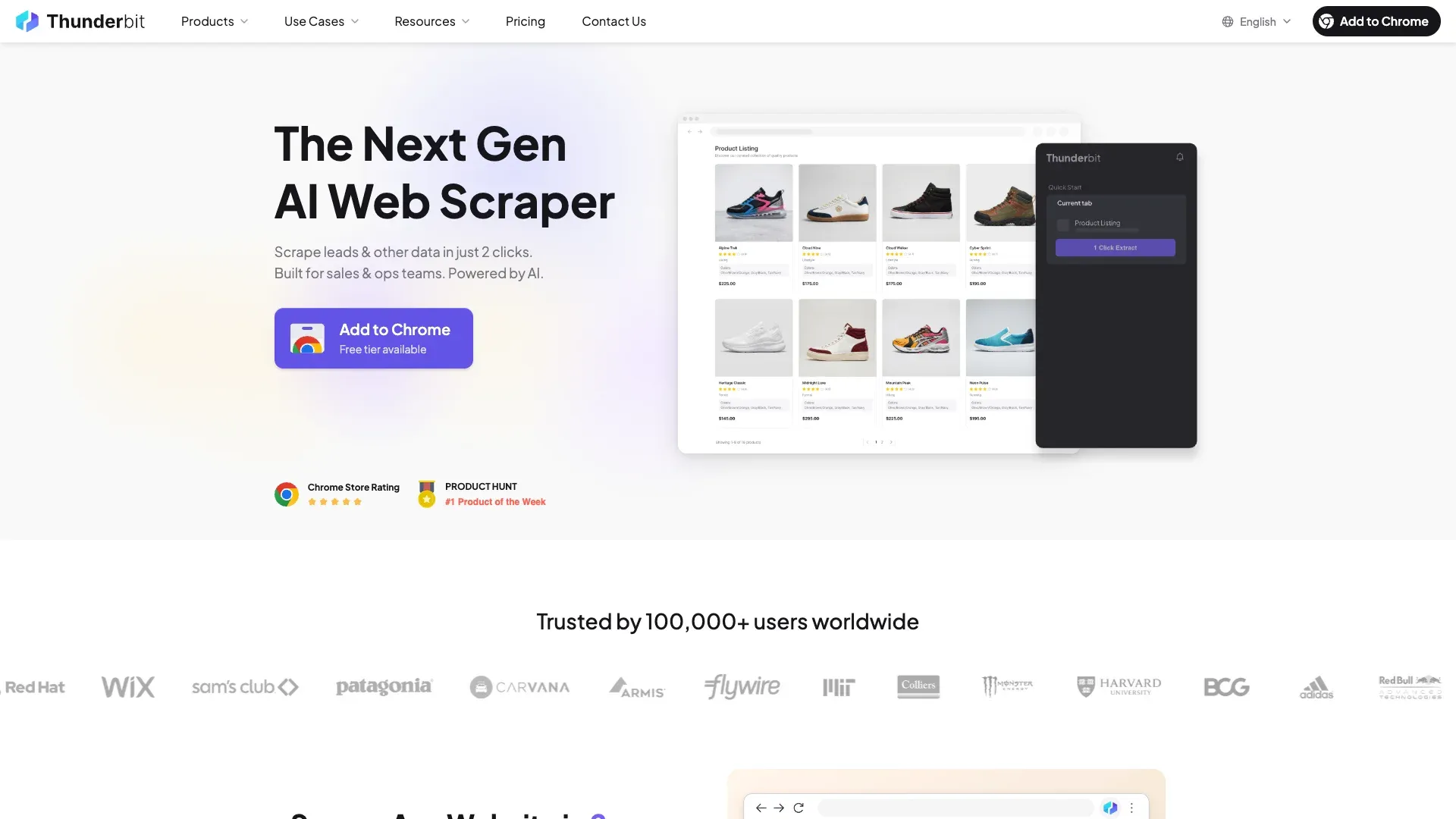 Thunderbitは、「このPDFからデータだけ取り出したい。PythonもテンプレートもAPIキーもいらない」と言う人に、そのまま渡したいPDFスクレイパーです。これはAIウェブデータエージェントであり、Chrome拡張機能としてPDF、画像、ウェブサイトを読み取り、構造化データとして出力します。テンプレート不要、コーディング不要です。
Thunderbitは、多くのツールが苦手とするケースに対応するために作りました。たとえば、5社のベンダーからPDFが届くものの、レイアウトは少しずつ違い、必要な項目はすべて同じ、という状況です。AIが各文書を新しく読み込み、「AI Suggest Fields」機能で列名とデータ型を提案し、構造化テーブルへ変換して抽出します。内蔵OCRはスキャンPDFや画像をそのまま処理でき、34言語に対応しています。
主な機能:
- AI Suggest Fields が任意のPDFレイアウトから列とデータ型を自動検出。手動設定は不要
- 内蔵OCR でスキャンPDFと画像に対応
- エクスポート は Excel、Google Sheets、Airtable、Notion、CSV、JSON に無料で対応
- AIによるラベル付けと整形: 抽出中に翻訳、分類、再構成まで実行可能。後処理だけではありません
- 表抽出 はレイアウトを視覚的に読み取り、人間のように罫線なし・不規則・複数ベンダーの形式にも適応
ThunderbitでPDFをスクレイピングする手順:
- Thunderbit Chrome拡張機能をインストール
- ブラウザでPDFを開くか、アップロードする
- 「AI Suggest Fields」をクリックすると、AIが文書を読み、列名と型を提案する
- 「Scrape」をクリックすると、データが構造化テーブルに抽出される
- Google Sheets、Excel、Airtable、Notion、CSV、JSON にエクスポートする
料金: クレジット付き無料枠あり(約6ページ無料、試用で10ページ)。Starterプランは月額約15ドル、年額払いなら月額約9ドル相当。クレジットは行ベースです(1クレジット = 出力1行)。詳細はThunderbitの料金ページをご覧ください。
最適な人: 請求書のようにベンダーごとにレイアウトが異なるPDFや、混在形式のレポートを扱い、2クリックで結果を得たい非技術系ユーザー。
長所: この一覧で最も導入が簡単。OCR内蔵。Sheets、Notion、Airtable、Excelへ直接出力できる。テンプレートなしで多様なレイアウトに対応。
短所: 行ベース課金なので、1ページあたりのコスト換算には少し慣れが必要。大手SaaSベンダーほど第三者レビューが多くない。
2. Tabula
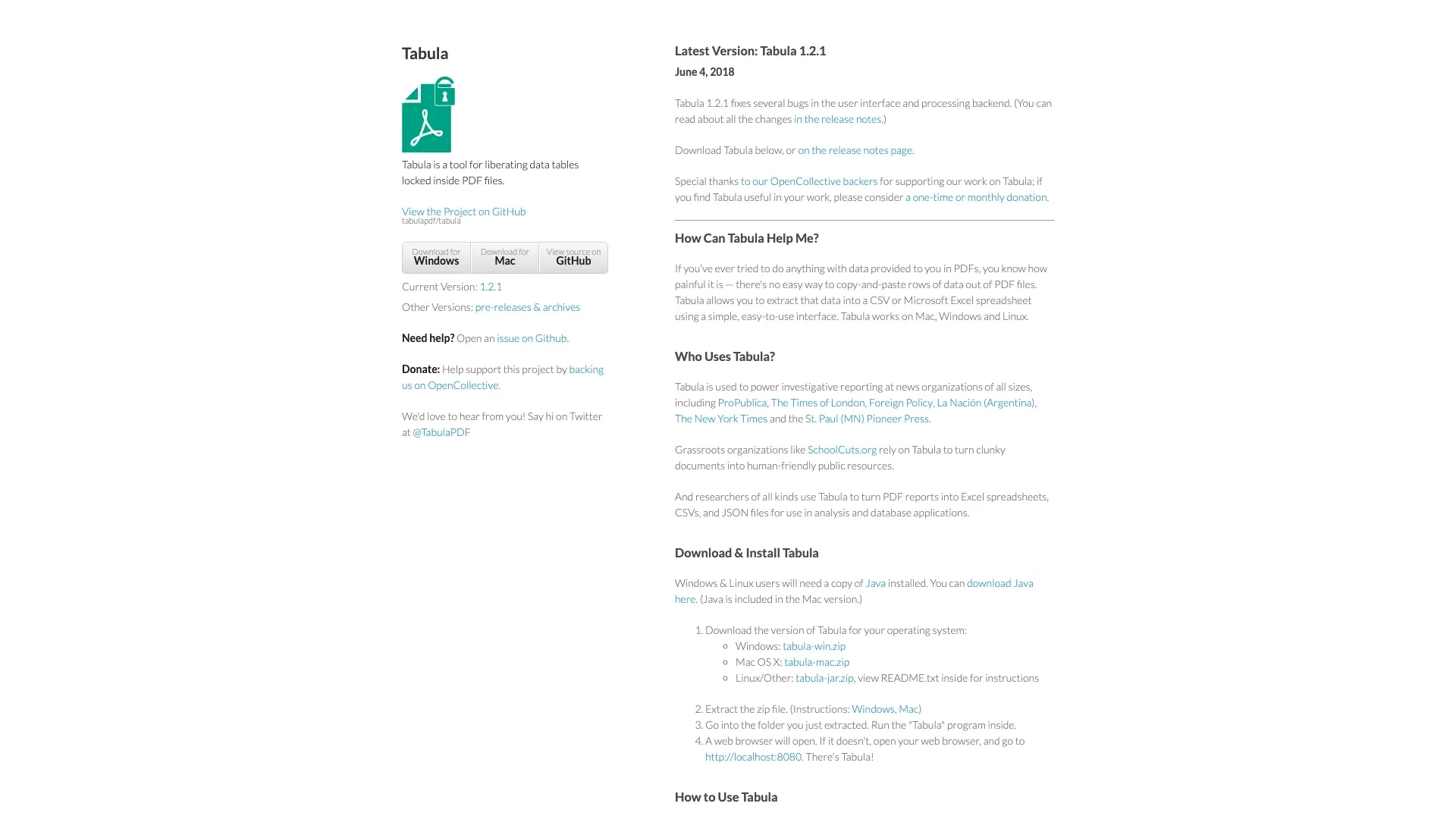 Tabulaは、テキストベースのPDF表抽出における昔ながらの無料解として知られていますが、今ではかなりレガシーなプロジェクトでもあります。リポジトリにはボランティア運営とあり、デスクトップアプリは今後更新される見込みが薄いとされています。最新のデスクトップ版は2018年の1.2.1のままで、tabula-javaの最新リリースも2021年の1.0.5です。
主な機能:
- 表領域を選択できるポイント&クリック式GUI
- ローカル実行なので、データは手元から出ない
- アカウント不要、サブスク不要、登録不要
料金: 完全無料、永久に無料。オープンソースです。
最適な人: 罫線がはっきりしたシンプルなテキストPDFの表を扱い、無料でローカル完結の手段がほしい人。
長所: 無料、ローカル、基本的な表にはとてもシンプル。
短所: OCRなし(スキャンPDFは対象外)。罫線のない表に弱い。自動化やAPIなし。クラウド版なし。実質的に保守が止まっている。
3. Parseur
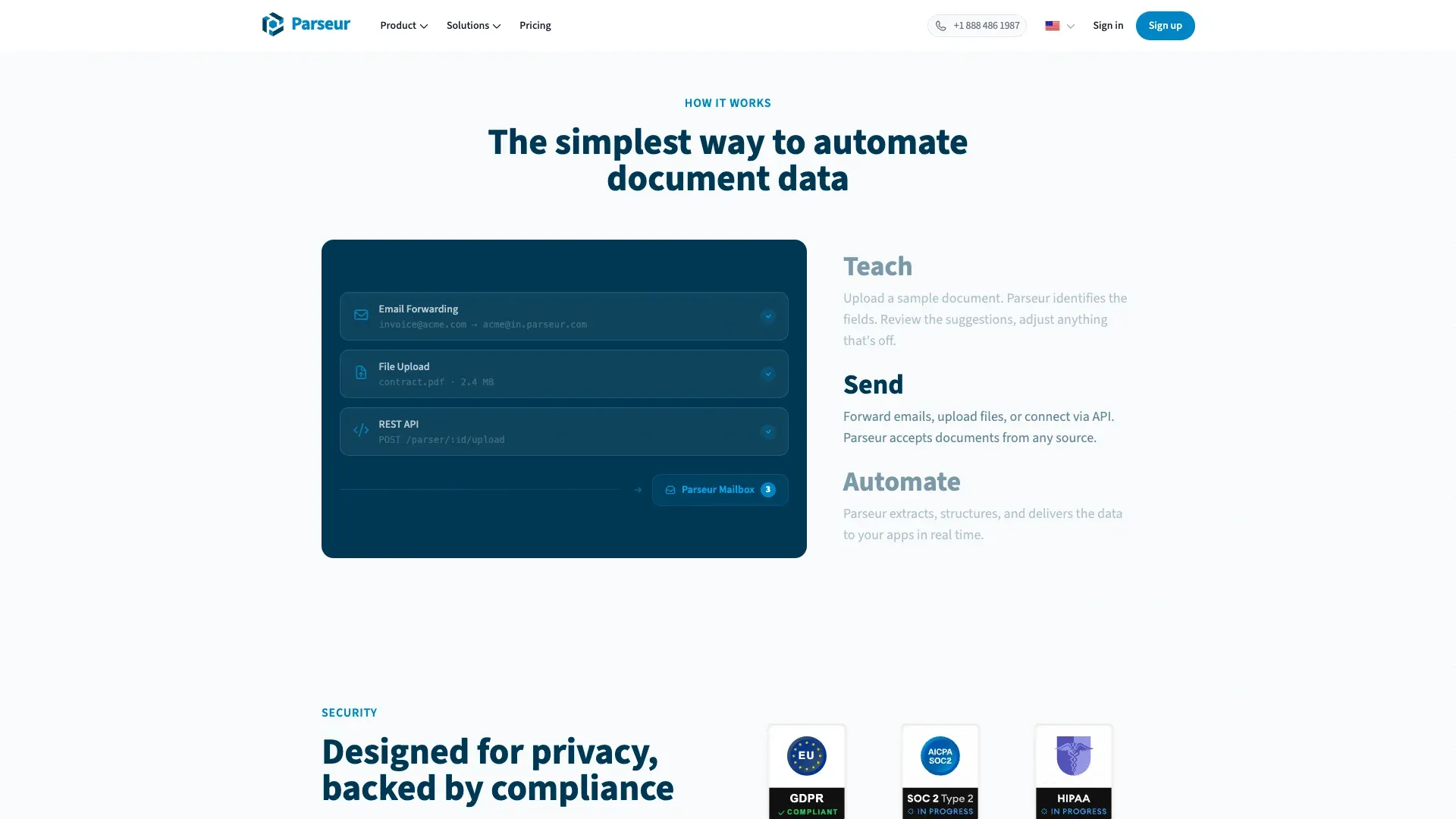 Parseurは、SaaS群の中でも特に完成度の高いハイブリッド型です。AI解析、テンプレート解析、動的OCRを組み合わせているため、純粋なゾーン型パーサーより柔軟でありながら、完全な汎用AIスクレイパーよりは構造化されています。
主な機能:
- 60以上の言語に対応するOCR内蔵(実験的には160以上)
- Zapier、Make、Power Automate、API、Webhook、Google Sheetsとの連携
- 請求書、配送通知、注文確認、継続的な文書タイプに適している
料金: 無料枠は月約20ページ。最も安いセルフサービスプランは約39ドル/月から。最小プランでの標準化コストは1,000ページあたり約390ドルですが、利用量が増えると実効単価は下がります。
最適な人: 同じ種類の文書を繰り返し受け取り、コーディングなしで自動化したいチーム。
長所: OCR内蔵。自動化スタックが強力。繰り返しのレイアウトに強い。
短所: 新しいレイアウトや少し崩れたレイアウトには、テンプレート調整またはAIフォールバックが必要になることがある。複雑な表構造は依然として難しい。
4. Nanonets
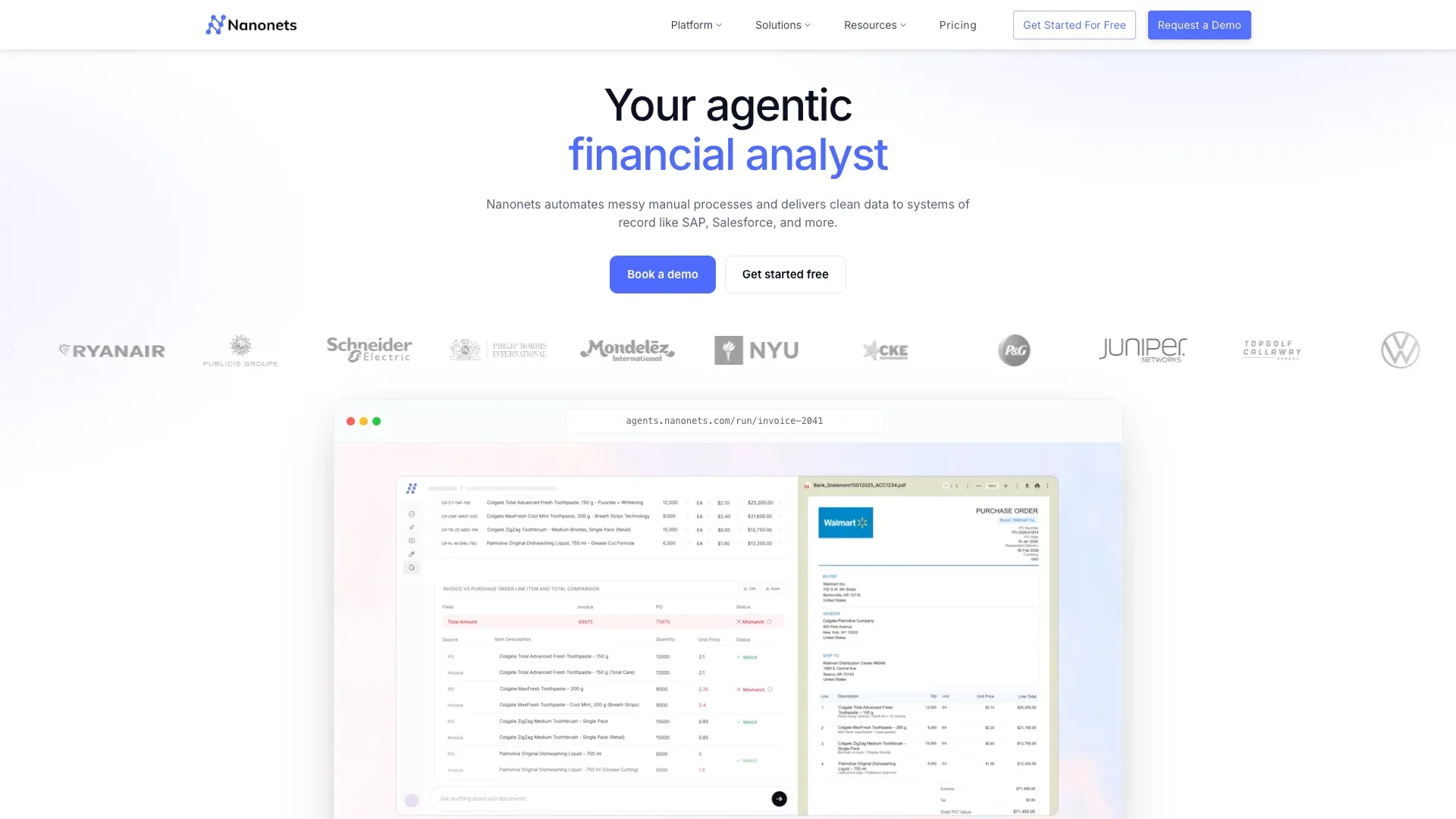 Nanonetsは、単なるPDFスクレイパーというより、インテリジェント文書処理(IDP)プラットフォームに近い存在です。それが強みである一方、複雑さでもあります。同社は2025年1月31日に料金体系を変更し、単純なページ課金ではなく前払いクレジット方式になりました。
主な機能:
- AI搭載の表抽出とフィールド検出
- 40以上の言語に対応するOCR内蔵
- 承認ステップ付きのワークフロー自動化
- 豊富なエンタープライズ連携
料金: 登録時にクレジット付与。従量課金制。公開のブロック価格ドキュメントをもとにした概算では、単純な抽出ワークフローで1,000ページあたり約300〜380ドルです。
最適な人: 月に何千件もの文書を処理する中〜大規模チーム(AP自動化、物流、保険請求など)。
長所: 強力なAI抽出。エンタープライズ連携。ワークフロー自動化。
短所: 料金予測が難しい。高度なワークフローには学習コストがある。無料枠が限られる。
5. Adobe Acrobat
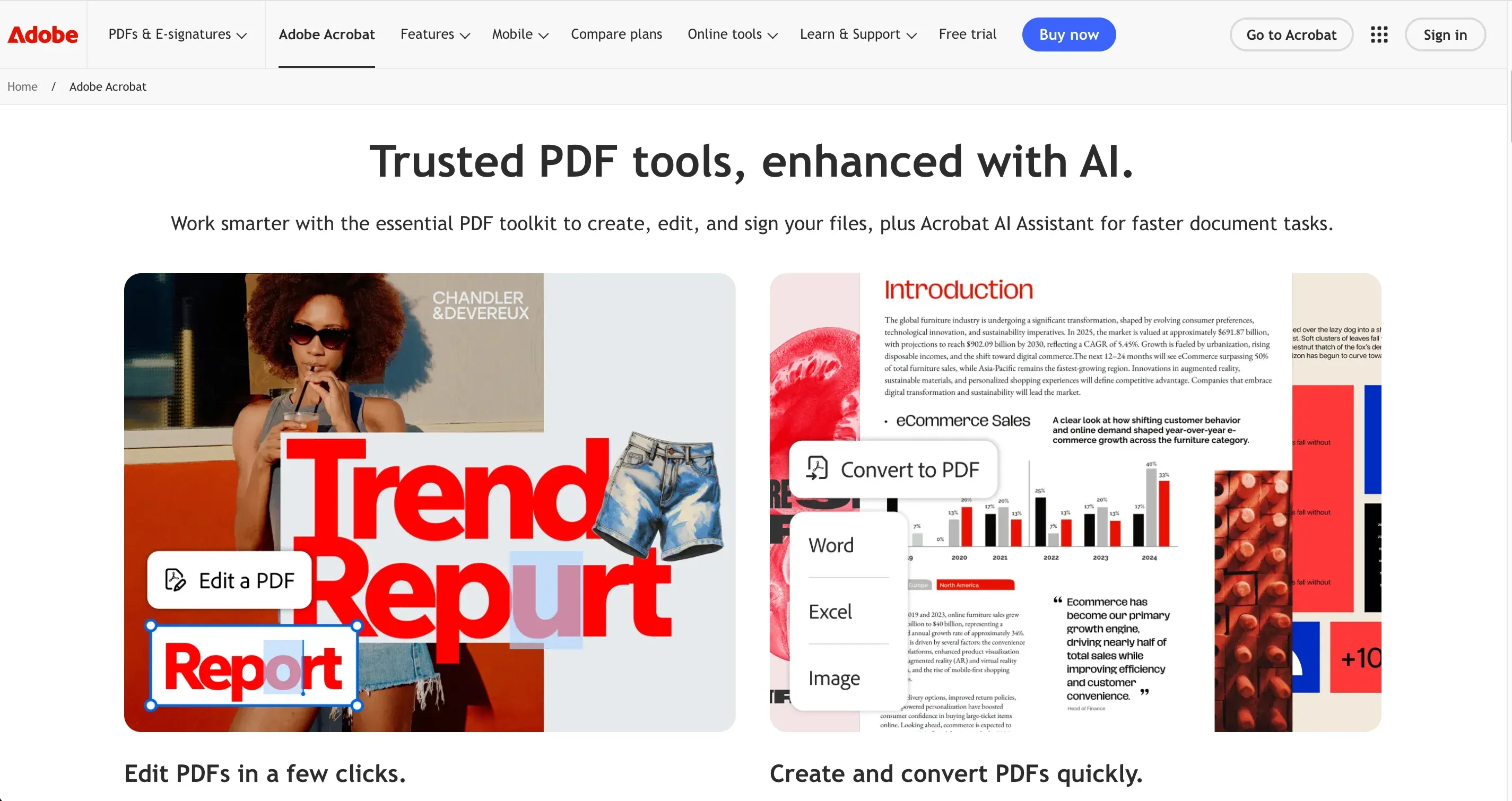 Adobe Acrobatは、ほとんど誰もが知っている定番のPDFツールです。OCRと変換機能は強力ですが、この一覧の他製品と同じ意味でのスクレイパーではありません。
主な機能:
- Pro版にOCR内蔵
- Word、Excel、PowerPoint、HTML、TXT、画像形式へエクスポート可能
- 多言語OCRに広く対応
料金: Acrobat Standardは月額14.99ドルから、Acrobat Proは月額19.99ドル。Readerは無料ですが、エクスポート機能は有料プランが必要です。
最適な人: ときどきPDFをWordやExcelに変換したい、すでにAdobe契約があるユーザー。
長所: 広く信頼されている。OCR内蔵。すでに利用者が多い。
短所: 複雑なレイアウトでは表抽出が基本的。バッチ処理向けの自動化やAPIがない。そもそも「スクレイパー」として設計されていない。
6. PyMuPDF
 PyMuPDF(「fitz」としても知られます)は、この比較の中でも最速クラスの汎用Python PDF抽出ライブラリです。現行版は2026年3月の1.27.2.2で、ベンチマークでも、他の多くのPython PDFライブラリよりかなり高速であることが示されています。
主な機能:
- 非常に高速な生テキスト抽出
- 画像抽出とメタデータアクセス
- Tesseractによる任意OCR(ただしドキュメント上では、OCRは標準抽出より約1,000倍遅いとされています)
find_tables()による表検出
料金: 完全無料、オープンソース。
最適な人: 主にテキスト中心のネイティブPDFを扱う、パイプライン構築中の開発者。
長所: とても速い。軽量。コミュニティが活発。テキスト抽出に強い。
短所: OCRは内蔵されていない。表抽出には手動の解析ロジックが必要。コード必須。
7. Camelot
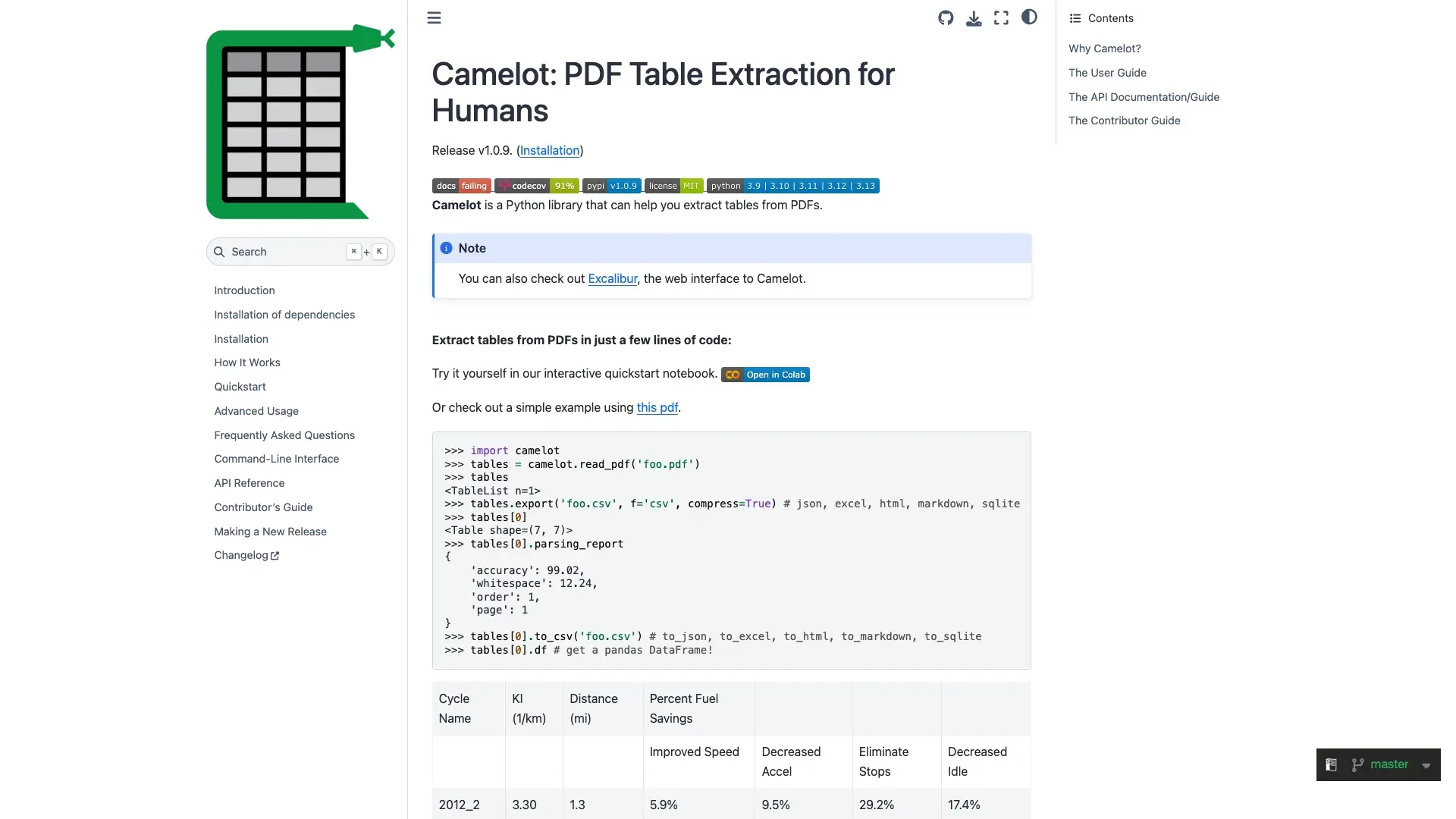 Camelotは、いまもなお最もよく知られたPythonの表抽出ツールの1つです。文書全般ではなく表に特化しているからです。現在のリポジトリは保守されており、2025年8月にv1.0.9がリリースされています。
主な機能:
- 2つの抽出モード: 罫線あり表向けの
latticeと、罫線なし / 空白ベース表向けのstream - 解析レポートに精度指標を表示。自動化ワークフローで非常に役立つ機能の1つ
- pandas DataFrame、CSV、JSON、Excelへ出力
料金: 完全無料、オープンソース。
最適な人: 構造化されたテキストPDFから、正確に表を抽出したい開発者。
長所: 表抽出精度が高い。2つの抽出モード。精度スコア付き。
短所: OCRなし。テキストPDFのみ。コード必須。大きな文書では遅くなることがある。
8. Docparser
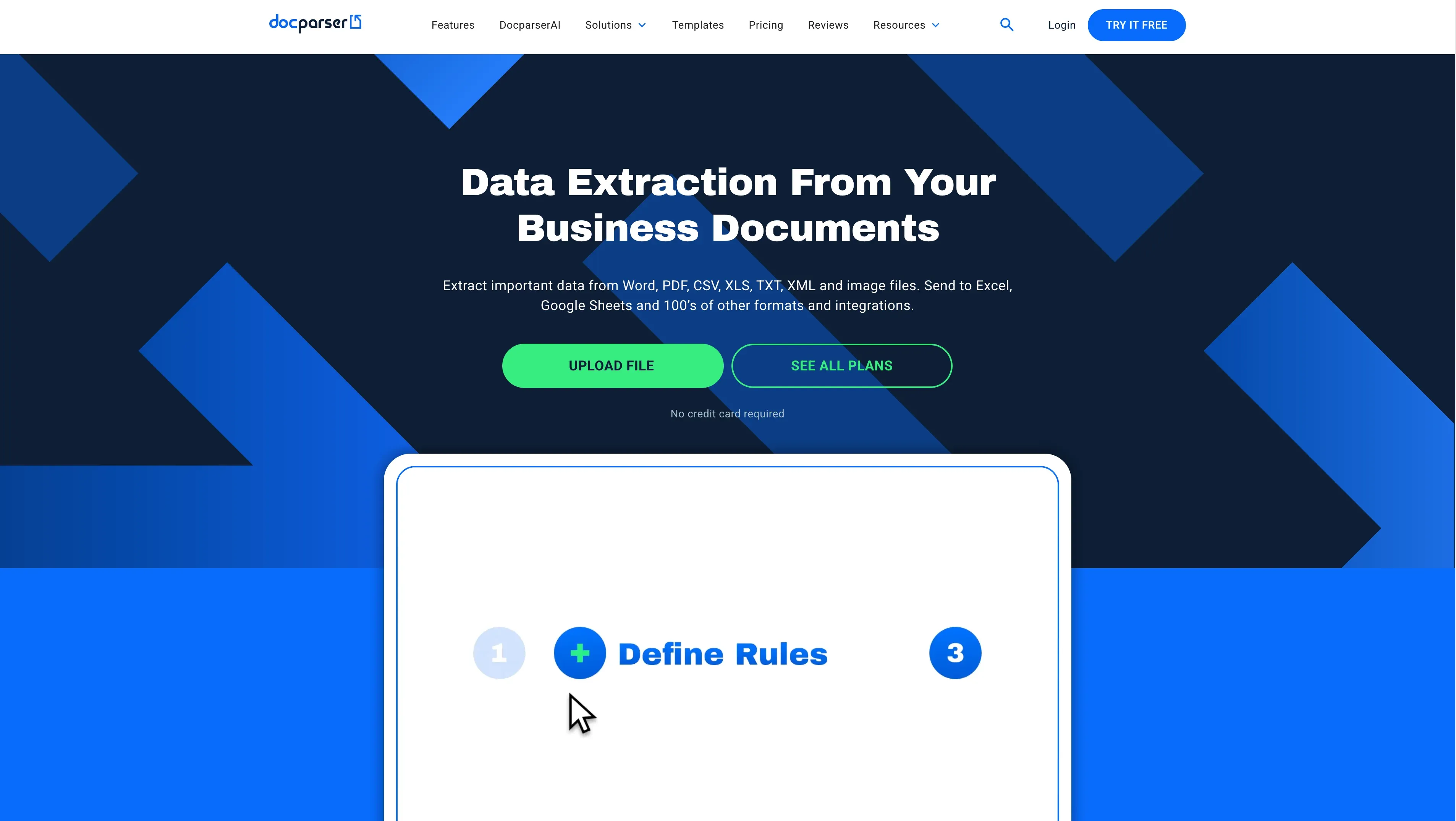 Docparserは、この中で最もルール駆動がはっきりしたSaaSツールです。レイアウト全般を理解するAIリーダーを目指すのではなく、ゾーンOCR、アンカーキーワード、固定レイアウトの解析ルールを使います。
主な機能:
- OCR内蔵
- Zapier、Workato、Power Automate、Google Sheets、Salesforce、REST APIと連携
- 抽出データを業務ワークフローへ流し込む用途に向いている
料金: Starterは月額39ドルから。Professionalは月額74ドル、Businessは月額159ドル。14日間の無料トライアルあり。課金は文書単位なので、1,000ページあたりの標準化コストは文書長によって変わり、Starterではおおむね78〜390ドルです。
最適な人: ZapierやSalesforceのようなツールと密に連携しながら、繰り返し発生する文書ワークフローを自動化したいチーム。
長所: OCR内蔵。強力なワークフロー連携。安定したレイアウトに強い。
短所: テンプレートベースなので、新しいレイアウトごとに設定が必要。表抽出はゾーン定義に依存する。1ページ目に最も強い。
9. pdfplumber
 pdfplumberは、この中で最も細かく制御できる開発者向けライブラリです。現行リリースは2026年1月の0.11.9で、リポジトリでも活発に開発されているとされています。
主な機能:
- 文字オブジェクト、線、長方形、表検出戦略をきめ細かく制御できる
- クリップベースのフィルタリングと視覚的デバッグ
- データをPythonのlist/dictとして出力でき、扱いやすい
料金: 完全無料、オープンソース。
最適な人: 細かなカスタマイズが必要な表抽出ロジックを作りたいPython開発者。
長所: 低レベルの制御に非常に優れる。複雑な表でも精度が高い。開発が活発。
短所: OCRなし。Camelotより学習コストが高い。コード必須。
10. AWS Textract
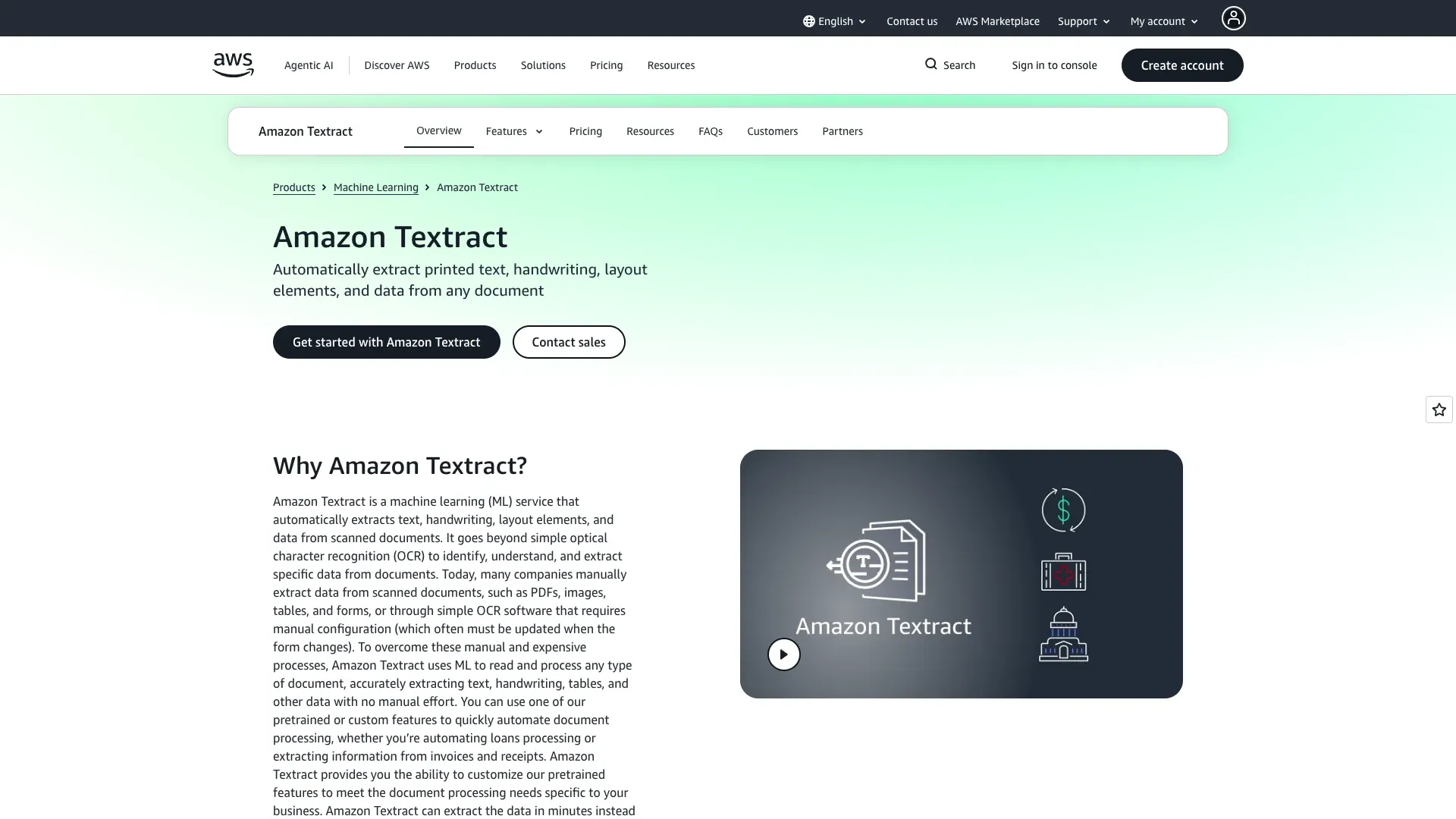 AWS Textractは、この一覧で最もエンタープライズネイティブなAPIです。GUIの使いやすさよりも、規模、文書の多様性、プログラム利用を前提に作られています。
主な機能:
- AI搭載の表抽出とフォーム抽出
- 手書き対応を含むOCR内蔵(この一覧の中では最も近いですが、それでも完全ではありません)
- エンタープライズ級の拡張性
- AWSエコシステムとのきれいな統合
料金: ページ課金。無料枠は3か月間、月1,000ページ。その後は、テキストのみOCRが1,000ページあたり1.50ドル、表が1,000ページあたり15ドル、フォーム+表が1,000ページあたり65ドル、経費文書が1,000ページあたり10ドルです。
最適な人: APIパイプラインで月10,000件以上の文書を処理するエンタープライズチーム。
長所: フォームと表の抽出精度が高い。OCR内蔵。エンタープライズ規模に対応。
短所: APIのみ。視覚的なインターフェースがない。高度なモードではコストが急増する。AWSエコシステムへのロックインがある。
11. Docling
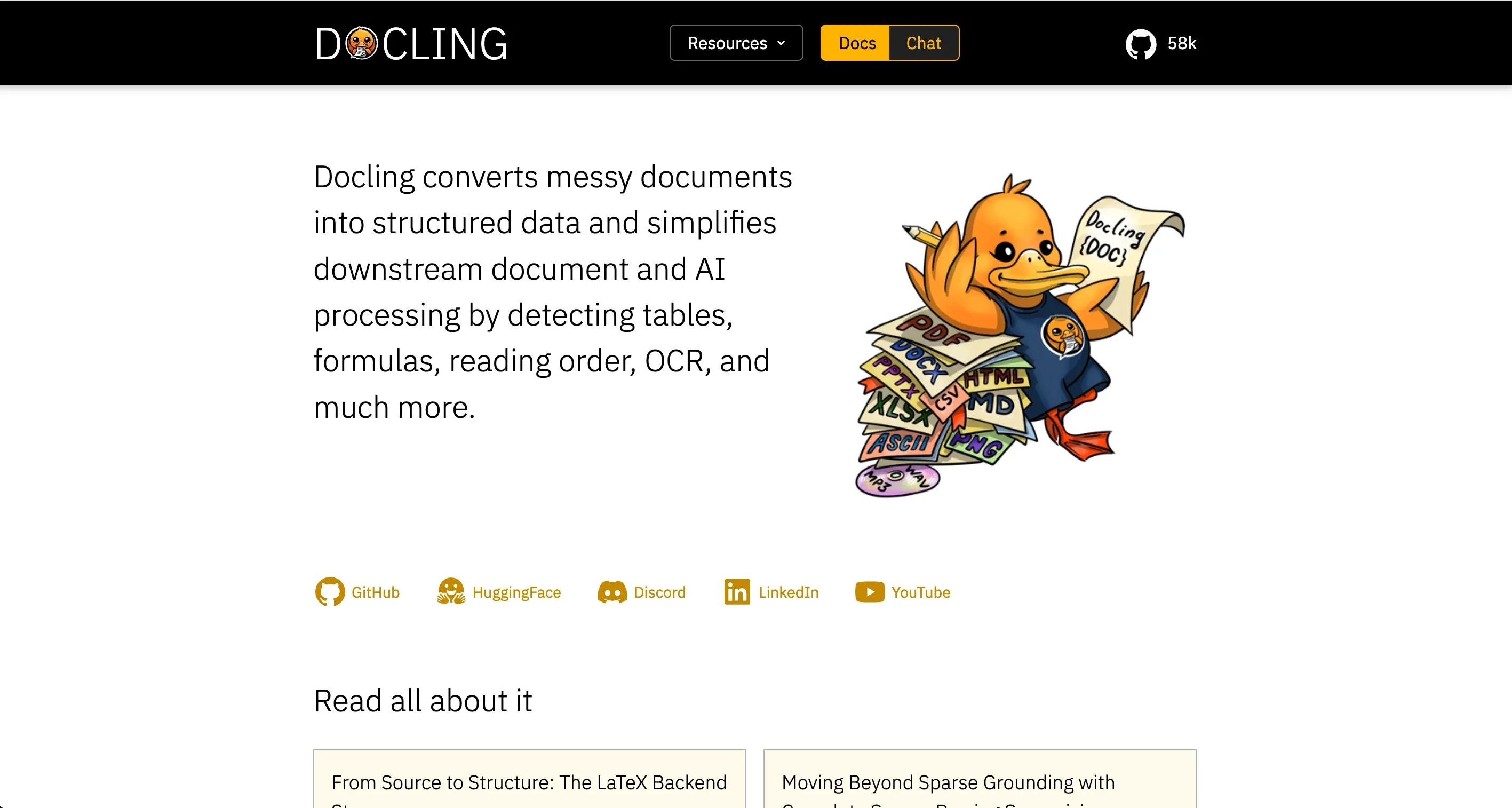 Doclingは、ここで最も将来性の高いオープンソースツールです。文書をLLMパイプラインへ渡す用途に直接フォーカスしているからです。現行版は2026年4月17日の2.90.0で、プロジェクトの進化もかなり速いです。
主な機能:
- Markdown、HTML、WebVTT、DocTags、ロスレスJSONへ出力
- 複数の統合エンジンによるOCR対応
- LangChain、LlamaIndex、CrewAI、Haystackなどのエコシステム向けに設計
- コミュニティの成長が活発
料金: 完全無料、オープンソース。
最適な人: PDFを構造化されたAI対応Markdownへ変換したい、LLM/RAGアプリケーション開発者。
長所: きれいなMarkdown出力。連携によるOCR。現代のAIワークフロー向け。開発が活発。
短所: コード必須。主に開発者向け。SaaSツールと比べると、GUIやエクスポート機能は洗練度が低い。
12. Parsio
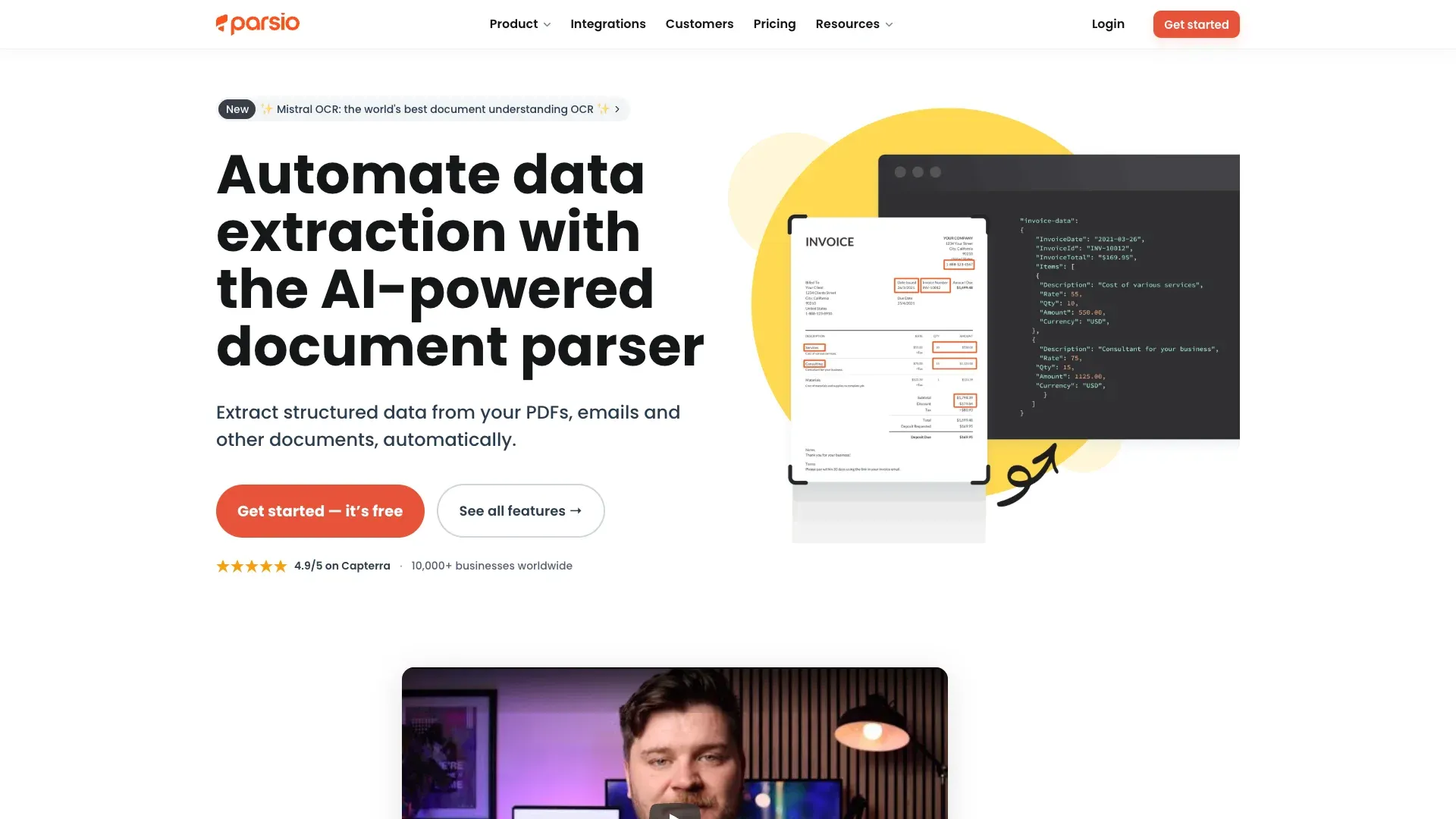 Parsioは、テンプレート、OCR、AI解析、GPT駆動の解析を組み合わせたハイブリッドSaaSパーサーです。考え方としてはParseurとDocparserの中間にあり、純粋なゾーン型より柔軟ですが、それでも繰り返し入ってくる文書の処理に最適化されています。
主な機能:
- OCR内蔵
- AI支援のフィールド検出
- Google Sheets、Webhook、API、Zapier、Make、n8n、Pabblyと連携
料金: 30クレジット付きサンドボックス。Starterは1,000クレジットで月41ドル、Growthは月124ドル、Businessは月249ドル。1つの解析済み文書またはPDFページは、パーサーモードによって1、2、5クレジットを消費するため、Starterプランの標準化見積もりは1,000ページあたり約41〜205ドルです。
最適な人: 請求書や領収書のような継続的な文書タイプを処理し、軽いAI付きのノーコードSaaSを求める小〜中規模チーム。
長所: OCR内蔵。文書種類の対応範囲が広い。自動化スタックが広い。
短所: 第三者レビューの厚みが薄い。パーサーモードごとの料金透明性が低い。ParseurやNanonetsほど明確な差別化がない。
表抽出対決:実世界の表を各PDFスクレイパーはどう処理するか
表抽出は、PDFスクレイパー利用者の間で最も議論される悩みです。しかも理由は明白です。最近のOmniDocBench(10種類の文書で合計1,651ページ)や、異種表抽出に関する学術研究のようなベンチマークが示す通り、「表抽出」は1つの単純な作業ではありません。これは幅のある問題です。
シンプルな表(はっきりした罫線、1ページ完結)
多くのツールが問題なく扱えます。Tabula、Camelot、pdfplumber、Thunderbit、AWS Textractはいずれもここでは良好です。PDFが単純な罫線付き表だけなら、この一覧のほぼどれでも対応できます。
罫線なし・空白ベースの表
ここで差がはっきり出ます。罫線がないと、ルールベースのパーサーは列境界の検出に苦労します。Camelotの stream モードや pdfplumber の細かなパラメータ調整は、設定を詰められる開発者には強力です。Thunderbit、Nanonets、AWS TextractのようなAI搭載ツールはレイアウトを視覚的に解釈するため、ばらつきのある形式に対応する非開発者にはより相性が良い傾向があります。
複数ページにまたがる表
よくある失敗パターンです。テンプレート型ツールや単純な抽出ツールは、ワークフロー側で明示的に連結しない限り、ページごとに別表として扱ってしまいがちです。AIファーストのツールは、幾何学的なつながりだけでなく意味的な連続性も解釈できるため有利ですが、この問題ではどのベンダーも完璧だと思わないほうがよいでしょう。
結合セルと入れ子見出し
最難関です。2024年のEMNLP論文による異種表情報抽出では、手法とシナリオによってF1が74.2〜96.1と幅広く報告されています。AI搭載ツール(Thunderbit、Nanonets、AWS Textract)は、罫線に頼らず意味的にレイアウトを解釈するため、ここではルールベースのパーサーを上回る傾向があります。
OCR比較:スキャン文書に強いPDFスクレイパーはどれか?
OCRは、本物の業務用PDFを扱えるツールと、理想的な機械生成文書しか扱えないツールを分ける境界線です。比較表はこちらです。
| ツール | 標準OCR | スキャンPDF対応 | 多言語OCR | 手書き対応 |
|---|---|---|---|---|
| Thunderbit | ✅ 内蔵 | ✅ あり | ✅ 34言語 | ⚠️ 限定的 |
| Adobe Acrobat | ✅ 内蔵 | ✅ あり | ✅ 強い | ⚠️ 限定的 |
| AWS Textract | ✅ 内蔵 | ✅ あり | ✅ 主要言語に複数対応 | ✅ 最も近いが完全ではない |
| Nanonets | ✅ 内蔵 | ✅ あり | ✅ 40以上の言語 | ⚠️ 限定的 |
| Parseur | ✅ 内蔵 | ✅ あり | ✅ 60以上の言語 | ❌ なし |
| Parsio | ✅ 内蔵 | ✅ あり | ✅ 多言語対応 | ⚠️ 限定的 |
| Docparser | ✅ 内蔵 | ✅ あり | ✅ あり | ⚠️ 限定的 |
| Docling | ✅ 連携で対応 | ✅ あり | エンジンによる | ⚠️ 限定的 |
| Tabula | ❌ なし | ❌ なし | 該当なし | 該当なし |
| PyMuPDF | ❌(Tesseractは任意) | ❌ 追加機能が必要 | エンジンによる | エンジンによる |
| Camelot | ❌ なし | ❌ なし | 該当なし | 該当なし |
| pdfplumber | ❌ なし | ❌ なし | 該当なし | 該当なし |
2026年時点で、手書きをすべてのケースで確実に扱えるツールはありません。 AWS Textractが最も近いエンタープライズAPIですが、それでも手書きは「慎重に使うべき」機能です。PDFがスキャン済みでもタイプ文字なら、OCR内蔵のツールなら十分対応できます。手書きなら、期待値は現実的に設定しましょう。
AI搭載 vs ルールベース vs テンプレートベース:PDFスクレイピングの3世代
2026年のPDFスクレイパー市場を理解するいちばん簡単な方法は、3世代に分けて考えることです。
第1世代: ルールベース(Tabula、Camelot、pdfplumber)
構造が決まったテキストPDFに最適です。開発者の手にかかると強力ですが、レイアウトが変わると脆くなります。文書の形式が予測可能なら、今でも優秀ですし、無料でもあります。
第2世代: テンプレートベース(Parseur、Docparser、Parsio)
ユーザーが文書タイプごとにゾーンやフィールドを定義します。同じベンダーから来る請求書のような繰り返しフォーマットに向いています。ただし、新しいレイアウトや微妙な崩れが出るたびに、設定や保守が必要です。
第3世代: AI/LLM搭載(Thunderbit、Nanonets、AWS Textract、LLMパイプライン向けのDocling)
AIが文書を意味的に読み、新しいレイアウトにもテンプレートなしで適応し、同時にラベル付けや変換まで行います。市場が向かっているのはここです。Everest Groupの2025年IDP評価とACL 2025のマルチモーダル表研究も、次の標準はLLMベース、エージェントベースの抽出だと示しています。
非技術系ユーザーにとって、これは実務上かなり重要です。PDFの入手元が多岐にわたる(ベンダー、パートナー、顧客など)場合、テンプレートベースのツールは保守負担になります。AI搭載ツールなら、ばらつきのあるPDFにも最初から対応できます。Thunderbitはまさにそのために作られました。つまり、多様なPDFを扱うビジネスユーザーで、Pythonを書いたり抽出テンプレートを保守したりしたくない人向けです。
さまざまなレイアウトに対応するAI PDFスクレイピング Get Started Free
料金の内訳:実際に各PDFスクレイパーはいくらかかるのか
これは他ではあまり公開されていない比較で、しかもユーザーが最も気にする部分です。率直にまとめるとこうなります。
| ツール | 無料枠 | 有料開始価格 | 1,000ページあたりの概算コスト | オープンソースか |
|---|---|---|---|---|
| Thunderbit | ✅ 無料クレジット | 約15ドル/月(年払いで9ドル/月相当) | 約18〜30ドル | いいえ |
| Tabula | ✅ 無制限 | 永久無料 | 0ドル | はい |
| Camelot | ✅ 無制限 | 永久無料 | 0ドル | はい |
| PyMuPDF | ✅ 無制限 | 永久無料 | 0ドル | はい |
| pdfplumber | ✅ 無制限 | 永久無料 | 0ドル | はい |
| Docling | ✅ 無制限 | 永久無料 | 0ドル | はい |
| Parseur | ⚠️ 月約20ページ | 約39ドル/月 | 約390ドル(最安プラン) | いいえ |
| Nanonets | ⚠️ 登録時にクレジット付与 | 従量課金 | 約300〜380ドル | いいえ |
| Docparser | ⚠️ 14日トライアル | 39ドル/月 | 約78〜390ドル | いいえ |
| Parsio | ⚠️ 30クレジット | 41ドル/月 | 約41〜205ドル | いいえ |
| Adobe Acrobat | ❌(エクスポートは有料) | Pro版19.99ドル/月 | ページ課金ではない | いいえ |
| AWS Textract | ⚠️ 月1,000ページ(3か月) | 従量課金 | 1.50〜65ドル | いいえ |
見た目の価格よりも、隠れたコストの差のほうが重要です。オープンソースのPythonツールは金額では無料でも、セットアップ、保守、デバッグに開発者の時間がかかります。テンプレート型SaaSは種類が少ないうちは扱いやすいですが、レイアウトが変わると高くつきます。ThunderbitのようなAIノーコードツールは行ごとにクレジットを使いますが、セットアップ時間を大幅に減らせます。AWS TextractのようなクラウドAPIは、大規模処理では最も安くなりますが、すでにエンジニアリング体制がある場合に限られます。
「本当のコスト」を考えるとき、私は作業をする人の人件費も含めます。テンプレートの設定やPythonの実装に費やしたデータアナリストの1時間は、ソフトウェアが無料でも無料ではありません。
どのPDFスクレイパーを選ぶべきか?
簡単な判断ガイドはこちらです。
| あなたの状況 | おすすめツール |
|---|---|
| 非技術系、多様なPDFレイアウト、すぐ結果がほしい | Thunderbit、Nanonets |
| 同じ形式の請求書や領収書が繰り返し届く | Parseur、Docparser、Parsio |
| データパイプラインを作る開発者 | PyMuPDF、Camelot、pdfplumber |
| エンタープライズ、月1万件超、API必須 | AWS Textract、Nanonets |
| LLM/RAGアプリケーションを構築している | Docling |
| ときどきPDFをExcel化したい、すでにAdobe契約がある | Adobe Acrobat |
| 無料、ローカル、表重視、コード不要 | Tabula |
もしあなたが、コードを書いたりテンプレートを設定したりせずにPDFからデータだけ抜き出したいビジネスユーザーなら、まずThunderbitを試してください。AIで毎回のPDFを新しく読み取り、普段使っているツールへそのままエクスポートできます。文書が見慣れたレイアウトで繰り返されるなら、ParseurやDocparserのほうが合うでしょう。工程管理の自由度を重視するなら、オープンソースの選択肢が依然として最安です。
まとめ
2026年のPDFスクレイピングは、もはや1つの問題に1つの答えがある時代ではありません。最適なツールは、あなたが開発者か、ビジネスアナリストか、エンタープライズチームか、そしてPDFが整ったテキストファイルなのか、12社分のスキャン画像のように混沌としているのかで決まります。
AI搭載のPDF抽出が実際にどう動くのか見てみたいなら、Thunderbitの無料枠をぜひ試してみてください。数クリックでPDFからここまで抜き出せるのかと、きっと驚くはずです。もしThunderbitが完璧に合わなくても、この一覧の中からいくつか試せば大丈夫です。PDFをコピペするのをやめ、中のデータを本当に使い始めるには、これ以上ないタイミングです。
データ抽出と自動化についてさらに知りたい方は、ウェブサイトからExcelへデータを抽出する方法、おすすめのデータ抽出ツール、ビジネス向けAIデータ抽出、画像をExcelに変換する方法もご覧ください。さらに、ThunderbitのYouTubeチャンネルでは、手順を追った解説動画も見られます。
よくある質問
1. いちばんおすすめの無料PDFスクレイパーは?
非開発者なら、TabulaがテキストベースのPDF表に使える最もシンプルな完全無料GUIツールです。開発者なら、Camelot、pdfplumber、PyMuPDF、Doclingはいずれも優れた無料選択肢です。ノーコードで無料枠も欲しいなら、Thunderbitが最初の候補です。
2. PDFスクレイパーはスキャン文書に対応できますか?
内蔵OCRを持つツールだけが、スキャンPDFを直接扱えます。Thunderbit、Adobe Acrobat、AWS Textract、Nanonets、Parseur、Docparser、Parsio、Docling(統合OCRエンジン使用時)がこれに当たります。Tabula、Camelot、pdfplumberは単体ではスキャンPDFを扱えず、Tesseractのような外部OCRとの併用が必要です。
3. PDFの表抽出精度はどのくらいですか?
表の複雑さに大きく左右されます。多くのツールは、シンプルな罫線付き表ならうまく処理できます。罫線なし表、結合セル、複数ページ表はかなり難しくなります。Thunderbit、Nanonets、AWS TextractのようなAI搭載ツールは、ばらつきのあるレイアウトでルールベースのパーサーより優れる傾向がありますが、ルールベースのツールも安定したテキストPDFでは今でも非常に優秀です。
4. PDFをスクレイピングするのにコーディングスキルは必要ですか?
いいえ。Thunderbit、Parseur、Docparser、Parsio、Nanonets、Adobe Acrobatはコーディングなしで使えます。TabulaにもGUIがあります。PyMuPDF、Camelot、pdfplumber、DoclingのようなPythonライブラリはコードが必要です。
5. PDFデータをExcelやGoogle Sheetsへ直接エクスポートできますか?
ほとんどのツールは少なくともCSVまたはExcelへ出力できます。ThunderbitはGoogle Sheets、Airtable、Notionへも無料で直接エクスポートできます。Parseur、Docparser、Parsioは、Zapier、Webhook、APIなどの連携を通じて業務フローへ出力できます。
ThunderbitでAI PDFスクレイピングを試す Get Started Free
さらに詳しく




