
Amazonには約200万の販売パートナーと、数億点規模の商品が並んでいます。商品名、価格、評価、ASINをスプレッドシートに手作業でコピーしたことがある人なら、そのしんどさはよくわかるはずです。しかも、件数が増えるほど、その手間は一気に膨らみます。
私はThunderbitで、エージェント型のWebスクレイパーを開発しています。そのため、普段から「人はどうやってWebサイトからデータを抜き出すのか」をよく考えています。とはいえ、今回は他の記事ではあまり見かけない切り口でまとめました。実際にAmazonで使える7つのChrome拡張を並べて、同じページで検証し、何が使えて何がダメなのか、どの用途に向いているのかを率直にお伝えします。評価軸は、フォーラムや自社ユーザーから特に不満が多い8項目です。たとえば、AIによる項目自動検出、サブページの取得、BANリスク、無料枠、エクスポート方法などです。Amazon出品者、マーケター、あるいは単純なコピペ作業にうんざりしている方まで、このガイドはきっと役立つはずです。
AmazonスクレイピングにThunderbitを試す ThunderbitのChrome拡張を入れれば、Amazonの商品名・価格・画像をワンクリックで抽出できます。コードは不要です。 Get Started Free
そもそも、なぜAmazonの商品データをスクレイピングするのか?
では実際、誰がAmazonをスクレイピングしていて、なぜ必要なのでしょうか?
答えはシンプルで、オンラインで商品を販売・宣伝・調査する人のほとんどです。Amazonによると、ストア売上の60%以上は独立系セラーによるものだそうで、彼らは常に互いの動向をチェックしています。よくある用途は以下の通りです。
| 用途 | 使う人 | 得られるもの |
|---|---|---|
| 競合価格の監視 | 出品者、価格戦略チーム、代理店 | 競合商品の価格や在庫状況をリアルタイムで把握 |
| 商品リサーチ・トレンド分析 | Amazon出品者、市場調査担当 | 伸びているカテゴリ、新規参入、需要の変化を発見 |
| レビュー感情分析 | 自社ブランド出品者、ブランド担当 | 繰り返し出る不満、機能不足、改善余地を把握 |
| リード獲得(セラー情報) | 卸売チーム、代理店 | セラー名、ストアフロント、連絡先情報 |
| カタログ・在庫の監視 | EC運営、ブランド保護担当 | 在庫量、出品内容の変更、無断出品の追跡 |
| キーワード・商品ページ最適化 | ブランドオーナー、マーケットプレイス運営者 | 検索語、商品説明文、競合キーワード |
投資対効果もはっきりしています。Amazon自身の事例では、thefitguyが構造化データを使って検索上位のキーワードに最適化した結果、四半期売上が40%以上伸びたと紹介されています。さらにParseurの調査では、作業者は毎週9時間以上を単純なデータ入力に費やしていることがわかっています。こうした作業の一部でも自動化できれば、意思決定に使える時間を大きく増やせます。
優れたAmazonスクレイパーChrome拡張の条件とは?私の検証基準
Chrome拡張なら何でも同じ、というわけではありません。比較記事の多くは、API、デスクトップアプリ、ブラウザ拡張を同列に扱いがちですが、実際は別物です。そこで私は次の基準で比較しました。それぞれが重要な理由もあわせて示します。
- 導入のしやすさ - 非技術者でも5分以内に結果を出せるか?(フォーラムでも最重要ポイントとして挙がります)
- AIによる項目自動検出 - 商品項目を自動で見つけてくれるか、それともセレクタを手動設定する必要があるか?(この観点を分類している記事はほぼありません)
- サブページ/詳細ページの取得 - 商品一覧ページのデータに、詳細ページの情報を1つの流れで追加できるか?
- 対ボット対策/BANリスク対応 - Amazonの強力なボット検知にどう対応するか?(ユーザーフォーラムで最も多い悩みです)
- ページ送り対応 - 複数ページにまたがる検索結果を自動で取得できるか?
- 無料枠/価格 - お金を払わずに何ができるのか?(無料オプションはよく聞かれるのに、実用的な答えを示す競合記事はほぼありません)
- エクスポート方法 - CSV、Excel、Google Sheets、Airtable、Notionに出せるか?
- スケジュール実行・自動化 - 定期的に動かせるか?
今回は、Amazon USの検索結果ページと商品詳細ページで、同じ条件・同じ検索語で各拡張をテストしました。
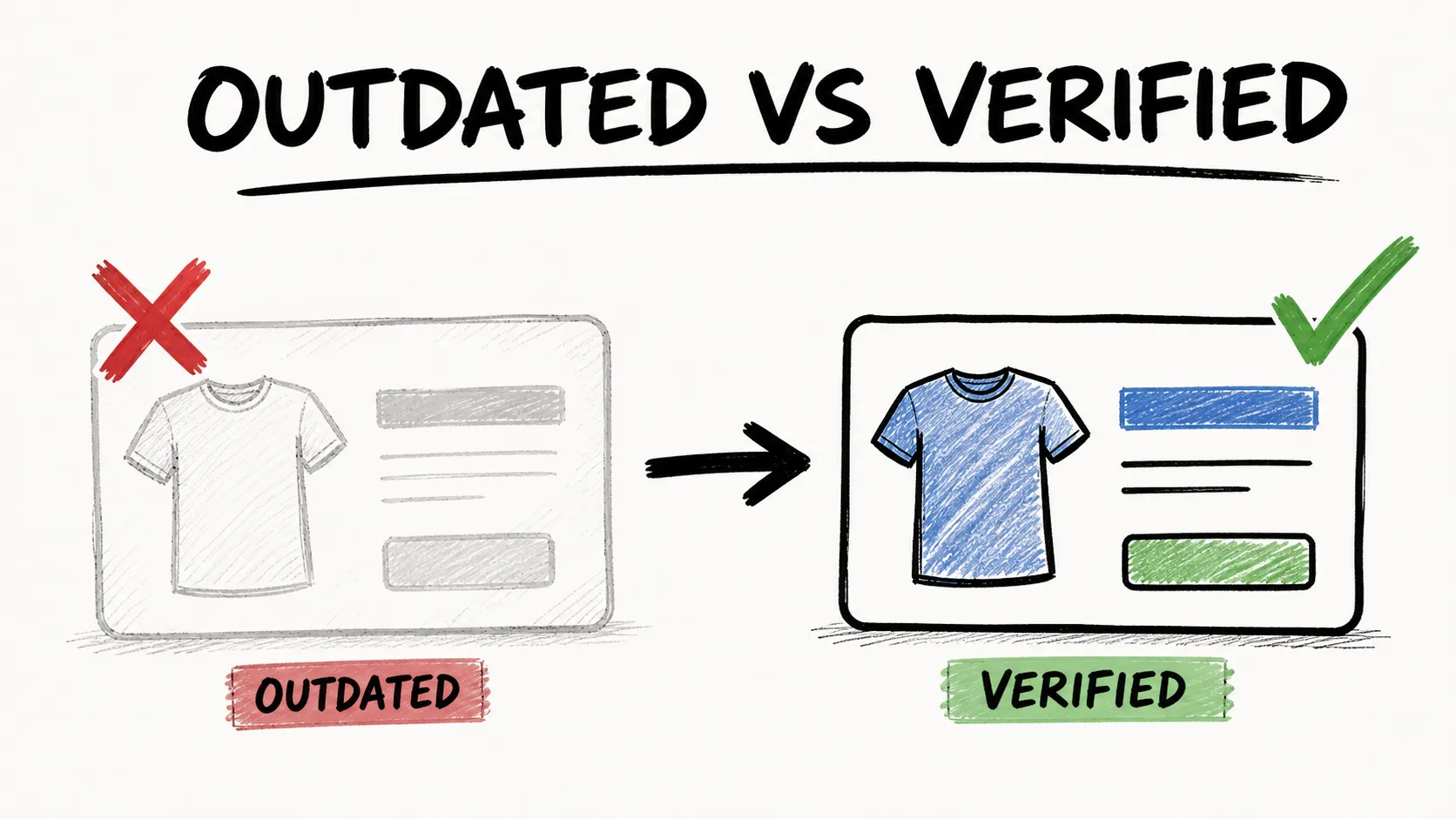
AI方式とセレクタ方式の違い:Amazonではなぜ重要なのか
Amazonスクレイパーの比較記事で、ここをちゃんと分けているものはほとんどありません。でも実は、ここがメンテナンスの手間を左右する最大のポイントです。
多くのChrome拡張スクレイパーは、CSSセレクタをデータ項目に対応づける方式です。つまり、ユーザーやテンプレートがHTML要素の中から「価格」や「商品名」に相当する箇所を指定し、そこを抜き取ります。問題は、Amazonがスクレイパー対策としてHTMLやCSSを日々変更していることです。フォーラムでは、ハッシュ化されたクラス名や変化するクラス名がよくある失敗原因として語られています。
3つの主要アプローチを比べると、違いは明確です。
| 方式 | 仕組み | Amazon側でレイアウトが変わるとどうなるか |
|---|---|---|
| セレクタ方式(従来型) | ユーザーがCSSセレクタを手動で項目に対応づける | 壊れる - 再設定が必要 |
| テンプレート方式 | Amazonページ用の事前作成レシピを使う | 開発者が更新するまで壊れたまま |
| AI方式(Thunderbitなど) | AIがページ内容を読み取り、項目を自動検出する | 自動で適応 - 保守不要 |
今回テストした7つの拡張のうち、AIによる項目検出を標準の導入フローにしているのはThunderbitだけでした。残りはセレクタやテンプレートに依存しているため、Amazonがページを少し変えるだけで手直しが必要になります。この違いを理解しておくと、あとでかなりラクになります。
1. Thunderbit - AI搭載のAmazonスクレイパーChrome拡張
Thunderbitは私たちが社内で開発しているツールなので、そこは最初にお伝えしておきます。ただし、セレクタやコードをいじらずに、素早く正確なAmazonデータを取りたい非技術者にとって、これが最も相性のよい選択肢だと本気で思っています。
最大の特徴は、One Click Extract です。Amazonの検索結果ページを開いてボタンを押すと、ThunderbitのAIがページを読み取り、商品名、価格、評価、ASIN、レビュー数、商品URLなど、重要な列を自動で抜き出します。事前設定は不要です。AIがページ上の情報を解釈し、適切な項目とデータ型を判断します。
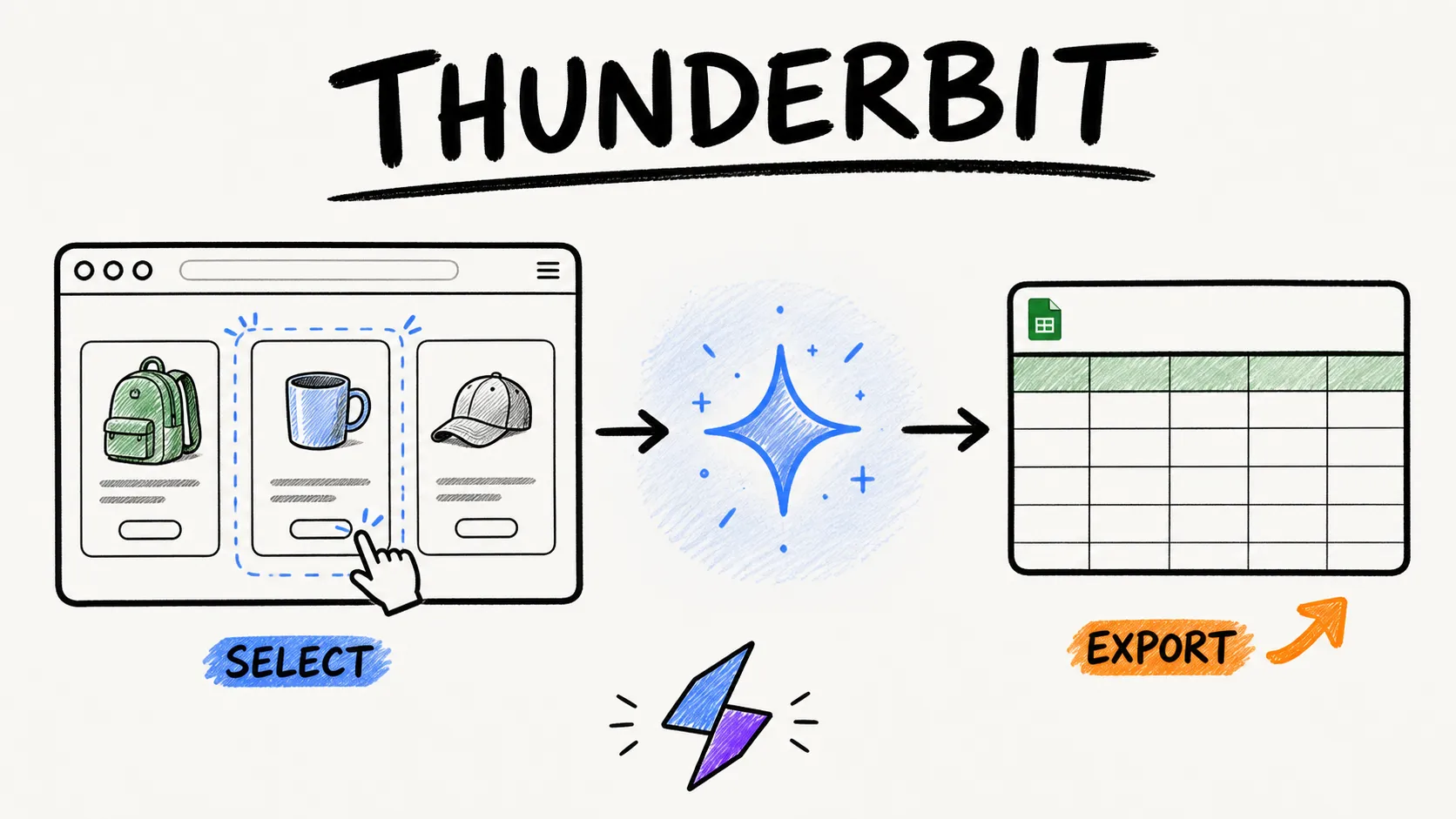
一般的なAmazonスクレイピングの流れは次の通りです。
- Thunderbit Chrome拡張をインストールし、Amazonの検索結果ページを開く。
- One Click Extract をクリックする。AIがページ構造を読み取り、即座にデータを表形式で出力する。
- よく使われるAmazonページなら、あらかじめ用意されたAmazon Scraper Templateから開始することもできます。このテンプレートは、そのページ種別向けに事前設定済みです。
Thunderbitを他と大きく分けるのが、サブページスクレイピングです。一覧ページを取得したあとに Scrape Subpages をクリックすると、Thunderbitが各商品のURLを順番に開き、詳細説明、箇条書き、出品者情報、画像URLなどの詳細項目を同じ表に追加します。競合拡張の多くは、これに対応していません。
さらに、クラウド/ブラウザの切り替えも可能です。クラウドモードでは、公開一覧ページを最大50ページ同時に取得できます。ブラウザモードは自分のChromeセッションを使うため、Seller Centralにログインしている場合や、なるべく目立たずに動かしたい場合に向いています。
スケジュール設定も、自然な文章で指定できます。実行間隔を文章で伝えるだけで、AIが自動でスケジュールに変換します。
エクスポート先は、Excel、Google Sheets、Airtable、Notion、CSV、JSONまで対応。しかも、これらは無料枠でも利用できます。
Thunderbitのメリット・デメリット
メリット:
- AIが項目を自動検出。セレクタ設定不要、Amazonのレイアウト変更時も手直し不要
- サブページの情報拡張がワンクリック
- クラウド/ブラウザ切り替えで柔軟性が高く、BANリスクも抑えやすい
- エクスポート先が最も豊富(Sheets、Airtable、Notion、Excel、CSV、JSON)
- 自然文でスケジュール指定が可能
- すぐ使えるAmazonテンプレートあり
デメリット:
- クレジット制なので、ヘビーユーザーは有料プランが必要
- AI検出のために数秒の処理待ちがある
- 新しいツールのため、古参ツールよりコミュニティ情報は少ない
Thunderbitの料金
- 無料枠: 6ページ(トライアルブーストで10ページ)、AI機能と全エクスポート形式を含む
- 有料プラン: 年額換算で月約$9〜、500クレジットから。1クレジット = 出力1行
- 最新情報はThunderbit Pricingをご確認ください
AIでAmazonページをスクレイピング Thunderbitのエージェント型Webスクレイパーは、Amazonの商品ページを自分で読み取り、どの項目を取得するかを1クリックごとに判断します。 Get Started Free
2. Instant Data Scraper - 無料で手軽、でも最低限の選択肢
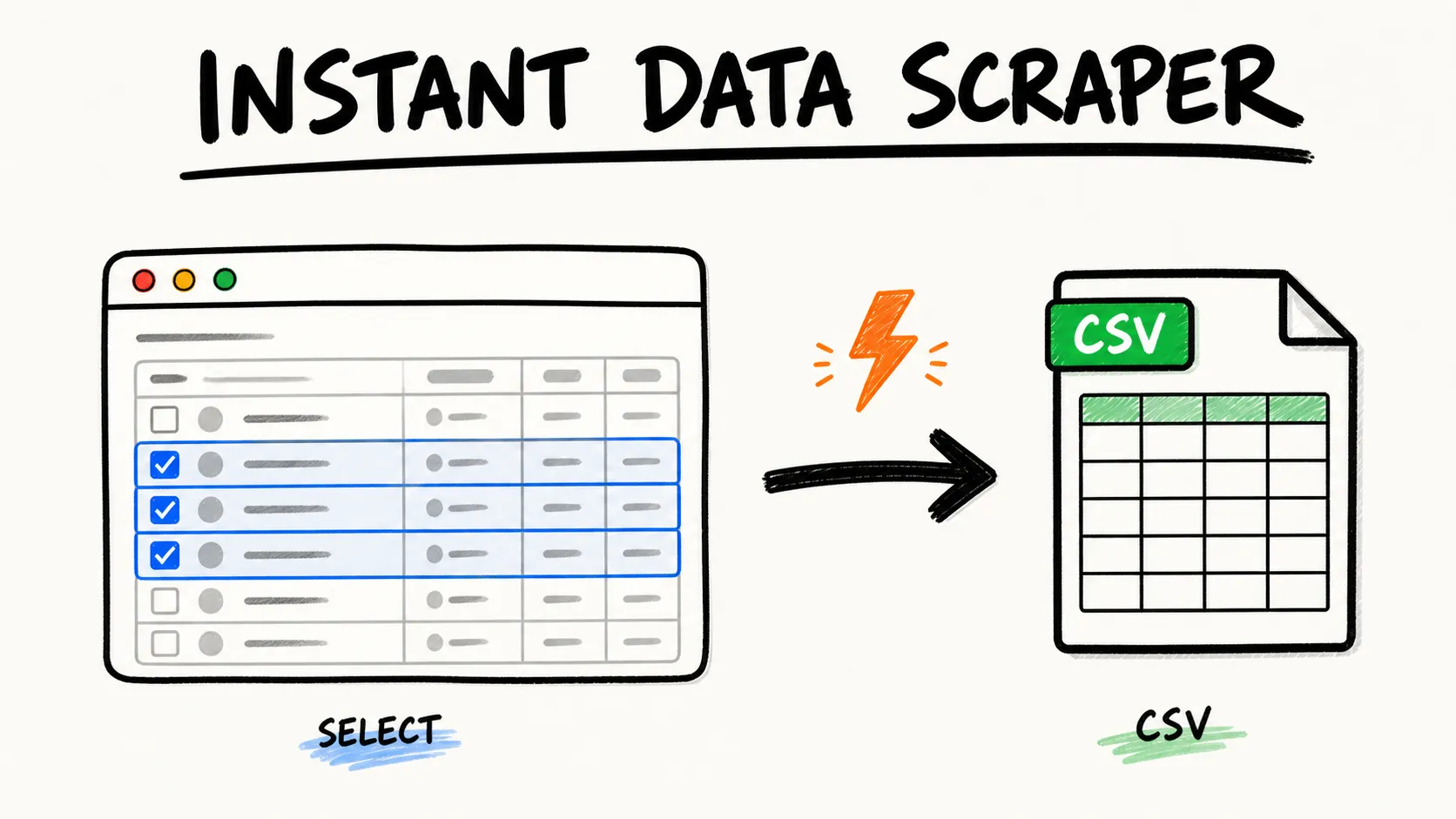
Instant Data Scraperは、ヒューリスティックなアルゴリズムを使ってWebページ上の表形式データを自動検出するChrome拡張です。長年使われており、Chrome Web Storeでも今なおダウンロード数の多い無料スクレイパーの1つです。
Amazonでは、検索結果ページで拡張を起動すると、データ表の検出を自動で試みます。最初の検出が外れたときは、「try another table」を押す必要がある場合もあります。単発のシンプルな取得なら、まずまず使えます。
ただし、2026年時点では重要な注意点があります。公式ランディングページには、Instant Data ScraperはもはやWeb Robotsの所有でも開発でもサポートでもないと明記されています。つまり、更新もバグ修正も新機能追加も期待できません。あるRedditスレッドでは、あるユーザーの報告として、概要ページは扱えたものの、詳細ページをクリックして進む必要がある場面で止まったという声が挙がっていました。
Instant Data Scraperのメリット・デメリット
メリット:
- 完全無料、アカウント不要
- シンプルな表なら軽快かつ高速
- 基本的なページ送りに対応(「Next」ボタンをクリック)
デメリット:
- AIによる項目自動検出なし(パターン認識頼みのため、Amazonの複雑なレイアウトを誤認しやすい)
- サブページ取得なし
- CSV/Excel出力のみ
- スケジュール実行なし、クラウド機能なし
- もはやメンテナンスされていないため、Amazonのレイアウト変更で壊れても修正されない
3. Web Scraper - 手動設定に強い老舗拡張
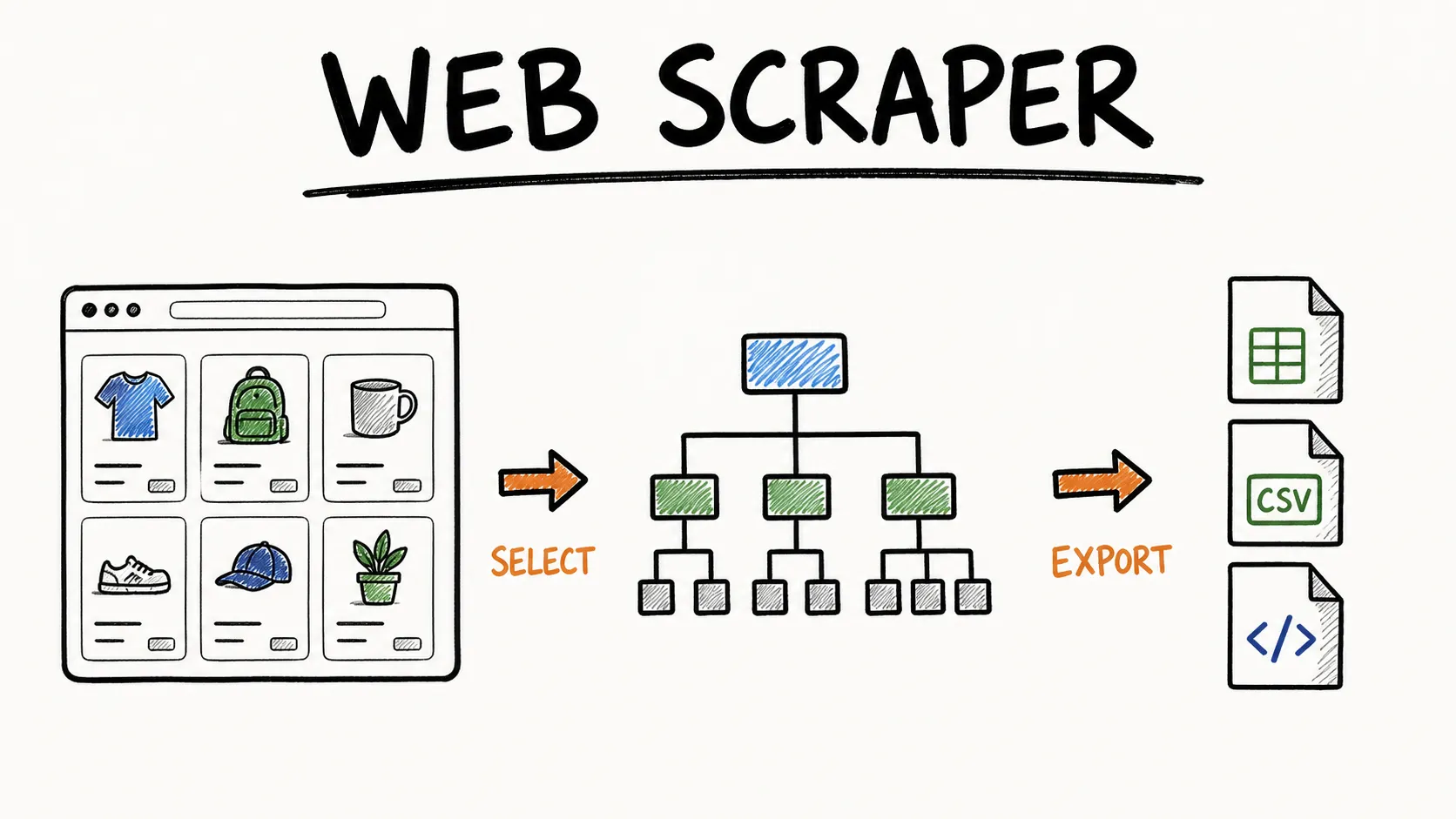
Web Scraperは、ビジュアルなサイトマップ作成を軸にした、定番のChrome拡張スクレイパーの1つです。DevToolsを開き、クリック操作でセレクタを定義して「sitemap」を作成し、ページ送りを設定したり、商品詳細ページへのリンクをたどったりできます。
マーケットプレイスには、Amazon向けの Amazon Products Listings Scraper テンプレートもあり、ナビゲーション、ページ送り、商品ページの取得まで対応しています。公式の手順ガイドでは、インストール、セレクタ生成、ページ送り設定、商品リンク追跡、ローカルまたはクラウドでの実行まで、8ステップで説明されています。
クラウド版では、スケジュール実行、APIアクセス、プロキシローテーション、CAPTCHA回避、Google Sheets連携も使えます。
Web Scraperのメリット・デメリット
メリット:
- 成熟していて、ドキュメントも豊富、コミュニティの支援もある
- 無料のブラウザ拡張(ローカル利用は無制限)
- Amazon向けテンプレートがある
- スケール向けのクラウド機能(スケジュール、IPローテーション、連携)
- 商品詳細ページへのリンク追跡が可能(部分的なサブページ取得)
デメリット:
- セレクタの手動設定が必要で、非技術者には学習コストが高め
- AIによる項目自動検出はない
- Amazonのレイアウト更新でテンプレートが壊れることがある
- 高度な機能は有料クラウドプラン限定
Web Scraperの料金
- 無料: Chrome拡張、ローカルでのスクレイピングは無制限
- クラウドプラン: Project が月$50〜、Professional が月$100〜、Scale が月$200〜
4. Octoparse - 多機能なプラットフォーム(ただしChrome拡張には注意点あり)
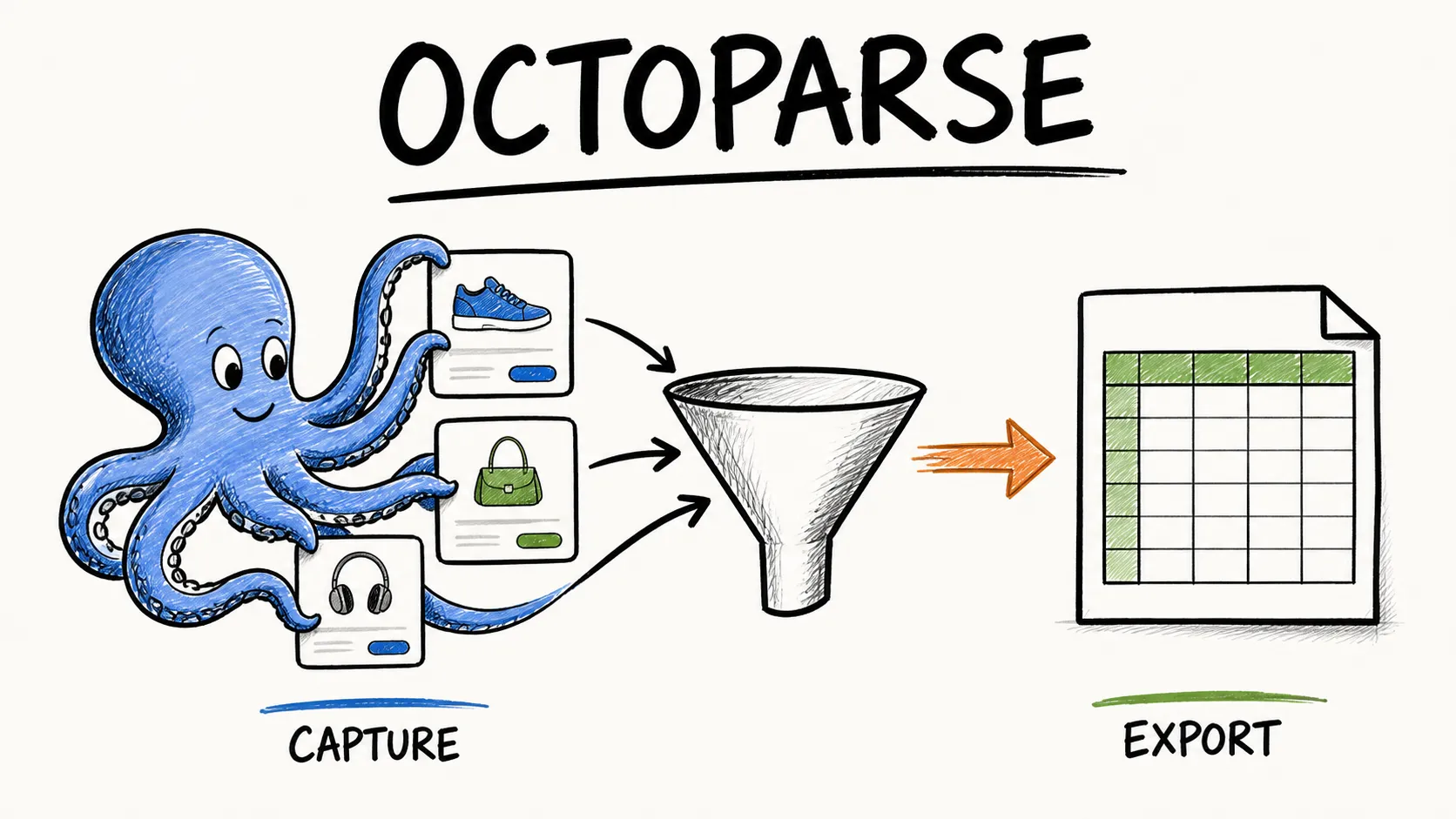
Octoparseは、Amazonの商品詳細、キーワード検索、レビューなどに対応した事前作成テンプレートを持つ、強力なノーコードスクレイピングプラットフォームです。クラウドスクレイピング、スケジュール実行、複数ステップのワークフローにも対応しています。
ただし、重要な点があります。Chrome Web Store上のOctoparse拡張は現在 Octoparse AI Web Automation として掲載されており、Windows上のOctoparse AI Botと一緒に使う前提だと明記されています。つまり、実際の体験は「拡張中心」ではなく「プラットフォーム中心」です。純粋に「Chromeに入れてすぐ使う」体験を求めるなら、Octoparseはブラウザ補助付きのデスクトップアプリに近い存在です。
とはいえ、テンプレートの完成度は高いです。検索URLを入力すると、Octoparseが商品データを自動抽出し、ポイント&クリックのセレクタ、ページ送り、詳細ページへのリンク追跡を組み合わせて独自のワークフローも作れます。
Octoparseのメリット・デメリット
メリット:
- Amazonテンプレートが充実した高機能ツール
- クラウドノードで高速化、スケジュール実行、ワークフローによるサブページ取得が可能
- ページ送りに強い
- 複雑で多段階のスクレイピング処理に向いている
デメリット:
- 本領を発揮するにはデスクトップアプリが必要で、純粋なChrome拡張ではない
- AIによる項目の自動提案はない(別製品のChat4Dataはあるが、別拡張)
- 無料プランはエクスポート約50K件/月、1回の出力は10,000行まで
- 初心者には画面がやや複雑
Octoparseの料金
- 無料: 制限あり(ローカル抽出、エクスポート50K上限)
- Standard: 月約$75〜$83
- Professional: 月約$208〜$249
- 追加機能: IPローテーション $3/GB、CAPTCHA解決 $2〜$2.50/1,000件
5. Axiom.ai - ノーコードのボット作成ツール
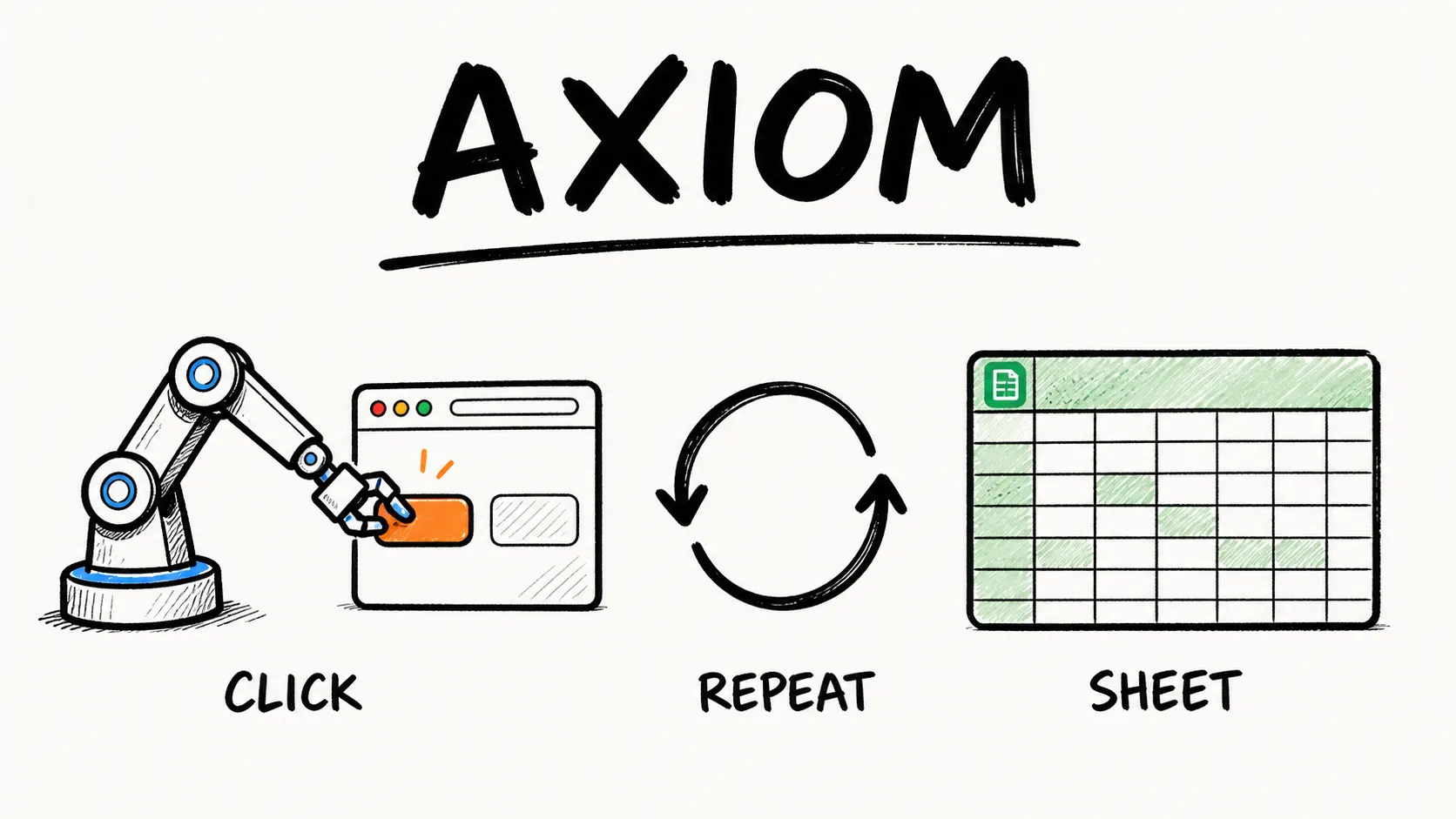
Axiom.aiは、ノーコードのビジュアルビルダーでブラウザ自動化ボットを作れるChrome拡張です。専用スクレイパーというよりは汎用自動化ツールですが、Amazon向けのスクレイピングテンプレートやASIN抽出ガイドがあります。
Google Sheetsに入れた商品URLを順番に巡回して各ページからデータを抜き取り、結果をシートへ書き戻すボットを自分で作るか、テンプレートを使う形です。スケジュール実行は有料プランで利用でき、クラウド実行も現在はStarterとProで1ボットから、Ultimateでは最大20個のクラウドボット同時実行まで対応しています。
Axiom.aiのメリット・デメリット
メリット:
- スクレイピングに限らない多用途なノーコード自動化
- Google Sheetsとのネイティブ連携
- 有料プランでスケジュール実行とクラウド実行に対応
- Amazon用テンプレートあり
- データ抽出以外の複数ステップ処理にも強い
デメリット:
- 単純なスクレイピングには準備が重い(ボット設計、Google Sheet設定、ループのテストが必要)
- AIによる項目自動検出なし
- ワンクリックのサブページ拡張はできない(別ステップを自作する必要あり)
- 出力先はGoogle SheetsかCSVに限られる
Axiom.aiの料金
- 無料: 2時間の実行時間
- Starter: 月$15
- Pro: 月$50
- Pro Max: 月$150
- Ultimate: 月$250
6. Data Miner - レシピで使う拡張
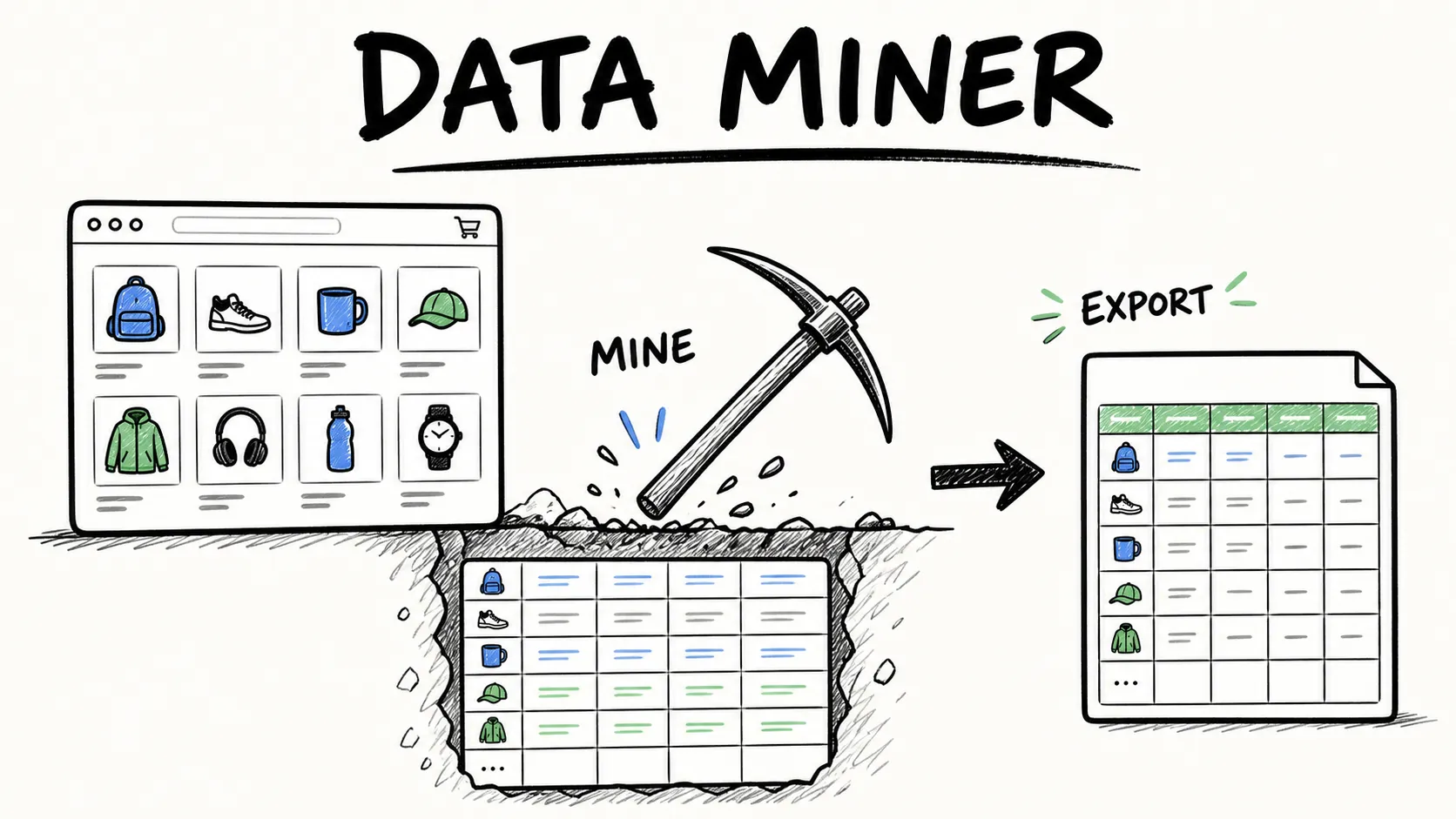
Data Minerは、"recipes" と呼ばれる事前定義またはカスタムのスクレイピングテンプレートを使ってデータを取得することに特化したChrome拡張です。公開ライブラリからAmazon向けの既存レシピを探すか、ページ要素を選んで自作できます。
Data Minerは「Next Page Automation」によるページ送りに対応しており、詳細URLを巡回して2つ目のレシピを適用する Crawl Scrape のワークフローもあります。つまり「サブページ取得ができない」わけではありませんが、ワンクリックではなく、手動の複数ステップ処理です。
大きな制約は無料枠です。月500ページまでで、無料では一部ドメインに制限があります。レシピはサイトごとに作られており、Data Miner自身のドキュメントでも、サイトの構造が変わって参照HTMLが変わるとレシピは動かなくなると注意されています。
Data Minerのメリット・デメリット
メリット:
- 既存レシピをそのまま使いやすい
- コミュニティ製レシピライブラリがある
- ページ送りと詳細ページ巡回に対応(ただし手動設定)
- シンプルなUI
デメリット:
- 無料枠は月500ページまで
- AIによる項目自動検出なし
- Amazonのレイアウト変更でレシピが壊れる
- 公開ドキュメントではクラウドスクレイピングやスケジュール実行なし
- 出力先はCSV、Excel、クリップボード。Google Sheetsは有料プランのみ
Data Minerの料金
- 無料: 月500ページ
- 有料: 月$19.99、$49、$99、$200の各プランがあり、上限と機能が順に増える
7. Helium 10 - Amazonセラー向けのインテリジェンススイート
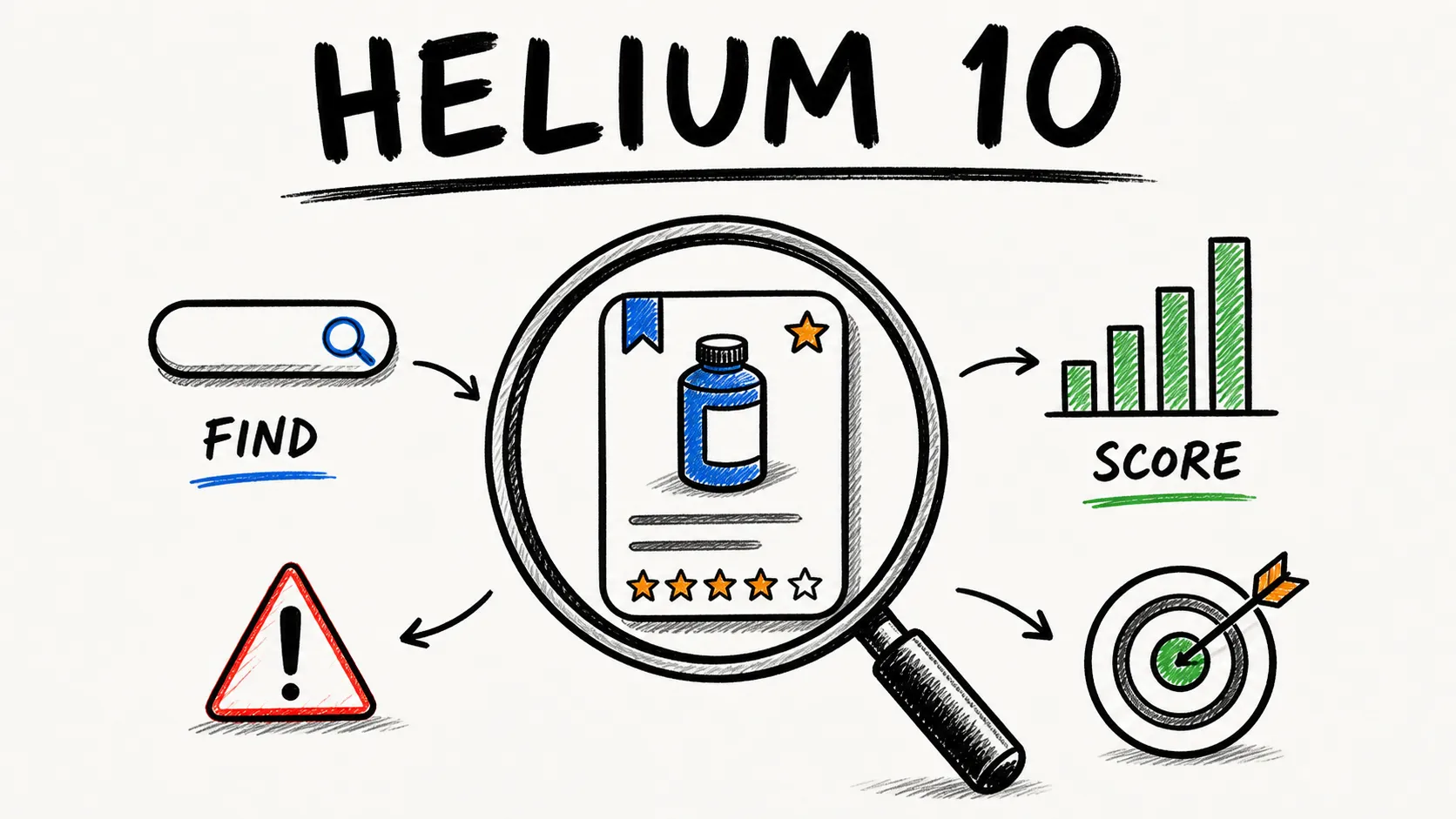
Helium 10は、汎用のWebスクレイパーではなく、Amazon出品者向けの総合ツールです。Chrome拡張のXrayは、Amazon検索結果の上に直接データを重ねて表示し、推定売上、売上高、レビューの推移、BSRなどを見せてくれます。生のページデータを抜き出す用途ではなく、Amazonで商品リサーチをする出品者向けに設計されています。
2026年時点でHelium 10には無料プランもありますが、Chrome拡張の利用は無料枠では制限があります。拡張はCSVまたはExcelで結果を出力でき、クリップボード連携にも対応しています。
Helium 10のメリット・デメリット
メリット:
- Amazonに特化した深い分析(売上予測、キーワードデータ、BSRトレンド)
- プロのセラーに信頼されている
- キーワードや順位の追跡に使えるクラウドベースのデータとスケジュール機能
- 無料プランあり(制限付き)
デメリット:
- 汎用スクレイパーではないので、任意のページから独自項目を抽出できない
- スクレイピング専用ツールと比べると高価
- 出力形式が少ない(CSV、Excel)
- AI項目検出や、スクレイピング的な意味でのサブページ拡張はない
Helium 10の料金
- 無料: Chrome拡張を含む限定アクセス
- Starter: 月$49
- Platinum: 月$229
- Diamond: 月$359
AmazonスクレイパーChrome拡張の比較:一覧で確認
以下が正直な比較表です。実際に触って検証し、2026年時点の情報でいくつかの前提を修正しています。
| 機能 | Thunderbit | Instant Data Scraper | Web Scraper | Octoparse | Axiom.ai | Data Miner | Helium 10 |
|---|---|---|---|---|---|---|---|
| 主なカテゴリ | AIスクレイパー拡張 | 無料のヒューリスティックスクレイパー | セレクタ/テンプレート型スクレイパー | ノーコードスクレイピングプラットフォーム | ブラウザ自動化ボットビルダー | レシピ型スクレイパー拡張 | セラー向けリサーチオーバーレイ |
| AIで項目を自動提案 | あり | なし | なし | なし(別製品Chat4Dataあり) | なし | なし | なし |
| サブページ拡張 | あり(1クリック) | なし | あり(手動サイトマップ) | あり(ワークフロー) | あり(手動ボットステップ) | あり(手動クロール) | 該当なし |
| クラウドスクレイピング | あり | なし | あり(有料) | あり(有料) | あり(有料) | なし | クラウドベース分析 |
| スケジュール実行 | あり | なし | あり(有料) | あり(有料) | あり(有料) | なし | あり(キーワード/順位追跡) |
| 無料枠 | あり(6〜10ページ) | あり(完全無料) | あり(ブラウザのみ) | あり(制限あり) | あり(実行2時間) | あり(月500ページ) | あり(制限あり) |
| Amazon用テンプレート | あり | なし | あり | あり | あり(ガイド) | レシピライブラリ | 該当なし |
| Sheets/Airtable/Notionへエクスポート | あり(すべて) | CSV/Excelのみ | CSV、Excel、JSON。Sheetsはクラウド経由 | CSV、Excel、JSON、その他 | Google Sheets、CSV | CSV、Excel。Sheetsは有料 | CSV、Excel |
いくつか明確な点があります。Thunderbitは、AIによる項目自動検出と、無料枠で使えるエクスポート先の多さが両立している唯一の拡張です。Instant Data Scraperは最もシンプルな無料オプションですが、開発は止まっています。Web ScraperとOctoparseは、設定に時間をかけられる人向けの強力な選択肢ですが、どちらも「入れてすぐ使える」タイプではありません。Axiom.aiは、スクレイピング以外も含めた複数ステップ自動化に向いています。Data Minerは既存レシピを動かすのは簡単ですが、無料枠がかなり厳しめです。Helium 10はセラー向けのインテリジェンスツールであり、汎用スクレイパーではありません。
Amazonのクラウドスクレイピングとブラウザスクレイピング:BANリスクをどう考えるか
ここが一番気になるポイントでしょう。Amazonは自動スクレイピングを積極的に検知・ブロックしています。Redditでは、低頻度のスクレイパーでもCAPTCHAが出るという報告があり、Amazonの利用条件でも、ライセンスに「data mining、robots、または同様のデータ収集・抽出ツールの使用」は含まれないと明記されています。
では、ブラウザスクレイピングとクラウドスクレイピングの実際の違いは何でしょうか?
- ブラウザスクレイピングは、自分のChromeセッション内で動きます。実際のCookie、ログイン状態、通常のブラウジングに近い挙動を使えるため、少量なら人間らしく見えやすい一方、ブラウザを占有します。
- クラウドスクレイピングは、リモートサーバーを使って高速に処理します。Thunderbitならクラウドモードで一度に50ページを処理できますが、検知回避のためには速度制御やプロキシローテーションが必要です。
私が使っている判断基準は次の通りです。
| 状況 | おすすめモード | 理由 |
|---|---|---|
| 調査用に商品ページを20件取得したい | ブラウザ | 少量で自然な挙動だから |
| 競合SKUを500件、毎週監視したい | クラウド | 速度が重要で、公開データだから |
| Seller Centralにログインしたまま取得したい | ブラウザ | ログインセッションが必要だから |
| カテゴリ全体を一括で1回だけ出したい | クラウド | 並列取得で速いから |
今回の7つの拡張のうち、クラウドスクレイピングに対応しているのはThunderbit、Web Scraper(有料)、Octoparse(有料)、Axiom.ai(有料)、そしてHelium 10(分析用途)です。Instant Data ScraperとData Minerはブラウザ専用です。
BANリスクを減らすための実践的なコツ: リクエスト間隔は適切に空ける、ピーク時間帯を避ける、ツールが対応していればユーザーエージェントをローテーションする。もちろん「絶対安全」とは考えず、リスクを管理することが大切です。
一覧ページから詳細ページへ:Amazonでのサブページスクレイピングの流れ
このワークフローは意外と見落とされがちです。そして、これを最初から最後まで示している競合記事はほとんどありません。
Amazonの検索結果ページをスクレイピングすると、商品名、価格、評価、ASIN、商品URLといった概要データが取れます。ただし、実務では詳細ページの情報も必要になることが多いです。たとえば、詳細説明、箇条書き、画像URL、出品者情報、レビュー内訳などです。そこで登場するのがサブページスクレイピングです。
Thunderbitでの流れは次の通りです。
- Amazonの検索結果ページをスクレイピング -> 商品一覧の表を取得(商品名、価格、評価、ASIN、商品URLなど)
- 「Scrape Subpages」をクリック -> Thunderbitが各商品のURLにアクセスし、詳細項目(説明、レビュー数、出品者名、画像URLなど)を同じ表に追加
- 拡張された表をエクスポート -> Google Sheets、Airtable、Notion、Excelへ出力
AIがサブページの構造を判別し、自動で情報を追加します。手動設定は不要です。私の体感では、各商品ページを開いて手作業で項目をコピーするより、1回のバッチで少なくとも1時間は節約できます。
他のツールでも同じことはできますが、手間は増えます。
- Web Scraper: 商品リンクをたどるサイトマップを作成し、詳細項目ごとにセレクタを定義する必要があります。動きはしますが、複数ステップの手動作業です。
- Octoparse: リンク追跡ステップを含むワークフローを組みます。強力ですが、ワンクリックではありません。
- Axiom.ai: 各URLを巡回してデータを抜くボットループを設計します。柔軟ですが、ボット作成の知識が必要です。
- Data Miner: Crawl Scrape機能で保存済みURLにアクセスし、2つ目のレシピを適用します。手動かつレシピ依存です。
- Instant Data Scraper と Helium 10: サブページ拡張のワークフローはありません。
一覧レベルのデータと詳細レベルのデータを両方よく使うなら、そのワークフローを簡単にできるツールを選ぶべきです。単に「できる」だけでは不十分です。
正直な無料枠比較:お金を払わずに何ができるのか?
フォーラムで最もよく聞かれる質問ですが、これを正面から答える記事はほとんどありません。
| 拡張 | 無料枠 | 無料でできること | 有料化が必要なタイミング |
|---|---|---|---|
| Thunderbit | あり(6ページ、トライアルで10ページ) | One Click Extract、全エクスポート形式(Excel、Sheets、Airtable、Notion)、メール/電話抽出 | より多くのページ、定期実行が必要なとき |
| Instant Data Scraper | あり(完全無料) | 基本的な表検出、CSV/Excel出力 | 該当なし(有料版はないが、更新もない) |
| Web Scraper | あり(ブラウザのみ) | ブラウザ内スクレイピング、CSV出力 | クラウドスクレイピング、スケジュール、連携 |
| Octoparse | あり(制限あり) | 約50K件/月のエクスポート、ローカル抽出 | より多くの件数、クラウドノード |
| Axiom.ai | あり(実行2時間) | 基本的な自動化、Google Sheets連携 | 実行回数の追加、スケジュール、クラウド |
| Data Miner | あり(月500ページ) | レシピ利用、CSV/Excel、Next Page Automation | ページ数増加、Sheets、クロール機能 |
| Helium 10 | あり(制限あり) | 限定的なChrome拡張アクセス | Xray本体、キーワードツール、スケジュール |
重要なポイントは、Thunderbitの無料枠にはAI機能と全エクスポート形式が含まれていることです。多くの競合は、高度なエクスポートやAIを有料枠に閉じ込めています。Instant Data Scraperは完全無料ですが、AI、サブページ、スケジュール実行がありませんし、開発も止まっています。Helium 10にも無料プランはありますが、拡張の利用は制限付きで、汎用スクレイパーではありません。
用途別のおすすめ:
- 「まず試してみたい」 -> Instant Data Scraper(完全無料)またはThunderbitの無料枠
- 「定期的に安定して取得したい」 -> Thunderbit か Web Scraper の有料プラン
- 「Amazonセラーとして市場情報を知りたい」 -> Helium 10
結局、どのAmazonスクレイパーChrome拡張を選ぶべき?
7つすべてを試したうえでの、率直な結論です。
- 非技術者で、速くてAI搭載の結果がほしい人に最適: Thunderbit。AIが項目を自動検出し、ワンクリックでサブページも拡張でき、出力先も最も豊富。Amazonページから2分以内でスプレッドシートにしたいなら、これです。
- 完全無料で、単発の簡単な取得をしたい人に最適: Instant Data Scraper。費用ゼロ、アカウント不要。ただし機能は少なく、開発も止まっています。
- 手動設定に抵抗がない人に最適: Web Scraper。柔軟なサイトマップ構築、良いクラウド機能、ドキュメントも充実。
- 複雑な多段階スクレイピングに最適: Octoparse(デスクトップ + 拡張)またはAxiom.ai(ブラウザボット)。どちらも強力ですが、純粋な「入れてすぐ使える」Chrome拡張ではありません。
- レシピベースのシンプルな抽出に最適: Data Miner。既存レシピを使うのは簡単ですが、無料枠は狭く、AIはありません。
- Amazonセラー向けインテリジェンスに最適(汎用スクレイピングではない): Helium 10。Amazon特化で独自データも豊富ですが、高価で一般的なスクレイパーではありません。
AIでのAmazonスクレイピングが実際にどう動くのか見てみたいなら、Thunderbitの無料枠をぜひ試してみてください。ワンクリックでここまでできるのか、と驚くはずです。もしThunderbitが完全に合わなくても、この一覧からいくつか試してみる価値はあります。今ほど、コピペをやめて、もっと賢くスクレイピングできる時代はありません。
Amazonスクレイピングをさらに深く知りたい方は、Amazonの商品とレビューのスクレイピング方法、Amazon価格のスクレイピング、Amazon売上データの抽出と分析もご覧ください。Thunderbit YouTubeチャンネルではチュートリアル動画も公開しています。
ThunderbitでAIによるAmazonスクレイピングを試す Get Started Free
よくある質問
1. Amazonの商品データをスクレイピングするのは合法ですか?
公開されているデータの取得自体は一般に許容されますが、Amazonの利用条件では、書面による同意なしのデータマイニングや自動抽出は明確に禁止されています。この記事は法的助言ではありません。大規模に取得する前に、必ずAmazonの規約を確認してください。
2. AmazonはChrome拡張のスクレイパーを検知してブロックできますか?
はい。Amazonには対ボット対策があり、CAPTCHAの表示、リクエスト制限、IPブロックが起こることがあります。無理のないリクエスト間隔、少量ならブラウザベース、大規模ならレート制御付きのクラウドスクレイピングを使うとリスクを減らせます。実践的な判断は、上のクラウド/ブラウザ比較を参考にしてください。
3. Chrome拡張でAmazonからどんなデータを取れますか?
よくある項目は、商品名、価格、評価、レビュー数、ASIN、出品者名、説明文、画像URL、在庫状況、配送情報などです。ThunderbitのようなAI搭載ツールなら、手動設定なしでこれらを自動検出・提案できます。
4. AmazonスクレイパーChrome拡張を使うのにコーディングスキルは必要ですか?
いいえ。今回試した7つのツールはすべて、非技術者向けに作られています。Web Scraper、Octoparse、Axiom.aiのように設定がやや多いものもあれば、ThunderbitやInstant Data Scraperのようにほぼ設定不要のものもあります。違いは、たいてい柔軟性と使いやすさのトレードオフです。
5. いちばん無料枠が充実しているAmazonスクレイパーChrome拡張はどれですか?
Thunderbitの無料枠には、AIによる項目検出と、Sheets、Airtable、Notion、Excel、CSV、JSONといった全エクスポート形式が含まれます。多くの競合はこれらを有料にしています。Instant Data Scraperは完全無料ですが、AI、サブページ、スケジュール機能はありません。Data Minerは月500ページまで無料です。Helium 10の無料プランは限定的で、汎用スクレイピングよりセラー向けリサーチに向いています。
さらに詳しく知る




