

何十枚ものブラウザタブを開き、「ダウンロード」ボタンをクリックし続けて午前中をまるごと潰した経験はありませんか。SaaS と自動化の現場を長く見ていると、ファイルダウンロードという地味な繰り返し作業に何時間も、時には気力まで吸われているチームに何度も出会います。Asana の 2023 年版 Anatomy of Work Index を Clockify が再掲載した記事 によると、従業員は反復的な「仕事のための仕事」に最大 62% の時間を費やしています。Smartsheet の現場担当者向け調査でも、約 40% が毎週少なくとも 4 分の 1 を手作業に失っている と報告されており、その代表例がデータ入力やファイルの扱いです。
手動ダウンロードは面倒なだけでは済みません。更新漏れ、版ズレ、不揃いなファイル名を生み、結局あとから誰かが片付ける羽目になります。多くのチームは、この状態を受け入れる必要はありません。本ガイドでは、ウェブサイトからのファイルダウンロードを自動化する具体的な方法と、Thunderbit のような AI 駆動ツールがエンジニアでなくてもどこまで手間を減らせるかを掘り下げます。
手動のファイルダウンロードがワークフローを遅らせる理由
AI でファイルダウンロードを自動化 Get Started Free
率直に言って、手作業のファイルダウンロードは生産性を確実に削り取ります。クリックに時間がかかる、というだけの話ではなく、業務全体に波及する問題が複数潜んでいます。
| 手動ダウンロードの課題 | ワークフローとビジネスへの影響 |
|---|---|
| 時間のかかる手順: ログインして移動し、ファイルを 1 つずつクリックする | 何時間も無駄になり、レポートが遅れ、意思決定も遅くなる(例: 請求書の処理に月 1〜2 日 を費やす) |
| 形式と名前のばらつき: ファイル形式がバラバラだったり、意味不明な名前が付いている | 余分な手作業の整理が必要になり、ミスのリスクも高まり、ストレスが増える(CSV の取り込みに「さらに手動設定が必要」) |
| ミスが起きやすい繰り返し作業: 面倒なクリックで、ファイルの取りこぼしや誤った版の取得が起きる | データ品質の問題、やり直し、そして全部を再確認する手間(手作業のエラー率は平均約 1%) |
| 自動更新がない: 新しいファイルが出ているかを自分で確認し続ける必要がある | 情報が古くなる、機会を逃す、対応が遅れる(請求書の見落としや古いリードリスト) |
| セキュリティの悩み: アカウント共有や、危険な方法での認証情報保存 | セキュリティリスクと IT の運用負荷(スクリプト内の平文パスワード——かなり危険) |
ファイルをダウンロードして整理するためだけに人を雇っているチームもあれば、3 つのポータルからリードリストをかき集めるのに営業オペレーション担当が午後を丸ごと使っているチームもありました。しかも、どれもそれぞれに独自の形式を持っています。非効率というだけでなく、やる気もそぎ落とします。さらに機会損失もあなどれません。ダウンロードに費やした 1 時間は、本来事業価値を生むはずだった 1 時間でもあるからです。
ウェブサイトからファイルを自動ダウンロードする:いまどきのアプローチ
「このサイトから PDF を全部取って、整理しておいて」と頭のいいアシスタントに頼んだら、数分で完了している——そんなイメージが、今の自動化の魅力です。
スクリプトを書けばいいのでは?
もちろん、Python スクリプトや RPA ボットを組む手はあります。問題は保守コストです。昨日まで動いていた自作スクレイパーでも、ベンダーポータルが DOM をちょっと変えるだけで止まることがあり、追いかける時間と技術力が必要になります。Skyvern のチームも、請求書スクリプトを例にこの点を指摘しています。
ノーコードと AI 搭載ツールの登場
今の自動化ツール、特に Thunderbit のような AI 駆動ツールを使えば、コードなしでダウンロードを自動化できます。「請求書 PDF を全部と、その日付も取得して」と書けば、残りは AI が組み立ててくれます。違いは、セレクタを書いて直し続ける代わりに、結果(「すべての請求書 PDF と発行日を取得する」)を説明し、抽出の設計はツールに委ねる点。だからこそ、スクレイピングの発想を持たない人にも扱いやすい仕組みになっています。
このシフトは、ビジネスユーザーにとって極めて大きな変化です。今では IT に依頼しなくても、誰でもファイルダウンロード、バッチ処理、複数ステップのプロセスまで自動化できるようになりました。
ファイルダウンロード自動化ソリューションの比較:自分に合うのはどれか
自動化ツールはどれも同じではありません。主要な選択肢を並べて比較しておきます。
| ソリューション | 使いやすさ | セットアップ時間 | 保守 | 向いている用途 |
|---|---|---|---|---|
| Thunderbit(AI ウェブスクレイパー) | とても簡単(クリック操作、自然言語) | 数分 | 低い(AI が変更に適応) | ビジネスユーザー、定期タスク、混在するファイル形式 |
| 従来のブラウザ拡張機能 | 中程度(見た目は分かりやすいが、手動設定が必要) | 数時間(複雑なサイトでは) | 中程度(サイト変更時に手動更新が必要) | 半技術系ユーザー、固定レイアウト |
| Power Automate / RPA | 中程度(ドラッグ&ドロップ、ロジックフロー) | 数時間〜数日 | 中〜高(UI 変更でフローが壊れやすい) | エンタープライズ、複数アプリのワークフロー |
| カスタムスクリプト(Python/JS) | 難しい(非エンジニアには厳しい) | 数日〜数週間 | 高い(壊れやすく、開発者が必要) | 開発者向け、最大限の柔軟性 |
| 手動 | 始めるのは簡単、規模が大きいと面倒 | なし | 継続的な負担が非常に大きい | 単発、またはまれなニーズ |
多くのビジネスユーザーにとって、Thunderbit のような AI 搭載ツールはちょうどよい着地点です。セットアップが速く、操作が直感的で、保守も軽い。自動化の力を保ちつつ、苦労する部分だけを抜き出して捨てられます。
Thunderbit がビジネスユーザー向けのファイルダウンロード自動化を簡単にする理由
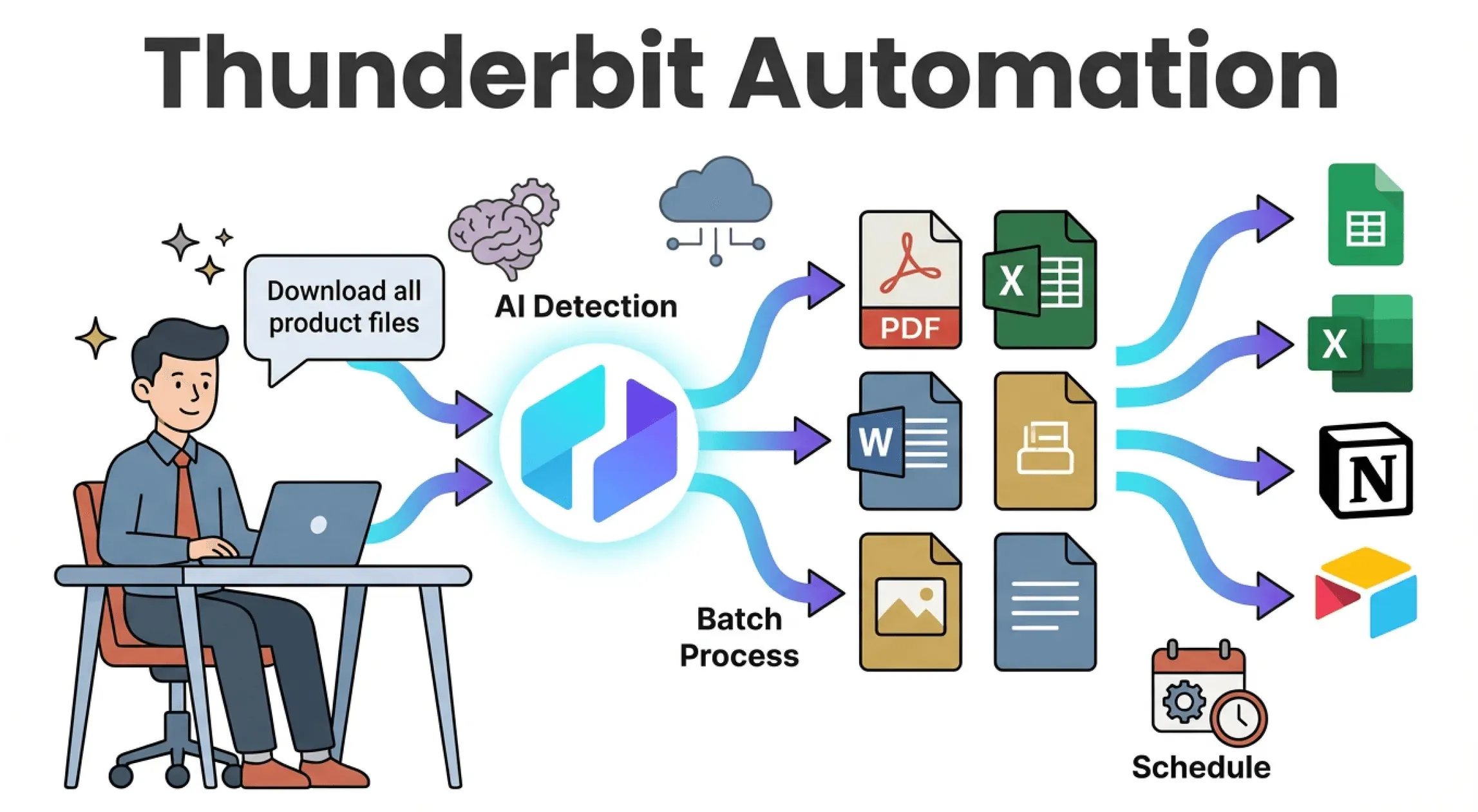 特にコードを書かない方にとって、なぜ Thunderbit がファイルダウンロードの自動化に最適なのか、ポイントを整理します。
- 入口は「AI で項目を提案」: クリックすると Thunderbit がページをスキャンし、ファイルリンク(PDF、画像、ドキュメント)と、近くにある名前や日付などのメタデータを提案します。スクレイピング前に承認や編集が可能です。
- 自然言語プロンプト: 「商品画像と商品名をすべてダウンロードして」のように、平易な日本語で書くだけで、Thunderbit の AI が抽出計画を組み立てます。
- あらゆるファイル形式に対応: PDF、Excel、Word、画像、埋め込みメディアまで、Thunderbit は通常のデータ項目として扱います。
- 複数ページとサブページの一括取得: ページ送りやサブページの遷移も標準で処理。
- ノーコード、テンプレート不要: 人気サイトには即時テンプレート、それ以外でも AI に構造解析を任せられます。セレクタと格闘する必要はありません。
- 直接エクスポート: ファイルを自分の PC にダウンロードできるほか、結果をファイルリンクや添付付きで Excel、Google Sheets、Notion、Airtable に直接書き出せます。
- スケジュール実行: 「毎週月曜の午前 9 時」のように定期実行を設定すれば、PC の電源が切れていても Thunderbit のクラウドに任せられます。
Thunderbit は、スクレイパーの保守ではなく抽出結果の確認に時間を使いたいビジネスチーム向けです。構造が予測しやすいサイトならすぐに動きますが、複雑なページや認証が必要なページでは、フィールド確認やログイン状態の調整にいくらか時間がかかります。この後のセクションでも触れます。
Thunderbit でファイルダウンロードを自動化してみる
ステップごとのガイド:Thunderbit を使ってウェブサイトからファイルを自動ダウンロードする方法
AI を使ってどんなサイトでもスクレイピングする方法 Get Started Free
実例で進めていきます。技術知識は必要ありません。
ステップ 1:Thunderbit をインストールして設定する
- Thunderbit Chrome 拡張機能 をインストールします。
- ブラウザのツールバーにピン留めして、すぐ呼び出せるようにします。
- Thunderbit のアイコンをクリックし、ログインします(Google またはメールで数秒で完了)。
- アクセスしたい各サイトにログインしておきます(Thunderbit はブラウザのセッションを使います)。
ここまでです。セットアップは通常 1 分もかかりません。
ステップ 2:AI を使ってダウンロードタスクを定義する
- ダウンロードしたいファイルがあるページに移動します(たとえばベンダーの「レポート」ページ)。
- Thunderbit 拡張機能のアイコンをクリックします。
- 「AI で項目を提案」 を押すと、Thunderbit の AI がページをスキャンし、「ファイル名」「ダウンロードリンク」「日付」などの項目を提案します。
- 必要なら、自然言語で「PDF のダウンロードリンクとその名前をすべて抽出して」と入力します。
Thunderbit が抽出内容の表を作成します。コードもテンプレートも不要です。
ステップ 3:ダウンロード項目を確認・調整する
- AI の提案を確認: 必要な項目(ファイル名、URL、日付など)はそろっていますか。
- 項目の編集・追加: 列名を変更したり、不足情報を追加したり、不要な列を削除したりします。
- データ型を設定: ファイルリンクが URL として扱われていることを確認します。
- ページネーションやサブページを有効化: ファイルが複数ページに分かれているならページネーションをオン。各項目をクリックしてダウンロード画面に進む必要があるなら、サブページスクレイピングを有効化します。
Thunderbit の AI はたいてい正しく判断しますが、必要に応じて微調整できます。
ステップ 4:自動化を実行してファイルをエクスポートする
- 「スクレイプ」 をクリックすると、Thunderbit がすべてのファイル情報を表にまとめます。
- 結果をプレビューし、ファイルと情報がそろっているか確認します。
- 「エクスポート」 をクリックして形式を選びます。
- PC にダウンロードする(Thunderbit は「document(17).pdf」のような名前ではなく、意味のあるファイル名で保存できます)。
- Excel、Google Sheets、Notion、Airtable にエクスポートする(ファイルを行に直接添付できます)。
- 定期作業ならスケジュール(「毎週月曜の午前 9 時」など)を設定し、Thunderbit のクラウドに任せます。
何十ものリンクをひとつずつクリックする必要はもうありません。Thunderbit が一気に処理します。
自動化のその先へ:ダウンロードしたファイルを管理・整理してビジネス価値にする
ファイルのダウンロードはスタート地点にすぎません。Thunderbit の AI は、次の運用にも役立ちます。
- ファイルの自動命名と整理: 抽出データを使ってファイル名を付け(例: 「Invoice_2025-10.pdf」)、フォルダ振り分けまで一気通貫で行います。
- タグ付けと分類: 取引先、日付、カテゴリなどの属性を加え、検索性と実用性を高めます。
- データの充実: ファイルから重要情報(PDF の請求書番号や支払期日など)をワークフローの一部として抽出します。
- ワークフローとの統合: ファイルやデータをチームのツールに直接エクスポートでき、手動アップロードを省けます。
つまり、ばらばらのダウンロード山脈を、構造化された検索可能なビジネス資産に変換できます。
リアルタイム vs バッチのファイルダウンロード:ビジネス要件に合わせる
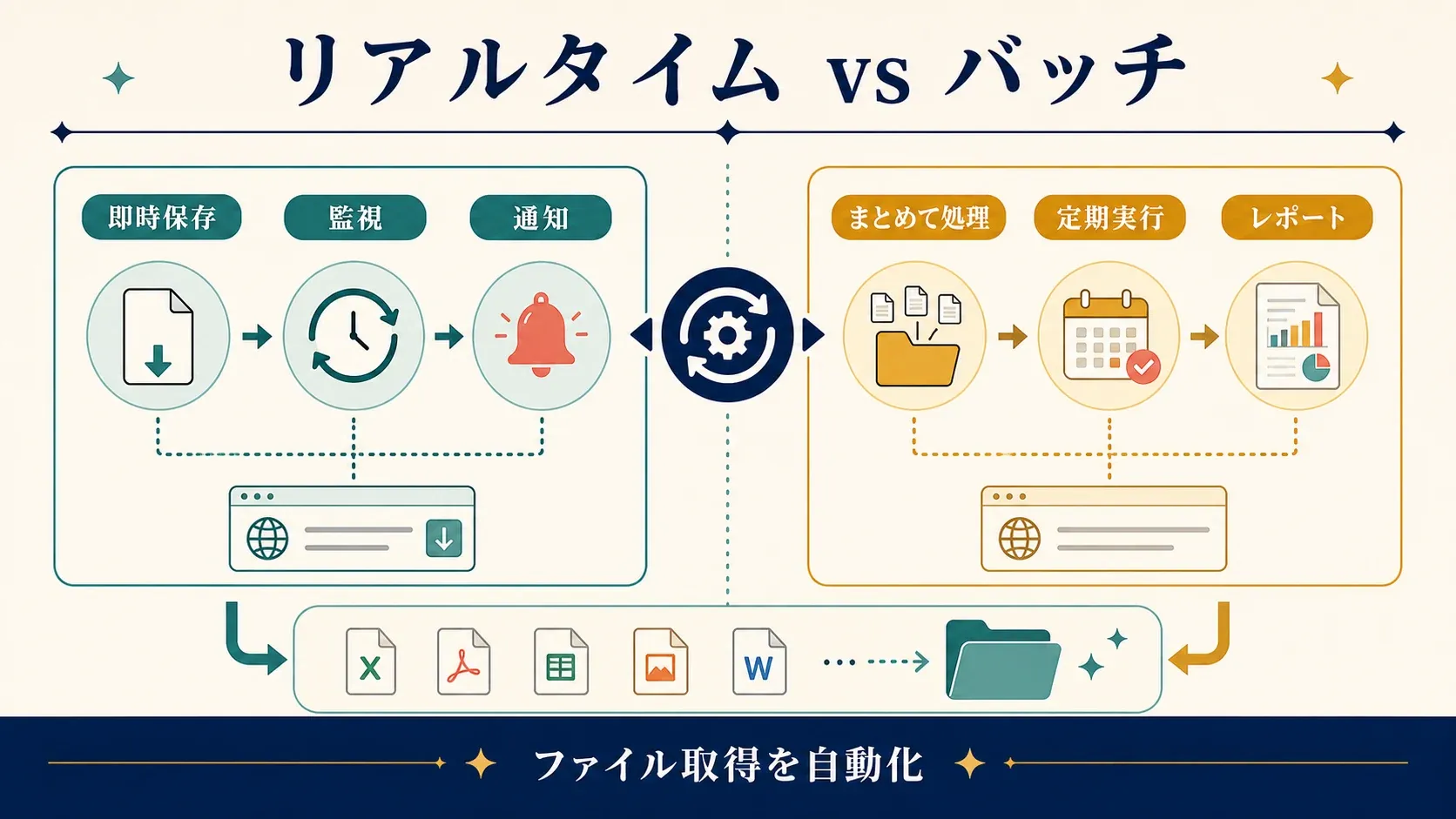 ダウンロード要件は一様ではありません。出た瞬間に欲しいファイルもあれば、週次バッチで十分な場合もあります。
- リアルタイム / スケジュール実行: Thunderbit のスケジューラを使い、決まった間隔(「毎日午前 7 時」など)で実行。新規リードが必要な営業チームや、日次請求書を追うオペレーションチームに向いています。
- バッチ / 必要時実行: 月次レポートや単発プロジェクトのように、必要なときだけ自動化を回します。
- 一括スクレイピング: URL リストを貼り付け、Thunderbit に一括処理させます(一括スクレイピングのガイド)。
自動化はビジネスのサイクルに合わせて使い分けるのが正解。Thunderbit はどちらの運用にも対応できます。
ファイルダウンロード自動化でよくある問題の解決法
優秀なツールでも詰まる場面はあります。Thunderbit で頻出するトラブルへの対処法はこちらです。
- ファイルが見つからない、リンクが違う: フィールドの選択をもう一度確認し、AI がリンクを誤認した場合は手動選択を使います。
- ログインの問題: 認証が必要なサイトではブラウザモードを利用します(Thunderbit はあなたのセッションを使います)。クラウドスクレイピングでは、必要に応じてログイン手順やトークンを提供します。
- CAPTCHA / ボット対策: スクレイピング頻度を下げるか、ローテーション IP を使うクラウドモードを利用します。
- サイト変更: リニューアルで自動化が壊れたら、もう一度「AI で項目を提案」を実行して対応します。
- クォータ制限: Thunderbit のクレジットを確認します(1 クレジット = 1 行)。量が増えるならプランをアップグレードします。
- ファイルがダウンロードされない: アクティブなセッションが必要なファイルもあります。ブラウザモードを使うか、リンクを手動で試します。
さらに詳しいヘルプは、Thunderbit のドキュメント を参照するか、サポートまでお問い合わせください。
まとめと重要ポイント:自動ファイルダウンロードで効率を引き上げる
ファイルダウンロードの自動化は、単なる時間短縮の話ではありません。効率、正確性、そしてビジネス価値を一段上に引き上げる打ち手です。Thunderbit のようなツールを使えば、次の成果が手に入ります。
- 毎週何時間も取り戻す — 反復的でミスが起きやすい作業から解放されます。Smartsheet の調査では、反復作業が自動化されれば 6 時間以上を取り戻せると考える従業員が約 60% に上ります。
- ミスを減らし、 重要なファイルを見逃しません。
- より新しいデータをより速く 入手し、意思決定の質を上げます。
- IT のボトルネックなしで チームが自走できる体制を作ります。
- ダウンロードをワークフローに直接組み込む — Excel から Notion、Airtable まで。
ファイルダウンロードが、毎週同じベンダーポータルで何時間も時間を吸い取る作業になっているなら、自動化はすぐに元を取れる投資です。軽い作業や単発の用途なら、手動で十分なこともあります。目的はすべてを自動化することではなく、予測可能な部分に時間を取られない仕組みを作ることです。
ウェブ自動化のさらに詳しいヒントは、Thunderbit ブログ をチェックするか、YouTube チャンネル を登録してください。
Thunderbit で AI ファイルダウンロード自動化を試す Get Started Free
よくある質問
1. Thunderbit はログインが必要なファイルのダウンロードも自動化できる? できます。Thunderbit のブラウザモードはログイン済みのセッションを使って、認証の向こう側にあるファイルへアクセスします。クラウドスクレイピングでは、ログイン手順やトークンを提供する必要がある場合があります。
2. Thunderbit はどんなファイル形式に対応している? PDF、画像、Excel、Word 文書、その他主要なファイル形式に幅広く対応しています。OCR を使って PDF や画像からテキストを抽出することも可能です。
3. Thunderbit はページネーションや複数ページにまたがるファイルをどう扱う? Thunderbit の AI は、ページネーション(無限スクロールを含む)やサブページ遷移を自動で検出・処理し、すべてのファイルを取りこぼしなく取得できます。
4. Thunderbit で定期的なダウンロードをスケジュールできる? できます。スケジューラを使って、任意の間隔(「毎週月曜の午前 9 時」「毎日深夜 0 時」など)でダウンロードを設定できます。PC の電源が切れていても、Thunderbit のクラウドが処理します。
5. ウェブサイトのレイアウトが変わったらどうなる? Thunderbit の AI は多くの変更に自動で適応します。大規模なリニューアル時は、もう一度「AI で項目を提案」を実行して自動化を更新してください。
次のファイルダウンロードを自動化する準備はできましたか。Thunderbit を無料でダウンロード して、どれだけ手軽か体験してみてください。
さらに詳しく




