
スプレッドシートへの手入力や、セルごとの数式設定に時間を取られると、分析や意思決定に使える時間が減ってしまいます。こうした定型作業を補助する手段として、AI搭載のExcelシート、つまり本記事で「AIシート」と呼ぶ仕組みを導入するチームが増えています。
AIシートは、データの整理、数式作成、可視化、異常値の検出、将来予測を支援します。営業パイプラインの見立てなど、前提条件を置いた予測にも活用できます。SaaSと自動化の現場で長くやってきた立場から言うと、用途に合うツールと運用手順を整えることで、データ作業の負担を減らし、判断材料として使いやすくできます。
本記事では、AI搭載のExcelシートでできること、Thunderbitで分析用データを収集する方法、両者を組み合わせた分析手順を解説します。AIの出力は入力データや設定によって変わるため、重要な判断では元データとの照合と担当者によるレビューが必要です。また、WebサイトやPDFからデータを取得する場合は、対象サイトの利用規約、著作権、個人情報の取り扱い、アクセス負荷を確認したうえで進めます。
AIシートとAI搭載Excelシートとは
AIを使ってあらゆるウェブサイトからデータを抽出 Get Started Free
まずは定義を整理します。AIシートとAI搭載Excelシートは、人工知能を組み込み、データの整理・分析・可視化を支援するスプレッドシートです。利用できる範囲は製品、プラン、設定によって異なりますが、従来は手作業で行っていた次の工程を補助できます。
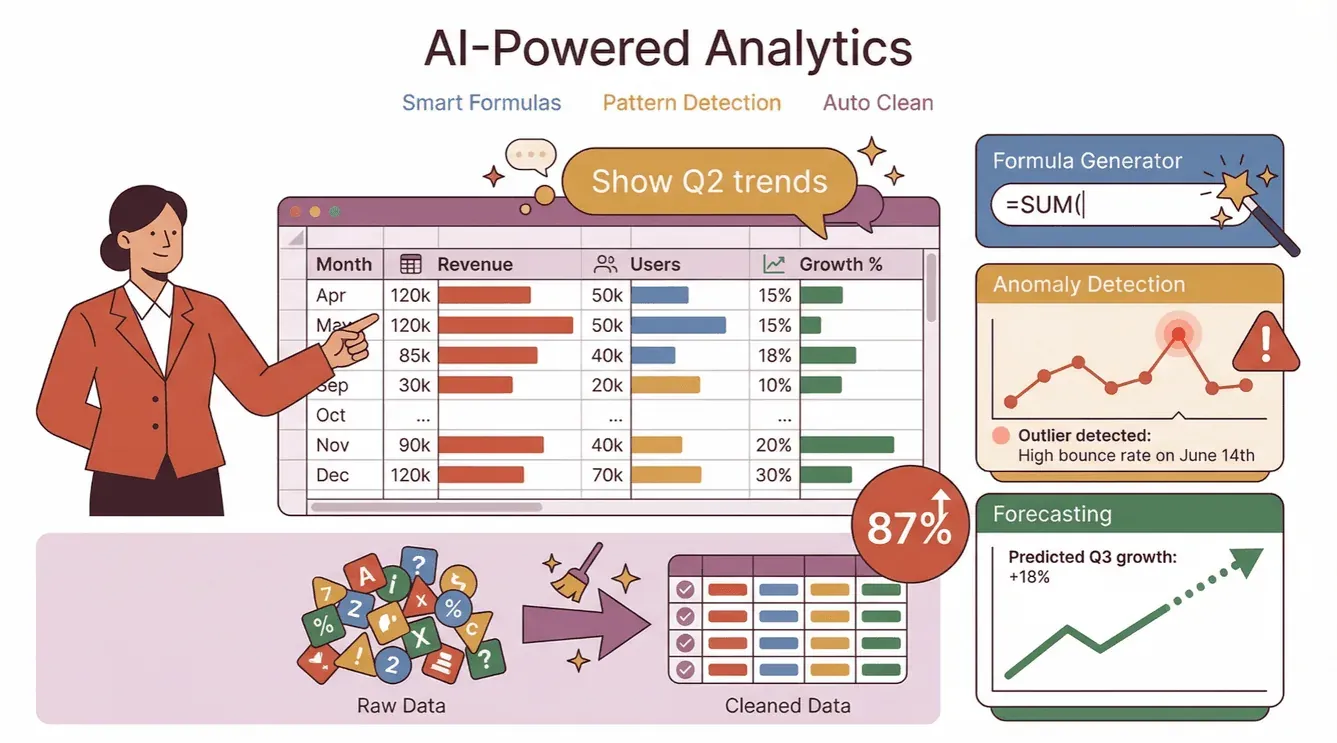
- 自然言語の質問を解釈する(「Q2の売上トレンドを表示して」など)
- 数式を自動生成・適用する
- 異常値、パターン、外れ値を検出する
- 将来の結果を予測する
- 乱雑なデータを整え、整理する
AIシートの役割は、分析担当者を置き換えることではなく、数式作成や集計、可視化の初期作業を支援することです。Microsoft Excel CopilotやGoogle Sheets Geminiでは、対応するプランや設定の範囲で、自然言語から数式、グラフ、分析案を作成できます(Datarails、Google Workspace)。最終的な数式や分析結果は、元データと照合してから業務判断に使います。
AIシートは従来のスプレッドシートとどう違うのか
従来のExcelでは、目的に合わせて関数や機能を選び、手順を組み立てる知識が必要です。AIシートでは、自然言語による指示や候補提案を使い、数式作成や分析の初期工程を進めやすくなります。ただし、実行できる処理は製品、プラン、データ形式によって異なります。
比較表で整理すると次のとおりです。
| 機能 | 従来のExcel | AI搭載Excelシート |
|---|---|---|
| データ入力 | 手動 | 外部ツールや対応機能との連携で自動化可能 |
| 数式の設定 | 手動、セルごと | 対応製品ではAI生成、自然言語入力 |
| 高度な分析 | 専門知識が必要 | 製品・プランに応じたAI支援 |
| データクレンジング | 手動、ミスが起きやすい | 対応機能による自動化、検出支援 |
| パターン・異常検出 | 手動、限定的 | AIによる検出候補の提示 |
| 予測 | 複雑、手作業 | 対応製品ではAIによる予測支援 |
| アクセスのしやすさ | Excelのスキルが必要 | 自然言語入力で操作を補助 |
AIシートは、高度な分析に着手するまでの負担を下げる手段になります。営業・オペレーション・マーケティングなどの担当者も、目的に合う機能を選び、出力を検証することで分析に活用しやすくなります(Stanford AI Index 2026)。
ビジネスデータ分析においてAIシートが重要な理由
多くのビジネスチームでは、データの収集や整形に使える時間と人員が限られています。本稿で参照しているStanford AI Index 2026によると、組織でのAI導入率は88%に達しています。一方で、単一の業務機能でAIを完全に拡大展開できている企業は10%未満とされています。AIシートは、導入したAIを日常の集計や分析業務に落とし込む手段の一つです。
AI搭載のExcelシートが現場にもたらす意味は、4点に整理できます。

- 自動化: 対応する機能を使い、データ取り込み、クレンジング、分析の一部を自動化することで、人は判断や改善策の検討に時間を使える。
- スピード: これまで数時間〜数日かかっていた作業を、処理内容やデータ量によっては数分に短縮できる。実際の所要時間は、連携方法、データ品質、利用環境によって変わる(Querio)。
- 正確性: 入力ミスや異常の候補を見つけやすくできる。ただし、検出結果を元データと照合し、誤判定がないか見直す必要がある(Datarails)。
- 使いやすさ: 自然言語入力によって数式や分析の作成を補助できるため、高度なExcelスキルやコードへの依存を減らせる。利用できる操作は製品やプランによって異なる。
AIシートのROIにつながりやすいユースケース
AIシートは、入力データと評価基準を定めやすい業務で効果を検証しやすくなります。代表的な用途を整理すると、次のとおりです。
| ユースケース | 従来の課題 | AIシートのメリット |
|---|---|---|
| 売上予測 | 手作業のトレンド分析で遅い | 過去データを基に将来売上の予測とリスク把握を支援する (Microsoft) |
| 市場トレンド分析 | 複雑な数式、遅い更新 | 接続方法と更新頻度に応じてパターン把握を支援する |
| 予算管理 | ミスが起きやすく、時間がかかる | 計算の自動化と問題候補の検出を支援する |
| 異常検知 | 外れ値を見つけにくい | 設定した条件やモデルに基づき異常候補を提示する |
| データクレンジング | 手作業で面倒 | 重複排除、標準化、エラー修正の候補提示や処理を支援する (Microsoft Copilot) |
導入効果を判断する際は、処理時間だけでなく、修正件数、予測誤差、担当者のレビュー工数なども記録します。これにより、AIシートがどの業務で速度や品質の改善につながったかを比較できます。
Thunderbit:AIシートのためのデータ収集を加速する
AIシートで分析するには、目的に合った項目が揃い、出典を追える入力データが必要です。そこで、Web上の情報を表形式に整えたい場面で使えるのがThunderbitです。
ThunderbitはAIウェブスクレイパーのChrome拡張機能で、対応するWebサイト・PDF・画像から構造化データを抽出し、AI搭載のExcelシート(やGoogle Sheets、Airtable、Notion)へ出力できます。営業リスト、商品情報、競合価格などを短時間で表にしたい場合に向いており、コーディングや固定テンプレートに依存する初期作業を抑えられます。
一方で、抽出できる項目や精度は、ページ構造、アクセス条件、ファイル品質によって異なります。対象サイトの利用規約、著作権、個人情報、アクセス頻度を確認し、取得目的と利用範囲を決めてから運用します。
Thunderbitでデータ収集を効率化する主な機能
- AIで項目を提案: 「AIで項目を提案」をクリックすると、Thunderbitがページを読み取り、抽出候補となる列とフィールドごとのカスタム指示を生成します。提案後は、分析目的に必要な列へ調整します。
- 2クリックでスクレイピング: 項目を確定したら「Scrape」を押します。ページネーション、サブページ、複雑なレイアウトへの対応範囲は、対象サイトの構造や設定によって異なります。
- 直接エクスポート: Excel、Google Sheets、Airtable、Notionへ出力できます。利用できる出力先や条件は、現在のプランに応じて選びます。
- 豊富で最新のデータ: Webページ、PDF、画像から取得した実行時点のデータをAIシートへ渡せます。更新日時や欠損項目を元ページと照合してから分析に使います(Thunderbit Docs)。
条件が合うページでは、「このデータをExcelに入れたい」と思った時点から、「整理済みで分析可能なテーブルがある」状態まで5分かからずに到達するチームを、これまで何度も見てきました。所要時間はページ数、構造、必要な列、サブページの有無によって変わります。
まずは代表的な1ページで、列の抜け、値のずれ、出力形式を検証してから対象範囲を広げると、導入判断をしやすくなります。
ThunderbitとAI搭載Excelシートの連携手順
この手順の成果物は、出典を追跡でき、列の意味が明確で、AIシートで分析できる表データです。次の順序で進めます。
- データソースを選ぶ: 抽出したいウェブサイト、PDF、画像を開き、取得目的、対象項目、利用規約や権限を整理する。
- Thunderbitを起動する: Thunderbit拡張機能をクリックし、「AIで項目を提案」を選ぶ。Thunderbitがページを解析し、列を提案する(「商品名」「価格」「メールアドレス」など)。目的に不要な列や、取り扱いに注意が必要な個人情報が含まれていないかを見直す。
- データを抽出する: 「Scrape」をクリック。ページネーションやサブページへの対応はサイト構造と設定によって異なるため、取得件数、空欄、重複を元ページと照合する。
- Excelへエクスポート: 「Export」で、対応するデータをAI搭載のExcelシート(やGoogle Sheets、Notion、Airtable)へ送る。列型、文字コード、日付や通貨の形式を検証する。
- AIで分析する: 利用する製品・プランで対応している自然言語の質問、予測、異常検知などを使い、取り込んだデータを分析する。判断に使う指標と人がレビューする箇所を先に決めておく。
成果は、データ量の多さではなく、分析目的に必要な列が揃い、元データとの対応を追えることです。条件を満たした表を次の分析工程へ渡します(Thunderbit Blog)。
従来のExcelとAI搭載Excelシートの実用比較
私自身、従来の方法でスプレッドシートを組み、手入力や数式調整に多くの時間を投じてきました。AI搭載機能を使う場合も、すべての工程が自動化されるわけではありません。作業ごとの違いを整理すると、次のようになります。
| 作業ステップ | 従来のExcel | AI搭載Excelシート |
|---|---|---|
| データ入力 | 手動、コピペ | 外部ツール(Thunderbit、API)との連携で自動化可能 |
| 数式の設定 | 手動、セルごと | 対応製品ではAI生成、自然言語入力 |
| データクレンジング | 手動、ミスが起きやすい | 対応機能による処理、候補提示 |
| 高度な分析 | 複雑、専門知識が必要 | AI支援で着手しやすい |
| 可視化 | グラフを手動で設定 | AIが目的に応じた可視化候補を提案 |
| 必要なスキル | 中級〜上級 | 初心者でも操作を始めやすい |
| 出力品質 | ばらつきがあり、ミスが起きやすい | 設定と検証により一貫性を保ちやすい |
AI搭載機能が向いているのは、定型的な入力、数式の下書き、可視化候補の作成を効率化したい場面です。複雑な業務ルールや重要な数値判断では、従来の検算手順と担当者のレビューを残します。
典型的なビジネスシナリオ
- 営業チーム: リード一覧や売上予測の更新に必要なデータをThunderbitで取り込み、AIシートで次四半期の予測案を作る。元データ、前提条件、予測誤差を営業担当者がレビューする。
- オペレーションチーム: 商品データを抽出して在庫情報を整理し、AIにサプライチェーン上のリスク候補を提示させる。仕入れや在庫の判断は、社内データと照合して行う。
- 経理・財務: 予算管理と異常検知の一部を自動化し、検出された取引を担当者が精査する。削減できた作業時間を、予算差異の分析や次期計画に振り向ける。
ステップ別ガイド:AIシートを使ったビジネスデータ分析
ここからは、AIシートとThunderbitを組み合わせ、データ収集、クレンジング、分析、共有まで進める手順を整理します。各段階で成果物と判断基準を定め、前の工程の結果を次の工程へ渡します。
ステップ1:Thunderbitでデータを収集・取り込みする
- Thunderbitをインストールする: Thunderbit Chrome拡張機能をダウンロードして登録する。無料プランは現在の案内上、最大6ページまで抽出可能で、実際の上限は適用されるプラン条件に従う。
- データを用意する: 抽出したいサイト、PDF、画像を開く。対象データの利用目的、取得権限、利用規約を整理する。
- AIで項目を提案: Thunderbitアイコンをクリックし、「AIで項目を提案」を選ぶ。Thunderbitが列を提案し、抽出指示を生成する。分析に不要な列や個人情報が含まれていないかを見直す。
- スクレイピングする: 「Scrape」をクリックする。ページネーションやサブページへの対応はサイト構造と設定によって異なるため、最初の結果で件数、空欄、重複を検証する。
- エクスポートする: Excel、Google Sheets、その他の対応するプラットフォームへ送る。日付、通貨、文字列などの列型が用途に合っているかを確かめる。
プロのヒント: データの抜けや書式の崩れがある場合は、提案された列を調整するか、Thunderbitの「カスタム指示」機能で抽出条件を具体化します(Thunderbit Docs)。元ページとの対応が取れ、必要な列が揃った時点で次の工程へ進みます。
ステップ2:データのクレンジングと準備を自動化する
データがAIシートに入ったら、重複、表記揺れ、欠損値を整理します。利用できる処理は製品やプランによって異なるため、次の機能を組み合わせます。
- 重複排除: 対応するAIシートでは、重複行の候補提示や削除処理を行えます。
- 標準化: 日付・電話番号・通貨などの表記を、指定した形式へそろえます。
- エラー検出: AIが異常値、欠損値、外れ値の候補を検知します(Microsoft Copilot)。
- スマートな提案: 対応機能では、列の型、数式、追加データの候補を提示できます。
処理後は、行数、欠損率、重複件数を処理前と比較します。自動修正された値は標本を抽出して元データと照合し、分析に使える品質かを判断します。
ステップ3:AI機能で高度な分析を行う
クレンジング後のデータに対して、分析目的と評価指標を決めます。利用できる分析機能は製品、プラン、データ量によって異なります。
- 予測: 「次四半期の売上はどうなる?」と質問し、対応する機能で予測モデルの作成を支援する。期間、説明変数、評価方法を記録する(Microsoft)。
- パターン認識: 「月別の高成績商品を表示して」と質問し、集計条件と対象期間を指定する。
- 異常検知: 「不自然な取引をハイライトして」と指示し、検出条件と誤検知を担当者が評価する。
- シナリオ分析: 「価格を10%上げたら売上はどう動く?」という仮定を置き、他の条件を固定した試算として比較する。
対応する自然言語プロンプトや組み込みAIツールを使えば、数式作成の負担を減らせます。結果をそのまま採用せず、前提、計算範囲、既存レポートとの差を検証します。
ステップ4:インサイトを可視化し、結果を共有する
分析結果は、利用者が次の判断をできる形に整理します。可視化の種類や共有方法は、使用する製品とプランに応じて選びます。
- 自動生成グラフ: AIに分析目的と対象指標を伝え、可視化の候補を提案させる。軸、集計方法、期間が意図どおりかを見直す。
- 要約レポート: 対応する機能で役員向けサマリーの下書きを作成し、重要な数値と判断理由を担当者が補う。
- 共同作業: AI搭載のExcelシートをチームで共有したり、プレゼン用にグラフを書き出したりできる(Google Workspace)。
共有時には、対象期間、データ出典、主要指標、例外値、次に判断すべき事項を併記します。これにより、グラフの見た目だけでなく、会議や施策で使える判断材料として渡せます。
実例:AIシートでビジネス判断を加速する
AIシートとThunderbitを業務に組み込んだケースを3つ紹介します。各ケースでは、入力データ、実施した処理、得られた結果を分けて見ていきます。
1. 売上予測
あるSaaSの営業チームは、Thunderbitで競合の価格情報と顧客レビューを抽出し、AI搭載のExcelシートに取り込みました。取得対象とデータの利用範囲を定めたうえで、AIがトレンドを分析し、どの機能が今後の売上を牽引するかを予測しました。このチームが使用したデータと評価条件の範囲では、予測サイクルが短くなり、精度も上がり、価格戦略を早めに検討できる体制が整いました。
2. 予算評価
ある財務チームは、取得権限のある複数のベンダーポータルからThunderbitで経費データを取得し、AIシートでクレンジングしたうえで、自然言語プロンプトを使って過剰支出を特定しました。このチームが扱った対象範囲では、これまで数日かかっていた作業が1時間で完結しました。検出結果を担当者が精査することで、ミスを減らし、支出判断に使える情報を整理できています。
3. 市場トレンド分析
あるマーケティングチームは、ThunderbitでSNS投稿や商品リストを抽出し、AIシートで新興トレンドと顧客感情を分析しました。AIが伸びかけている商品をハイライトし、担当者が投稿の文脈と販売データを照合したことで、このチームではキャンペーンの方向をリアルタイムで調整できました。
これらのケースでは、Thunderbitによるデータ収集とAIシートによる分析を組み合わせ、収集時間の短縮、分析候補の提示、意思決定までの流れを改善しています。効果を判断する際は、処理時間、予測誤差、修正件数、施策結果など、用途に合う指標を記録します。
AIシートの今後の活用領域
AIシートは、データ連携、対話型分析、自動クレンジングの領域で機能拡張が進むと考えられます。想定される活用方向は次のとおりです。
- リアルタイムデータストリーミング: 対応する連携環境では、売上・在庫・SNSなどの更新データを取り込み、設定した頻度で分析へ反映できる(Stanford AI Index)。
- 対話型分析: 「解約率を押し上げている要因は何か?」のような質問から分析候補を得て、根拠となるデータや計算条件を人が検証する。
- 自動データクレンジング: 重複排除、標準化、欠損値の補完を、設定したルールやAIの候補提示に基づいて処理する。
- より深い連携: AIシート、Thunderbitのようなウェブスクレイパー、その他の業務ツールを接続し、データ収集から共有までの工程を連携する。
こうした機能が利用環境に合えば、データ整理の時間を減らし、担当者が判断や改善策の検討に使える時間を増やせます。導入時は、更新頻度、連携範囲、エラー時の対応、担当者のレビュー工程を設計します。
まとめと重要ポイント
AIシートとAI搭載Excelシートは、データの整理、分析、可視化を効率化する選択肢です。Thunderbitを組み合わせると、対応するWebページやPDFなどから構造化したデータを取得し、AIシートの分析工程へ渡せます。数クリックで操作を始められる一方、抽出精度、出力形式、AIの分析結果は用途に合わせて検証する必要があります。
重要ポイント:
- AIシートは、対応する機能の範囲でデータ分析を自動化・簡素化し、専門外の担当者が分析に着手するのを支援する。
- Thunderbitは、対応するソースからデータを抽出・構造化し、AI分析に使える表を作成するワークフローを支援する。
- 両者を組み合わせる場合も、元データとの照合と担当者の判断を残すことで、より速い分析と安定した意思決定につなげやすい。
試す場合は、Thunderbitをダウンロードし、代表的な1ページをお好みのAI搭載Excelシートへ出力します。列の抜け、値のずれ、出力形式を検証し、目的に合う場合に対象ページやチーム利用へ広げるのが現実的です。深掘りしたい方は、Thunderbit Blogでヒント、ガイド、実例を多数公開しています。
Thunderbitをダウンロードしてスクレイピングを始める
ExcelとGoogle Sheets向けのAIウェブスクレイパーを試す Get Started Free
よくある質問
1. AIシートとは何ですか?通常のExcelと何が違いますか?
AIシートは、人工知能を組み込んだスプレッドシートです。対応する製品やプランでは、データ分析、数式作成、データクレンジングを支援し、自然言語の質問から分析候補を得られます。重要な数式や結果は、元データと照合して使います。
2. ThunderbitはAI搭載Excelシートにどう役立ちますか?
Thunderbitを使うと、対応するWebサイト・PDF・画像から構造化データを抽出し、AI搭載のExcelシートへエクスポートできます。まず代表的なページで抽出項目と出力形式を検証し、対象サイトの利用規約、著作権、個人情報にも配慮して運用します。
3. AIシートは非技術系ユーザーにも本当に役立ちますか?
自然言語入力や候補提案に対応する製品では、コードや高度なExcelスキルへの依存を減らせます。ただし、分析目的の設定、データの妥当性評価、最終判断には業務知識が必要です。
4. AIシートが特に効くビジネスタスクは何ですか?
売上予測、予算評価、市場トレンド分析、異常検知、データクレンジングなどが代表例です。入力データと評価指標を定められる業務では、効率化や精度改善の効果を測りやすくなります。
5. AIシートとThunderbitを始める最短ルートは?
まずはThunderbitをインストールし、代表的な1ページから必要な列を抽出して、お好みのスプレッドシートツールへ出力します。値と元ページの対応を照合した後、利用できる自然言語検索、予測、可視化機能を試します。詳細はThunderbit BlogやYouTubeチャンネルで確認できます。
さらに詳しく




