Ti è mai successo di dover spiegare a un corriere dove consegnare un pacco, organizzare un appuntamento di lavoro o condividere una posizione precisa con un cliente e ritrovarti a dire: “Cerca il palazzo rosso grande all’angolo—no, non quello, l’altro!”? Oggi, con più di un miliardo di persone che usano Google Maps ogni mese, saper fissare un pin su Google Maps non è solo comodo—è diventato indispensabile sia per le aziende che nella vita di tutti i giorni. Eppure, per molti, il procedimento non è così immediato, soprattutto quando bisogna segnare decine (o centinaia) di posizioni in una volta sola.
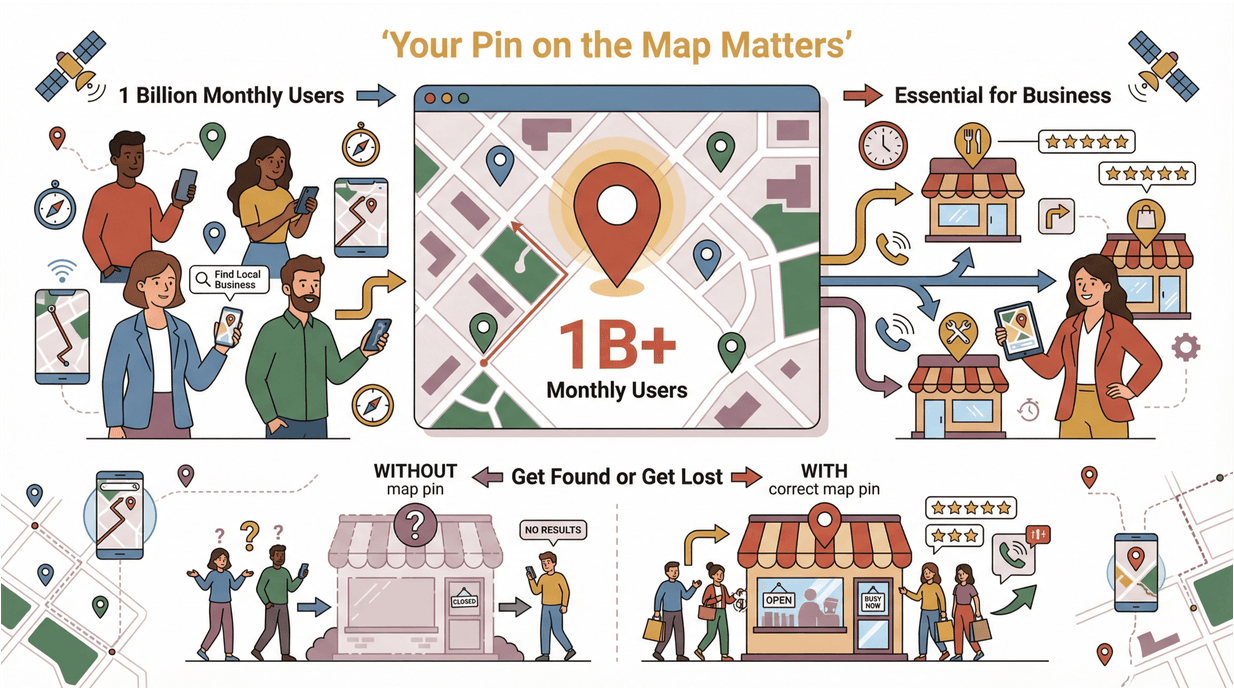
Negli anni ho aiutato tanti team a rendere più snelli i loro processi e ho visto quanto un semplice pin possa cambiare le sorti di una consegna, di una riunione o addirittura della soddisfazione di un cliente. Che tu sia un piccolo imprenditore, un responsabile della logistica o semplicemente qualcuno che non vuole che gli amici finiscano al food truck sbagliato, questa guida ti spiega tutto quello che ti serve per fissare un punto su Google Maps—sia manualmente che in modo automatico con strumenti come Thunderbit.
Cosa vuol dire fissare un punto su Google Maps?
Estrai e fissa posizioni con Thunderbit AI Get Started Free
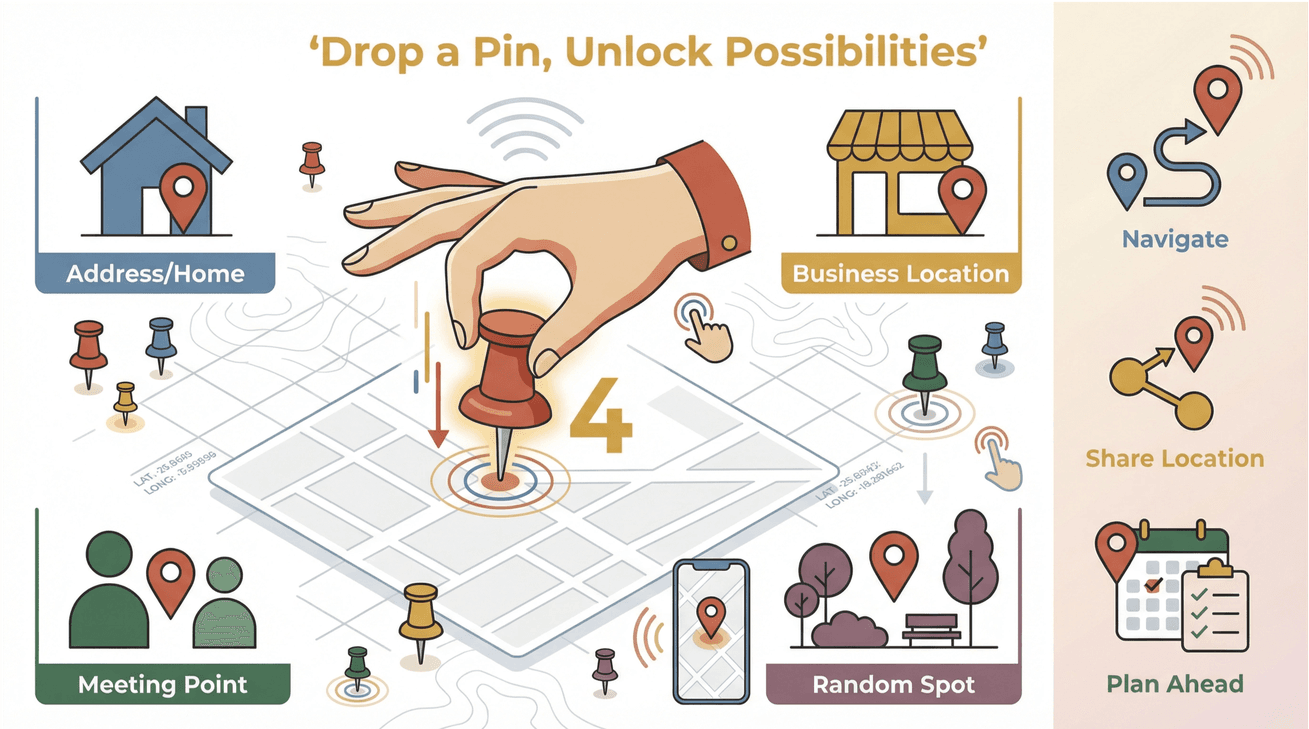 Partiamo dalle basi: fissare un punto su Google Maps vuol dire mettere un segnaposto virtuale su una posizione precisa della mappa. Immaginalo come una puntina digitale per segnare un indirizzo, un’attività, un punto d’incontro o anche solo un angolo nascosto in un parco. Questo pin non è solo un vezzo grafico—è uno strumento utilissimo per orientarsi, condividere e pianificare.
- Per uso personale: Segna il tuo bar preferito, la casa di un amico o quel sentiero segreto che vuoi ricordare.
- Per lavoro: Fissa indirizzi di consegna, location di eventi, sedi di clienti o asset come colonnine di ricarica per auto elettriche.
Attenzione a non confondere il pin con un “luogo salvato”. Il pin è un segnaposto che metti per riferimento o per condividerlo, mentre un luogo salvato è una posizione che aggiungi al tuo account Google per ritrovarla facilmente in futuro (HackMD).
Perché fissare un punto su Google Maps è fondamentale per le aziende
Magari pensi: “Ma fissare un pin serve solo per trovare ristoranti, no?” Ormai non è più così. Oggi le aziende di ogni settore si affidano a pin precisi su Google Maps per tutto, dalla logistica al servizio clienti. Ecco perché:
- Consegne più puntuali: Aziende come Domino’s usano pin precisi per far arrivare i corrieri all’indirizzo giusto—aumentando efficienza e soddisfazione dei clienti.
- Eventi organizzati meglio: Gli organizzatori fissano pin per location, parcheggi e punti di check-in, così i partecipanti arrivano senza stress (e2webservices).
- Tracciamento asset: Agenzie immobiliari, aziende di servizi e utility usano i pin per segnare proprietà, cantieri o posizioni di attrezzature.
- Esperienza cliente migliorata: Condividere un link al pin via email o invito permette ai clienti di arrivare dritti a destinazione—niente più telefonate “Non ti trovo”.
Ecco una panoramica di come diversi team usano i pin:
| Caso d'uso | Vantaggio | Scenario di esempio |
|---|---|---|
| Pianificazione consegne | Meno consegne mancate, percorsi più rapidi | Food delivery, e-commerce, corrieri |
| Inviti a eventi | Più partecipanti, meno confusione | Conferenze, pop-up shop, eventi di quartiere |
| Tracciamento asset | Gestione più semplice, meno perdite | Flotte aziendali, noleggio attrezzature, immobili |
| Supporto clienti | Visite più fluide, clienti soddisfatti | Servizi a domicilio, riparazioni, consulenze |
Pin precisi significano meno tempo al telefono, appuntamenti rispettati e un’esperienza più fluida per tutti (ignitingbusiness).
Guida pratica: come fissare un punto su Google Maps manualmente (desktop e mobile)
Passiamo alla pratica. Che tu sia al PC o in giro, fissare una posizione su Google Maps è facile una volta capiti i passaggi.
Fissare un punto su Google Maps (Desktop)
- Apri Google Maps: Vai su Google Maps dal browser.
- Trova la posizione: Usa la barra di ricerca per inserire un indirizzo, il nome di un’attività o delle coordinate. Oppure esplora la mappa.
- Fissa il pin: Clicca direttamente sul punto che vuoi segnare. Apparirà un piccolo pin grigio e si aprirà un pannello in basso.
- Visualizza i dettagli: Clicca sul pannello per vedere informazioni come indirizzo, coordinate e altre opzioni.
- Salva o condividi: Clicca su “Salva” per aggiungerlo ai tuoi luoghi, oppure su “Condividi” per ottenere un link da inviare via email, messaggio o social.
- Rimuovi il pin: Clicca altrove sulla mappa o sulla “X” nel pannello info per eliminare il pin.
Consiglio pratico: Zooma il più possibile per essere preciso—soprattutto se stai fissando un punto senza indirizzo ufficiale (datumcode).
Fissare un punto su Google Maps (Mobile)
Per Android e iOS:
- Apri l’app Google Maps: Assicurati di aver effettuato l’accesso per salvare i pin.
- Trova la posizione: Cerca un indirizzo o scorri fino al punto desiderato.
- Fissa il pin: Tieni premuto sul punto esatto. Apparirà un pin rosso e l’indirizzo comparirà in basso.
- Salva o etichetta: Tocca il pannello dell’indirizzo, poi “Salva” per aggiungerlo a una lista (come Preferiti o Da visitare). Puoi anche aggiungere un’etichetta per ritrovarlo facilmente.
- Condividi il pin: Tocca “Condividi” per copiare il link o inviarlo tramite la tua app preferita.
- Rimuovi il pin: Tocca la “X” o un altro punto sulla mappa.
Gestione dei pin: Per vedere tutti i tuoi pin salvati, tocca la tua foto profilo > “I tuoi luoghi” > “Salvati”. Così puoi organizzare e ritrovare facilmente i punti importanti (HackMD).
I vantaggi del pin manuale per le aziende
Fissare manualmente un pin non è solo roba da smanettoni. Anzi, è il modo migliore per essere super precisi, soprattutto per:
- Luoghi particolari o non elencati: Cantieri, eventi temporanei o indirizzi rurali che non compaiono nelle ricerche.
- Aggiungere note personalizzate: Etichetta i pin con istruzioni di consegna, nomi clienti o dettagli di accesso.
- Team sul campo: Il personale mobile può fissare pin direttamente sul posto per segnalare problemi, registrare visite o condividere la posizione con la sede.
Il pin manuale ti dà il pieno controllo, assicurando che il segnaposto sia esattamente dove serve—niente più errori “quasi giusto” che fanno finire le persone dalla parte sbagliata della strada (localguidesconnect).
Automatizzare la fissazione di più pin su Google Maps con Thunderbit
Come automatizzare l’estrazione dati con l’AI Get Started Free
E qui viene il bello—soprattutto se gestisci decine o centinaia di posizioni. Fissare manualmente ogni pin? È una ricetta per il tunnel carpale (e tanto caffè). Qui entra in gioco Thunderbit.
Thunderbit è un’estensione Chrome potenziata dall’AI che ti permette di automatizzare la fissazione di più posizioni su Google Maps. Invece di cliccare ogni punto, puoi importare una lista di indirizzi o dati geografici e Thunderbit farà tutto il resto—estrazione, elaborazione e generazione dei pin in massa.
È la soluzione ideale per:
- Catene retail che aprono nuovi negozi
- Aziende di logistica che ottimizzano i percorsi di consegna
- Reti di ricarica EV che installano stazioni in città
- Organizzatori di eventi con più location
Come funziona Thunderbit per fissare più pin
Ecco come puoi usare Thunderbit per automatizzare la fissazione di più pin:
- Prepara la lista di indirizzi: Raccogli indirizzi o coordinate in un foglio di calcolo (Excel, Google Sheets, ecc.).
- Apri Thunderbit: Installa l’estensione Chrome Thunderbit e avviala dal browser.
- Importa i dati: Incolla o carica la tua lista di posizioni.
- Elaborazione AI: L’AI di Thunderbit legge ogni indirizzo, trova il punto esatto su Google Maps e genera i dati dei pin.
- Esporta i risultati: Scarica i pin come file CSV, Excel o sincronizzali direttamente su Google Sheets o Notion.
- Carica su Google Maps: Usa Google My Maps per importare il file e visualizzare tutti i pin insieme.
Con l’automazione di Thunderbit puoi trasformare una lista disordinata di indirizzi in una mappa completa di pin in pochi minuti. E se devi aggiornare spesso le posizioni (ad esempio food truck, pop-up shop o eventi stagionali), Thunderbit ti permette di mantenere la mappa sempre aggiornata (Thunderbit Blog).
Automatizza la fissazione di più pin con Thunderbit
Inserire i pin di Google Maps in email e inviti
Parliamo di uno dei miei trucchi preferiti per il business: inserire i pin di Google Maps in email, inviti o notifiche ai clienti. Non è solo questione di tecnologia—è un modo per semplificare la vita a clienti e colleghi.
Come condividere un link al pin
- Fissa un pin: Manualmente o con Thunderbit, segna la posizione su Google Maps.
- Ottieni il link condivisibile: Clicca su “Condividi” (desktop) o tocca “Condividi” (mobile) per copiare l’URL.
- Inserisci in email o invito: Incolla il link nell’email, nell’evento in calendario o anche sul sito web.
Chi riceve il link potrà aprire direttamente la posizione fissata—niente più copia-incolla di indirizzi o dubbi su quale ingresso usare (bybrand).
Consiglio pratico: Per gli eventi, inserisci un pin etichettato per parcheggio, check-in o ingressi VIP per ridurre la confusione e aumentare la partecipazione (e2webservices).
Aggiornare i dati dei pin con l’automazione Thunderbit
Se le tue sedi cambiano spesso—magari gestisci eventi temporanei, cliniche mobili o stand stagionali—mantenere aggiornati i pin su Google Maps può essere complicato. Pin obsoleti significano clienti persi e viaggi a vuoto.
Le funzioni di automazione di Thunderbit ti permettono di programmare aggiornamenti regolari dei dati dei pin. Ecco come:
- Pianifica aggiornamenti automatici: Imposta Thunderbit per recuperare periodicamente la lista aggiornata di indirizzi dal CRM, dal sito o da un foglio di calcolo.
- Generazione automatica dei pin: Thunderbit elabora le nuove posizioni e genera i pin aggiornati.
- Sincronizza su tutte le piattaforme: Esporta i pin aggiornati su Google Maps, sul sito o nelle comunicazioni ai clienti.
Così clienti e team avranno sempre accesso alle posizioni più recenti—niente più “sono andato all’indirizzo vecchio” (Thunderbit Blog).
Risoluzione dei problemi più comuni con i pin su Google Maps
Anche con i migliori strumenti, qualche intoppo può capitare. Ecco i problemi più frequenti e come risolverli:
- Il pin non si salva: Assicurati di essere loggato nel tuo account Google e di usare l’ultima versione di Maps (HackMD).
- Posizione errata: Zooma e controlla bene l’indirizzo prima di fissare il pin. Se Google Maps corregge automaticamente nel punto sbagliato, sposta manualmente il pin.
- Il pin non appare sulla mappa: Se usi Google My Maps, verifica che il file CSV o Excel sia formattato correttamente (colonne per nome, indirizzo, ecc.).
- Problemi di condivisione: Prova sempre il link prima di inviarlo. Assicurati che i destinatari abbiano accesso (mappa pubblica o privata).
- Pin duplicati o obsoleti: Rivedi e pulisci regolarmente i luoghi salvati per evitare confusione.
Per altri suggerimenti, consulta il Centro assistenza Google Maps.
Conclusioni e punti chiave
Fissare un punto su Google Maps non è solo una questione di segnaposto—è un modo per rendere la tua attività più efficiente, i clienti più soddisfatti e il team meno stressato. Ecco cosa ricordare:
- Il pin manuale è perfetto per posizioni singole, team sul campo e quando serve la massima precisione.
- Il pin automatico con Thunderbit fa risparmiare ore a chi gestisce molte sedi e mantiene i dati sempre aggiornati e organizzati.
- Condividere i pin in email o inviti migliora la comunicazione e l’esperienza del cliente.
- Aggiornamenti regolari assicurano che i pin siano sempre corretti—niente più consegne mancate o appuntamenti persi.
Vuoi portare la gestione delle posizioni a un livello superiore? Prova Thunderbit. E per altri consigli su automazione e dati web, visita il Blog di Thunderbit.
Buona fissazione dei pin—e che la tua prossima consegna, evento o riunione vada sempre a segno!
Domande frequenti
1. Qual è la differenza tra un pin e un luogo salvato su Google Maps?
Un pin è un segnaposto temporaneo che inserisci su una posizione specifica, mentre un luogo salvato è una posizione che aggiungi al tuo account Google per ritrovarla in futuro.
2. Come posso fissare un pin su Google Maps dal telefono?
Apri l’app Google Maps, trova la posizione, tieni premuto sul punto e apparirà un pin rosso. Tocca il pannello dell’indirizzo per salvare o condividere il pin.
3. Posso fissare più posizioni contemporaneamente su Google Maps?
Non direttamente nell’app principale di Google Maps, ma puoi usare strumenti come Thunderbit per automatizzare la fissazione di più pin e importarli in Google My Maps.
4. Come condivido una posizione fissata con altri?
Dopo aver fissato un pin, clicca o tocca “Condividi” per copiare il link. Incolla il link in email, inviti o messaggi così che altri possano raggiungere direttamente il punto.
5. Come posso mantenere aggiornate le posizioni dei pin della mia azienda?
Usa le funzioni di automazione di Thunderbit per aggiornare regolarmente le liste di indirizzi e rigenerare i dati dei pin, così clienti e team avranno sempre le informazioni più recenti.
Vuoi semplificare la gestione delle posizioni su Google Maps? Scarica Thunderbit e inizia subito a fissare pin in modo intelligente.
Prova Thunderbit per fissare pin su Google Maps in modo automatico Get Started Free
Scopri di più




