

Ti è mai capitato di restare bloccato in un giro infinito di clic su “Scarica” su una dozzina di pagine web, per poi renderti conto di aver passato tutta la mattina a fare da babysitter al browser? Non sei il solo. Negli anni in cui ho lavorato con SaaS e automazione, ho visto team perdere ore — e a volte la sanità mentale — nella routine ripetitiva dei download manuali di file. L’Anatomy of Work Index 2023 di Asana — ripubblicato da Clockify — segnala che i dipendenti spendono fino al 62% del loro tempo in “lavoro sul lavoro” ripetitivo, mentre un sondaggio di Smartsheet sui lavoratori in prima linea ha rilevato che quasi il 40% perde almeno un quarto di ogni settimana in attività manuali come l’inserimento dati e la gestione dei file.
I download manuali non sono solo noiosi: causano aggiornamenti mancati, versioni non allineate e nomi file incoerenti che qualcuno dovrà poi sistemare. La maggior parte dei team non dovrebbe convivere con tutto questo. In questa guida vedremo come automatizzare il download di un file da un sito web e dove strumenti basati su AI come Thunderbit accorciano il percorso per chi non sviluppa.
Perché i download manuali di file rallentano il tuo flusso di lavoro
Automatizza i download di file con l'AI Get Started Free
Diciamolo chiaramente: scaricare file a mano è un killer della produttività. Non è solo il tempo perso a cliccare: i download manuali trascinano con sé una lunga serie di problemi che si riflettono su tutta l’azienda:
| Problema del download manuale | Impatto sul flusso di lavoro e sull'azienda |
|---|---|
| Passaggi che richiedono tempo: accesso, navigazione e clic su ogni file uno per uno | Ore sprecate, report in ritardo e decisioni più lente (esempio: 1–2 giorni al mese spesi sulle fatture) |
| Formati e nomi incoerenti: i file arrivano in formati casuali o con nomi poco chiari | Più pulizia manuale, maggior rischio di errore e frustrazione (import CSV che richiedono “più configurazione manuale”) |
| Ripetizione soggetta a errori: clic tediosi portano a file mancanti o versioni sbagliate | Problemi di qualità dei dati, rilavorazioni e la gioia di ricontrollare tutto (tassi di errore manuale medi di circa l’1%) |
| Nessun aggiornamento automatico: bisogna ricordarsi di controllare se ci sono nuovi file | Informazioni obsolete, opportunità perse e risposte tardive (fatture mancate o liste lead obsolete) |
| Problemi di sicurezza: condivisione degli account o conservazione rischiosa delle credenziali | Rischi per la sicurezza e sovraccarico per l’IT (password in chiaro negli script — disastro) |
Ho sentito racconti di team che assumono persone solo per scaricare e organizzare file, o di addetti alle operations commerciali che passano i pomeriggi a districare liste lead da tre portali diversi — ognuno con il suo formato “speciale”. Non è solo inefficiente: demoralizza. E non dimentichiamo il costo opportunità: ogni ora spesa nei download è un’ora non spesa a creare vero valore per il business.
Come automatizzare il download di un file da un sito web: l’approccio moderno
Immagina di dire a un assistente intelligente: “Ehi, prendi tutti i PDF da questo sito e organizzali per me”, e ritrovarti tutto pronto in pochi minuti. Questa è la promessa dell’automazione moderna.
Perché non scrivere semplicemente uno script?
Certo, potresti mettere insieme uno script Python o un bot RPA. Il problema è la manutenzione: uno scraper personalizzato che funzionava ieri può rompersi nel momento in cui il portale di un fornitore cambia anche solo leggermente il DOM, e qualcuno deve avere il tempo e le competenze per rincorrere quei guasti. Anche il team di Skyvern fa lo stesso punto in particolare sugli script per le fatture.
Entra in gioco il no-code e gli strumenti basati su AI
Gli strumenti di automazione di oggi — soprattutto quelli guidati dall’AI come Thunderbit — ti permettono di automatizzare i download senza scrivere nemmeno una riga di codice. Ti basta descrivere ciò che vuoi (“Scarica tutti i PDF delle fatture e le rispettive date”), e l’AI fa il resto. Il compromesso cambia: invece di scrivere e correggere selettori, descrivi il risultato ("scarica tutti i PDF delle fatture e le loro date di emissione") e lasci che lo strumento pianifichi l’estrazione. È qui che tutto diventa accessibile anche a chi non si considera uno scraper.
Questo cambiamento è enorme per chi lavora in azienda. Ora chiunque può automatizzare il download di file, job in batch e persino processi complessi in più passaggi — senza aprire ticket all’IT.
Confronto tra le soluzioni per automatizzare il download di file: qual è quella giusta per te?
Non tutti gli strumenti di automazione sono uguali. Ecco come si posizionano le principali opzioni:
| Soluzione | Facilità d'uso | Tempo di configurazione | Manutenzione | Ideale per |
|---|---|---|---|---|
| Thunderbit (Estrattore Web AI) | Molto facile (point-and-click, linguaggio naturale) | Minuti | Bassa (l’AI si adatta ai cambiamenti) | Utenti business, attività ricorrenti, tipi di file misti |
| Estensioni browser tradizionali | Media (visiva, ma configurazione manuale) | Ore (per siti complessi) | Media (aggiornamenti manuali se il sito cambia) | Utenti semi-tecnici, layout fissi |
| Power Automate / RPA | Media (drag-and-drop, flussi logici) | Ore–giorni | Medio-alta (i flussi si rompono con cambiamenti dell’interfaccia) | Enterprise, flussi multi-app |
| Script personalizzati (Python/JS) | Difficile (per chi non programma) | Giorni–settimane | Alta (si rompe spesso, servono sviluppatori) | Sviluppatori, massima flessibilità |
| Manuale | Facile da iniziare, tedioso su larga scala | Nessuno | Sforzo continuo molto alto | Necessità occasionali o una tantum |
Per la maggior parte degli utenti business, strumenti basati su AI come Thunderbit trovano il punto giusto: rapidi da configurare, facili da usare e con poca manutenzione. Hai tutta la potenza dell’automazione, senza i grattacapi.
Come Thunderbit semplifica l’automazione del download di file per gli utenti business
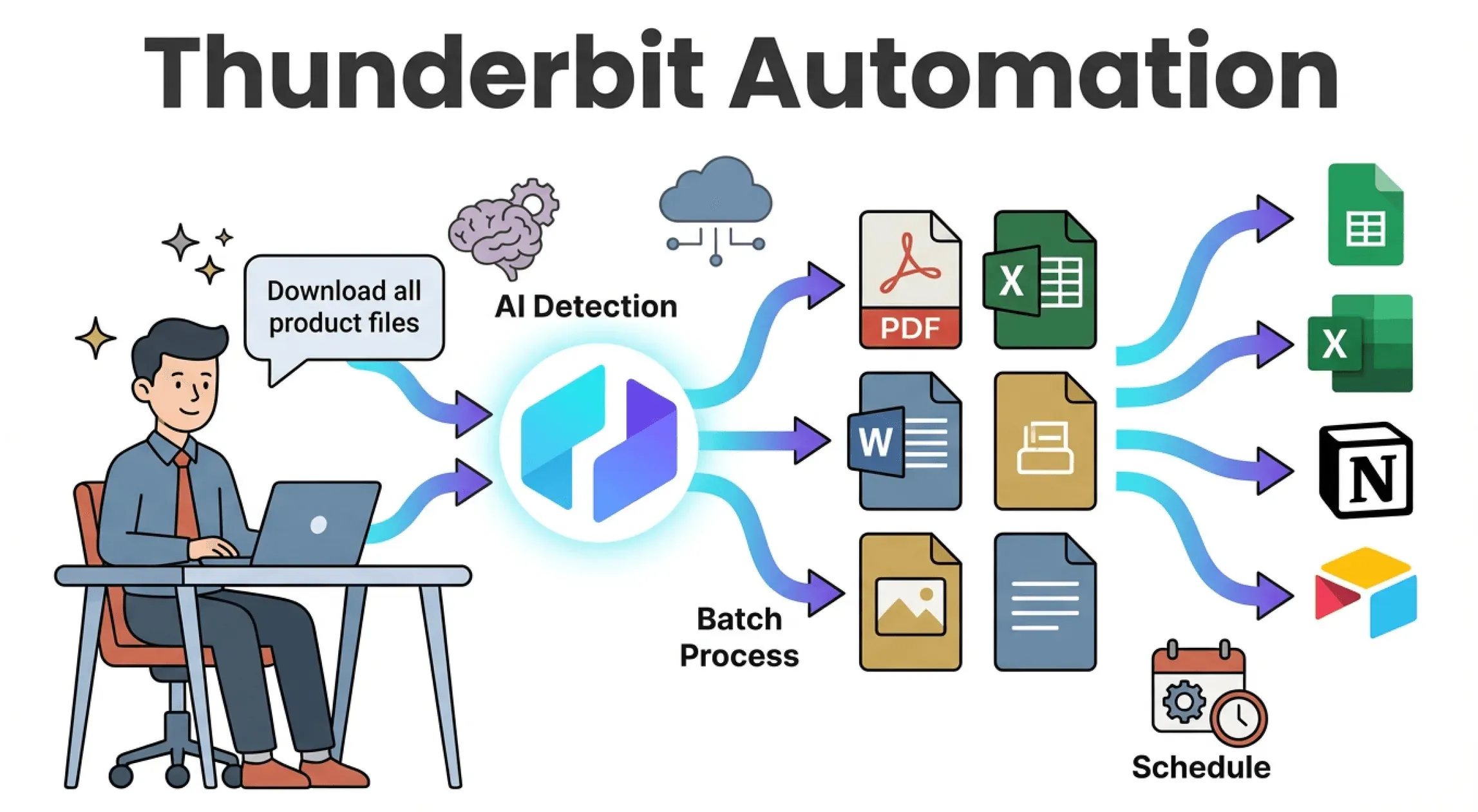 Parliamo di perché Thunderbit è la mia scelta di riferimento per automatizzare i download di file — soprattutto se non sei uno sviluppatore.
- “AI Suggerisci campi” come punto di partenza: fai clic e Thunderbit analizza la pagina, proponendo i link ai file (PDF, immagini, documenti) e i metadati vicini come nomi o date. Poi accetti o modifichi quei suggerimenti prima di avviare l’estrazione.
- Prompt in linguaggio naturale: descrivi il tuo obiettivo in italiano semplice (“Scarica tutte le immagini dei prodotti e i loro nomi”) e l’AI di Thunderbit costruisce il piano di estrazione.
- Gestisce tutti i tipi di file: PDF, Excel, Word, immagini, persino contenuti multimediali incorporati — Thunderbit li tratta come un normale campo dati.
- Download in batch e da sottopagine: devi prendere file da più pagine o entrare nelle sottopagine? Thunderbit gestisce paginazione e navigazione nelle sottopagine in modo nativo.
- No-code, senza template: per i siti più diffusi usa i template istantanei. Per tutto il resto, lascia che l’AI gestisca la struttura — senza dover lottare con i selettori.
- Esportazione diretta: scarica i file sul tuo computer oppure esporta i risultati (con link ai file o allegati) direttamente in Excel, Google Sheets, Notion o Airtable.
- Pianificazione: imposta download ricorrenti (“ogni lunedì alle 9:00”) e lascia che il cloud di Thunderbit faccia il lavoro, anche se il tuo computer è spento.
Thunderbit è pensato per i team business che preferiscono rivedere l’output dell’estrazione piuttosto che mantenere uno scraper. Per siti con struttura prevedibile la configurazione è rapida; per pagine disordinate o protette da autenticazione dovrai comunque dedicare tempo alla revisione dei campi e allo stato di login, aspetto che affronteremo più avanti nella guida.
Prova Thunderbit per i download automatici di file
Guida passo per passo: come automatizzare il download di un file da un sito web con Thunderbit
Come estrarre dati da qualsiasi sito usando l'AI Get Started Free
Vediamo un esempio reale, senza bisogno di competenze tecniche.
Passo 1: installa e configura Thunderbit
- Installa la estensione Chrome di Thunderbit.
- Fissa l’estensione alla barra degli strumenti del browser per averla sempre a portata di mano.
- Fai clic sull’icona di Thunderbit e accedi (Google o email: ci vogliono pochi secondi).
- Assicurati di aver effettuato l’accesso a tutti i siti che devi usare (Thunderbit utilizza la sessione del tuo browser).
Tutto qui. La configurazione richiede di solito meno di un minuto.
Passo 2: definisci il tuo task di download usando l’AI
- Vai alla pagina web con i file che vuoi scaricare (ad esempio la pagina “Report” di un fornitore).
- Fai clic sull’icona dell’estensione Thunderbit.
- Premi “AI Suggerisci campi.” L’AI di Thunderbit analizza la pagina e propone campi come “Nome file”, “Link di download” e “Data”.
- Se vuoi, inserisci un prompt in linguaggio naturale: “Estrai tutti i link per il download dei PDF e i loro nomi”.
Thunderbit costruisce una tabella di ciò che estrarrà — niente codice, niente template.
Passo 3: rivedi e modifica i campi di download
- Controlla i suggerimenti dell’AI: sono presenti tutti i campi che ti servono? (nome file, URL, data, ecc.)
- Modifica o aggiungi campi: rinomina le colonne, aggiungi informazioni mancanti o rimuovi quelle superflue.
- Imposta i tipi di dati: assicurati che i link ai file siano marcati come URL.
- Abilita la paginazione o le sottopagine: se i file sono distribuiti su più pagine, attiva la paginazione. Se devi aprire ogni elemento per accedere al download, abilita l’estrazione delle sottopagine.
L’AI di Thunderbit di solito ci prende, ma puoi fare piccoli aggiustamenti quando serve.
Passo 4: esegui l’automazione ed esporta i file
- Fai clic su “Estrai.” Thunderbit raccoglie tutte le informazioni sui file in una tabella.
- Anteprima dei risultati — verifica che ci siano tutti i file e tutte le informazioni.
- Fai clic su “Esporta.” Scegli il formato:
- Scarica i file sul tuo computer (Thunderbit può salvarli con nomi sensati, non tipo “document(17).pdf”).
- Esporta in Excel, Google Sheets, Notion o Airtable (i file possono essere allegati direttamente alle righe).
- Per esigenze ricorrenti, imposta una pianificazione (“ogni lunedì alle 9:00”) e lascia che il cloud di Thunderbit se ne occupi.
Niente più clic su decine di link — Thunderbit fa tutto in un colpo solo.
Scarica l'estensione Chrome di Thunderbit
Oltre l’automazione: gestire e organizzare i file scaricati per creare valore business
Scaricare file è solo l’inizio. L’AI di Thunderbit può aiutarti a:
- Dare nomi automatici e organizzare i file: usa i dati estratti per nominare i file (“Fattura_2025-10.pdf”) e ordinarli nelle cartelle.
- Etichettare e categorizzare: aggiungi campi per fornitore, data o categoria, rendendo i file ricercabili e utilizzabili.
- Arricchire i dati: estrai informazioni chiave dai file (come numeri di fattura o date di scadenza dai PDF) come parte del flusso di lavoro.
- Integrare nei workflow: esporta file e dati direttamente negli strumenti del tuo team, senza caricamenti manuali.
Pensa a tutto questo come al passaggio da un mucchio di download grezzi a una risorsa aziendale strutturata e consultabile.
Download di file in tempo reale vs in batch: rispondere alle esigenze del business
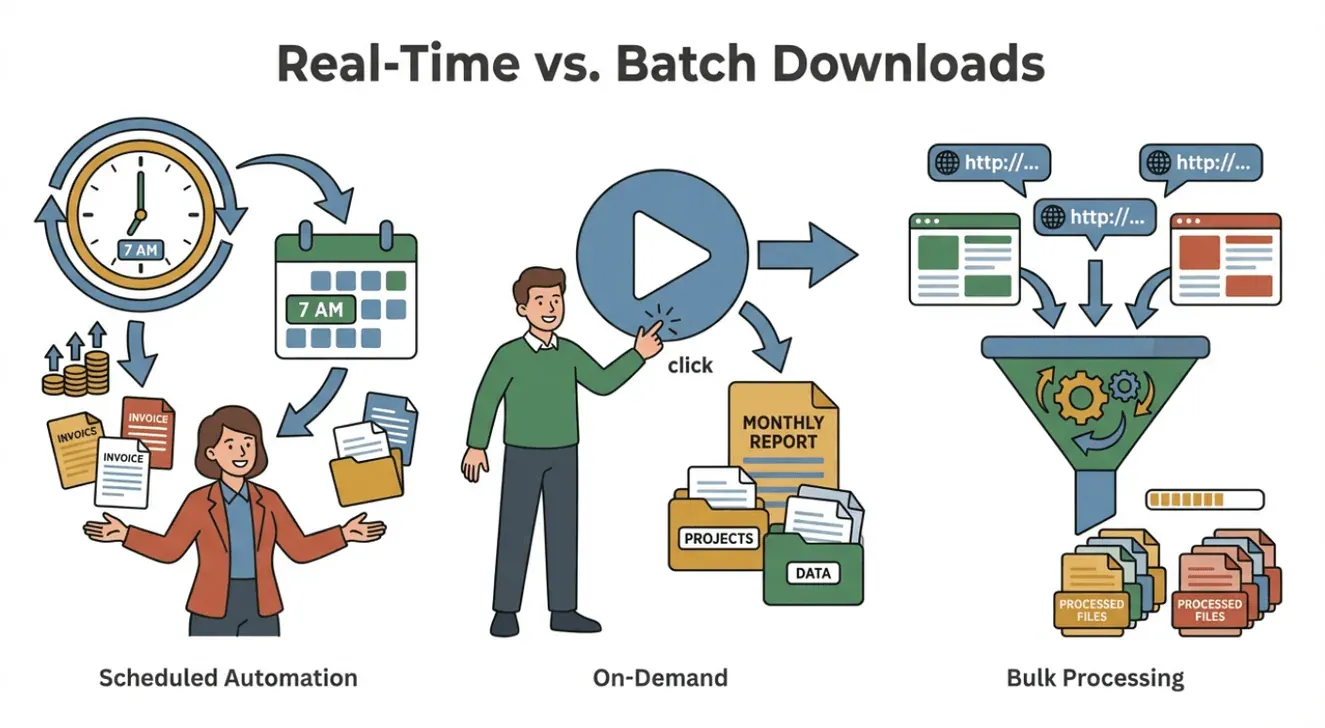 Non tutti i download sono uguali. A volte i file servono appena diventano disponibili (in tempo reale), altre volte basta un batch settimanale.
- In tempo reale / pianificati: usa lo scheduler di Thunderbit per eseguire i download a intervalli stabiliti (“ogni giorno alle 7:00”). Perfetto per i team commerciali che hanno bisogno di lead aggiornati o per i team ops che monitorano le fatture quotidiane.
- Batch / su richiesta: esegui l’automazione quando ti serve — ideale per report mensili o progetti una tantum.
- Estrazione massiva: incolla un elenco di URL e lascia che Thunderbit li elabori tutti insieme (guida all’estrazione massiva).
Allinea l’automazione al tuo ciclo di lavoro: Thunderbit ti offre la flessibilità per fare entrambe le cose.
Risoluzione dei problemi più comuni nell’automazione dei download di file
Anche i migliori strumenti incontrano qualche intoppo. Ecco come gestire i problemi più comuni con Thunderbit:
- File mancanti o link errati: ricontrolla la selezione dei campi. Usa la selezione manuale se l’AI identifica male un link.
- Problemi di accesso: per i siti che richiedono autenticazione, usa la modalità browser (Thunderbit utilizza la tua sessione). Per l’estrazione cloud, fornisci eventuali passaggi di login o token, se necessari.
- CAPTCHA / anti-bot: riduci la frequenza di scraping o usa la modalità cloud con IP rotanti.
- Modifiche al sito: se un redesign del sito rompe l’automazione, rilancia “AI Suggerisci campi” per adattarti.
- Limiti di quota: monitora i crediti Thunderbit (1 credito = 1 riga). Fai un upgrade se ti serve più volume.
- Il file non si scarica: alcuni file richiedono una sessione attiva. Usa la modalità browser oppure prova manualmente il link.
Per ulteriori informazioni, consulta la documentazione di Thunderbit o contatta il supporto.
Conclusione e punti chiave: sbloccare l’efficienza con i download automatici di file
Automatizzare i download di file non significa solo risparmiare tempo: vuol dire sbloccare un nuovo livello di efficienza, accuratezza e valore per il business. Con strumenti come Thunderbit, puoi:
- Recuperare ore ogni settimana da attività ripetitive e soggette a errori — Smartsheet ha rilevato che quasi il 60% dei lavoratori pensa di poter recuperare sei o più ore alla settimana se il lavoro ripetitivo fosse automatizzato.
- Ridurre gli errori e assicurarti di non perdere mai un file critico.
- Ottenere dati più freschi, più velocemente — e prendere decisioni migliori.
- Dare autonomia al tuo team per automatizzare senza colli di bottiglia IT.
- Integrare i download direttamente nel tuo flusso di lavoro — da Excel a Notion fino ad Airtable.
Se i download di file stanno mangiando una fetta significativa della settimana di qualcuno — alcune ore, ogni settimana, sugli stessi portali dei fornitori — è proprio il caso in cui l’automazione ripaga in fretta. Per esigenze più leggere o occasionali, un download manuale va ancora benissimo; l’obiettivo non è automatizzare tutto, ma smettere di perdere tempo sulle parti prevedibili.
Per altri consigli sull’automazione web, dai un’occhiata al Thunderbit Blog oppure iscriviti al nostro canale YouTube.
Prova l'automazione AI dei download di file con Thunderbit Get Started Free
FAQ
1. Thunderbit può automatizzare il download di file che richiedono l’accesso?
Sì — la modalità browser di Thunderbit usa la tua sessione già autenticata per accedere ai file protetti da login. Per l’estrazione cloud, potrebbe essere necessario fornire passaggi di accesso o token.
2. Quali tipi di file può scaricare Thunderbit?
Thunderbit supporta PDF, immagini, Excel, documenti Word e la maggior parte dei tipi di file più comuni. Può anche estrarre testo da PDF e immagini usando l’OCR.
3. Come gestisce Thunderbit la paginazione o i file distribuiti su più pagine?
L’AI di Thunderbit può rilevare e gestire automaticamente la paginazione (incluso lo scroll infinito) e la navigazione nelle sottopagine, garantendo che tutti i file vengano catturati.
4. Posso programmare download ricorrenti con Thunderbit?
Assolutamente sì. Usa lo scheduler per impostare download a qualsiasi intervallo (“ogni lunedì alle 9:00”, “ogni giorno a mezzanotte”, ecc.). Il cloud di Thunderbit se ne occuperà anche se il computer è spento.
5. E se il sito cambia layout?
L’AI di Thunderbit si adatta automaticamente a molti cambiamenti. Se c’è un redesign importante, rilancia semplicemente “AI Suggerisci campi” per aggiornare l’automazione.
Pronto ad automatizzare il prossimo download di file? Scarica Thunderbit gratuitamente e scopri quanto può essere semplice.
Scopri di più
- Guida all'automazione del browser: automatizzare le azioni sul sito senza scrivere codice
- Come padroneggiare l'estrazione automatica dei dati usando Thunderbit
- Come estrarre dati da qualsiasi sito usando l'AI
- Come estrarre in modo efficiente i dati di un sito web con i migliori strumenti
- Come estrarre dati da una pagina web usando Thunderbit




