
Kalau Anda pernah mencoba menarik gambar dari sebuah website—entah untuk mood board, katalog produk, atau sekadar menyimpan meme sebelum hilang ditelan internet—Anda pasti tahu betapa capeknya klik kanan lalu simpan, lagi dan lagi, sampai pergelangan tangan mulai mempertanyakan pilihan hidup Anda. Saya pernah ada di posisi itu, dan sebagai orang yang sudah bertahun-tahun membangun alat otomatisasi (dan, ya, ikut meng-scrape cukup banyak gambar untuk segala hal mulai dari sales deck sampai riset ecommerce), saya bisa bilang: ada cara yang jauh lebih baik.
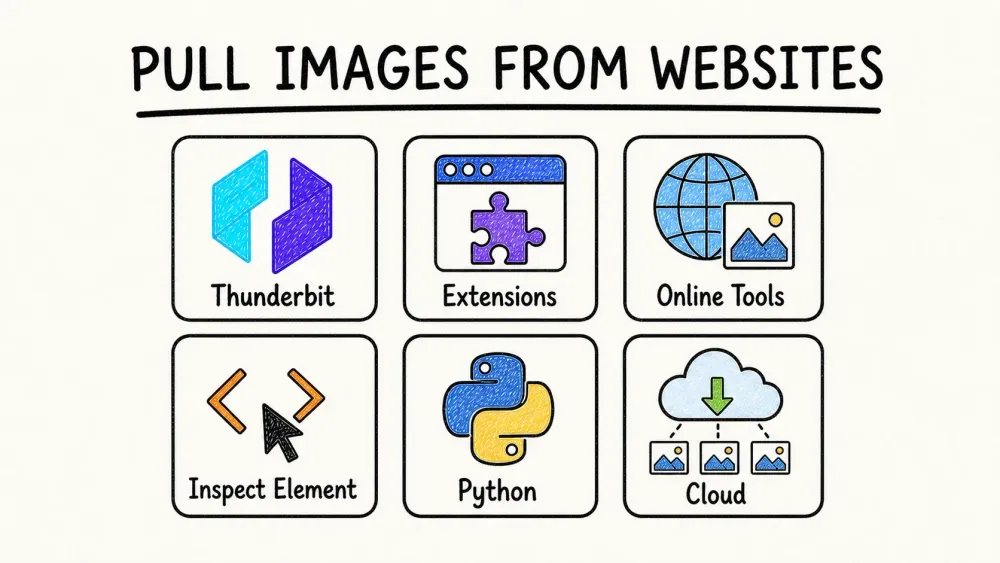
Di panduan ini, saya akan memandu Anda lewat sepuluh metode tercepat, termudah, dan paling andal untuk menarik gambar dari website mana pun—apa pun tingkat keahlian teknis Anda. Entah Anda marketer, desainer, peneliti, atau sekadar orang yang ingin menyimpan semua foto anjing dari blog favorit, Anda akan menemukan metode yang cocok dengan alur kerja Anda (dan kesabaran Anda). Saya juga akan berbagi sedikit tentang ekstraktor gambar gratis milik Thunderbit—karena jujur saja, saya membuatnya untuk memecahkan kebutuhan pribadi saya akan pengambilan gambar sekali klik.
Mengapa Menarik Gambar dari Website? Nilai Bisnisnya
Ekstrak gambar dari website mana pun dengan AI Get Started Free
Mari realistis: gambar bukan cuma hiasan—mereka adalah bahan bakar untuk konten bisnis modern. 88% marketer menggunakan visual di lebih dari separuh artikel blog mereka, dan posting blog dengan gambar mendapat 94% lebih banyak tampilan. Kalau Anda bekerja di marketing, sales, ecommerce, atau riset, Anda pasti tahu polanya: Anda perlu mengumpulkan gambar—banyak, dan cepat.
Di sinilah ekstraksi gambar benar-benar berguna:
- Pembuatan Konten & Marketing: Butuh visual segar untuk kampanye atau blog berikutnya? Pengunduh gambar massal membantu Anda membangun pustaka konten dalam hitungan menit, bukan jam. Posting sosial dengan gambar mendapat 150% lebih banyak engagement.
- Ecommerce & Retail: Ekstrak gambar produk kompetitor untuk menganalisis tren, harga, dan strategi katalog. Atau, unduh gambar supplier secara massal untuk memperbarui listing Anda sendiri.
- Riset & Analisis Data: Kumpulkan ratusan (atau ribuan) gambar untuk machine learning, jurnalisme, atau riset pasar—tanpa menghabiskan akhir pekan Anda untuk klik kanan terus-menerus.
- Desain & Pekerjaan Kreatif: Bangun mood board atau koleksi inspirasi dari situs seperti Pinterest, Dribbble, atau Google Images, semuanya sekaligus.
- Sales & Lead Generation: Perkaya CRM Anda dengan logo perusahaan, tangkapan layar produk, atau foto properti—diambil langsung dari web.
Singkatnya, kalau Anda masih menyimpan gambar satu per satu, Anda melewatkan lonjakan produktivitas yang besar. Ekstraktor gambar yang tepat bisa mengubah kerja berat berjam-jam menjadi tugas dua menit.
Apa yang Membuat Pengunduh Gambar atau Ekstraktor Gambar yang Baik?
Tidak semua pengunduh gambar dibuat sama. Selama bertahun-tahun, saya sudah mencoba (dan kadang mengumpat) puluhan alat, dan berikut yang benar-benar penting:
- Kemudahan Penggunaan: Alat harus mempermudah hidup Anda, bukan malah mempersulit. Idealnya, Anda ingin solusi sekali klik—tanpa coding, tanpa setup, tanpa momen “baca manual dulu”.
- Kemampuan Batch: Apakah alat bisa menarik semua gambar dari satu halaman (atau bahkan banyak halaman) sekaligus? Atau Anda harus klik “Download” seratus kali?
- Kualitas & Format Gambar: Apakah alat mengambil gambar asli beresolusi tinggi (bukan cuma thumbnail)? Apakah mendukung JPEG, PNG, WebP, GIF, dan gambar latar?
- Penyaringan & Pemilihan: Bisakah Anda memilih gambar mana yang diunduh (dan melewatkan iklan, ikon, atau logo)?
- Otomasi & Metadata: Ekstraktor tingkat lanjut juga bisa menarik URL gambar, alt text, atau bahkan caption—bagus untuk membangun dataset.
- Platform yang Didukung: Apakah ini ekstensi browser, aplikasi web, software desktop, atau script? Pilih yang cocok dengan alur kerja Anda.
- Keandalan & Keamanan: Apakah alat ini bekerja di sebagian besar website? Apakah bebas malware dan bloatware?
- Gratis vs Berbayar: Banyak alat gratis untuk penggunaan dasar, tetapi beberapa fitur (seperti penyimpanan cloud atau scheduled scraping) mungkin memerlukan langganan.
Pengunduh gambar biasanya berarti alat yang mengambil file gambar itu sendiri, sedangkan ekstraktor gambar (atau scraper) juga bisa menarik metadata, menangani halaman dinamis, dan mengotomatiskan seluruh proses—bahkan lintas banyak halaman atau subhalaman.
Tabel Perbandingan Cepat: Pengunduh Gambar atau Ekstraktor Gambar Mana yang Terbaik untuk Anda?
Berikut perbandingan berdampingan dari sepuluh metode dan alat paling populer untuk menarik gambar dari website:
| Metode/Alat | Kemudahan Penggunaan | Kemampuan Massal | Platform | Gratis atau Berbayar | Paling Cocok Untuk |
|---|---|---|---|---|---|
| Thunderbit Image Extractor | Sangat mudah (1 klik, berbasis AI) | Ya – semua gambar di halaman, mendukung pagination | Chrome | Gratis selamanya | Pengguna non-teknis, ekspor instan ke Sheets/Notion |
| Ekstensi Browser (Imageye, Fatkun, DownThemAll) | Mudah (klik toolbar) | Ya – semua gambar di halaman saat ini | Chrome, Firefox | Gratis | Unduhan cepat saat browsing, batch kecil/menengah |
| Alat Web Online (extract.pics, Image Cyborg) | Sangat mudah (tempel URL) | Ya – satu halaman tiap proses | Browser apa pun | Gratis (dengan batasan) | Penggunaan sesekali, perangkat terkunci |
| Klik Kanan & Inspect Manual | Mudah untuk satu gambar | Tidak (satu per satu) | Browser apa pun | Gratis | Beberapa gambar, troubleshooting |
| Screenshot & Crop | Mudah | Tidak (manual) | OS apa pun | Gratis | Gambar yang dilindungi, tangkapan cepat |
| Unduh Massal dari Daftar URL (JDownloader, wget) | Menengah | Ya – ratusan sekaligus | Windows, Mac, Linux | Gratis | Saat Anda sudah punya daftar URL gambar |
| Software Lanjutan (Octoparse, Bulk Image Downloader) | Menengah (ada kurva belajar) | Ya – multi-page, penjadwalan | Desktop | Freemium/Berbayar | Kebutuhan skala besar, berulang, resolusi tinggi |
| Script Python | Menengah-Sulit | Ya – sepenuhnya bisa dikustomisasi | Apa saja (Python) | Gratis | Developer, otomasi, logika khusus |
| Alat Media Sosial (Instaloader, ekstensi Pinterest, SnapInsta) | Mudah–Menengah | Ya – semua gambar dari akun/board | Desktop/Web/CLI | Gratis / Freemium | Instagram, Pinterest, platform yang sulit |
| Ekstraktor Berbasis Cloud (MultCloud, Save to Drive) | Mudah | Ya – satu halaman tiap proses | Apa saja + cloud | Freemium | Kolaborasi tim, backup cloud langsung |
1. Thunderbit Image Extractor: Sekali Klik untuk Menarik Gambar dari Website Mana Pun
Mari mulai dari alat yang dulu saya harap sudah ada bertahun-tahun lalu (jadi saya membuatnya): ekstraktor gambar gratis Thunderbit.
Thunderbit adalah ekstensi Chrome untuk web scraping berbasis AI, dan fitur ekstraktor gambarnya 100% gratis—tanpa syarat tersembunyi. Begini cara kerjanya:
- Sekali klik, semua gambar: Cukup instal ekstensi Thunderbit, buka halaman web apa pun, lalu tekan tombol “Image Downloader”. AI Thunderbit memindai halaman dan langsung menarik setiap gambar—tanpa setup, tanpa coding, tanpa memilah-milah HTML.
- Unduh massal atau ekspor: Unduh semua gambar ke komputer Anda, atau ekspor URL gambar (bahkan thumbnail) langsung ke Google Sheets, Notion, atau Airtable. Jika Anda mengekspor ke Notion atau Airtable, Thunderbit mengunggah gambarnya sehingga Anda melihat gambar asli di database Anda.
- Menangani halaman kompleks: AI Thunderbit bisa mengambil gambar dari tag
<img>, gambar latar, bahkan konten dinamis. Sangat cocok untuk halaman produk ecommerce, galeri blog, atau situs apa pun dengan banyak visual. - Pagination dan subhalaman: Butuh gambar dari banyak halaman? Thunderbit mendukung auto-pagination dan bahkan bisa mengunjungi subhalaman untuk mengambil lebih banyak gambar—sempurna untuk mengekstrak seluruh katalog produk atau listing properti.
- Gratis selamanya: Fitur ekstraktor gambar sepenuhnya gratis, tanpa watermark atau batas jumlah gambar per halaman. (Paket gratis Thunderbit memungkinkan Anda mengekstrak sejumlah halaman per bulan, tetapi ekstraksi gambar sangat hemat penggunaan.)
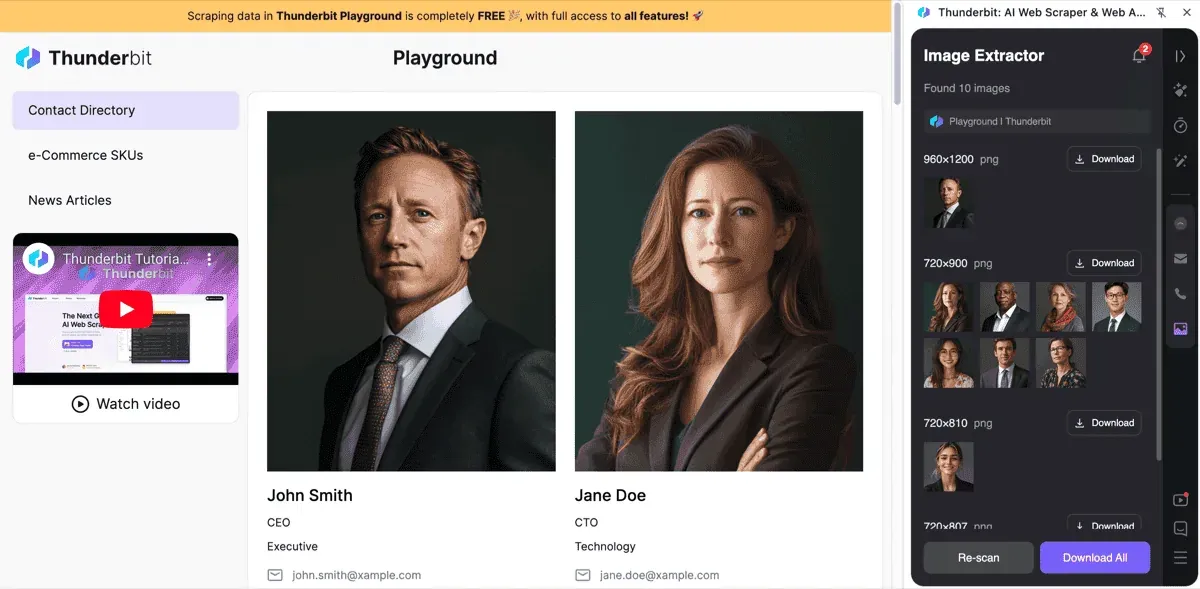
Saya membuat ekstraktor gambar Thunderbit untuk orang seperti saya—yang hanya ingin cara cepat, andal, dan tanpa ribet untuk mengambil gambar dari website mana pun. Ini sangat berguna kalau Anda sudah memakai Thunderbit untuk web scraping yang lebih luas, tetapi bahkan kalau Anda hanya ingin menyimpan banyak gambar untuk sebuah proyek, ini adalah solusi tercepat yang saya tahu.
Ingin melihatnya beraksi? Unduh Thunderbit di sini dan coba sendiri.
Coba Ekstraktor Gambar Gratis Thunderbit
2. Ekstensi Browser untuk Mengunduh Gambar
Kadang Anda hanya butuh alat ringan berbasis browser untuk mengambil gambar sambil browsing. Di sinilah ekstensi browser bersinar.
Ekstensi Chrome Image Downloader
Beberapa ekstensi Chrome terbaik untuk mengunduh gambar meliputi:
- Image Downloader (by Imageye): Memindai halaman, menampilkan pratinjau semua gambar, memungkinkan Anda memfilter berdasarkan ukuran/tipe, dan mengunduh gambar terpilih atau semuanya sekaligus. Sangat ramah pengguna, dan sangat menghemat waktu kalau Anda berurusan dengan halaman penuh foto produk atau gambar blog.
- Fatkun Batch Download Image: Bagus untuk situs ecommerce—bisa memisahkan gambar produk dari grafik lain, dan menangani gambar yang dimuat secara dinamis. Lebih dari 800.000 pengguna tentu bukan tanpa alasan.
- Download All Images: Sesuai namanya, mengambil setiap gambar dari halaman, biasanya dalam file ZIP. Atur filter untuk melewati ikon kecil atau iklan.
- ImageAssistant (Batch Image Downloader): Menemukan gambar yang mungkin dilewatkan ekstensi lain, termasuk yang dimuat lewat AJAX atau Flash.
Ekstensi ini biasanya gratis, mudah digunakan, dan langsung menyatu dengan alur browsing Anda. Keterbatasan utamanya? Mereka bekerja satu halaman pada satu waktu—jadi untuk galeri multi-halaman, Anda perlu mengulang prosesnya atau mencari alat yang lebih canggih.
Add-on Ekstraktor Gambar Firefox
Pengguna Firefox juga tidak ketinggalan. Add-on terbaik termasuk:
- DownThemAll!: Pengelola unduhan klasik yang bisa memfilter dan mengambil semua gambar atau link dari halaman. Terintegrasi dengan menu klik kanan untuk akses cepat.
- Download All Images: Mirip versi Chrome, dengan penyaringan dan penyimpanan massal.
- Image Picka: Memungkinkan Anda memilih gambar dari beberapa tab dan mengunduhnya, dengan opsi penggantian nama lanjutan.
Trik bonus Firefox: Klik kanan pada halaman, pilih View Page Info > Media, dan Anda akan melihat daftar semua gambar—pilih lalu simpan secara massal. Ini permata tersembunyi untuk halaman statis.
3. Alat Ekstraktor Gambar Online: Tanpa Instalasi
Tidak mau instal apa pun? Situs ekstraktor gambar online memungkinkan Anda menarik gambar hanya dengan menempelkan URL.
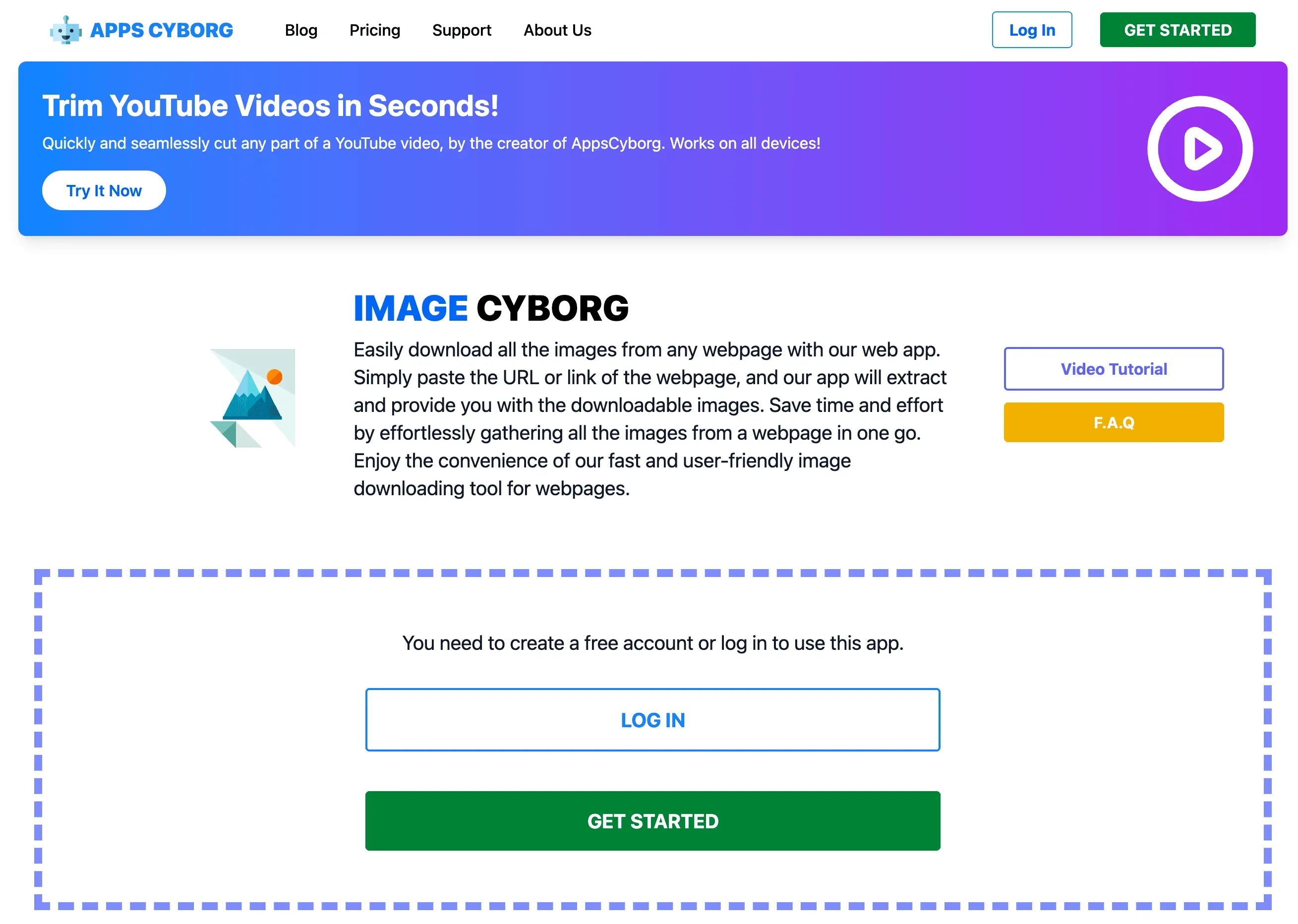
- Image Cyborg: Tempel URL halaman web, lalu alat ini akan mengemas semua gambar ke dalam ZIP untuk diunduh. Cepat dan sederhana, tetapi ada dua catatan penting: sekarang Anda harus punya akun gratis sebelum bisa menjalankan tugas, dan tautan unduhan yang dihasilkan hanya berlaku 60 menit. Selain itu, kadang alat ini hanya mengambil thumbnail atau file beresolusi lebih rendah pada halaman yang penuh gambar.
- Extract.pics: Tempel URL, pratinjau semua gambar, lalu pilih mana yang ingin diunduh. Kontrolnya lebih besar, tetapi unduh semua sekaligus kadang bisa memunculkan error kalau jumlah gambarnya terlalu banyak.
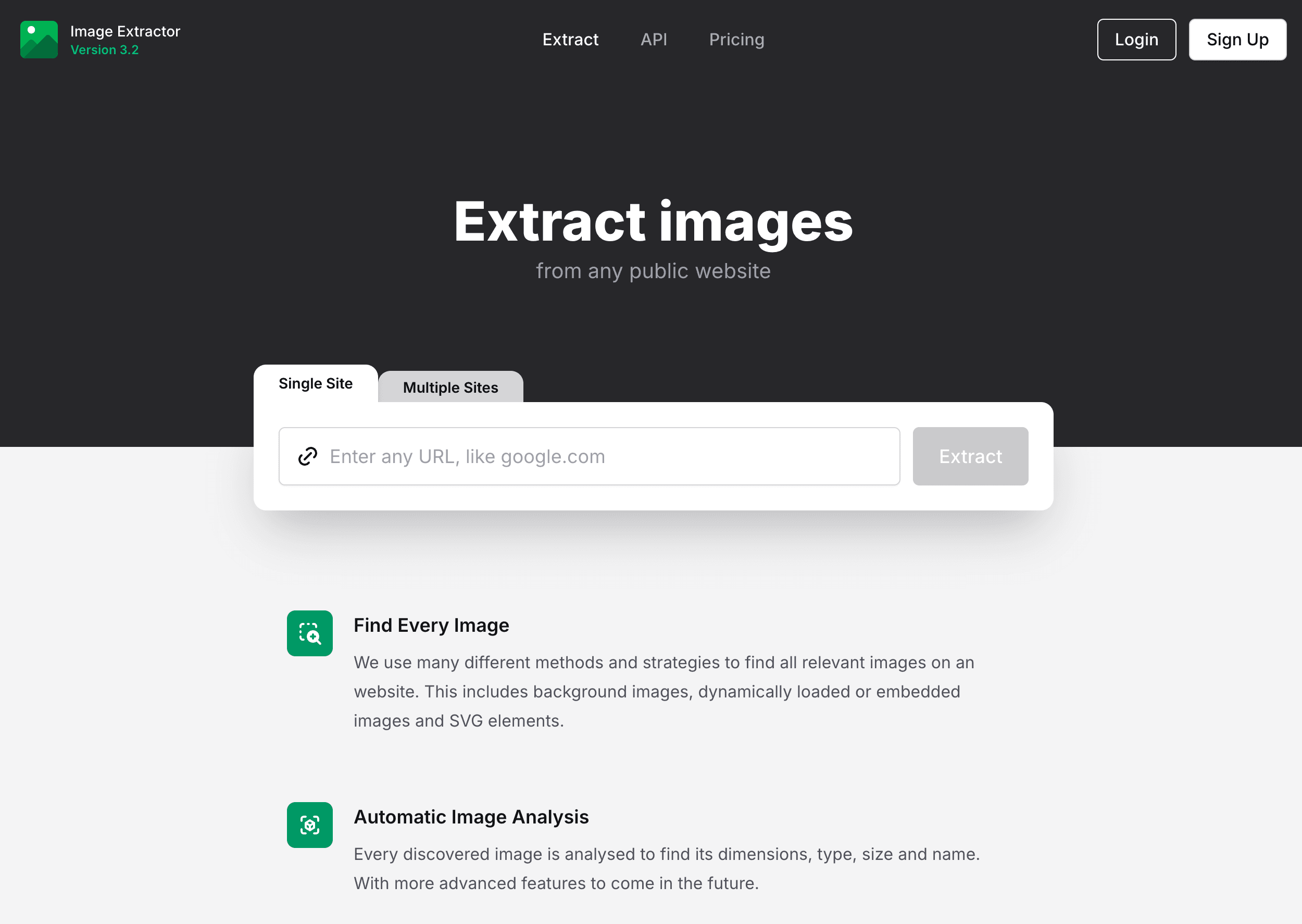
Alat ini cocok untuk pekerjaan cepat yang hanya sekali jalan—terutama kalau Anda memakai perangkat yang dibatasi atau tidak ingin memenuhi browser dengan ekstensi tambahan. Ingat: jika halaman berada di balik login, alat-alat ini kemungkinan besar tidak akan berfungsi.
4. Metode Manual: Klik Kanan dan Simpan, Inspect Element
Ah, pendekatan klasik “klik kanan, simpan gambar sebagai…”. Metode ini sangat andal untuk beberapa gambar, tapi jujur saja—kalau Anda butuh lebih dari lima, Anda pasti berharap punya asisten robot.
- Klik kanan dan simpan: Berfungsi di browser apa pun, OS apa pun. Bagus untuk satu atau dua gambar.
- Inspect Element: Untuk gambar yang dilindungi atau disembunyikan, buka developer tools browser, cari tag
<img>atau URL gambar latar, lalu buka di tab baru untuk disimpan. - Firefox Page Info > Media: Menampilkan semua gambar di halaman untuk penyimpanan massal (hanya gambar statis).
Metode manual bagus untuk troubleshooting atau saat semuanya gagal, tapi untuk apa pun yang lebih dari segenggam gambar, Anda sebaiknya mengotomatiskan prosesnya.
5. Screenshot dan Crop: Ekstraksi Gambar Cepat dan Sederhana
Kadang satu-satunya cara untuk “mengunduh” gambar adalah dengan screenshot. Mungkin situs memblokir unduhan, atau gambarnya tertanam dengan cara yang aneh.
- Windows: Gunakan Print Screen, Snipping Tool, atau Snip & Sketch (Shift + Windows Key + S).
- Mac: Command + Shift + 4 memungkinkan Anda menyeret untuk menangkap area tertentu.
- Crop dan simpan: Buka screenshot di editor, crop bagian gambarnya, lalu simpan.
Metode ini cepat, universal, dan tetap bekerja ketika semua alat lain gagal. Kekurangannya? Kualitas gambar bergantung pada resolusi layar Anda, dan Anda hanya mendapatkan apa yang terlihat di layar.
6. Unduh Gambar Secara Massal dari Daftar URL
Sudah punya daftar URL gambar (mungkin dari web scraper atau spreadsheet)? Gunakan pengunduh massal untuk mengambil semuanya sekaligus.
- JDownloader: Pengelola unduhan gratis dan open-source. Tempel daftar URL, lalu semuanya diunduh otomatis.
- wget (command line):
wget -i urls.txtmengunduh semua URL dalam file teks. - Ekstensi browser seperti Tab Save: Tempel daftar URL, lalu alat akan mengunduhnya di browser Anda.
Ini sempurna untuk membangun dataset atau saat Anda sudah mengambil link gambar tetapi masih membutuhkan file aslinya.
7. Software Ekstraktor Gambar untuk Pengguna Lanjutan
Untuk power user atau proyek besar, software desktop bisa menangani ekstraksi gambar skala besar, penjadwalan, dan situs yang kompleks.
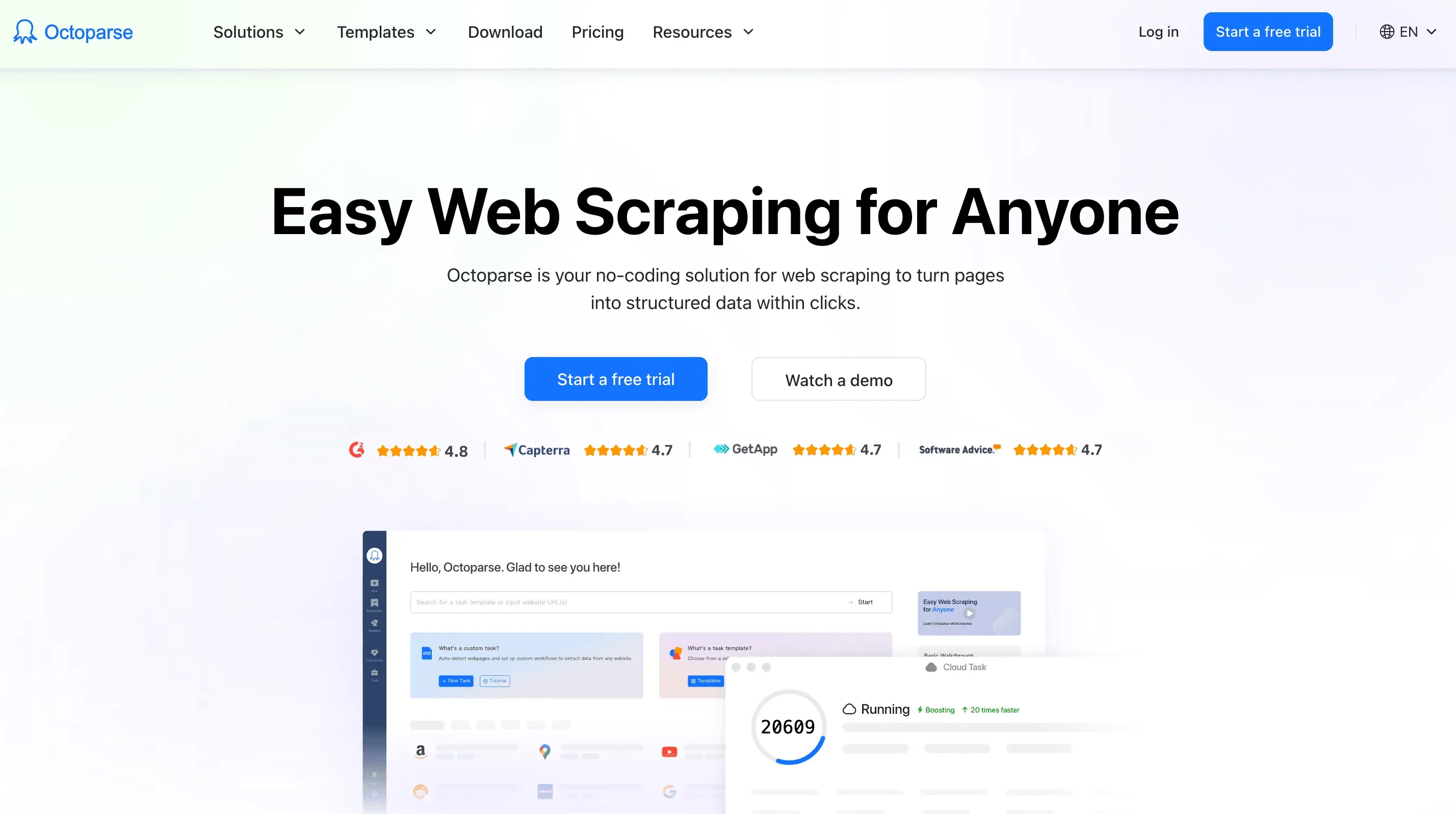
- Octoparse: Software web scraping tanpa kode yang bisa menangani gambar, pagination, infinite scroll, dan bahkan halaman yang dilindungi login. Cocok untuk tugas berulang atau scraping gambar plus metadata.
- Instaloader: CLI Python open-source yang mengunduh foto, story, hashtag, dan metadata dari Instagram. Ini alat baris perintah, jadi ada sedikit kurva belajar, tetapi masih aktif dipelihara — rilis terbaru (v4.15) keluar pada akhir 2025 — dan gratis. Kalau dulu Anda biasa memakai 4K Stogram untuk hal ini, perlu dicatat bahwa 4K Download resmi menghentikannya: instalasi yang sudah ada masih bisa berjalan, tetapi vendor tidak lagi merilis perbaikan atau menjual lisensi baru, jadi kerusakan akibat perubahan sisi Instagram akan makin menumpuk seiring waktu.
Alat-alat ini punya kurva belajar (dan kadang label harga), tetapi layak dipertimbangkan kalau Anda meng-scrape gambar dalam skala besar atau butuh fitur lanjutan.
8. Menggunakan Script Python untuk Menarik Gambar dari Website
Kalau Anda nyaman dengan sedikit kode, script Python adalah pilihan paling fleksibel.
Berikut pendekatan dasarnya:
import requests
from bs4 import BeautifulSoup

url = "<http://example.com/page-with-images>"
response = requests.get(url)
soup = BeautifulSoup(response.text, 'html.parser')

img_tags = soup.find_all('img')
for img in img_tags:
    img_url = img.get('src')
    if not img_url:
        continue
    # Handle relative URLs
    if img_url.startswith('//'):
        img_url = 'http:' + img_url
    elif img_url.startswith('/'):
        img_url = url + img_url

    img_data = requests.get(img_url).content
    filename = img_url.split('/')[-1]
    with open(filename, 'wb') as f:
        f.write(img_data)
    print(f"Downloaded {filename}")
Dengan Python, Anda bisa mengotomatiskan apa saja—meng-scrape gambar dari banyak halaman, menangani login, atau bahkan memproses gambar saat Anda mengunduhnya. Ini bukan untuk semua orang, tetapi kalau Anda developer atau data scientist, ini benar-benar kekuatan super.
9. Mengekstrak Gambar dari Media Sosial dan Galeri Gambar
Ekstrak gambar Instagram dengan AI Get Started Free
Platform media sosial (Instagram, Pinterest, Google Images) membuat unduhan massal jadi rumit—bayangkan infinite scroll, autentikasi, dan langkah anti-scraping.
- Instagram: Pilihan default pada 2026 adalah CLI open-source Instaloader — alat ini mengunduh foto, story, hashtag, dan metadata, dan masih dipelihara (v4.15, akhir 2025). SnapInsta adalah alternatif web yang lebih ringan jika Anda hanya butuh beberapa posting. 4K Stogram dulu ada di daftar ini, tetapi 4K Download menghentikannya — installer lama masih bisa dijalankan, dan tidak ada pengganti dari pihak mereka. Thunderbit juga punya template Instagram Scraper untuk posting publik.
- Pinterest: Ekstensi browser atau script bisa membantu Anda mengunduh semua pin dari sebuah board—pastikan Anda sudah scroll dan memuat semua gambar terlebih dahulu.
- Google Images: Scraping dimungkinkan dengan alat lanjutan (seperti Octoparse atau script Selenium), tetapi waspadai hak cipta dan langkah anti-bot Google.
Selalu gunakan alat-alat ini secara bertanggung jawab dan hormati ketentuan layanan platform.
10. Ekstraktor Gambar Berbasis Cloud: Simpan Gambar Langsung ke Cloud
Ingin melewati folder Downloads dan menyimpan gambar langsung ke Google Drive, Dropbox, atau OneDrive? Ekstraktor berbasis cloud adalah teman Anda.
- MultCloud’s Image Saver: Tempel URL halaman web, lalu MultCloud mengambil semua gambar—kemudian Anda bisa mengunduhnya atau menyimpannya langsung ke penyimpanan cloud yang terhubung. Cocok untuk kolaborasi tim atau bekerja di perangkat dengan ruang penyimpanan terbatas.
- Ekstensi Save to Google Drive/Dropbox: Klik kanan pada gambar lalu simpan langsung ke akun cloud Anda.
- Cloud scraping Thunderbit: Thunderbit dapat mengekstrak gambar lewat cloud dan mengekspornya ke Notion, Google Sheets, atau Airtable, sehingga efektif menyimpannya di cloud.
Solusi ini sangat cocok untuk tim, kerja jarak jauh, atau siapa pun yang ingin akses instan ke gambar dari mana saja.
Kesimpulan: Memilih Ekstraktor Gambar yang Tepat untuk Kebutuhan Anda
Jadi, metode mana yang sebaiknya dipakai untuk menarik gambar dari sebuah website? Ini pandangan saya:
- Untuk kecepatan dan kesederhanaan: ekstraktor gambar gratis Thunderbit atau ekstensi browser adalah pilihan terbaik. Sekali klik, semua gambar, tanpa repot.
- Untuk proyek besar atau berulang: Software lanjutan (seperti Octoparse) atau script Python memberi Anda kekuatan dan fleksibilitas—layak diinvestasikan kalau Anda rutin meng-scrape gambar.
- Untuk media sosial atau platform yang sulit: Gunakan alat khusus atau ekstraktor spesifik platform.
- Untuk alur kerja tim atau kebutuhan cloud-first: Ekstraktor berbasis cloud menjaga semuanya tetap mudah diakses dan mudah dibagikan.
Dan ingat: selalu hormati hak cipta dan ketentuan layanan website. Gunakan alat-alat ini untuk tujuan bisnis, riset, atau kreatif yang sah—bukan untuk memposting ulang konten orang lain tanpa izin.
Pada akhirnya, ekstraktor gambar yang tepat adalah yang sesuai dengan kenyamanan teknis Anda, volume gambar Anda, dan alur kerja Anda. Dengan sepuluh metode ini, Anda siap menarik gambar dari website mana pun—tanpa carpal tunnel.
Selamat berburu gambar! Dan kalau Anda ingin melihat lebih banyak tips dan trik web scraping, cek Thunderbit Blog untuk panduan seperti Cara Meng-scrape Data Website ke Excel menggunakan AI dan 6 Alat Web Scraping yang Benar-Benar Saya Pakai (Perbandingan 2026).
Coba Thunderbit AI Web Scraper
Coba Ekstraktor Gambar Gratis Thunderbit Get Started Free
FAQ
1. Mengapa seseorang ingin mengekstrak gambar dari website?
Mengekstrak gambar dari website bisa dipakai untuk banyak tujuan bisnis dan kreatif—misalnya mengumpulkan visual untuk konten marketing, mengunduh foto produk untuk listing ecommerce, mengumpulkan sampel riset untuk pelatihan AI, atau membangun mood board untuk desain. Ini lebih cepat dan lebih efisien daripada menyimpan gambar satu per satu secara manual.
2. Apa bedanya pengunduh gambar dan ekstraktor gambar?
Pengunduh gambar biasanya mengambil file gambar dari halaman web, sedangkan ekstraktor gambar melangkah lebih jauh dengan menarik metadata (seperti alt text), menangani gambar yang dimuat secara dinamis, dan mendukung unduhan batch lintas banyak halaman atau subhalaman.
3. Apa cara termudah untuk mengunduh semua gambar dari sebuah website?
Cara termudah adalah memakai ekstensi browser seperti ekstraktor gambar gratis Thunderbit. Dengan satu klik, alat ini mengambil semua gambar dari halaman—termasuk gambar tersembunyi atau gambar latar—dan memungkinkan Anda mengunduhnya atau mengekspor URL langsung ke alat seperti Google Sheets atau Notion.
4. Apakah ada alat untuk mengunduh gambar dari banyak halaman atau subhalaman?
Ya. Alat seperti Thunderbit mendukung auto-pagination dan juga bisa mengekstrak gambar dari subhalaman. Alat yang lebih canggih seperti Octoparse atau script Python juga memungkinkan Anda merayapi dan meng-scrape gambar dari banyak halaman yang saling terhubung dalam satu sesi.
5. Apakah legal mengunduh gambar dari website?
Tergantung pada sumber dan tujuan penggunaannya. Mengunduh untuk keperluan pribadi, pendidikan, atau riset internal umumnya aman, tetapi memublikasikan ulang gambar tanpa izin bisa melanggar hak cipta. Selalu periksa ketentuan layanan website dan gunakan alat ekstraksi gambar secara bertanggung jawab.
Pelajari Lebih Lanjut:




