

L’Extracteur WordPress.org de Thunderbit transforme les pages WordPress.org en jeux de données propres et structurés grâce à l’IA. Vous pouvez extraire les statistiques du répertoire d’extensions et les métadonnées de la bibliothèque de modèles de blocs, puis exporter vers Excel, Google Sheets, Airtable ou Notion. Tout est pensé pour aller vite : cliquez sur AI Suggest Columns, cliquez sur Scrape, et laissez l’IA structurer les données à votre place.
🧩 Qu’est-ce que l’Extracteur WordPress.org
L’Extracteur WordPress.org est un Extracteur Web IA qui vous permet d’extraire des données de WordPress.org avec l’IA — sans écrire une ligne de code. Il suffit d’ouvrir la page cible (par exemple le répertoire d’extensions ou la bibliothèque de modèles), de cliquer sur AI Suggest Columns pour générer une structure de colonnes prête à l’emploi, puis sur Scrape pour collecter les lignes dans un tableau.

Avec Thunderbit, vous pouvez aussi utiliser le Subpage Scraping pour visiter la page de détail de chaque extension ou modèle et enrichir votre dataset avec des champs plus avancés (répartition des notes, version, dernière mise à jour, tags, catégories de modèles, etc.). Si vous débutez dans l’extraction, ces guides peuvent vous aider : How to Scrape Any Website Using AI et What Is Data Scraping and How to Do It in 2025.
🗂️ Que peut-on extraire depuis WordPress.org
WordPress.org regorge d’informations structurées, mais dispersées : listes d’extensions, pages de détail d’extensions, galeries de modèles, pages de détail de modèles. L’IA de Thunderbit comprend la mise en page et propose des colonnes adaptées à votre besoin, puis vous exportez les résultats vers vos outils de travail.
Voici deux workflows d’extraction très courants.
📈 Extraire la part de marché et la croissance des extensions WordPress
Depuis le répertoire des extensions populaires WordPress, vous pouvez extraire des indicateurs de performance et suivre l’évolution dans le temps — idéal pour l’analyse concurrentielle, l’identification de partenaires et la planification produit.
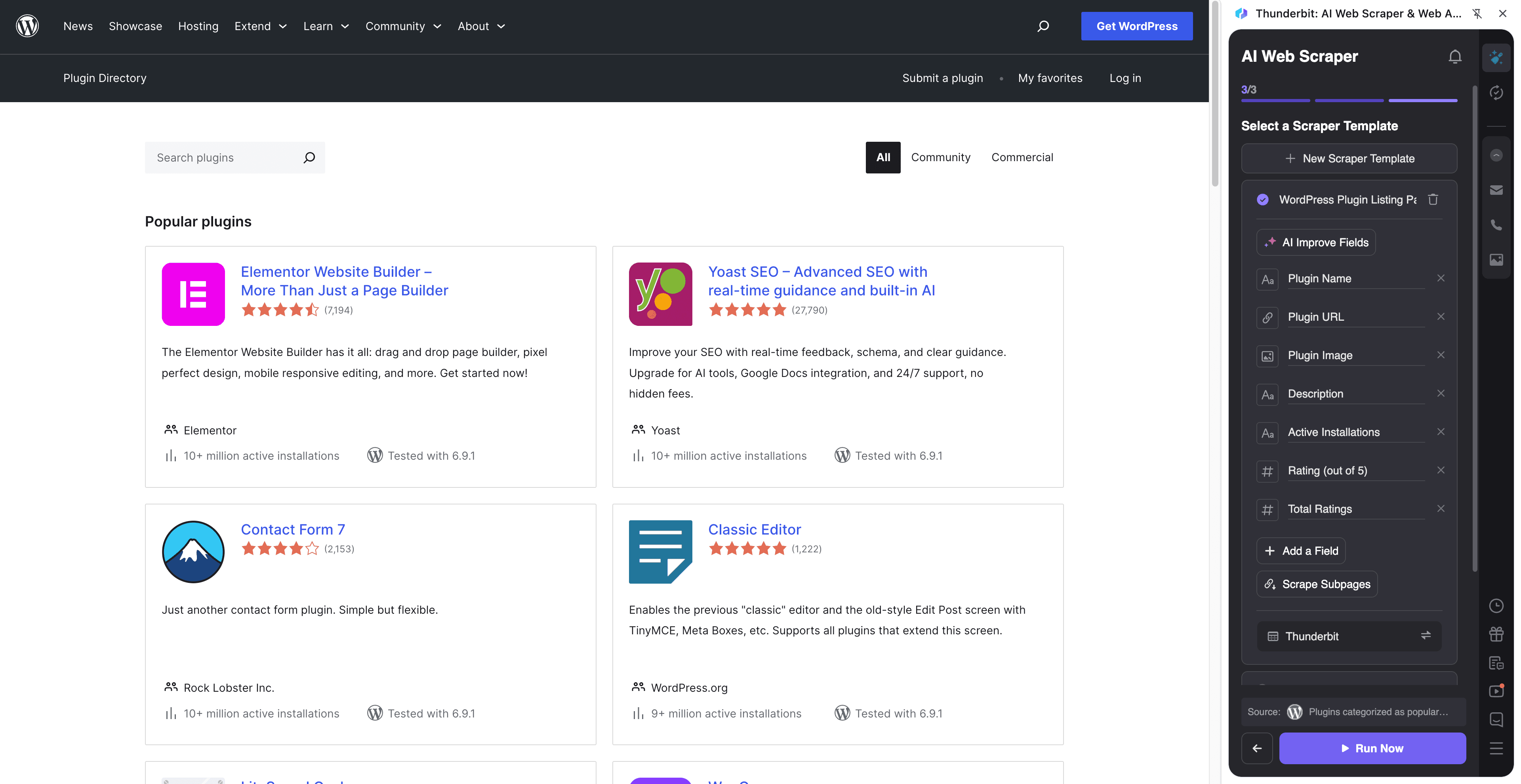
Étapes :
- Téléchargez l’extension Chrome Thunderbit et créez un compte.
- Ouvrez la page cible, par exemple : WordPress Popular Plugins.
- Cliquez sur AI Suggest Columns : Thunderbit vous propose des noms de colonnes.
- Cliquez sur Scrape pour lancer l’extraction, récupérer les données et télécharger le fichier.
Noms de colonnes
| Colonne | Description |
|---|---|
| 🧩 Nom de l’extension | Nom affiché de l’extension tel qu’il apparaît dans la liste. |
| 🔗 URL de l’extension | Lien vers la page de détail (utile pour l’enrichissement via sous-pages). |
| 🏷️ Slug | Slug de l’extension (souvent utilisé dans les URL et références internes). |
| ⭐ Note | Note moyenne en étoiles affichée sur la liste. |
| 🗳️ Nombre d’avis | Nombre d’évaluations/avis pris en compte dans la note. |
| ⬇️ Installations actives | Nombre d’installations actives (indicateur clé d’adoption). |
| 🕒 Dernière mise à jour | Valeur “Dernière mise à jour” affichée pour l’extension. |
| 🧑💻 Auteur | Auteur de l’extension ou nom de l’organisation. |
| 🧾 Description courte | Résumé en une ligne sur la carte de la liste. |
| 🏷️ Tags | Tags/catégories associés à l’extension (si disponibles). |
| 🧠 Version WP testée | Info de compatibilité du type “Tested up to” (souvent sur les sous-pages). |
| 🧱 Requiert PHP / WP | Champs d’exigences (généralement sur la page de détail). |
| 🧾 Version actuelle | Dernier numéro de version (généralement sur la page de détail). |
Astuce : Après avoir extrait la liste, utilisez Scrape Subpages pour enrichir chaque ligne avec des champs de la page de détail (description complète, points clés du changelog, stats de support, compatibilité, etc.). Si vous suivez les évolutions chaque semaine, combinez cela avec Extracteur Programmé pour construire une série temporelle.
🎨 Extraire la bibliothèque de modèles de blocs WordPress (Block Patterns)
Depuis la WordPress Pattern Library, vous pouvez extraire les métadonnées des modèles pour trouver de l’inspiration, alimenter vos opérations de contenu, faire de la recherche sur les thèmes, ou créer une bibliothèque de design interne.
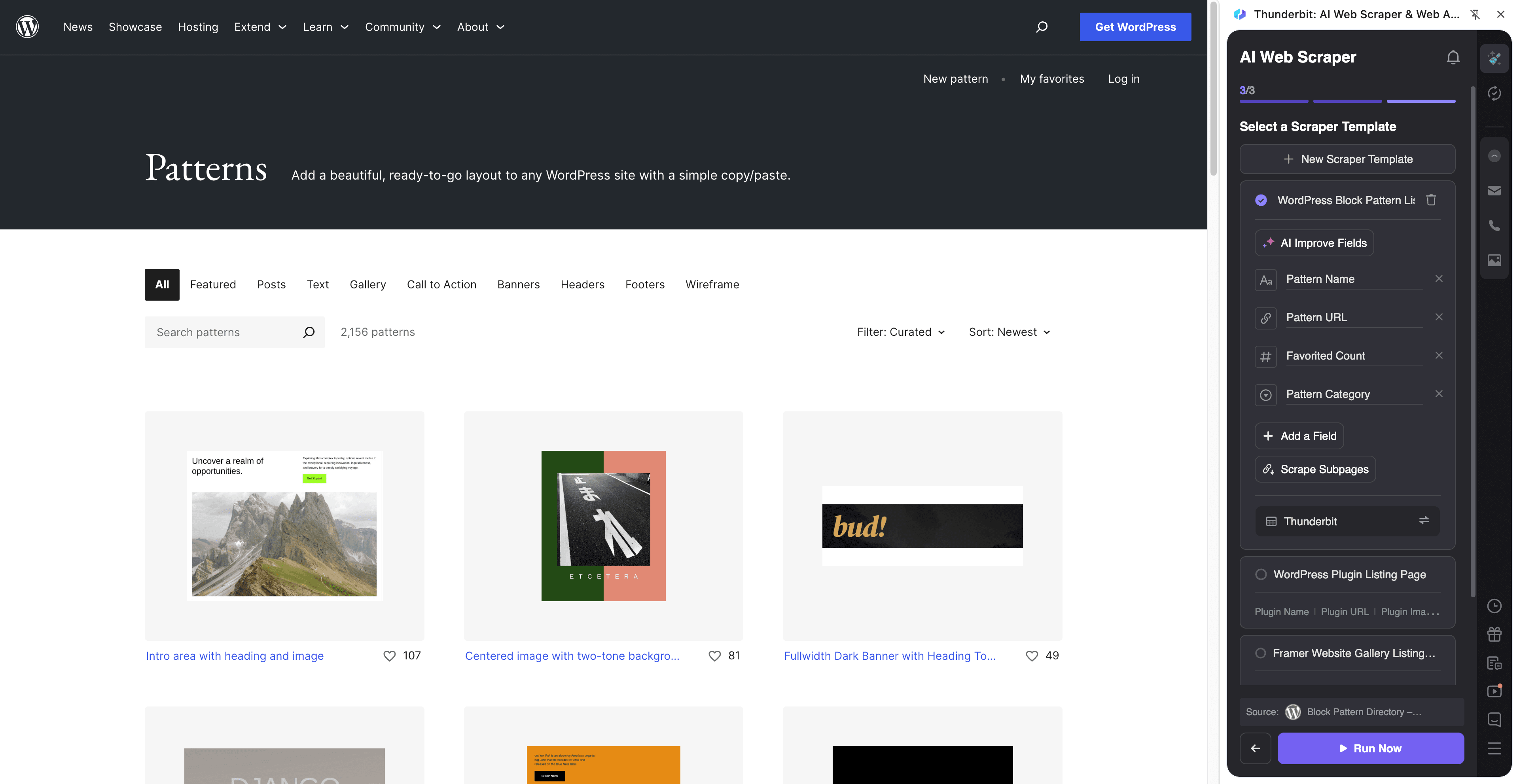
Étapes :
- Téléchargez l’extension Chrome Thunderbit et créez un compte.
- Ouvrez la page cible, par exemple : WordPress Patterns.
- Cliquez sur AI Suggest Columns : Thunderbit vous propose des noms de colonnes.
- Cliquez sur Scrape pour lancer l’extraction, récupérer les données et télécharger le fichier.
Noms de colonnes
| Colonne | Description |
|---|---|
| 🧩 Nom du modèle | Titre du modèle affiché dans la bibliothèque. |
| 🔗 URL du modèle | Lien vers la page de détail pour des métadonnées plus complètes. |
| 🗂️ Catégorie | Catégorie du modèle (ex. en-têtes, témoignages), si affichée. |
| 🏷️ Tags | Tags associés au modèle (souvent sur les sous-pages). |
| 🖼️ Image d’aperçu | URL de la miniature d’aperçu du modèle. |
| 🧱 Types de blocs | Types de blocs utilisés (souvent sur la page de détail). |
| 🧑🎨 Créateur / Source | Attribution ou information de source si disponible. |
| 📝 Description | Courte description ou texte de synthèse. |
| 📄 Contenu du modèle | Markup/contenu du modèle (à récupérer de préférence sur la page de détail). |
| 🕒 Dernière mise à jour | Date/heure de mise à jour si présente sur la page du modèle. |
Astuce : Exportez vers Notion ou Airtable pour créer un catalogue interne de modèles consultable. Thunderbit prend en charge les champs image afin de conserver des aperçus visuels dans votre base.
🎯 Pourquoi utiliser l’outil WordPress.org
Extraire des données de WordPress.org est particulièrement utile lorsque vous avez besoin de données structurées et reproductibles pour analyser, surveiller ou sourcer — surtout quand le copier-coller manuel devient une corvée récurrente.
Raisons fréquentes pour lesquelles les équipes extraient WordPress.org :
- Équipes Produit & Growth : suivre les signaux d’adoption (installations actives, notes, rythme de mise à jour) pour repérer les leaders et les outils émergents.
- E-commerce & agences : constituer des shortlists d’extensions pour les stacks clients, comparer des alternatives et documenter les exigences de compatibilité.
- Équipes marketing : identifier des cibles de partenariat (auteurs/entreprises), créer des listes de prospection et surveiller le positionnement des concurrents.
- Équipes thème & design : sourcer des modèles de blocs, les classer et bâtir une bibliothèque réutilisable pour créer des pages plus vite.
- Chercheurs & analystes : construire des datasets pour analyser les tendances par catégories, tags et fréquence de mise à jour.
Thunderbit est conçu pour les usages métier : gestion de la pagination, enrichissement via sous-pages, et export vers les outils que vous utilisez déjà. Pour aller plus loin : What Is List Crawling and How to Do It Using AI et How to Scrape Website Data into Excel using AI.
🧭 Comment utiliser l’extension Chrome WordPress.org
- Installez l’extension Chrome Thunderbit : téléchargez-la depuis le Chrome Web Store et créez votre compte sur Thunderbit.
- Ouvrez une page WordPress.org : une liste comme Popular Plugins ou la Pattern Library.
- Activez l’extraction assistée par IA : cliquez sur AI Suggest Columns pour générer les colonnes, ajustez les types de données (texte, nombre, date, URL, image) et ajoutez des consignes optionnelles par champ.
- Extrayez et exportez : cliquez sur Scrape, puis exportez vers Excel/CSV/JSON, Google Sheets, Airtable ou Notion (exports gratuits).
Pour un suivi continu (par exemple l’évolution des installations ou des notes), utilisez Extracteur Programmé afin d’automatiser l’exécution à l’intervalle de votre choix.
💳 Tarifs pour WordPress.org
Thunderbit fonctionne avec un système de crédits : 1 crédit = 1 ligne en sortie. Si vous extrayez 200 extensions depuis une liste, cela représente environ 200 crédits (l’enrichissement via sous-pages peut consommer davantage uniquement si vous générez des tables supplémentaires ; enrichir la même ligne est généralement comptabilisé selon les lignes de sortie que vous produisez).
Ce que vous pouvez tester gratuitement :
- Offre gratuite : extraire 6 pages par mois (usage gratuit basé sur le nombre de pages).
- Essai gratuit : extraire 10 pages gratuitement avant de choisir une offre payante.
- L’expérience d’extraction assistée par IA (AI Suggest Columns + Scrape) est disponible pour valider rapidement votre workflow.
Les offres payantes (mensuelles et annuelles) s’adaptent à votre volume, et l’abonnement annuel est plus avantageux grâce à la remise. Détails complets sur Thunderbit Pricing.
| Offre | Prix mensuel | Prix annuel (par mois) | Total annuel | Crédits (mensuels) | Crédits (annuels) |
|---|---|---|---|---|---|
| Free | Gratuit | Gratuit | Gratuit | 6 pages | N/A |
| Starter | $15 | $9 | $108 | 500 | 5,000 |
| Pro 1 | $38 | $16.5 | $199 | 3,000 | 30,000 |
| Pro 2 | $75 | $33.8 | $398 | 6,000 | 60,000 |
| Pro 3 | $125 | $68.4 | $796 | 10,000 | 120,000 |
| Pro 4 | $249 | $137.5 | $1,592 | 20,000 | 240,000 |
❓ FAQ
-
Qu’est-ce que l’Extracteur WordPress.org alimenté par l’IA ?
Il s’agit d’un workflow dans Thunderbit qui utilise l’IA pour lire les pages WordPress.org et les convertir en tableaux structurés. Vous cliquez sur AI Suggest Columns pour générer les champs, puis sur Scrape pour collecter les données d’extensions ou de modèles et les exporter. -
Qu’est-ce que Thunderbit ?
Thunderbit est une extension Chrome de productivité et d’extraction web par IA qui vous aide à extraire des données depuis des sites web, des PDF et des images vers des formats structurés. Elle est pensée pour les équipes métier qui veulent une mise en place rapide, une extraction fiable et des exports simples vers Google Sheets, Airtable et Notion. -
Puis-je extraire les pages de détail des extensions, et pas seulement les pages de liste ?
Oui. Après avoir extrait une liste d’extensions (comme “Popular”), vous pouvez utiliser Subpage Scraping pour ouvrir la page de détail de chaque extension et enrichir votre tableau avec des champs comme la version, les prérequis, la dernière mise à jour, etc. C’est pratique lorsque la page de liste n’affiche pas tout. -
Thunderbit gère-t-il la pagination dans les répertoires WordPress.org ?
Oui. Thunderbit prend en charge l’extraction avec pagination, y compris la pagination par clic et le défilement infini lorsqu’ils sont présents. Vous pouvez ainsi collecter plus que ce qui est visible sur la première page, sans navigation manuelle. -
Quelles données puis-je exporter après extraction sur WordPress.org ?
Vous pouvez exporter en CSV/JSON pour un usage local, ou envoyer directement vers Excel, Google Sheets, Airtable ou Notion. Les exports sont pensés pour l’analyse et l’opérationnel : dashboards, suivi des changements, catalogues internes, etc. -
Quelle est la précision de AI Suggest Columns pour les extensions et les modèles ?
AI Suggest Columns repère généralement les champs principaux des cartes de liste (noms, URL, notes, installations, images) et propose un schéma exploitable en quelques secondes. Vous pouvez ensuite ajuster les noms de colonnes, définir les types de données et ajouter des consignes si vous souhaitez un format précis (par exemple n’extraire que les chiffres depuis “Active installs”). -
Puis-je suivre automatiquement la croissance d’une extension dans le temps ?
Oui. Utilisez Extracteur Programmé pour relancer la même extraction de liste selon un planning (quotidien, hebdomadaire, mensuel) et exporter vers un tableur afin de suivre une série temporelle. C’est une méthode simple pour surveiller les installations, les variations de notes et le rythme de mise à jour. -
Est-ce autorisé d’extraire des données de WordPress.org ?
WordPress.org contient des pages publiques, et de nombreuses équipes collectent des données web publiques pour la recherche et l’opérationnel. Pensez tout de même à consulter les conditions de WordPress.org et à respecter les lois applicables, les limites de requêtes, et à éviter toute collecte de données sensibles. -
Si WordPress.org change sa mise en page, mon extracteur va-t-il casser ?
Les extracteurs traditionnels cassent souvent quand la structure HTML change. Thunderbit, lui, s’appuie sur l’IA pour interpréter le contexte de la page à chaque exécution et peut s’adapter à de nombreuses évolutions de mise en page. En cas de changement important, relancez AI Suggest Columns pour régénérer le schéma en une minute.
📚 En savoir plus
- Pour démarrer : Thunderbit Chrome Extension Download Page
- Guides : Thunderbit Blog
- Les bases : What Is Data Scraping and How to Do It in 2025
- Extraire des listes à grande échelle : What Is List Crawling and How to Do It Using AI
- Workflows d’export : How to Scrape Website Data into Excel using AI
- Panorama des outils : The Best Web Scraping Tools & Software in 2025
- Détails des tarifs : Thunderbit Pricing
- Tutoriels et démos : Thunderbit YouTube Channel