
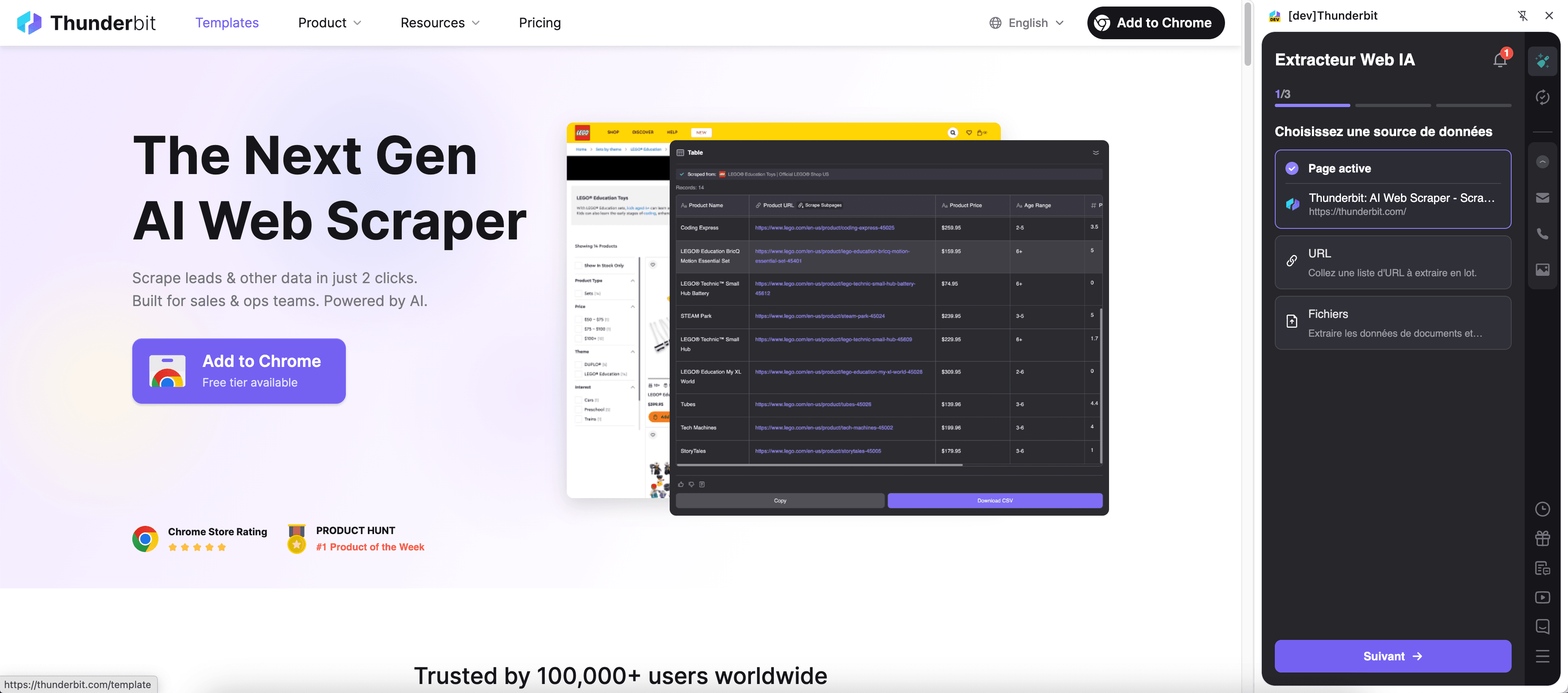
L’Extracteur d’infos produit de Thunderbit vous permet de transformer des pages e-commerce désordonnées en jeux de données produit propres et structurés grâce à l’IA. Vous pouvez extraire les titres, prix, notes, SKU, images et bien plus, depuis des pages de résultats (listings) comme depuis des fiches produit, puis exporter vers Excel, Google Sheets, Airtable ou Notion. Avec AI Suggest Fields, la prise en charge de la pagination et l’extraction de sous-pages pour enrichir les données, vous passez de la navigation à l’analyse en quelques minutes.
🛍️ Qu’est-ce que Product Info Scraper
Product Info Scraper est un Extracteur Web IA conçu pour la recherche et les opérations e-commerce. Avec Thunderbit, il suffit d’ouvrir une page de liste de produits ou une page de résultats de recherche, de cliquer sur AI Suggest Fields, puis sur Scrape pour obtenir des données structurées.
L’outil est pensé pour des usages concrets comme la veille concurrentielle, la constitution de catalogues et le suivi des prix sur des marketplaces telles que Amazon, eBay et Walmart. L’IA de Thunderbit comprend la mise en page et génère un tableau exportable immédiatement.
🧾 Que pouvez-vous extraire avec Product Info Scraper
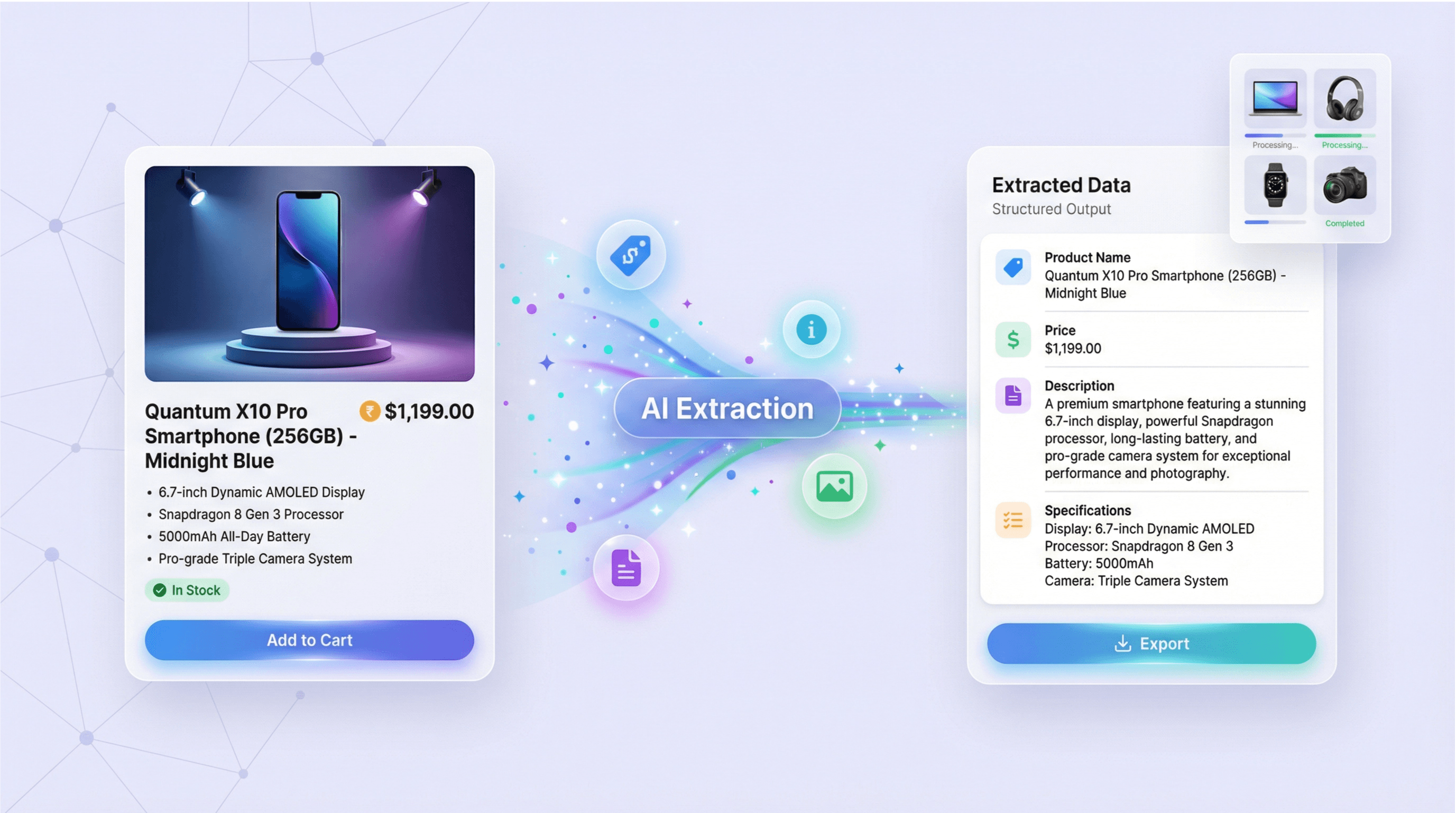
Vous pouvez extraire des données à la fois depuis des pages de listing (résultats de recherche, pages catégorie) et des fiches produit (PDP). Thunderbit gère aussi l’extraction avec pagination (clic sur la pagination et défilement infini) ainsi que l’extraction de sous-pages pour ouvrir chaque produit et enrichir votre dataset avec des attributs plus détaillés.
🟠 Extraire des données produit Amazon
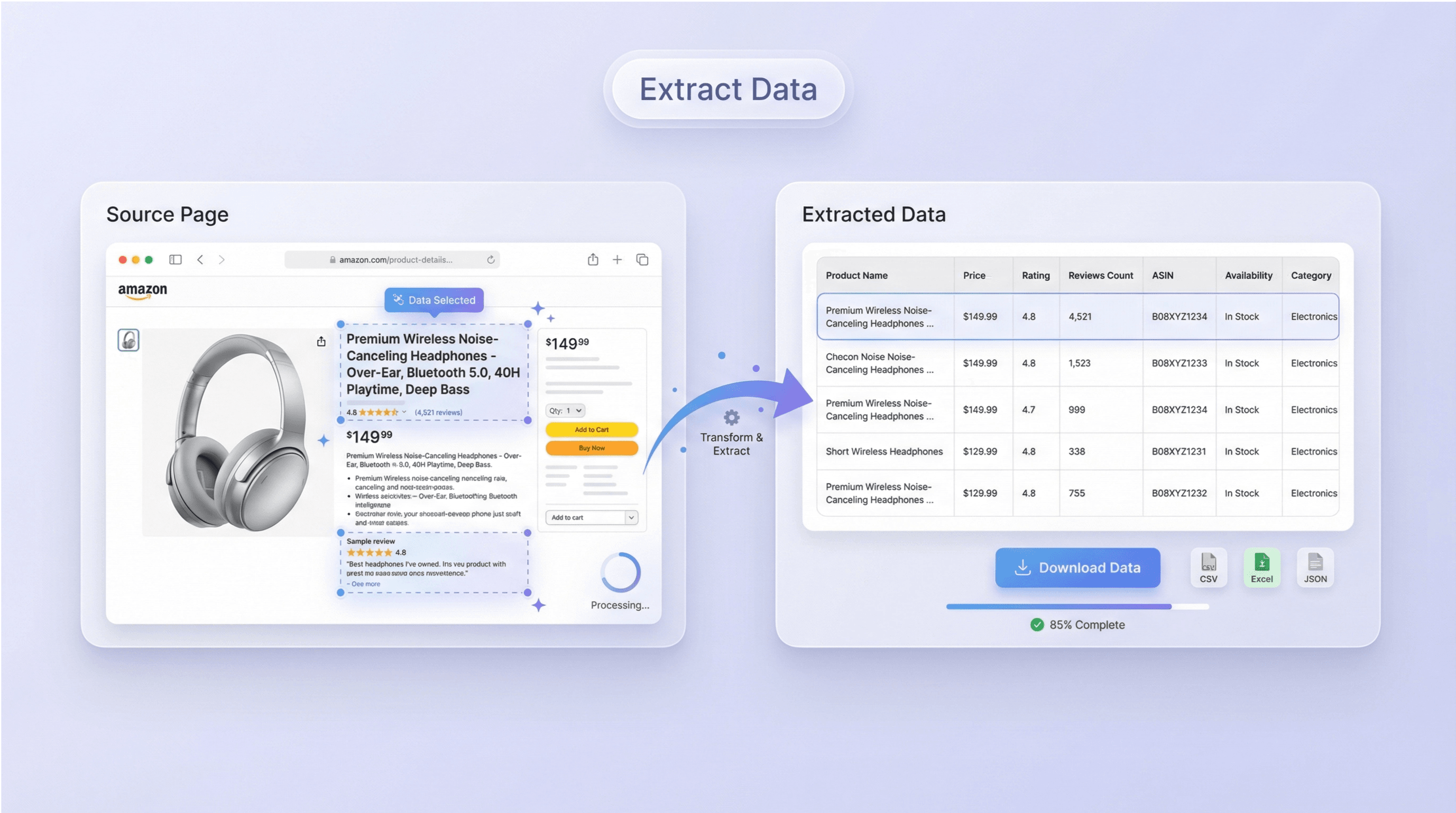
Utilisez ce flux pour récupérer des données produit structurées depuis une page de résultats Amazon, par exemple :
Résultats Amazon pour « scraper »
C’est idéal lorsque vous avez besoin rapidement d’un dataset pour la veille concurrentielle, la recherche de mots-clés, l’analyse d’assortiment ou la planification publicitaire.
Étapes :
- Téléchargez l’extension Chrome Thunderbit et créez un compte.
- Ouvrez la page cible, par exemple : résultats de recherche Amazon.
- Cliquez sur AI Suggest Columns : l’outil propose des noms de colonnes et des types de données.
- Cliquez sur Scrape pour lancer l’extraction, puis téléchargez ou exportez vos données.
Noms de colonnes
| Colonne | Description |
|---|---|
| 🏷️ Titre du produit | Nom du produit affiché sur la carte de résultat. |
| 🌐 URL du produit | Lien direct vers la fiche produit. |
| 💲 Prix | Prix affiché au moment de l’extraction (si disponible). |
| 🧾 Prix barré / Remise | Prix barré, coupon ou message de réduction, si présent. |
| ⭐ Note | Note moyenne en étoiles affichée sur le listing. |
| 🧑🤝🧑 Nombre d’avis | Nombre d’avis indiqué pour le produit. |
| 🚚 Livraison / Expédition | Estimation de livraison, badge Prime ou informations d’expédition (si visibles). |
| 🏪 Vendeur / Marque | Marque ou vendeur affiché sur la carte (selon la mise en page). |
| 🖼️ URL de l’image | Lien de l’image principale pour catalogage ou reporting. |
| 🆔 ASIN | Identifiant produit Amazon, détectable depuis la page ou via sous-page. |
🟦 Extraire des insights sur les annonces eBay
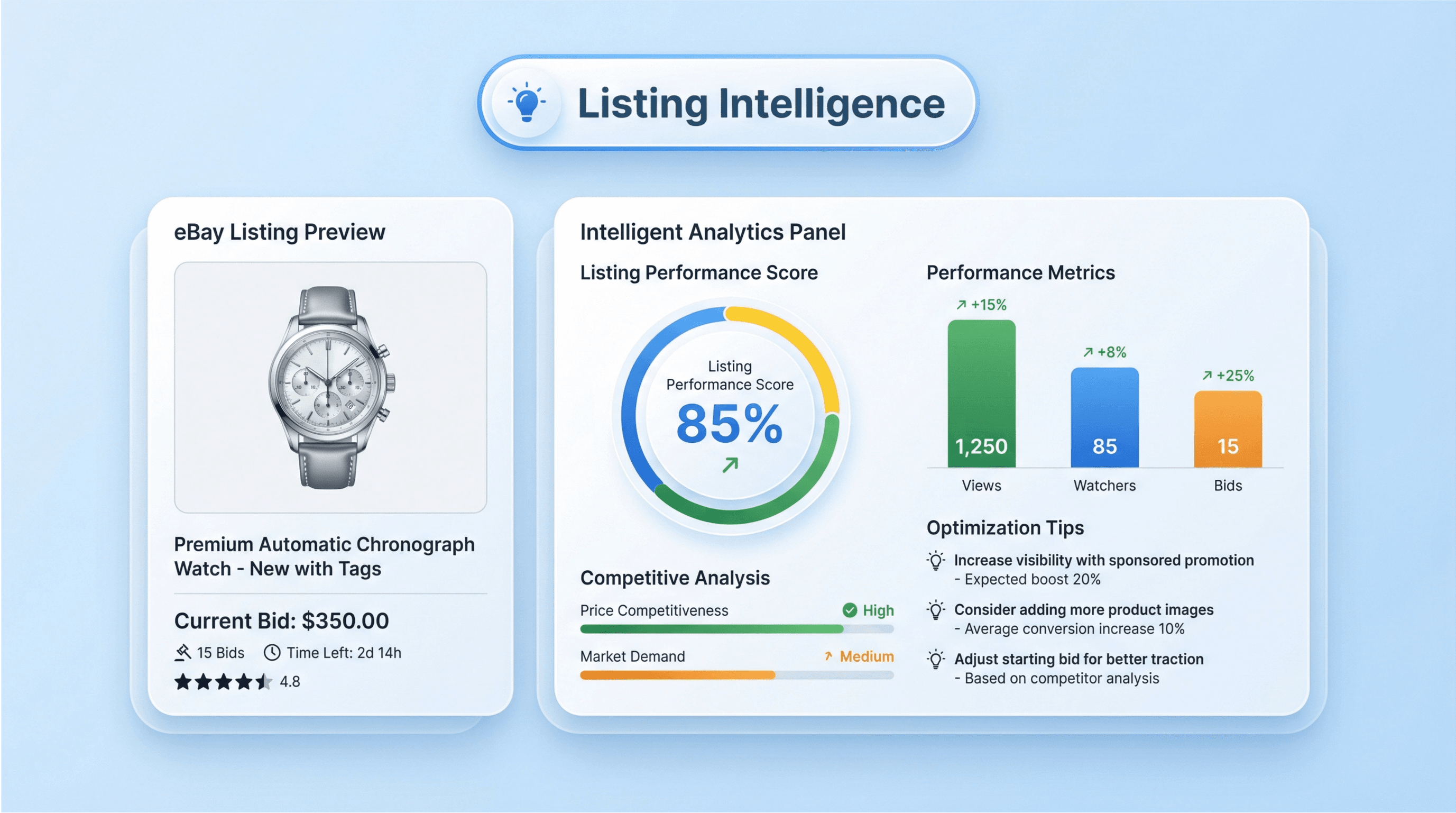
Utilisez ce flux pour constituer un dataset à partir des résultats eBay (recherche/catégorie) et analyser les prix, la répartition des états, les signaux vendeurs et la dynamique des annonces. C’est très utilisé pour la recherche de revente, le benchmark concurrentiel et la cartographie de marché.
Étapes :
- Téléchargez l’extension Chrome Thunderbit et créez un compte.
- Ouvrez la page cible, par exemple : une page de résultats eBay (catégorie ou mot-clé).
- Cliquez sur AI Suggest Columns : l’outil propose des noms de colonnes et des types de données.
- Cliquez sur Scrape pour lancer l’extraction, puis téléchargez ou exportez vos données.
Noms de colonnes
| Colonne | Description |
|---|---|
| 🏷️ Titre de l’annonce | Titre de l’annonce eBay. |
| 🌐 URL de l’annonce | Lien vers la page de détail de l’annonce. |
| 💲 Prix | Prix actuel affiché. |
| 📦 Frais de livraison | Montant des frais ou libellé (ex. livraison gratuite). |
| 🏷️ État | Libellé d’état : Neuf, Occasion, Reconditionné, etc. |
| 🧑💼 Nom du vendeur | Boutique/nom du vendeur (si affiché sur la page de résultats ou la sous-page). |
| ⭐ Évaluation du vendeur | Score/pourcentage d’évaluations, si disponible. |
| ⏳ Temps restant | Temps restant (pour les annonces aux enchères). |
| 🛒 Achat immédiat | Indique si l’annonce est en Achat immédiat vs enchère (si détectable). |
| 🖼️ URL de l’image | Image principale de l’annonce pour analyse ou catalogage. |
🟡 Suivi de produits Walmart
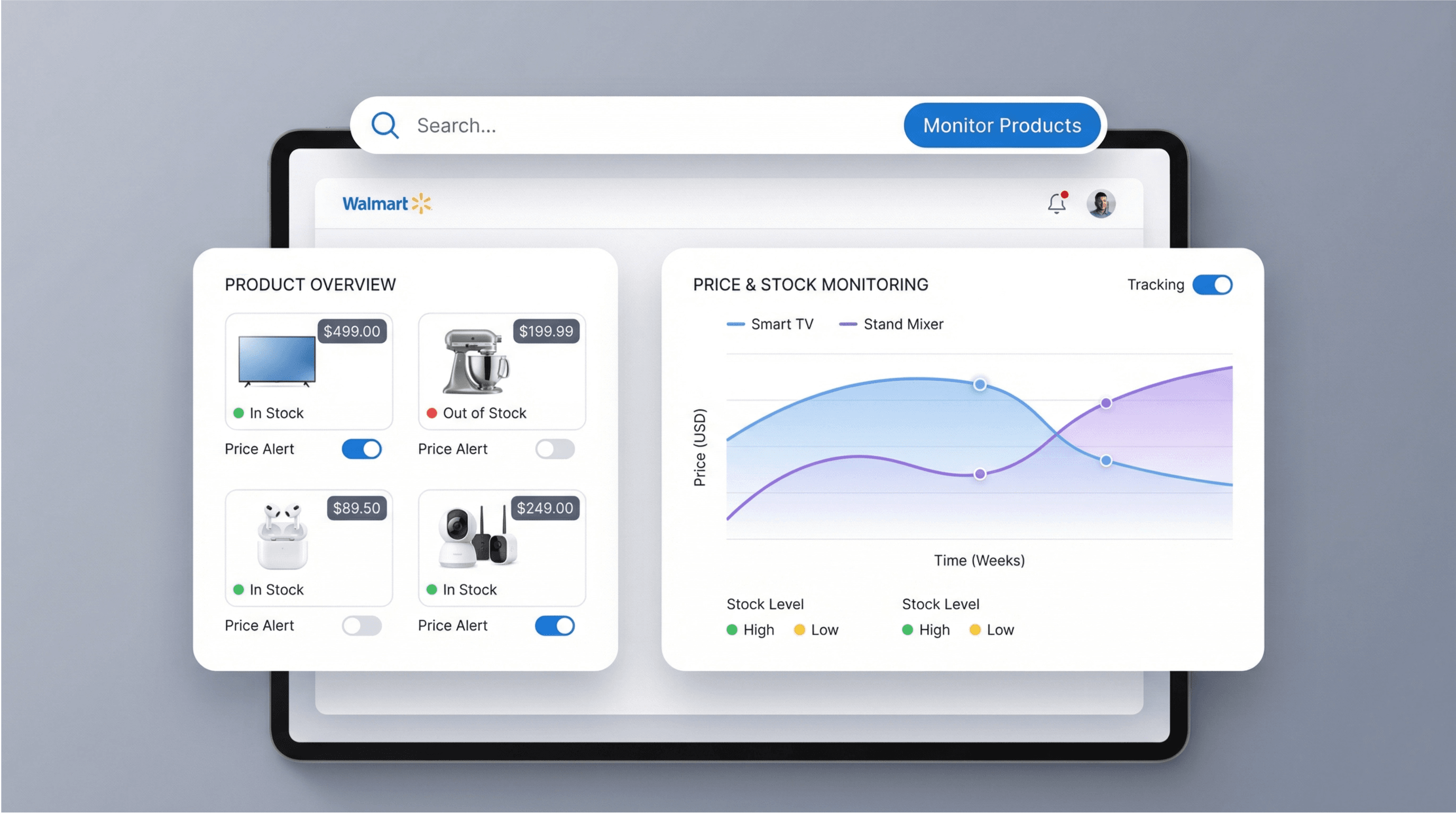
Utilisez ce flux pour suivre dans le temps les variations de prix, la disponibilité et les changements d’assortiment. Vous pouvez extraire une page de listing, puis utiliser Extracteur Programmé pour relancer l’extraction à intervalles réguliers.
Exemple de page de type listing à extraire :
Résultats eBay pour « Hermès »
Étapes :
- Téléchargez l’extension Chrome Thunderbit et créez un compte.
- Ouvrez la page cible, par exemple : une page catégorie Walmart, une page de résultats, ou une page de listing marketplace.
- Cliquez sur AI Suggest Columns : l’outil propose des noms de colonnes et des types de données.
- Cliquez sur Scrape pour lancer l’extraction, puis téléchargez ou exportez vos données.
Noms de colonnes
| Colonne | Description |
|---|---|
| 🏷️ Nom du produit | Titre du produit affiché sur la page de listing. |
| 🌐 URL du produit | Lien vers la fiche produit pour enrichissement. |
| 💲 Prix actuel | Prix affiché au moment de l’extraction. |
| 🧾 Ancien prix / Rollback | Ancien prix, rollback ou libellé promo, si présent. |
| 📦 Disponibilité | Texte stock/rupture ou disponibilité livraison/retrait. |
| ⭐ Note | Note en étoiles affichée sur le listing. |
| 🧑🤝🧑 Nombre d’avis | Nombre d’avis affiché. |
| 🏪 Vendeur | Vendeur/merchant marketplace, si visible. |
| 🆔 SKU / ID article | Identifiant Walmart détectable (souvent via sous-page). |
| 🖼️ URL de l’image | Lien de l’image principale du produit. |
📈 Pourquoi utiliser l’outil Product Info Scraper
Quand les données produit sont dispersées sur plusieurs marketplaces, le copier-coller devient vite lent et peu fiable. Avec l’Extracteur Web IA de Thunderbit (https://thunderbit.com/), vous pouvez normaliser les informations produit dans un tableau unique et le maintenir à jour.
Raisons fréquentes d’extraire des infos produit :
- Opérateurs e-commerce : suivre les prix, promotions et disponibilités des concurrents sur Amazon/eBay/Walmart, puis exporter vers Google Sheets pour un reporting hebdomadaire.
- Équipes commerciales : constituer des listes de prospects (vendeurs/marques) et les enrichir via l’extraction de sous-pages (détails de boutique).
- Équipes marketing : collecter titres, images et volumes d’avis pour affiner le positionnement, les briefs créa et la stratégie mots-clés.
- Analystes & chercheurs : créer des datasets pour cartographier un marché, analyser la distribution des prix et comparer les assortiments.
- Immobilier et autres secteurs : appliquer la même approche IA à tout type d’annonces structurées ou semi-structurées, pas uniquement des produits.
Thunderbit est particulièrement utile lorsque :
- La mise en page change souvent (l’IA s’adapte sans reconstruire des sélecteurs)
- Vous devez faire de l’extraction avec pagination sur de nombreuses pages
- Vous voulez de l’extraction de sous-pages pour enrichir chaque ligne avec des détails de la fiche produit
🧩 Comment utiliser l’extension Chrome Product Info Scraper
- Installez l’extension Chrome Thunderbit : téléchargez-la depuis le Chrome Web Store et créez votre compte sur Thunderbit.
- Ouvrez une page Amazon, eBay ou Walmart : une page de listing/recherche comme les résultats Amazon ou une page eBay comme cet exemple.
- Activez l’extraction assistée par IA : cliquez sur AI Suggest Columns pour générer les champs, puis ajustez si besoin les noms de colonnes et les types de données (Texte, Nombre, Date, URL, Image, Email, Téléphone).
- Extraire, enrichir et exporter : cliquez sur Scrape. Pour des attributs plus détaillés, utilisez Scrape Subpages afin de visiter chaque URL produit et ajouter des colonnes. Exportez vers Excel, Google Sheets, Airtable ou Notion.
Lectures utiles si vous mettez en place un workflow réutilisable :
- How to Scrape Any Website Using AI
- How to Scrape Website Data into Excel using AI
- What Is List Crawling and How to Do It Using AI
- What Is Data Scraping and How to Do It in 2025
- How To Scrape Amazon Products and Reviews in 2025 using AI
💳 Tarifs de Product Info Scraper
Thunderbit fonctionne avec un système simple de crédits :
- 1 crédit = 1 ligne produite dans votre tableau de résultats
- L’export de vos données (CSV/JSON, Excel, Google Sheets, Airtable, Notion) est gratuit
Vous pouvez démarrer sans abonnement payant :
- L’offre gratuite inclut 6 pages par mois
- L’essai gratuit permet d’extraire 10 pages gratuitement, idéal pour tester des workflows Amazon/eBay/Walmart avant de s’engager
Pour des extractions récurrentes (par ex. veille concurrentielle hebdomadaire ou suivi des prix quotidien), vous pouvez choisir une offre payante. Le plan annuel est plus avantageux car il inclut une remise par rapport au paiement mensuel.
Vous pouvez consulter les options actuelles sur la page de tarifs Thunderbit. En général :
- Starter convient bien à une recherche légère et à de petits catalogues
- Les offres Pro sont adaptées aux équipes qui font souvent de l’extraction avec pagination, de l’enrichissement via sous-pages et du suivi programmé
Si vous souhaitez surveiller les prix, pensez à associer Product Info Scraper à Extracteur Programmé afin que votre dataset se mette à jour automatiquement selon une fréquence décrite en langage naturel.
❓ FAQ
-
Qu’est-ce que l’Extracteur d’infos produit alimenté par l’IA ?
Il s’agit d’un workflow piloté par l’IA dans Thunderbit qui extrait des données produit structurées depuis des pages de listing e-commerce et des fiches produit. Vous cliquez sur AI Suggest Fields pour générer les colonnes, puis sur Scrape pour obtenir un tableau propre exportable. -
Qu’est-ce que Thunderbit ?
Thunderbit est une extension Chrome d’Extracteur Web IA qui vous aide à extraire des données depuis des sites web, des PDF et des images, puis à les exporter vers Excel, Google Sheets, Airtable et Notion. Elle est conçue pour des usages métier (génération de leads, opérations e-commerce, études de marché) avec des fonctions comme l’extraction de sous-pages, l’extraction avec pagination et l’extraction programmée. -
Puis-je extraire à la fois des pages de listing et des fiches produit ?
Oui. Vous pouvez d’abord extraire une page de listing pour obtenir la liste des produits, puis utiliser Scrape Subpages pour visiter chaque URL produit et enrichir votre tableau avec des détails comme SKU/ASIN, variantes, spécifications ou informations vendeur. Cette approche en deux temps est l’une des plus rapides pour constituer un dataset produit de qualité. -
Comment fonctionne l’extraction avec pagination pour Amazon, eBay ou Walmart ?
Thunderbit gère les schémas de pagination courants, y compris les boutons « page suivante » et les pages en défilement infini. Une fois vos colonnes définies, vous pouvez extraire plusieurs pages en une seule exécution, pratique pour collecter des centaines de produits sur une catégorie ou un mot-clé. -
Quels champs sont les plus utilisés pour la recherche produit ?
La plupart des équipes commencent par le titre, le prix, la note, le nombre d’avis, l’URL produit et l’URL de l’image. Pour une analyse plus poussée, ajoutez vendeur/marque, informations de livraison, disponibilité et des identifiants comme ASIN/SKU, souvent récupérés via l’extraction de sous-pages. -
Puis-je exporter vers Google Sheets, Airtable ou Notion ?
Oui. Thunderbit propose l’export gratuit vers Excel, Google Sheets, Airtable et Notion, ainsi que le téléchargement en CSV et JSON. Si vous exportez des champs image vers Airtable ou Notion, Thunderbit peut téléverser les images dans la bibliothèque de l’espace de travail pour les afficher directement dans votre base. -
Quelle différence entre Cloud Scraping et Browser Scraping ?
Le Cloud Scraping s’exécute sur l’infrastructure cloud de Thunderbit et est généralement plus rapide pour les pages publiques, avec souvent jusqu’à 50 pages traitées en une fois. Le Browser Scraping s’exécute dans votre session Chrome, utile lorsqu’un site nécessite une connexion ou lorsque vous devez extraire du contenu visible uniquement après authentification. -
Combien coûte l’extraction de données produit ?
Le coût dépend des crédits : 1 crédit correspond à 1 ligne de sortie. Si vous extrayez 200 produits dans un tableau, cela représente 200 crédits. Vous pouvez tester avec l’offre gratuite (6 pages/mois) ou l’essai gratuit (10 pages), puis choisir une formule sur la page de tarifs selon votre volume. -
Est-il autorisé d’extraire des pages produit Amazon, eBay ou Walmart ?
Les règles dépendent des conditions d’utilisation du site et des lois applicables : il faut toujours les respecter. En pratique, de nombreuses équipes extraient des informations produit publiques pour l’analyse interne, le suivi des prix et la recherche catalogue, tout en évitant les données personnelles et en respectant les limites de requêtes et les exigences de conformité.
📚 En savoir plus
- Démarrer avec l’extension Chrome Thunderbit
- Explorer les guides sur le Thunderbit Blog
- Les bases : What Is Data Scraping and How to Do It in 2025
- Améliorer vos extractions : What Is List Crawling and How to Do It Using AI
- Workflow Amazon : How To Scrape Amazon Products and Reviews in 2025 using AI
- Workflow tableur : How to Scrape Website Data into Excel using AI
- Comparer les outils : The Best Web Scraping Tools & Software in 2025
- Voir des tutoriels sur la Thunderbit YouTube Channel










