

L’Extracteur de prix de Thunderbit vous aide à récupérer les prix des produits et les données d’annonces sur des marketplaces comme Amazon et eBay, puis à les transformer en tableau propre grâce à l’IA. Vous pouvez utiliser AI Suggest Fields pour détecter automatiquement les bonnes colonnes, cliquer sur Scrape, puis exporter vers Excel, Google Sheets, Airtable ou Notion. Et si vous avez besoin d’informations plus détaillées, vous pouvez aussi extraire les sous-pages produit afin d’enrichir chaque ligne avec davantage d’attributs.
🏷️ Qu’est-ce que l’Extracteur de prix
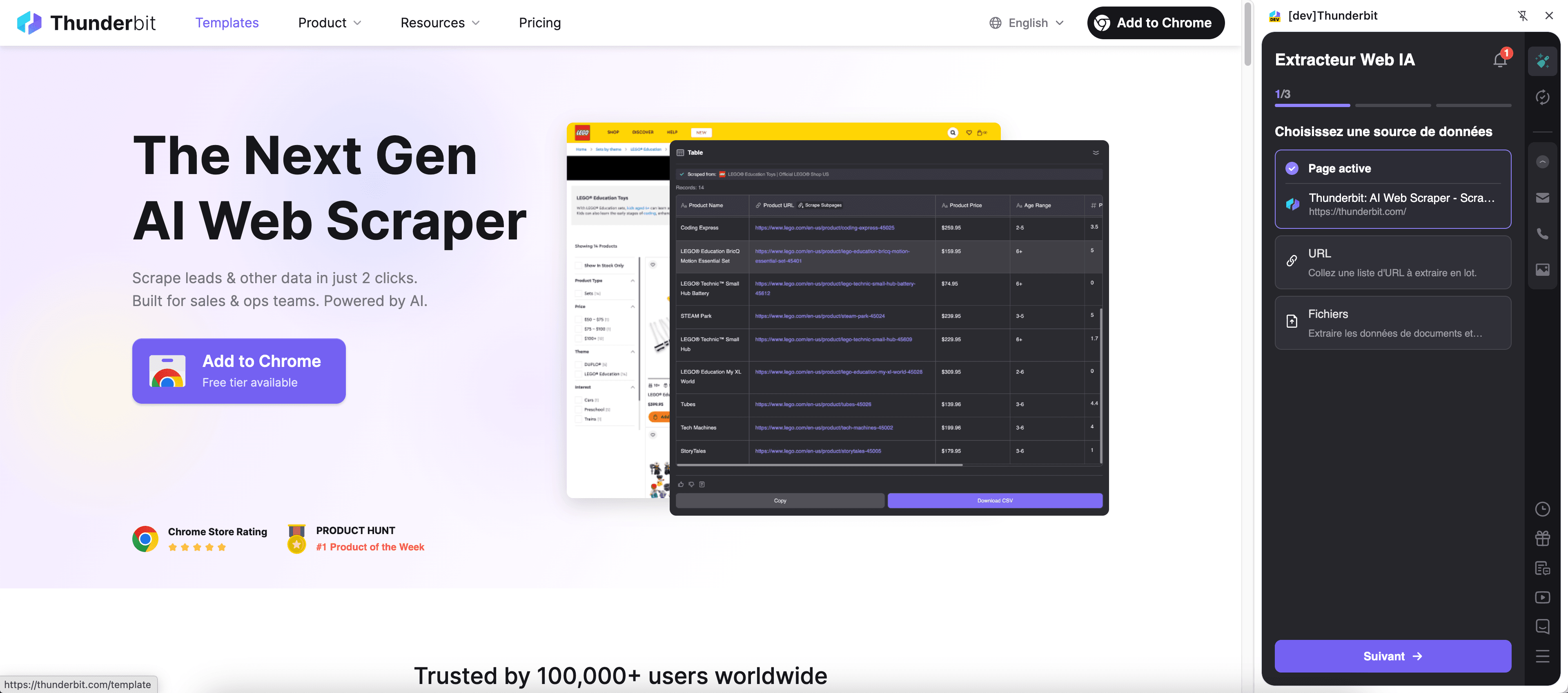
L’Extracteur de prix est un Extracteur Web IA conçu avec Thunderbit pour extraire des données de prix structurées depuis des pages de listing e-commerce et des pages produit. Ouvrez la page marketplace à analyser, cliquez sur AI Suggest Fields, puis sur Scrape pour générer un jeu de données en quelques secondes.
Il est pensé pour la veille tarifaire, l’analyse concurrentielle, la création de catalogues et les workflows merchandising, lorsque vous avez besoin de données de prix fiables sans copier-coller manuel.
🧾 Que pouvez-vous extraire avec l’Extracteur de prix
L’Extracteur de prix est idéal pour récupérer des résultats de listing (beaucoup de produits d’un coup), puis utiliser le Subpage Scraping pour ouvrir chaque page de détail produit et obtenir des champs plus riches (variantes, infos vendeur, livraison, disponibilité, etc.).
🛒 Extraire les prix des produits Amazon
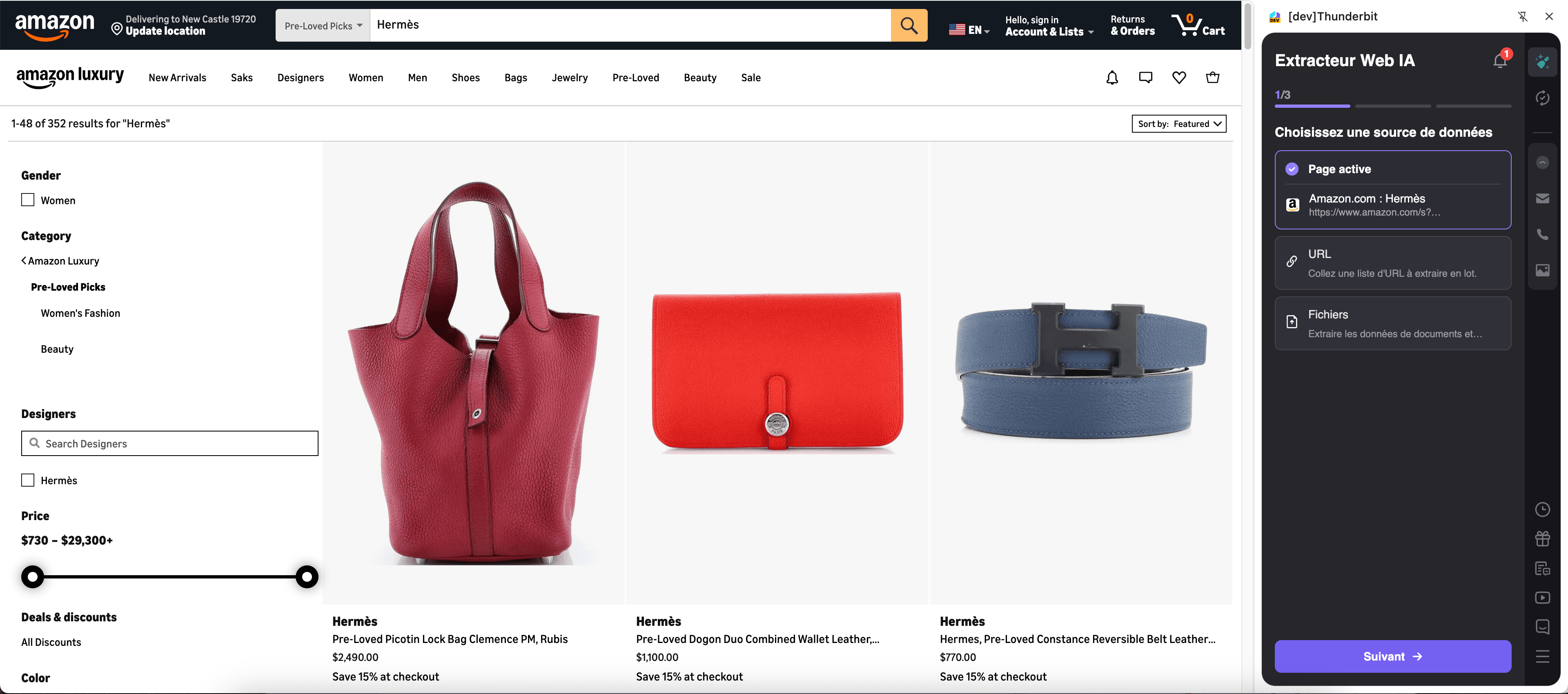
Dans le cas d’usage Amazon, vous pouvez extraire des résultats de recherche comme cette page : Amazon results for Hermès. C’est pratique pour obtenir rapidement un aperçu des prix, notes et URLs sur un grand nombre d’annonces, puis, si besoin, enrichir le dataset en extrayant chaque page produit.
Étapes :
- Téléchargez l’extension Chrome Thunderbit et créez un compte.
- Ouvrez la page cible, par exemple : Amazon search results.
- Cliquez sur AI Suggest Columns : l’outil propose des noms de colonnes et des types de données adaptés à la page.
- Cliquez sur Scrape pour lancer l’extraction, puis exportez vers Excel, Google Sheets, Airtable ou Notion.
Noms de colonnes
| Colonne | Description |
|---|---|
| 🏷️ Titre du produit | Nom du produit affiché dans la liste de résultats Amazon. |
| 💲 Prix | Prix affiché (ou prix principal visible sur la carte produit). |
| 🪙 Devise | Devise détectée pour le prix (utile pour un suivi multi-régions). |
| ⭐ Note | Note moyenne en étoiles affichée sur l’annonce. |
| 🧾 Nombre d’avis | Nombre total d’avis affiché pour le produit. |
| 🏪 Marque | Nom de la marque lorsqu’il est disponible sur la carte ou déduit par l’IA. |
| 🔗 URL du produit | Lien direct vers la page de détail pour l’enrichissement via sous-pages. |
| 🖼️ URL de l’image | URL de l’image principale du produit dans le listing. |
| 🚚 Livraison / Expédition | Estimation de livraison ou texte d’expédition lorsqu’il est présent. |
| ✅ Badge de disponibilité | Indications comme « En stock », « Offre à durée limitée » ou libellés similaires. |
🏪 Extraire les prix des produits eBay
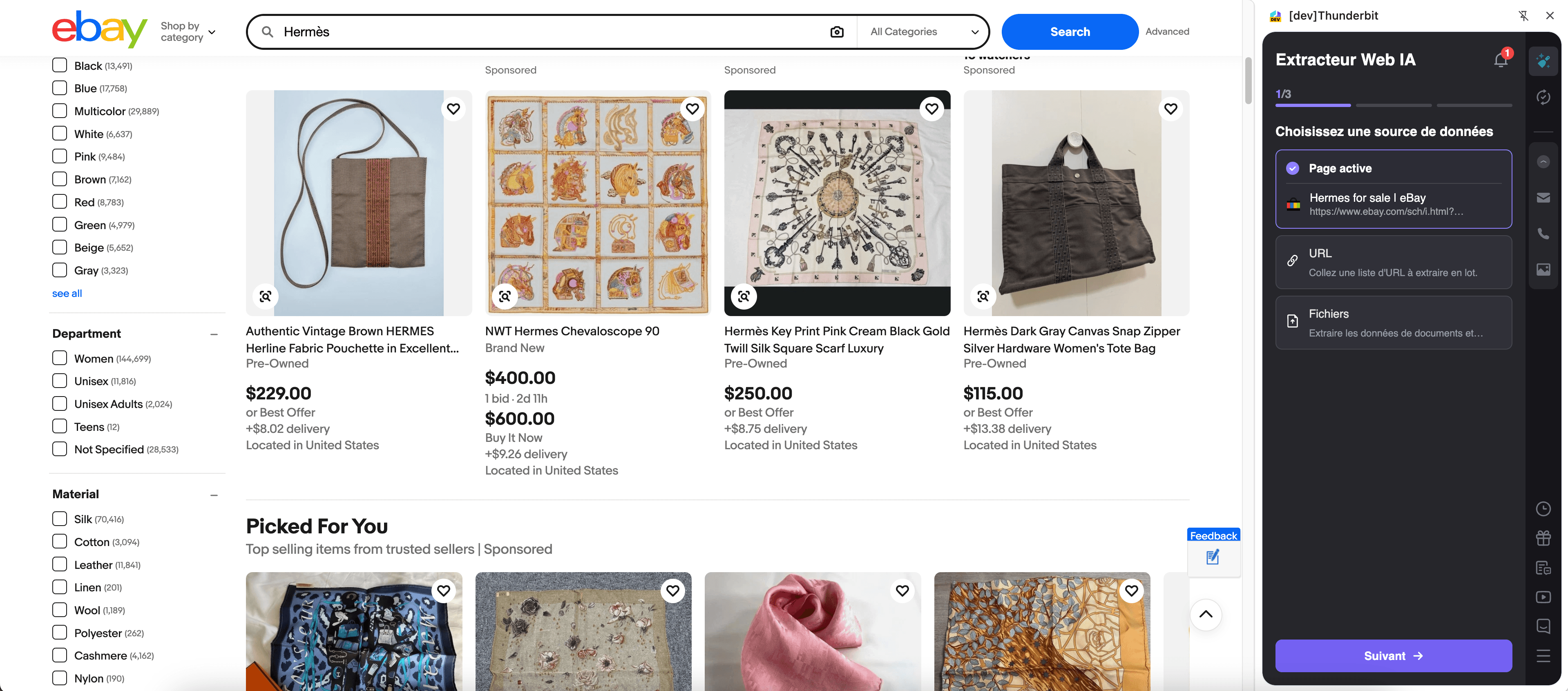
Avec eBay, vous pouvez extraire des pages de résultats pour comparer les prix entre de nombreux vendeurs, états (neuf/occasion) et options de livraison. C’est particulièrement utile pour la recherche de prix en revente, le suivi MAP et le benchmarking concurrentiel.
Étapes :
- Téléchargez l’extension Chrome Thunderbit et créez un compte.
- Ouvrez la page cible, par exemple : une page de recherche eBay ou une page de catégorie (celle que vous souhaitez extraire).
- Cliquez sur AI Suggest Columns : l’outil propose des noms de colonnes et des types de données adaptés à la page.
- Cliquez sur Scrape pour lancer l’extraction, puis exportez vers Excel, Google Sheets, Airtable ou Notion.
Noms de colonnes
| Colonne | Description |
|---|---|
| 🏷️ Titre de l’annonce | Titre de l’annonce eBay tel qu’affiché dans les résultats. |
| 💲 Prix | Prix actuel (Achat immédiat ou affichage de l’enchère en cours). |
| 🧾 Type de prix | Permet de distinguer Enchères vs Achat immédiat lorsque c’est détectable. |
| 🪙 Devise | Devise détectée pour le prix de l’annonce. |
| 🚚 Frais de livraison | Frais affichés sur la carte (ou « Livraison gratuite »). |
| 📍 Localisation de l’article | Localisation indiquée pour l’annonce (si disponible). |
| 🏷️ État | Libellé d’état : Neuf, Occasion, Reconditionné, etc. |
| 🔗 URL de l’annonce | Lien direct vers la page de détail pour l’extraction via sous-pages. |
| 🖼️ URL de l’image | URL de l’image principale depuis la page de résultats. |
| 🏪 Nom du vendeur | Nom du vendeur/boutique si disponible sur la carte ou via enrichissement en sous-page. |
📈 Pourquoi utiliser un Extracteur de prix
Si vous suivez les prix manuellement, vous connaissez déjà la difficulté : les annonces changent, les pages se multiplient, et les détails se trouvent souvent sur des sous-pages. L’Extracteur de prix est conçu pour aller plus vite tout en gardant des données bien structurées.
Exemples d’usages courants :
- Opérateurs e-commerce : surveiller les prix, la livraison et la disponibilité des concurrents sur plusieurs marketplaces, puis actualiser selon un planning.
- Équipes commerciales : constituer des listes d’intelligence produit et conserver l’historique des variations de prix pour les négociations.
- Équipes marketing : comparer le positionnement prix entre marques, catégories et vendeurs pour orienter les campagnes.
- Revendeurs et équipes sourcing : valider les prix du marché, comparer les états et repérer des écarts de prix.
- Analystes : exporter des datasets propres vers des tableurs ou des outils BI pour analyser les tendances.
L’IA de Thunderbit est particulièrement utile lorsque la mise en page varie selon les catégories, que les champs sont incohérents, ou que vous souhaitez enrichir les résultats via le Subpage Scraping.
🧩 Comment utiliser l’extension Chrome Extracteur de prix
- Installez l’extension Chrome Thunderbit : téléchargez-la depuis le Chrome Web Store et créez votre compte.
- Ouvrez une page de listing Amazon ou eBay : par exemple, une page de résultats Amazon comme : Amazon Hermès search.
- Activez l’extraction assistée par IA : cliquez sur AI Suggest Column pour générer les colonnes, ajustez si nécessaire, puis cliquez sur Scrape.
- Enrichissez avec l’extraction de sous-pages (optionnel) : après l’extraction des résultats, utilisez Scrape Subpages pour ouvrir chaque URL produit et ajouter des infos (vendeur, variantes, caractéristiques, description complète, etc.).
- Exportez où vous voulez : téléchargez en CSV/JSON ou exportez vers Excel, Google Sheets, Airtable ou Notion (les exports sont gratuits).
Si vous débutez avec l’extraction via IA, ces guides peuvent vous aider :
- How to Scrape Any Website Using AI
- How to Scrape Website Data into Excel using AI
- What Is Data Scraping and How to Do It in 2025
- What Is List Crawling and How to Do It Using AI
💳 Tarification de l’Extracteur de prix
L’Extracteur de prix fonctionne avec le système de crédits Thunderbit :
- 1 crédit = 1 ligne en sortie dans votre tableau de résultats
- L’extraction assistée par IA est incluse, et vous pouvez commencer avec l’offre Free pour tester vos workflows
Ce que vous pouvez essayer gratuitement :
- Offre Free : extraire 6 pages par mois
- Essai gratuit : extraire 10 pages gratuitement avant de choisir une offre payante
Si vous extrayez régulièrement des listings marketplace (veille tarifaire, mise à jour de catalogue, suivi concurrentiel), les abonnements annuels sont généralement plus avantageux grâce à une réduction par rapport au mensuel.
Vous pouvez consulter les détails sur Thunderbit Pricing. Pour la plupart des équipes, Starter est un bon point d’entrée, et les offres Pro conviennent à une surveillance continue et à des catalogues plus volumineux.
❓ FAQ
-
Qu’est-ce que l’Extracteur de prix alimenté par l’IA ?
L’Extracteur de prix alimenté par l’IA est un workflow Thunderbit qui s’appuie sur l’IA pour lire les pages marketplace et convertir les annonces produit en lignes et colonnes structurées. Vous cliquez sur AI Suggest Fields pour générer la structure du tableau, puis sur Scrape pour extraire les prix, titres, URLs, etc. -
Qu’est-ce que Thunderbit ?
Thunderbit est une extension Chrome d’extraction web par IA qui vous aide à extraire des données depuis des sites web, des PDF et des images vers des formats structurés. Elle est conçue pour des usages business (génération de leads, opérations e-commerce, études de marché) avec export vers Google Sheets, Airtable et Notion. -
Puis-je extraire à la fois les pages de listing et les pages de détail produit ?
Oui. Vous pouvez d’abord extraire les pages de listing pour couvrir un grand nombre de produits, puis utiliser le Subpage Scraping pour visiter chaque URL produit et enrichir votre dataset avec des informations plus détaillées. C’est utile lorsque certains champs (vendeur, caractéristiques, disponibilité complète) ne sont visibles que sur la page de détail. -
Comment fonctionne la pagination pour les résultats Amazon et eBay ?
Thunderbit prend en charge l’extraction avec pagination, aussi bien pour les pages à clics que pour le défilement infini. Une fois vos champs configurés, vous pouvez extraire plusieurs pages de résultats afin de constituer un dataset plus large pour l’analyse ou la surveillance. -
Quelles données puis-je exporter, et l’export est-il gratuit ?
Vous pouvez exporter vers Excel, Google Sheets, Airtable ou Notion, et aussi télécharger en CSV ou JSON. L’export et le téléchargement sont gratuits dans Thunderbit : vous utilisez vos crédits pour l’extraction, pas pour déplacer vos données. -
Et si la mise en page de la marketplace change ou si les champs bougent ?
Les extracteurs traditionnels cassent souvent lors des changements de mise en page. L’IA de Thunderbit relit la structure de la page à chaque exécution, ce qui l’aide à s’adapter à de nombreuses évolutions sans devoir reconstruire des sélecteurs. -
Dois-je utiliser Cloud Scraping ou Browser Scraping pour le suivi des prix ?
Si les pages sont publiques et ne nécessitent pas de connexion, Cloud Scraping est généralement plus rapide et traite efficacement les lots. Si vous devez accéder à des pages derrière un login, des réglages de région ou des vues personnalisées, Browser Scraping est préférable car l’extraction s’exécute dans votre session Chrome. -
Combien de lignes puis-je extraire en une seule exécution ?
Le modèle est conçu pour des volumes importants, et de nombreux workflows visent jusqu’à plusieurs centaines de lignes par exécution (selon le nombre d’annonces affichées et le nombre de pages extraites). La limite pratique dépend des pages extraites et de vos crédits disponibles, puisque chaque ligne en sortie consomme 1 crédit. -
Est-il acceptable d’extraire les prix Amazon ou eBay pour de la recherche et de la surveillance ?
Vous devez toujours respecter les lois applicables, la vie privée, et consulter les conditions et politiques du site avant toute extraction. Thunderbit est un outil de productivité qui aide à collecter et structurer des données ; l’usage de ces données doit rester conforme à la réglementation locale et aux règles du site.
📚 En savoir plus
- Démarrer avec l’extension Chrome Thunderbit
- Découvrir des tutoriels sur le Thunderbit Blog
- Comprendre la tarification et les crédits sur Thunderbit Pricing
- Guide Amazon : How To Scrape Amazon Products and Reviews in 2025 using AI
- Si vous collectez aussi des contacts pour la recherche de fournisseurs : The Best Email Scrapers in 2025
- Voir des workflows sur la Thunderbit YouTube Channel










