L’Extracteur Framer de Thunderbit vous permet de transformer les listes de modèles Framer et les pages du Showcase en données propres et structurées grâce à l’IA. Ouvrez une page Framer, cliquez sur AI Suggest Columns, et l’IA de Thunderbit analyse la page pour générer un tableau. Il ne vous reste plus qu’à cliquer sur Scrape pour collecter des lignes exportables vers Excel, Google Sheets, Airtable ou Notion.
🧩 Qu’est-ce que l’Extracteur Framer
Un Extracteur Framer est un Extracteur Web IA qui récupère des données depuis des pages Framer (catégories de modèles, Framer Showcase, etc.) et les organise dans un tableau prêt pour un tableur. Avec Thunderbit (une extension Chrome d’extraction web par IA), vous pouvez extraire des pages de listes, gérer la pagination, et même utiliser le Subpage Scraping pour ouvrir chaque page de détail (modèle ou showcase) afin d’enrichir votre dataset avec des métadonnées : tags, descriptions, liens d’aperçu, et plus encore.

🧲 Que peut-on extraire avec Framer
Framer regorge d’inspiration et d’assets réutilisables, mais n’est pas pensé pour l’export en masse. Avec l’Extracteur Web IA de Thunderbit, vous pouvez collecter des données sur les modèles et le Showcase pour la veille concurrentielle, le suivi des tendances design, la planification de contenu ou la création de bibliothèques internes.
Tendances design par catégorie
Extrayez les pages de catégories Framer (par exemple les modèles Portfolio) pour analyser les patterns de design, les tags, les mises en page et le positionnement au sein d’une niche précise.
Page cible : https://www.framer.com/templates/category/portfolio/
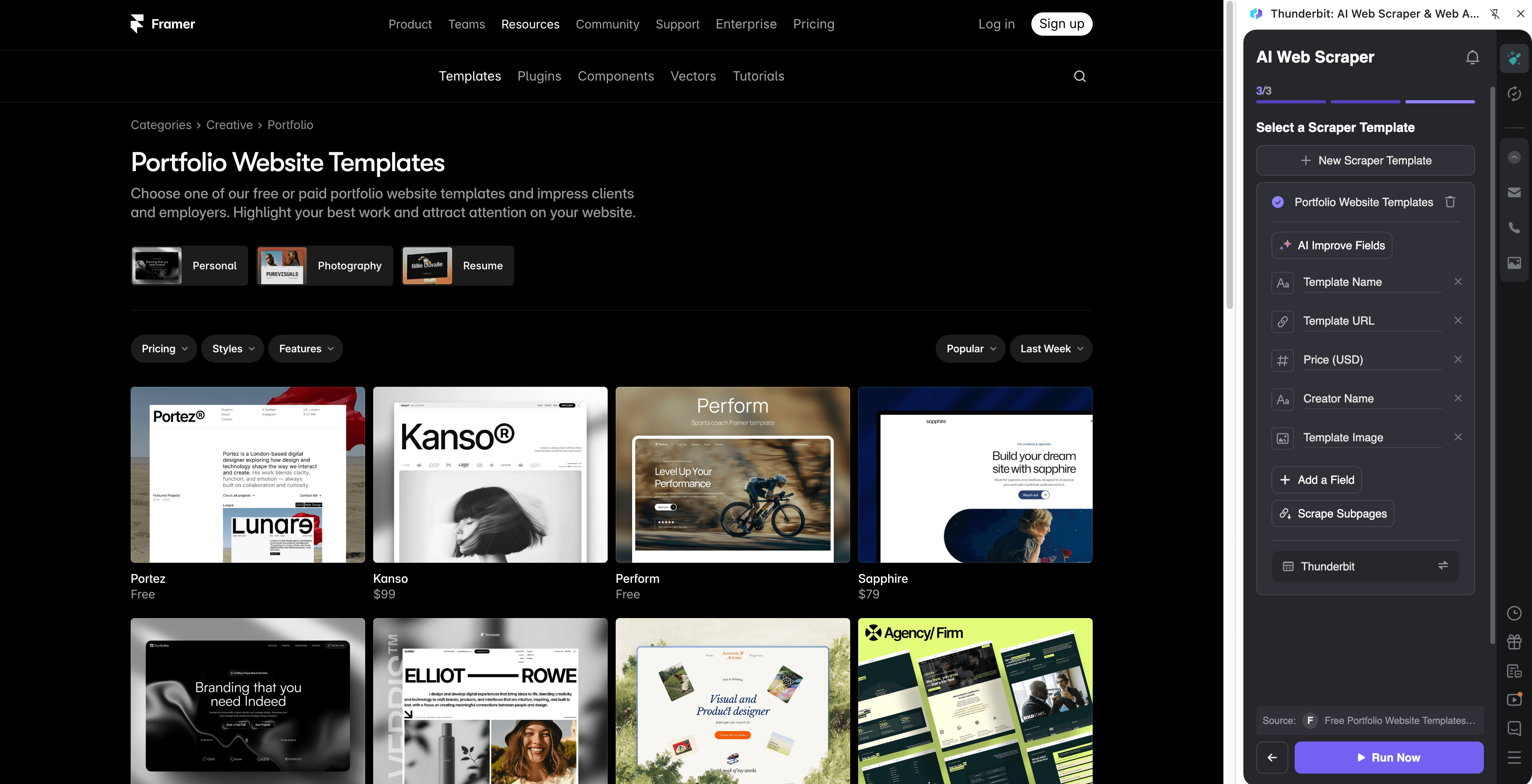
Étapes :
- Téléchargez l’extension Chrome Thunderbit et créez un compte.
- Ouvrez la page cible, par exemple : la catégorie Framer Portfolio Templates.
- Cliquez sur AI Suggest Columns pour obtenir des colonnes recommandées (noms + types de données).
- Cliquez sur Scrape pour lancer l’extraction, puis exportez vers Excel, Google Sheets, Airtable ou Notion.
Noms de colonnes
| Colonne | Description |
|---|---|
| 🏷️ Titre du modèle | Le nom du modèle affiché dans la liste de la catégorie. |
| 🔗 URL du modèle | Le lien vers la page de détail du modèle (utile pour le Subpage Scraping). |
| 🧩 Catégorie | La catégorie du modèle (ex. : Portfolio). |
| 🏷️ Tags | Tags/étiquettes affichés sur la carte (style, cas d’usage, secteur, etc.). |
| 🖼️ Image miniature | URL de l’image d’aperçu de la carte du modèle. |
| 👤 Créateur/Studio | Le nom de l’auteur ou du studio, lorsqu’il est disponible dans la liste. |
| 🧾 Description courte | Le résumé court affiché sur la carte (si présent). |
| 🌐 URL d’aperçu en ligne | Lien vers l’aperçu/démo lorsqu’il est disponible. |
| 📅 Dernière mise à jour | Date de mise à jour visible ou indicateur de récence (si affiché). |
| ⭐ Mis en avant/Badge | Badge éventuel : mis en avant, populaire, nouveau, etc. (si présent). |
Analyse de sites premium via le Showcase
Extrayez le Framer Showcase pour constituer un dataset de sites de grande qualité, utile pour l’inspiration, l’outreach ou le benchmarking concurrentiel. C’est particulièrement pratique si vous souhaitez classer les exemples par style, secteur ou types d’interactions.
Page cible : https://www.framer.com/showcase/
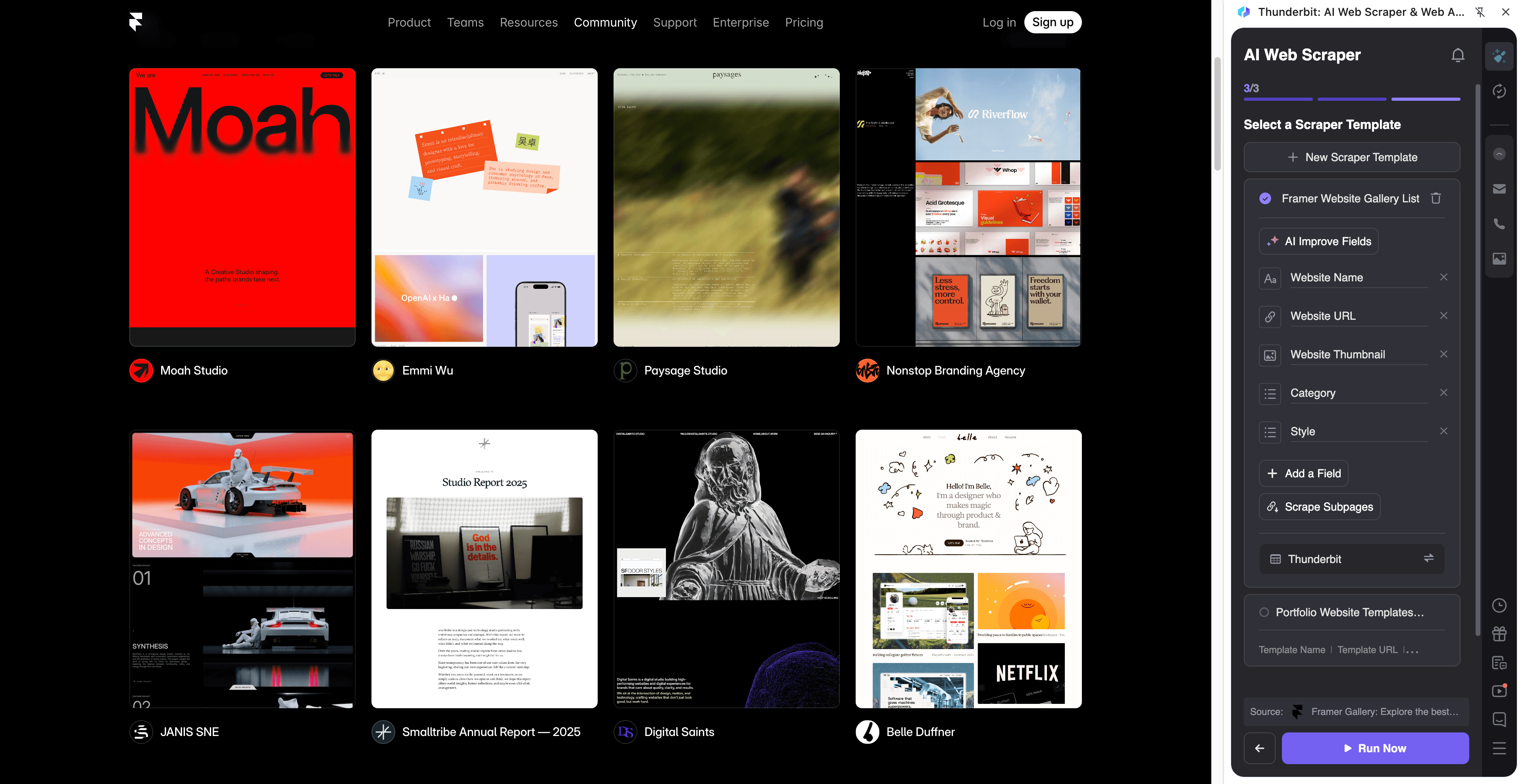
Étapes :
- Téléchargez l’extension Chrome Thunderbit et créez un compte.
- Ouvrez la page cible, par exemple : le Framer Showcase.
- Cliquez sur AI Suggest Columns pour générer un tableau structuré à partir de la page.
- Cliquez sur Scrape pour collecter les résultats, puis téléchargez en CSV/JSON ou exportez vers vos outils.
Noms de colonnes
| Colonne | Description |
|---|---|
| 🏆 Nom du site (Showcase) | Le nom/titre du site mis en avant. |
| 🔗 URL du Showcase | Le lien vers la page de détail du showcase (idéal pour le Subpage Scraping). |
| 🌐 URL du site | Le lien externe vers le site en ligne (si disponible). |
| 🏷️ Secteur/Type | Catégorie ou libellé affiché (agence, portfolio, produit, etc.). |
| 🧠 Tags design | Tags décrivant le style, les interactions ou le thème (si présents). |
| 🖼️ Image d’aperçu | URL de la miniature / image de couverture principale. |
| ✍️ Description | Courte description ou légende affichée dans la liste ou sur la page de détail. |
| 🧑🎨 Créateur/Équipe | Attribution au studio, designer ou à l’équipe (si disponible). |
| 📍 Localisation | Métadonnées de localisation si elles apparaissent sur la page de détail. |
| 📅 Date de publication | Métadonnées de date si elles apparaissent sur la page de détail. |
🎯 Pourquoi utiliser l’outil Framer
Extraire des données de Framer vous fait passer de la simple navigation à un dataset réutilisable, facile à rechercher, filtrer et partager.
- Équipes design : Créez une bibliothèque d’inspiration interne à partir du Framer Showcase et taguez les exemples par mise en page, typographie ou types d’interactions.
- Agences : Suivez le positionnement des concurrents et rassemblez des références pour les propositions, mood boards et phases de découverte client.
- Équipes marketing : Analysez comment les meilleurs sites structurent titres, preuves sociales, pricing et CTA dans des catégories comme les modèles Portfolio.
- E-commerce : Comparez des modèles et repérez des patterns pour pages produit, landing pages et parcours de conversion.
- Ventes & partenariats : Constituez une liste de studios/créateurs et enrichissez-la via les pages de détail pour l’outreach (tout en respectant les conditions du site et la confidentialité).
Thunderbit est pensé pour les workflows métier : vous extrayez, structurez et exportez en quelques minutes, sans écrire une ligne de code.
🧭 Comment utiliser l’extension Chrome Framer
- Installez l’extension Chrome Thunderbit : Téléchargez-la depuis le Chrome Web Store et créez votre compte.
- Accédez à une page Framer à extraire : Par exemple une page de catégorie comme les modèles Portfolio ou le Showcase.
- Activez l’extraction assistée par IA : Cliquez sur AI Suggest Columns pour générer les champs, ajustez si besoin les noms/types de colonnes, puis cliquez sur Scrape.
Astuce : Après avoir extrait une page de liste, utilisez le Subpage Scraping pour que Thunderbit ouvre chaque page de détail (modèle/showcase) et ajoute des champs supplémentaires (description complète, liens externes, métadonnées, etc.). C’est l’un des moyens les plus rapides de passer d’une « liste de cartes » à un « dataset prêt pour l’analyse ».
💳 Tarifs pour Framer
Thunderbit fonctionne avec un système simple de crédits :
- 1 crédit = 1 ligne en sortie dans votre tableau de résultats.
- L’expérience d’extraction assistée par IA (dont AI Suggest Columns) est disponible dès l’offre gratuite.
- Vous pouvez extraire 6 pages gratuitement chaque mois, et en démarrant un essai gratuit, vous pouvez extraire 10 pages gratuitement avant de choisir une offre payante.
Si vous extrayez des catégories Framer ou le Showcase avec pagination et sous-pages, la consommation de crédits dépend du nombre de lignes collectées (et du nombre de sous-pages enrichies).
Les offres payantes (mensuelles et annuelles) sont adaptées à différents volumes, et l’abonnement annuel est généralement le plus avantageux si vous extrayez régulièrement. Comparez les options sur Thunderbit Pricing.
Vous bénéficiez aussi d’exports gratuits en CSV/JSON, ainsi que d’exports directs vers Excel, Google Sheets, Airtable et Notion.
❓ FAQ
-
Qu’est-ce que l’Extracteur Framer assisté par IA ?
L’Extracteur Framer assisté par IA est un extracteur basé sur l’Extracteur Web IA de Thunderbit, conçu pour récupérer des données structurées depuis des pages Framer (catégories de modèles, Showcase, etc.). Au lieu de copier manuellement cartes et liens, vous cliquez sur AI Suggest Columns et l’IA de Thunderbit transforme la page en tableau exportable. -
Qu’est-ce que Thunderbit ?
Thunderbit est une extension Chrome d’extraction web par IA qui vous aide à extraire des données depuis des sites web, des PDF et des images vers des formats structurés. Elle est pensée pour les équipes métier qui veulent une mise en place rapide, une extraction fiable et des exports simples vers Google Sheets, Airtable et Notion. -
Puis-je extraire à la fois les pages de listes de modèles et les pages de détail ?
Oui. Vous pouvez d’abord extraire une page de liste (titres, tags, URL), puis utiliser le Subpage Scraping pour ouvrir chaque page de détail et ajouter des champs supplémentaires. C’est idéal lorsque les cartes de la liste n’affichent pas toutes les informations nécessaires. -
Comment Thunderbit gère-t-il la pagination ou le scroll infini sur les pages Framer ?
Thunderbit prend en charge la Pagination Scraping, y compris la pagination par clic et les modèles de scroll infini. Si la page Framer charge davantage d’éléments au fur et à mesure du défilement, vous pouvez configurer Thunderbit pour continuer à collecter des lignes à mesure que la liste s’allonge. -
Quelles données puis-je exporter de Framer vers un tableur ?
Vous pouvez exporter des champs texte (titres, tags, descriptions), des URL (liens de modèles, liens d’aperçu, liens externes) et des images (miniatures/couvertures). Thunderbit gère les types de données courants (texte, nombre, date, URL, image) afin de conserver un dataset propre dans Excel ou Google Sheets. -
Puis-je exporter les images Framer vers Airtable ou Notion ?
Oui. Lors de l’export de champs image vers Airtable ou Notion, Thunderbit peut téléverser les images dans la médiathèque de la destination pour que vous puissiez les visualiser directement dans votre base ou workspace. C’est pratique pour créer une base d’inspiration visuelle. -
Quelle est la précision de AI Suggest Columns sur des galeries design comme Framer ?
AI Suggest Columns est conçu pour comprendre la structure de la page et proposer des champs correspondant à ce qui est visible (titre, tags, liens, etc.). Si vous avez besoin d’une extraction plus spécifique (par exemple normaliser les tags en liste, ou récupérer un libellé de métadonnée précis), vous pouvez renommer les colonnes et affiner la configuration avant l’extraction. -
Est-il possible de planifier une extraction Framer pour un suivi continu ?
Oui. Avec l’Extracteur Programmé, vous pouvez planifier des exécutions récurrentes pour suivre les changements (nouveaux modèles dans une catégorie, nouvelles entrées dans le Showcase, etc.). C’est utile pour la veille tendances, le monitoring concurrentiel et la mise à jour d’une bibliothèque interne. -
Quelle est la meilleure méthode pour extraire jusqu’à 500 lignes depuis Framer ?
Commencez par la page de liste, activez la collecte via pagination/scroll infini, et limitez vos colonnes à l’essentiel. Ensuite, lancez le Subpage Scraping uniquement pour les lignes qui nécessitent un enrichissement : vous gardez ainsi le contrôle sur les crédits et un temps d’exécution plus prévisible.
📚 En savoir plus
- Démarrer avec l’extension Chrome Thunderbit
- Découvrir les guides sur le Thunderbit Blog
- Lire : How to Scrape Any Website Using AI
- Lire : What Is Data Scraping and How to Do It in 2025
- Lire : What Is List Crawling and How to Do It Using AI
- Lire : How to Scrape Website Data into Excel using AI
- Comparer les outils : The Best Web Scraping Tools & Software in 2025
- Voir les offres : Thunderbit Pricing