
Faire ses achats en ligne a toujours eu un petit côté chasse au trésor, mais ces derniers temps, on a l’impression que la carte a changé. De plus en plus souvent, je me surprends à fixer une photo — les chaussures d’un ami, une jolie lampe dans une vidéo TikTok, ou un gadget mystérieux en arrière-plan d’un Zoom d’un collègue — en me disant : « Je veux ça… mais qu’est-ce que je suis censé taper ? » Et visiblement, je ne suis pas le seul. La recherche visuelle explose, surtout sur Amazon : l’entreprise indique que le nombre de clients utilisant Amazon Lens a augmenté de plus de 50 % au cours de l’année écoulée, et que le nombre de recherches par photo a plus que doublé sur la même période.

Si vous avez déjà rêvé de pouvoir simplement « montrer » à Amazon ce que vous cherchez au lieu de jouer au bingo des mots-clés, ce guide est fait pour vous. Je vous explique comment rechercher par image sur Amazon — avec les fonctionnalités intégrées, des outils tiers comme Google Lens, et même des options avancées comme Thunderbit pour les utilisateurs professionnels ou toute personne qui veut transformer des images en données produit structurées. Que vous soyez un acheteur occasionnel ou un geek de la data (comme moi), vous trouverez ici de quoi rendre votre prochaine recherche beaucoup plus intelligente.
Qu’est-ce que la recherche d’image sur Amazon ?
Commençons par les bases : rechercher par image sur Amazon consiste à utiliser une photo — prise par vous-même ou importée — pour trouver des produits correspondants ou similaires sur Amazon. Au lieu de taper « lampe bleue de style mid-century avec base dorée » en espérant tomber juste, il vous suffit de montrer la lampe à Amazon et de laisser son IA faire le travail d’enquête.
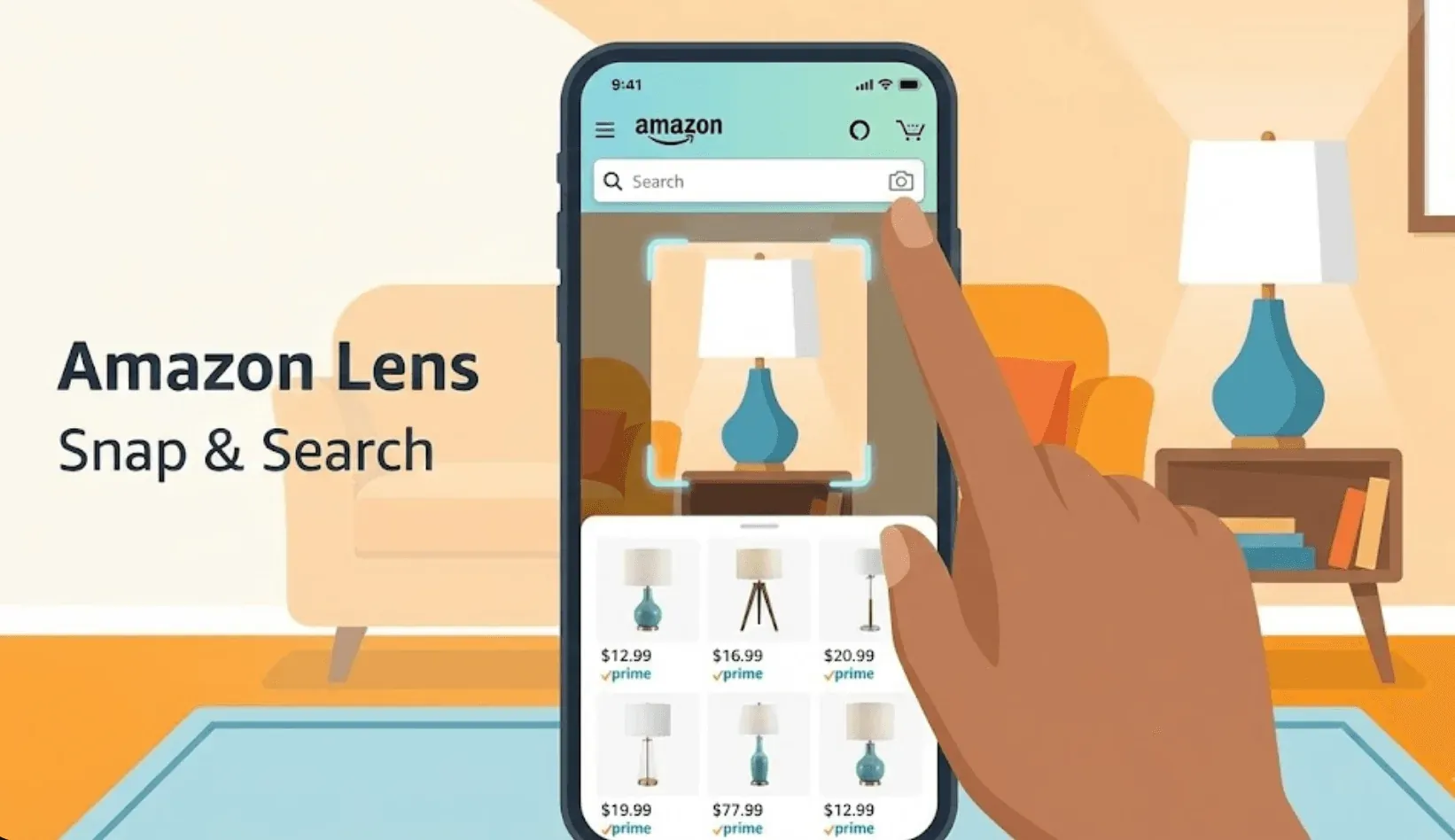
Cette fonctionnalité, appelée Amazon Lens, est intégrée directement à l’application Amazon Shopping. Touchez l’icône appareil photo dans la barre de recherche, importez ou prenez une photo, et l’IA d’Amazon analyse l’image — en observant les formes, les couleurs, les logos et bien plus encore — pour faire remonter des produits qui ressemblent à ce qu’il y a sur votre photo (aboutamazon.com). Plus votre image est nette et ciblée, meilleurs seront les résultats. Si votre photo contient plusieurs objets, Amazon vous permet même d’entourer celui qui vous intéresse (j’y reviens un peu plus bas).
Pourquoi la recherche par image sur Amazon est importante
Pourquoi est-ce si important ? Parce que parfois, les mots ne suffisent pas. Peut-être que vous ne connaissez pas le nom d’un produit, ou que vous voulez retrouver un style que vous avez vu dans la vraie vie. La recherche visuelle comble ce fossé et permet de trouver des produits avec une simple photo.
Qu’est-ce que le data scraping et comment le faire en 2025 Get Started Free
Voici un aperçu rapide de ce qui fait de la recherche par image un véritable atout, pour les acheteurs comme pour les entreprises :
| Cas d’usage | Problème résolu | Comment la recherche par image aide |
|---|---|---|
| Découverte mode | « Quelle est la marque de cette veste ? » | Prenez une photo, trouvez le même article ou un article similaire |
| Correspondance déco | « Où puis-je acheter cette lampe ? » | Importez une image, voyez des articles similaires sur Amazon |
| Pièces de remplacement | « Comment s’appelle cette vis bizarre ? » | Prenez une photo, obtenez des correspondances exactes ou proches |
| Recherche produit en volume (B2B) | « Comment suivre tous ces SKU ? » | Utilisez les images pour trouver et extraire des données produit |
| Comparaison de prix | « Est-ce moins cher sur Amazon ? » | Scannez un code-barres ou une photo du produit, puis comparez |
Les données d’Amazon montrent que les clients utilisent Lens pour tout, de la reproduction de looks mode à la recherche de pièces de remplacement exactes (aboutamazon.com). Et dans des catégories comme la mode et la décoration, les utilisateurs de la recherche visuelle consultent 48 % de produits en plus et dépensent 9 % de plus par commande.
Toutes les façons de rechercher par image sur Amazon
Amazon a rendu la recherche par image étonnamment simple, mais il existe plusieurs méthodes. Voici un rapide tour d’horizon :
| Méthode | Plateforme | Fonctionnement | Idéal pour |
|---|---|---|---|
| Amazon Lens | Application Amazon (iOS/Android) | Touchez l’icône appareil photo, importez ou prenez une photo, voyez les correspondances | Acheteurs du quotidien, utilisateurs mobiles |
| Scan de code-barres | Application Amazon | Utilisez l’appareil photo pour scanner un code-barres et obtenir le produit exact | Correspondances rapides et précises (épicerie, livres, etc.) |
| Circle to Search | Application Amazon | Dessinez un cercle autour d’un objet dans la photo pour l’isoler | Photos de groupe, scènes encombrées |
| Widget d’écran verrouillé (iOS) | iPhone | Ajoutez le widget Amazon Lens pour y accéder en un toucher depuis l’écran verrouillé | Accès rapide, recherches en déplacement |
| Google Lens | Application Google, Photos, Android/iOS | Importez ou prenez une photo, trouvez des correspondances sur le web (inclut souvent Amazon) | Multiplateforme, recherche plus large |
| Pinterest Lens | Application Pinterest | Importez une photo, voyez des Pins visuellement similaires (certains renvoient vers Amazon) | Inspiration mode, déco |
| Extensions de navigateur | Chrome/Edge sur ordinateur | Faites un clic droit sur une image, recherchez des correspondances sur Amazon | Utilisateurs desktop, images web, recherche |
| Thunderbit | Extension Chrome | Extrayez les données produit Amazon à partir de recherches visuelles, exportez vers Excel/Sheets | Utilisateurs professionnels, recherche en volume, extraction de données |
Chaque méthode a ses points forts. Amazon Lens est rapide et intégrée, le scan de code-barres est parfait pour des correspondances exactes, et les outils tiers comme Google Lens sont très utiles pour chercher en dehors de l’écosystème Amazon. Pour les utilisateurs professionnels ou toute personne qui veut transformer la recherche par image en données structurées, Thunderbit ouvre un tout autre niveau de possibilités.
Essayez Thunderbit pour la recherche par image sur Amazon
Étape par étape : utiliser Amazon Lens pour la recherche par image
Prêt à essayer ? Voici comment utiliser Amazon Lens dans l’application Amazon Shopping :
- Ouvrez l’application Amazon et touchez l’icône appareil photo dans la barre de recherche.
- Choisissez importer une photo (depuis votre galerie) ou prendre une nouvelle photo.
- L’IA d’Amazon analysera l’image et vous affichera un carrousel de produits visuellement similaires.
- Affinez vos résultats : si votre photo contient plusieurs objets, touchez « Circle to Search » et tracez un cercle autour du produit recherché. Vous pouvez aussi ajouter des mots-clés (comme « rouge » ou « Nike ») pour resserrer la recherche.
- Touchez un produit pour voir les détails, les avis et les options d’achat.
Conseil de pro : pour de meilleurs résultats, utilisez des images nettes, bien éclairées, avec le produit centré et peu d’éléments parasites en arrière-plan. Si vous recherchez un article exact, essayez plutôt de scanner le code-barres.
Fonctionnalités avancées : Circle to Search, scan de code-barres, widget et nouveautés
- Circle to Search : parfait pour les photos de groupe ou les arrière-plans encombrés. Tracez simplement un cercle autour de l’objet souhaité, et Amazon concentrera sa recherche sur cette zone. Vous pouvez aussi redimensionner ou déplacer la zone de sélection si Amazon identifie le mauvais objet (aboutamazon.com).
- Scan de code-barres : passez en mode code-barres dans l’outil Lens et pointez votre appareil photo vers le code-barres. Vous obtenez une correspondance exacte, sans approximation (aboutamazon.com).
- Widget d’écran verrouillé (iOS) : sur iPhone, vous pouvez ajouter le widget Amazon Lens à votre écran verrouillé pour un accès instantané — pas besoin de déverrouiller le téléphone ni d’ouvrir l’application (aboutamazon.com).
- Recherche visuelle enrichie par le texte : après avoir importé une photo, vous pouvez ajouter des mots directement sur la page de résultats — « en bleu marine », « en chêne », « taille 11 » — pour orienter l’IA vers ce que vous voulez vraiment (aboutamazon.com).
- Suggestions visuelles : commencez à taper une requête descriptive comme « chemise en flanelle » ou « pantalon en lin olive », et Amazon affiche désormais des suggestions d’images pendant que vous tapez, afin que vous puissiez choisir le style avant même d’avoir terminé la phrase (aboutamazon.com).
- More Like This : touchez « More Like This » sur n’importe quel produit pour voir des alternatives alimentées par Lens, avec le même esprit mais des couleurs, coupes ou prix différents — pratique si l’article d’origine est en rupture de stock ou hors budget (aboutamazon.com).
- Vidéos dans les résultats : pour les objets de maison, les appareils électroménagers, les jouets et l’électronique, Amazon intègre désormais de courtes vidéos produit directement dans les résultats de recherche, afin que vous puissiez voir l’article en mouvement avant de cliquer (aboutamazon.com).
Comment rechercher par image sur Amazon avec des outils tiers
Les outils intégrés d’Amazon sont excellents, mais parfois vous voulez effectuer une recherche par image depuis votre ordinateur, ou vous partez d’une photo trouvée ailleurs. Voici comment faire avec des outils tiers :
Utiliser Google Lens
- Ouvrez l’application Google (ou Google Photos) sur votre téléphone, ou rendez-vous sur Google Lens en ligne sur ordinateur.
- Touchez l’icône Lens et importez ou prenez une photo.
- Google Lens analysera l’image et affichera des résultats visuellement similaires, y compris des fiches Amazon si elles sont disponibles (blog.google).
- Touchez un résultat pour acheter ou comparer les prix.
Utiliser des extensions de navigateur
- Installez une extension Chrome comme Search by Image on Amazon.
- Faites un clic droit sur n’importe quelle image du web et sélectionnez « Search on Amazon ».
- L’extension téléversera l’image et renverra une liste de produits Amazon correspondants.
Avantages : fonctionne sur ordinateur, très pratique pour les images trouvées pendant la navigation.
Inconvénients : peut être moins précis que les outils natifs d’Amazon, et votre image est envoyée à un serveur tiers ; pensez donc à la confidentialité.
Thunderbit : booster la recherche d’image sur Amazon
C’est ici que les choses deviennent vraiment intéressantes — surtout si vous travaillez dans la vente, l’e-commerce ou si vous aimez tout simplement la data. Thunderbit est une extension Chrome alimentée par l’IA qui fait passer la recherche par image à la vitesse supérieure. Au lieu de se contenter de trouver un seul produit, Thunderbit peut extraire l’intégralité des fiches ou catalogues de produits Amazon à partir d’une recherche visuelle.
Comment extraire les produits et avis Amazon en 2025 avec l’IA Get Started Free
Qu’est-ce qui rend Thunderbit différent ?
- Extraction pilotée par l’IA : cliquez sur « AI Suggest Fields » et Thunderbit analysera la page Amazon en suggérant automatiquement des champs comme « Nom du produit », « Prix », « Image » et bien plus encore (Thunderbit Blog).
- Extraction d’images : Thunderbit ne se contente pas de récupérer des liens — il peut extraire chaque image produit, et lors d’un export vers Notion ou Airtable, il téléverse les images en pièces jointes pour que vous obteniez de véritables catalogues visuels (Thunderbit Blog).
- Prise en charge des sous-pages et de la pagination : extrayez non seulement les résultats de recherche, mais cliquez aussi sur chaque page produit pour obtenir des informations plus riches (descriptions, spécifications, avis). Gère automatiquement les boutons « Load More » et le défilement infini.
- Modèles et mode cloud : utilisez des modèles instantanés pour Amazon et d’autres sites populaires, ou lancez des extractions dans le cloud sur jusqu’à 50 pages à la fois (Thunderbit Blog).
- Export gratuit des données : exportez vos données structurées — y compris les images — vers Excel, Google Sheets, Notion ou Airtable (Thunderbit Blog).
Thunderbit est une bouée de sauvetage pour toute personne qui doit transformer des trouvailles visuelles en données exploitables — génération de leads, analyse concurrentielle ou suivi de SKU, par exemple.
Thunderbit vs recherche d’image classique : comparaison côte à côte
| Fonctionnalité | Amazon Lens / Google Lens | Extensions de navigateur | Thunderbit AI Scraper |
|---|---|---|---|
| Objectif | Trouver des produits similaires par photo | Recherche d’image rapide sur ordinateur | Extraction de données en volume, catalogage, workflows métier |
| Facilité d’utilisation | Application mobile, aucune configuration | Installation du navigateur, clic droit | Interface sans code, l’IA suggère les champs en un clic |
| Résultat | Images, liens vers quelques produits | Liste d’articles correspondants | Tableau structuré : noms, prix, images, SKU, etc. |
| Échelle | Une image à la fois | Une image par recherche | Des centaines d’articles, listes paginées, sous-pages, cloud |
| Automatisation | Manuelle uniquement | Manuelle uniquement | Extractions programmées, étiquetage IA, export de données |
| Idéal pour | Acheteurs, inspiration | Recherche ponctuelle sur desktop | Vente, e-commerce, recherche, suivi de produits en volume |
Thunderbit est particulièrement puissant pour les utilisateurs professionnels qui doivent extraire, étiqueter et exporter de grandes quantités de données produit — quelque chose qu’aucun autre outil de recherche d’image n’offre vraiment.
Extraire les données produit Amazon avec Thunderbit
Conseils pour obtenir les meilleurs résultats quand vous recherchez par image sur Amazon
Vous voulez tirer le meilleur parti de la recherche par image ? Voici mes meilleurs conseils :
- Utilisez des photos nettes et de bonne qualité : un bon éclairage, une mise au point précise et un arrière-plan simple aident l’IA à faire son travail.
- Isolez le produit : si votre image contient plusieurs objets, utilisez Circle to Search ou recadrez la photo pour vous concentrer sur l’article voulu.
- Ajoutez des mots-clés : après l’import, ajoutez un ou deux mots (comme la couleur ou la marque) pour affiner les résultats.
- Essayez différents angles : certains produits sont plus faciles à reconnaître sous certains points de vue.
- Scannez les codes-barres pour des correspondances exactes : si vous avez l’article en main, scanner le code-barres est le moyen le plus rapide d’obtenir la bonne fiche.
- Pour les utilisateurs de Thunderbit : utilisez les invites IA sur les champs pour étiqueter ou catégoriser les données, et exploitez l’extraction des sous-pages pour obtenir des jeux de données plus riches (Thunderbit Blog).
- Dépannage : si vous n’obtenez aucun résultat, essayez une autre photo ou utilisez la recherche textuelle en solution de secours.
Les avantages de la recherche par image pour les entreprises et les acheteurs du quotidien
La recherche par image n’est pas qu’une curiosité : c’est un vrai gain de productivité pour tout le monde :
- Acheteurs du quotidien : retrouvez instantanément cet objet « mystère », comparez les prix et découvrez de nouveaux styles avec une simple photo. Plus besoin de deviner les mots-clés ni de faire défiler sans fin.
- Utilisateurs professionnels : utilisez Thunderbit pour transformer des images en données structurées pour la génération de leads, l’analyse concurrentielle, le suivi des SKU et la recherche produit en volume. Automatisez vos workflows, surveillez les prix et construisez des catalogues — le tout à partir d’une seule image (Thunderbit Blog).
Pour moi, la vraie magie, c’est la façon dont la recherche visuelle et le scraping par IA fonctionnent ensemble. Je peux passer de « j’ai vu ce truc sympa » à « voici un tableau avec tous les produits similaires, leurs prix et leurs avis sur Amazon » en quelques clics seulement. C’est un superpouvoir pour toute personne qui travaille dans la vente, l’e-commerce ou la recherche.
Conclusion et points clés à retenir
La recherche visuelle sur Amazon est clairement passée du statut de « fonctionnalité intéressante » à celui d’habitude d’achat du quotidien — et la boîte à outils continue de s’enrichir (affinage par texte, More Like This, vidéo dans les résultats, le tout déployé depuis la publication initiale de cet article). Que vous utilisiez Amazon Lens pour faire vos achats rapidement, Google Lens pour explorer au-delà des plateformes, ou Thunderbit pour l’extraction avancée de données, la recherche par image est le moyen le plus rapide de passer de l’inspiration à l’achat (ou à l’analyse).
À retenir :
- Amazon Lens permet de rechercher facilement par image dans l’application : touchez l’appareil photo, prenez ou importez une photo, puis achetez.
- Des outils tiers comme Google Lens et les extensions de navigateur apportent la recherche par image sur ordinateur et sur le web.
- Thunderbit booste la recherche par image pour les utilisateurs professionnels en permettant d’extraire, d’étiqueter et d’exporter les données produit à grande échelle.
- Utilisez des images de haute qualité, isolez votre produit et ajoutez des mots-clés pour obtenir les meilleurs résultats.
Curieux de voir ce que Thunderbit peut faire ? Téléchargez l’extension Chrome et essayez d’extraire une page produit Amazon — vous pourriez être surpris par la quantité de données que vous pouvez débloquer. Et si vous voulez plus de conseils sur le web scraping, la recherche d’image ou l’automatisation de vos workflows, consultez le Thunderbit Blog.
Essayez Thunderbit AI Web Scraper pour la recherche d’image sur Amazon Get Started Free
FAQ
1. Puis-je rechercher par image sur Amazon depuis mon ordinateur ?
Pas directement avec les outils intégrés d’Amazon, mais vous pouvez utiliser des extensions de navigateur ou Google Lens sur ordinateur pour effectuer une recherche par image et trouver des fiches Amazon.
2. Quels types d’images fonctionnent le mieux pour la recherche d’image sur Amazon ?
Les photos nettes, bien éclairées, avec le produit centré et peu d’encombrement en arrière-plan donnent les meilleurs résultats. Si possible, utilisez la fonction Circle to Search pour isoler l’article.
3. Comment Thunderbit améliore-t-il la recherche par image sur Amazon ?
Thunderbit vous permet d’extraire et d’exporter des données produit structurées — y compris les images, les prix et les SKU — à partir des pages Amazon, ce qui le rend idéal pour les utilisateurs professionnels qui ont besoin de plus qu’une simple correspondance rapide.
4. Est-il sûr d’utiliser des outils tiers de recherche d’image avec Amazon ?
La plupart sont sûrs, mais gardez à l’esprit que votre image peut être téléversée sur un serveur tiers. Pour des images sensibles ou propriétaires, privilégiez les outils natifs d’Amazon ou des plateformes de confiance.
5. Puis-je utiliser la recherche par image pour la recherche produit en volume ou la surveillance des prix ?
Absolument ! Des outils comme Thunderbit sont conçus précisément pour cela : transformer des recherches visuelles en données structurées et exportables pour les équipes commerciales, e-commerce et de recherche.
Prêt à mieux acheter ? Essayez la recherche par image sur Amazon — et si vous êtes prêt à passer à la vitesse supérieure, voyez ce que Thunderbit peut faire. Bonne chasse !
En savoir plus
- Top 5 des meilleurs outils de scraping d’images pour une extraction de données efficace
- Top 10 des outils de scraping d’images à utiliser en 2025 pour une extraction facile
- Comment créer un scraper d’images Python : guide étape par étape
- Comment extraire facilement les prix Amazon vers Google Sheets
- Comment extraire les produits et avis Amazon en 2025 avec l’IA




