

« Il suffit de le copier depuis le site » : chaque fois que j’entends cette phrase, je réprime une grimace. En 2025, les équipes métier passent encore jusqu’à 36 % de leur semaine à collecter des données à la main et à rafistoler des tableaux (Coupler.io), alors même que le web n’a jamais offert autant d’informations. J’ai vu des commerciaux consacrer 70 % de leur temps à des tâches sans lien avec la vente — recherche, saisie de données (Thunderbit Blog) — et des marketeurs y engloutir des heures pour bâtir un simple rapport concurrentiel. La réalité : la plupart d’entre nous ne sommes pas ingénieurs data, et nous ne devrions pas avoir à l’être pour obtenir les informations dont nous avons besoin.
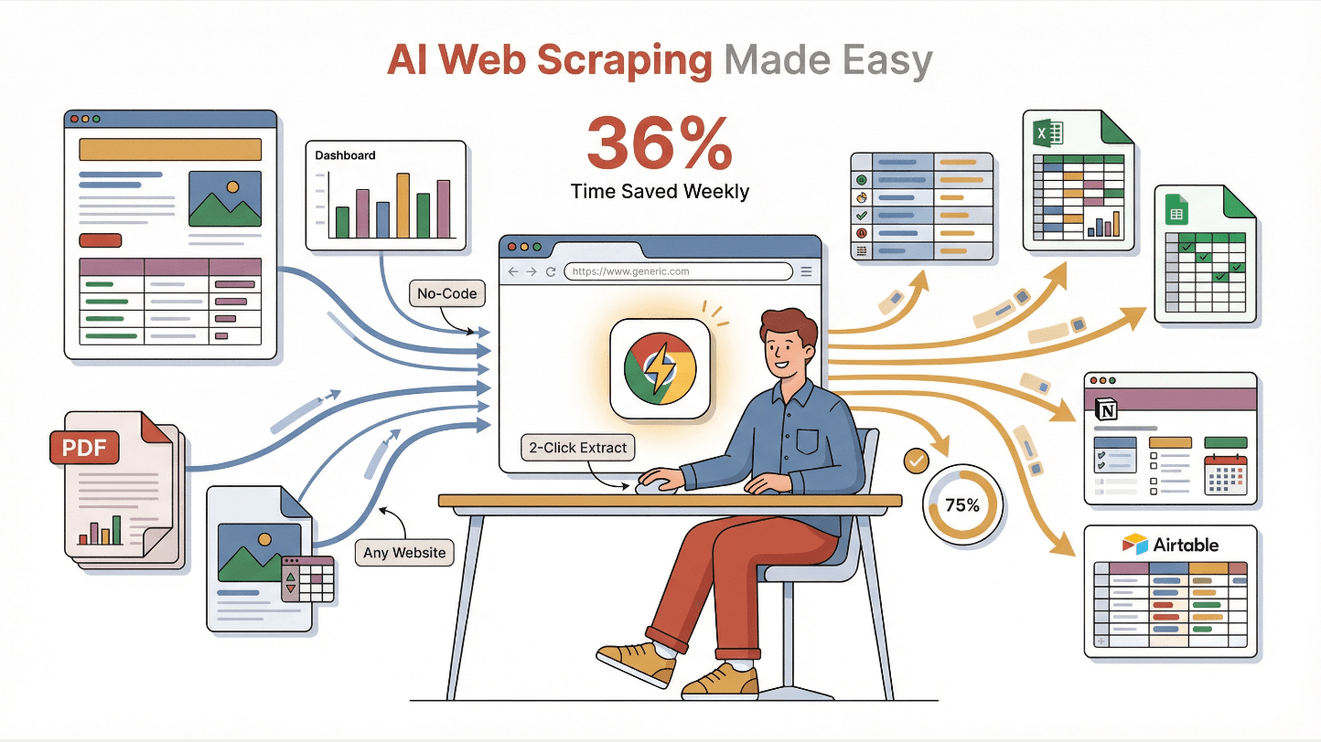
Voilà pourquoi je tiens autant à Thunderbit, notre extension Chrome de type easy scraper, propulsée par l’IA. Elle a été pensée pour des profils comme le mien — et peut-être le vôtre : des utilisateurs métier qui veulent des données web rapidement, sans casse-tête technique. Dans cet article, je vous montre comment son workflow en 2 clics et sans code permet à n’importe qui d’extraire des données depuis n’importe quel site, PDF ou image, puis de les exporter vers Excel, Google Sheets, Notion ou Airtable. Au passage, je partage mes astuces préférées, quelques cas concrets et les raisons pour lesquelles je considère Thunderbit comme l’Extracteur Web le plus simple du marché.
Ce qui distingue l’easy scraper Thunderbit
La philosophie de Thunderbit tient en une phrase : rendre le web scraping aussi simple que de commander une pizza en ligne. Pas de code, pas de modèles, aucune gymnastique du type « inspecter l’élément ». À la place, l’IA de Thunderbit lit n’importe quelle page (ou PDF, ou image), comprend quelles données comptent vraiment et configure l’extraction à votre place.
Concrètement, voici ce qui le démarque :
- Interface en langage naturel, propulsée par l’IA : cliquez sur « AI Suggest Fields » et l’IA de Thunderbit analyse la page pour recommander les meilleures colonnes à extraire. Aucun sélecteur à décrire, aucun paramètre à bidouiller — l’IA fait le gros du travail (Thunderbit Blog).
- Configuration en 2 clics : une fois les champs suggérés, cliquez sur « Scrape » et c’est terminé. Pas de tâtonnements, pas de code, pas de modèles. Un véritable processus en deux clics (Thunderbit Blog).
- Aucune barrière technique : Thunderbit vise les utilisateurs non techniques — ventes, opérations, e-commerce, immobilier, et bien d’autres. Si vous savez vous servir d’un navigateur, vous savez vous servir de Thunderbit.
- Sous-pages et pagination gérées automatiquement : l’IA de Thunderbit suit les liens vers les sous-pages (fiches produit, profils LinkedIn…) et prend en charge la pagination comme le défilement infini (Thunderbit Blog).
- Modèles préconfigurés : pour des sites populaires comme Amazon, Zillow, Instagram et Shopify, Thunderbit fournit des modèles instantanés : choisissez-en un et lancez l’extraction, sans configuration.
J’ai testé nombre de scrapers « no-code », et la plupart vous imposent encore de construire des sitemaps ou de cliquer champ par champ. L’approche de Thunderbit est autre : laissez l’IA réfléchir à votre place, pour vous consacrer à l’essentiel — l’exploitation des données.
Pourquoi l’easy scraper Thunderbit compte pour les équipes métier
Disons-le simplement : les données web font tourner l’entreprise moderne, mais les obtenir ne devrait pas relever du parcours du combattant. Voici le ROI concret que Thunderbit apporte aux équipes, tous domaines confondus :
| Cas d’usage | Douleur manuelle | Résultat / exemple de ROI avec Thunderbit |
|---|---|---|
| Génération de leads | Copier les contacts un par un | Extraire 1 200 leads en 5 jours, alimenter le CRM instantanément, économiser plus de 40 heures (Grepsr) |
| Veille concurrentielle | Vérifications de prix fastidieuses, mises à jour manquées | Extraction de prix automatisée, 6 000 $ de chiffre d’affaires mensuel supplémentaire, ROI de 10× (Grepsr) |
| Recherche produit | Des heures à lire des avis et à saisir des données | Extraire des centaines d’avis, éviter plus de 10 000 $ d’échecs de lancement (Grepsr) |
| Analyse de marché | Des semaines à compiler des données de sources multiples | Agréger les données en quelques heures, repérer les tendances plus tôt, prendre de vitesse les concurrents |
En somme ? Chaque heure gagnée se convertit en économies bien réelles. Les utilisateurs de Thunderbit récupèrent couramment 8 à 10 heures par semaine, jusque-là avalées par des tâches manuelles répétitives (Coupler.io), et gagnent en exactitude — finis les fautes de frappe et les oublis (Medium). Pour les équipes commerciales, marketing et opérations, c’est autant de temps rendu à la stratégie, à la prospection et à la conclusion des ventes.
Extraction rapide de données web : Thunderbit à l’œuvre
Voyons comment Thunderbit se comporte en conditions réelles — sans jargon, rien que des étapes concrètes.
Étape 1 : Installez Thunderbit
- Téléchargez l’extension Chrome Thunderbit (essai gratuit, moins d’une minute).
Étape 2 : Ouvrez votre site cible
- Rendez-vous sur la page à extraire — Amazon, Zillow, LinkedIn, un PDF ou même une image.
Étape 3 : Cliquez sur « AI Suggest Fields »
- L’IA de Thunderbit analyse la page et propose les champs les plus pertinents (par exemple : nom du produit, prix, note pour Amazon ; adresse, prix, agent pour Zillow).
Étape 4 : Cliquez sur « Scrape »
- Thunderbit récupère toutes les données, même réparties sur plusieurs pages ou en défilement infini. Un tableau propre apparaît en quelques secondes.
Étape 5 : Exportez vos données
- Choisissez Excel, Google Sheets, Notion, Airtable, CSV ou JSON. L’export est instantané et toujours gratuit.
Exemple concret : j’ai récemment eu à comparer des fiches produit Amazon pour une analyse de marché. Avec Thunderbit, j’ai extrait plus de 100 produits (nom, prix, note, avis) en moins d’une minute — aucune configuration, aucun code, deux clics. J’ai même récupéré les spécifications détaillées de chaque sous-page produit en un clic de plus.
Thunderbit gère aussi l’extraction de PDF, de documents Word et d’images : téléversez le fichier, et l’IA en extrait tableaux ou texte sous forme de données structurées (Thunderbit Blog). Une aubaine pour quiconque jongle avec des rapports, des factures ou des documents scannés.
Essayez Thunderbit pour un web scraping sans effort
AI Suggest Fields : la clé d’une structuration sans effort
C’est la fonctionnalité qui rend vraiment Thunderbit « facile ». Dans les scrapers classiques, il faut sélectionner chaque champ à la main — cliquer sur le nom, le prix, la note — en espérant que l’outil saisisse le schéma. Et si la page évolue, votre configuration s’effondre.
Avec Thunderbit, un appui sur « AI Suggest Fields » suffit. L’IA lit la page dans son ensemble, en comprend le contexte et propose une liste de champs à extraire, avec les bons types de données (texte, nombre, e-mail, téléphone, image, etc.). Elle génère même en arrière-plan la logique d’extraction personnalisée, ce qui vous épargne données manquantes et formatage bancal (Thunderbit Blog).
Avant / après :
- Manuel : 10 à 15 minutes à cliquer et paramétrer chaque champ, avec un risque d’erreurs et une casse au moindre changement de site.
- IA Thunderbit : 1 seconde, tous les champs suggérés, robuste face aux changements de mise en page, opérationnel sur la quasi-totalité des sites.
Vous gardez la main sur les suggestions : renommer des colonnes, ajouter ou retirer des champs, ou recourir aux « Field AI Prompts » pour personnaliser l’extraction (catégoriser des produits, traduire du texte à la volée…). Honnêtement, l’IA vise juste dans environ 95 % des cas.
Exporter et enrichir vos données avec Thunderbit
Une fois l’extraction faite, Thunderbit achemine vos données là où vous en avez besoin, sans effort :
- Options d’export : en un clic vers Excel, Google Sheets, Airtable, Notion, CSV ou JSON (Thunderbit Blog). Pas de paywall, aucune limite de format.
- Catégorisation et étiquetage par IA : servez-vous des « Field AI Prompts » pour catégoriser, étiqueter ou formater les données pendant l’extraction. Par exemple, marquez les leads « chauds » ou « froids » à partir de mots-clés, ou harmonisez les formats de date et de prix (Thunderbit Blog).
- Nettoyage automatique : Thunderbit peut dédupliquer, valider et enrichir vos données en cours d’extraction — votre feuille est prête à l’analyse dès l’export.
J’aime exporter directement vers Google Sheets pour alimenter des tableaux de bord en temps réel, ou vers Notion pour partager avec mon équipe. Et comme Thunderbit prend en charge l’extraction planifiée, je le programme pour rafraîchir mes données chaque matin, sans intervention.
Dompter les pages complexes : pagination et sous-pages
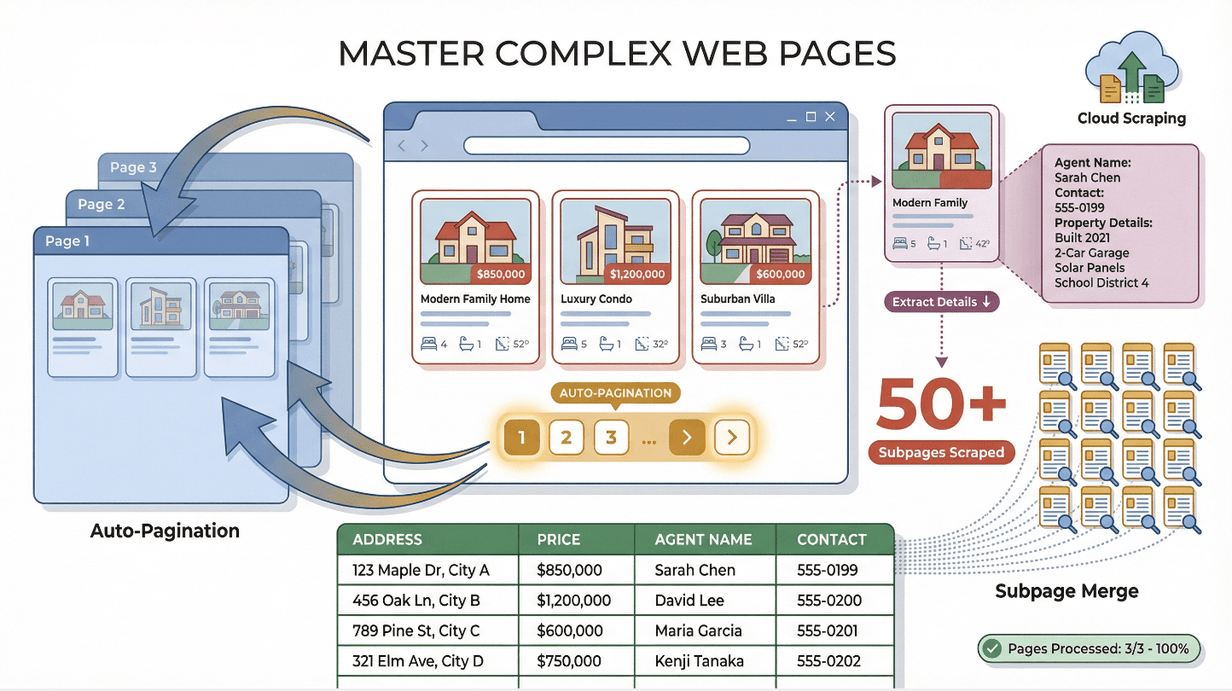
Les sites dynamiques étaient jadis le cauchemar de tout scraper. Ce temps est révolu.
- Pagination : Thunderbit détecte automatiquement les résultats paginés ou à défilement infini et passe de page en page, pour que vous obteniez l’intégralité du jeu de données, et non la seule première page (Thunderbit Blog).
- Extraction de sous-pages : besoin de plus de détails ? Thunderbit suit les liens (fiches produit, profils LinkedIn…), extrait des champs supplémentaires et les fusionne dans votre tableau principal (Thunderbit Blog).
Un exemple vécu : j’ai extrait un site d’annonces immobilières pour récupérer adresses et prix, puis lancé l’extraction de sous-pages afin d’obtenir, sur chaque annonce, le nom des agents et leurs coordonnées. Thunderbit a traité plus de 50 sous-pages en quelques minutes — un travail qui m’aurait pris des heures à la main.
Thunderbit fonctionne aussi sur les sites nécessitant une connexion (LinkedIn, tableaux de bord privés…), puisqu’il s’exécute dans votre navigateur et emprunte votre session. Pour les tâches publiques à grande échelle, le Cloud Scraping traite jusqu’à 50 pages à la fois.
Guide pas à pas : utiliser l’easy scraper Thunderbit
Mon workflow de référence pour tout nouveau projet d’extraction :
- Installez Thunderbit : téléchargez l’extension et épinglez-la à la barre d’outils Chrome.
- Ouvrez le site web : accédez à votre page cible (appliquez des filtres ou connectez-vous si besoin).
- Activez Thunderbit : cliquez sur l’icône pour ouvrir le panneau latéral.
- AI Suggest Fields : appuyez sur « AI Suggest Fields » et passez en revue les colonnes proposées.
- Ajustez les champs (facultatif) : renommez, ajoutez ou retirez des champs. Recourez aux « Field AI Prompts » pour une logique personnalisée.
- Extrayez : cliquez sur « Scrape » et regardez les données affluer.
- Sous-pages (facultatif) : cliquez sur « Scrape Subpages » pour enrichir votre tableau de détails supplémentaires.
- Exportez : choisissez le format voulu — Excel, Google Sheets, Notion, Airtable, CSV ou JSON.
- Analysez : ouvrez vos données exportées et mettez-les au travail.
Conseils de dépannage :
- Vérifiez que les données visées sont bien visibles (connectez-vous, cliquez sur « show more » au besoin).
- Pour les sites lents ou volumineux, optez pour le Cloud Scraping ou planifiez la tâche en dehors des heures de pointe.
- Si un champ vous semble incorrect, ajustez l’invite de l’IA ou relancez la suggestion des champs.
La plupart des utilisateurs se disent opérationnels en quelques minutes, pas en quelques heures. Et si vous butez sur un point, la documentation et l’assistance de Thunderbit sont là.
Astuces de pro pour tirer le meilleur de l’easy scraper Thunderbit
Les bases acquises, voici quelques techniques avancées que j’apprécie :
- Extraction planifiée : configurez des tâches récurrentes (« tous les lundis à 9 h », par exemple) en langage simple. Thunderbit rafraîchit vos données automatiquement (Thunderbit Blog).
- Field AI Prompts : rédigez des instructions sur mesure pour catégoriser, résumer ou traduire les données en cours d’extraction. Par exemple : « Étiqueter comme électronique, vêtements ou articles pour la maison selon le nom du produit. »
- Extracteurs gratuits : récupérez d’un coup tous les e-mails, numéros de téléphone ou images d’une page grâce aux extracteurs en un clic — aucune configuration (Thunderbit Blog).
- Mode Cloud ou navigateur : réservez le Cloud Scraping aux gros volumes publics (jusqu’à 50 pages à la fois), et le Browser Scraping aux sites nécessitant une connexion ou dotés de protections anti-bot (Thunderbit Blog).
- Prise en charge multilingue : l’IA de Thunderbit opère dans 34 langues et traduit le contenu à la volée — précieux pour la recherche internationale (Thunderbit Blog).
- Organisation des modèles : enregistrez vos configurations de champs favorites comme modèles pour les rappeler à la volée. Donnez-leur des noms parlants (« Amazon Product Scraper », « Zillow Listings »…).
Et, toujours, respectez les conditions d’utilisation des sites et la vie privée — Thunderbit est puissant, à vous d’en faire un usage responsable.
Voir les tarifs et les formules Thunderbit
Conclusion et points clés
Thunderbit dépasse le simple web scraper : c’est un accélérateur de productivité pour quiconque a besoin de données web sans vouloir se battre avec du code ou des outils complexes. Pourquoi je le tiens pour le meilleur easy scraper du marché :
- Vraiment sans code : si vous savez cliquer sur un bouton, vous savez utiliser Thunderbit.
- Simplicité propulsée par l’IA : « AI Suggest Fields » élimine les approximations dans l’extraction.
- Workflow en 2 clics : d’un site web à un tableur en quelques secondes.
- Tout type de contenu : sites web, PDF, images, pages dynamiques, et bien plus.
- Des fonctions avancées pour les utilisateurs chevronnés : planification, extraction de sous-pages, invites de champs, etc.
- Essai gratuit : extrayez jusqu’à 6 pages gratuitement (ou 10 avec un bonus d’essai), toutes fonctionnalités incluses (Thunderbit Pricing).
Si les marathons de copier-coller vous épuisent, ou si vous en avez assez de vous débattre avec des scrapers récalcitrants, essayez Thunderbit sur votre prochain projet. Vous gagnerez des heures, obtiendrez de meilleures données et, qui sait, y prendrez peut-être goût. Téléchargez l’extension Chrome Thunderbit et jugez par vous-même. Pour aller plus loin, le blog Thunderbit regorge de guides, de conseils et de retours d’expérience concrets.
Essayez gratuitement l’Extracteur Web IA Thunderbit Get Started Free
FAQ
1. Qu’est-ce qui différencie Thunderbit des autres web scrapers ?
Thunderbit s’appuie sur l’IA pour automatiser la sélection des champs et l’extraction des données, ce qui vous dispense de connaître le code ou de créer des modèles. Conçu pour les profils non techniques, il fonctionne en deux clics.
2. Thunderbit gère-t-il les sites complexes avec pagination ou sous-pages ?
Oui. Thunderbit détecte et extrait automatiquement les résultats paginés et le défilement infini, et peut suivre les liens vers les sous-pages (détails d’un produit, profils…) pour enrichir votre jeu de données.
3. Quels types de données Thunderbit peut-il extraire ?
Du texte, des nombres, des dates, des URL, des e-mails, des numéros de téléphone, des images, et bien plus — depuis des sites web, des PDF, des documents Word et même des images.
4. Comment exporter mes données depuis Thunderbit ?
Vers Excel, Google Sheets, Notion, Airtable, CSV ou JSON, en un clic. Toutes les options d’export sont gratuites et illimitées.
5. Thunderbit est-il vraiment gratuit à essayer ?
Tout à fait. La formule gratuite permet d’extraire jusqu’à 6 pages (ou 10 avec un bonus d’essai), avec accès à toutes les fonctionnalités — suggestions IA, modèles et exports compris. Les formules payantes restent abordables pour des volumes plus importants (Thunderbit Pricing).
Prêt à tourner la page de la saisie manuelle ? Téléchargez Thunderbit et découvrez dès aujourd’hui un web scraping sans effort.
En savoir plus
- Comment extraire des données d’une page web avec Thunderbit
- Comment maîtriser l’extraction automatisée de données avec Thunderbit
- Octoparse vs Thunderbit : comparaison 2025 des web scrapers sans code
- Thunderbit ou Bardeen ? Comparaison pratique pour l’automatisation web par IA
- Diffbot est excellent, mais les utilisateurs non techniques pourraient préférer Thunderbit




