
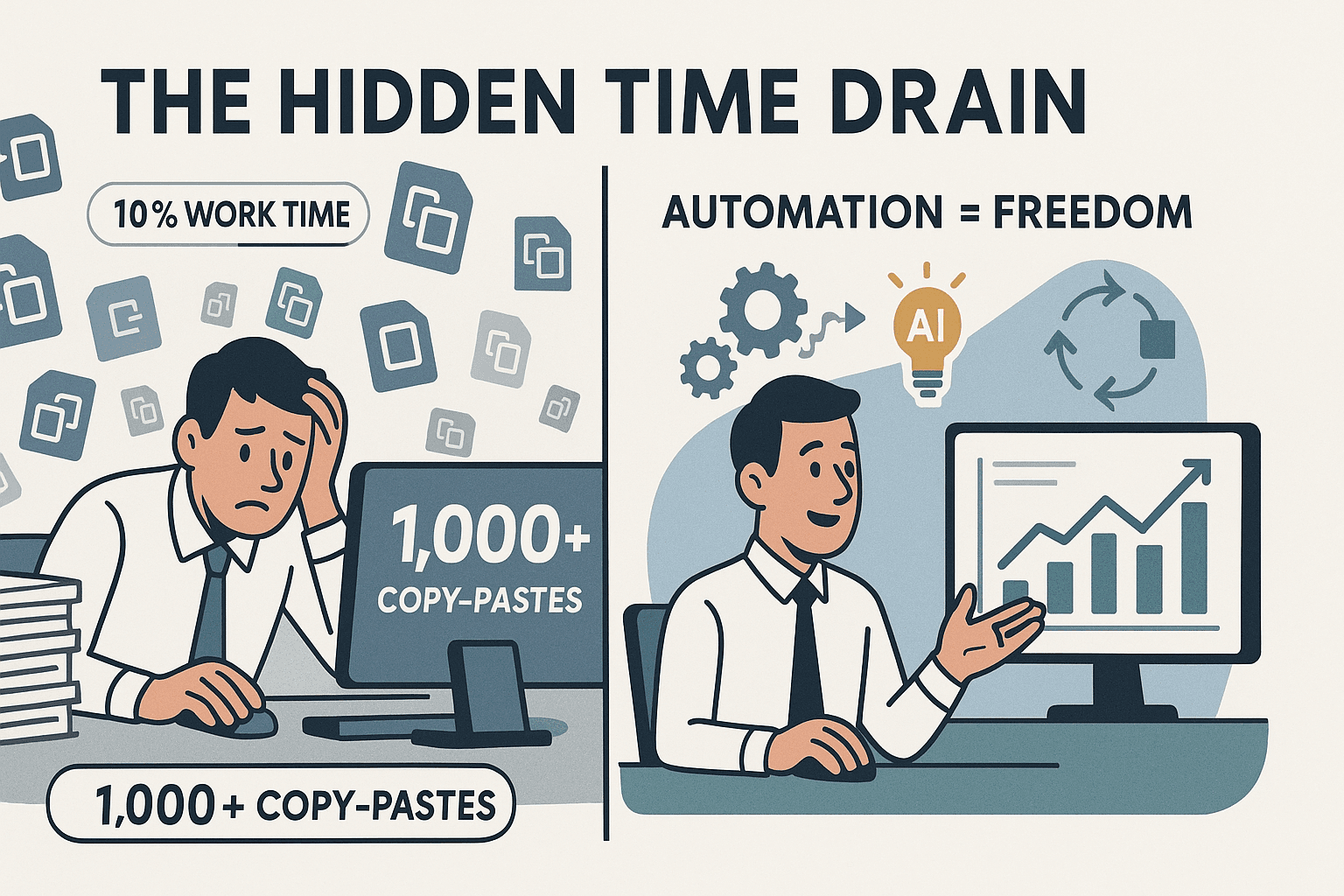
Dans toutes les équipes commerciales, opérations ou e-commerce que j'ai côtoyées, la même blague revient : « Si je touchais un euro à chaque copier-coller depuis un site web, je serais déjà à la retraite. » La réalité, elle, prête moins à rire : un employé de bureau passe en moyenne 10 % de son temps de travail à saisir des données à la main, avec plus de 1 000 copier-coller par semaine (ProcessMaker). À l'échelle d'une équipe entière, cela représente un gouffre de productivité — et quelques tendinites en prime. Comme l'idée de rendre le travail moins pénible m'obsède, j'ai conçu Thunderbit pour ramener l'extraction de données web à une opération de deux clics : sans code, sans casse-tête, rien que des résultats.
Dans ce guide, je vais vous montrer pas à pas comment extraire des données d'une page web avec Thunderbit. Que vous montiez une liste de prospects, que vous surveilliez les prix de vos concurrents ou que vous en ayez tout simplement assez du copier-coller, vous découvrirez comment l'extension Chrome propulsée par l'IA de Thunderbit met l'extraction de données web à la portée de tout le monde — même si vos compétences techniques s'arrêtent à « éteindre puis rallumer l'ordinateur ».
Que veut dire « extraire des données d'une page web » ?
Soyons concrets. Extraire des données d'une page web, c'est prendre les informations affichées sur un site — noms de produits, prix, coordonnées, avis — et les convertir en données structurées réellement exploitables, comme un tableur ou une base de données (Thunderbit Blog). Au lieu de parcourir les pages une à une et de recopier les détails dans Excel (en glissant au passage quelques erreurs, soyons honnêtes), un bon outil d'extraction abat le gros du travail à votre place.
Pour un utilisateur métier, ce n'est pas un loisir de passionné. L'enjeu, c'est d'obtenir les bonnes données, vite, pour pouvoir :
- Constituer des listes de prospects ciblées (noms, e-mails, entreprises)
- Surveiller les prix et les stocks des concurrents dans l'e-commerce
- Regrouper des annonces immobilières pour analyser le marché
- Recueillir des avis ou des signaux d'opinion pour le marketing
- Alimenter les systèmes internes en données fournisseurs ou d'inventaire
L'écart entre l'extraction manuelle et l'extraction automatisée saute aux yeux. La première, ce sont des heures de tâches répétitives et des erreurs quasi inévitables. La seconde — surtout avec l'IA — vous livre des données propres et prêtes à l'emploi en quelques minutes, là où il fallait des jours (PromptCloud).
Pourquoi l'extraction de données web pèse autant pour les entreprises

Si vous avez déjà tenté de bâtir une liste de prospects ou de suivre des prix à la main, vous connaissez la galère. Mais automatiser l'extraction de données web rapporte gros :
- Ventes et génération de leads : les équipes qui recourent au web scraping déclarent obtenir 10 fois plus de leads et récupérer des heures de recherche chaque semaine (Thunderbit Blog). Une entreprise est passée de 10 e-mails par jour à 400 par semaine, simplement en adoptant des outils automatisés (Apify Blog).
- E-commerce et suivi des prix : plus de 80 % des grands retailers en ligne extraient chaque jour les données de leurs concurrents (Kanhasoft). De quoi ajuster les prix en temps réel et préserver les marges.
- Études de marché et veille concurrentielle : 72 % des entreprises s'appuient sur le web scraping pour leur veille (Kanhasoft), réduisant des semaines de recherche manuelle à quelques minutes.
- Annonces immobilières : agents et investisseurs regroupent en quelques secondes des biens issus de sites comme Zillow — au lieu de plusieurs heures — pour ne laisser passer aucune opportunité (Thunderbit Blog).
- Opérations : automatiser les mises à jour de données récurrentes (inventaire, conformité) fait gagner plus de 6 heures par semaine et par employé (Thunderbit Blog).
Voici un tableau de synthèse pour saisir l'impact métier d'un coup d'œil :
| Cas d’usage | Exemple de scénario | Bénéfice de l’automatisation |
|---|---|---|
| Ventes | Extraire un annuaire pour obtenir des contacts | 10× plus de leads, heures gagnées sur la préparation de la prospection |
| E-commerce | Suivre les prix des concurrents chaque jour | Veille tarifaire en temps réel, protection des marges |
| Immobilier | Regrouper des annonces provenant de plusieurs sites | Découverte plus rapide d’opportunités, vision du marché à jour |
| Marketing | Extraire des avis ou du sentiment social | Insights clients en direct, campagnes mieux affinées |
| Opérations | Extraire les sites fournisseurs pour l’inventaire | Coûts de main-d’œuvre réduits, moins d’erreurs de saisie |
Thunderbit : deux étapes pour extraire les données d'une page web
C'est là que Thunderbit entre en scène. Son atout maître ? Extraire les données d'une page web en deux étapes seulement :
- AI Suggest Fields – l'IA de Thunderbit analyse la page et vous recommande les champs à extraire.
- Scrape – un seul clic, et Thunderbit rassemble toutes les données dans un tableau propre.
C'est tout. Aucun code, aucun modèle (sauf si vous le souhaitez) et nul besoin de comprendre le HTML ou les sélecteurs. Thunderbit a été pensé pour les utilisateurs métier qui veulent simplement des résultats — et vite.
Extrayez des données de n’importe quel site web avec l’IA Get Started Free
Comment fonctionne « AI Suggest Fields »
C'est ma fonction préférée. Une fois Thunderbit ouvert sur n'importe quelle page web, il suffit de cliquer sur AI Suggest Fields. L'IA lit la page et propose les champs les plus pertinents — « Nom du produit », « Prix », « Note », « E-mail » — selon ce qu'elle y repère (Thunderbit Blog).
- Sur une page produit ? Vous obtenez des colonnes comme Produit, Prix et URL.
- Sur un annuaire ? Nom, Entreprise, E-mail, Téléphone.
- Sur un site immobilier ? Adresse, Prix, Chambres, Salles de bain, Nom de l'agent.
Vous restez libre d'ajuster, de renommer ou de supprimer des champs, mais l'IA tape juste la plupart du temps. Rien que là, on économise un temps considérable de configuration et on s'épargne le jeu des devinettes.
Le scraping en un clic : des suggestions aux données
Une fois les champs proposés validés, cliquez sur Scrape. Thunderbit se charge du reste — il extrait toutes les données de la page (et, au besoin, de plusieurs pages ou sous-pages) et les range dans un tableau clair et structuré.
L'IA s'adapte aux différentes mises en page, au contenu dynamique et même au défilement infini. Que vous extrayiez 10 lignes ou 1 000, la démarche ne change pas : deux clics. J'ai vu des utilisateurs ramener à une minute ou deux des tâches qui leur prenaient une heure (Thunderbit Blog).
Extraire des données par des instructions en langage naturel
C'est ici que Thunderbit devient franchement agréable à utiliser. Vous pouvez lui adresser des instructions en langage naturel pour lui dire ce que vous cherchez. Tapez par exemple :
- « Extraire le nom du produit, le prix et la note. »
- « Récupérer tous les noms d'entreprise et les e-mails. »
- « Extraire les adresses et les numéros de téléphone de cette liste. »
L'IA comprend votre demande et configure les champs en conséquence. Pour les utilisateurs non techniques, ça change tout : fini les manipulations de correspondance de champs ou de sélecteurs. Décrivez votre objectif, Thunderbit fait le reste (Thunderbit Blog).
Essayer gratuitement Thunderbit AI Web Scraper
Extraire des données depuis différents types de pages web
Toutes les pages web ne se valent pas. Certaines sont statiques, d'autres paginées, d'autres encore chargent leurs données au fil du défilement, et quelques-unes exigent une connexion. Thunderbit les prend toutes en charge :
- Pages statiques : ouvrez la page et lancez l'extraction.
- Pages dynamiques (pagination ou défilement infini) : l'IA détecte les boutons « Suivant », « Charger plus » ou le défilement infini, et récupère toutes les données — même celles chargées par JavaScript (Thunderbit Blog).
- Contenu derrière une connexion : passez en mode navigateur — Thunderbit extrait ce que vous voyez à l'écran, y compris les pages authentifiées.
- Scraping public à grande vitesse : passez en mode cloud pour traiter jusqu'à 50 pages simultanément — idéal pour les gros volumes sur des sites publics.
Gérer la pagination et les sous-pages
Thunderbit ne s'arrête pas à une seule page. Si vos données s'étalent sur plusieurs pages (un annuaire de 20 résultats par page, par exemple), il peut :
- Détecter et extraire automatiquement toutes les pages (pagination ou défilement infini)
- Visiter les sous-pages (fiches produit détaillées, profils d'agent) et compléter votre tableau avec des champs supplémentaires
Cliquez simplement sur « Scrape Subpages » après l'extraction initiale : Thunderbit parcourt chaque lien pour collecter les informations supplémentaires, sans configuration de plus (Thunderbit Blog).
Gagnez du temps avec les modèles prêts à l'emploi de Thunderbit
Pour les sites les plus consultés, Thunderbit propose des modèles de scrape instantanés — des configurations prêtes pour Amazon, Zillow, LinkedIn, Google Maps et bien d'autres. Avec eux, vous extrayez en un clic, sans configuration IA ni réglage manuel.
Quelques exemples :
- Amazon Scraper : récupérez d'emblée le nom du produit, le prix, la note et l'URL depuis les résultats de recherche
- Zillow Scraper : obtenez l'adresse du bien, le prix, le nombre de chambres et de salles de bain ainsi que les coordonnées de l'agent
- Google Maps Scraper : collectez noms d'entreprises, adresses, numéros de téléphone et avis
Les modèles garantissent la cohérence, font gagner du temps et sont mis à jour régulièrement pour suivre l'évolution des sites (Thunderbit Blog).
Comment extraire des produits et avis Amazon en 2025 avec l’IA Get Started Free
Ces modèles brillent surtout dans l'e-commerce, l'immobilier et la génération de leads : ils vous dispensent de toute configuration et vous mènent droit aux données.
Exporter et exploiter les données extraites
Une fois vos données extraites, Thunderbit vous permet de les mettre au travail sans effort :
- Exporter vers Excel ou CSV : téléchargez vos données pour analyse ou reporting
- Envoyer vers Google Sheets : collaborez avec votre équipe en temps réel
- Exporter vers Airtable ou Notion : intégrez-les à vos flux de gestion de projet ou de CRM
- Télécharger en JSON : pour les développeurs ou les intégrations avancées
Toutes les exportations sont gratuites et illimitées — y compris sur le plan gratuit (Thunderbit Blog). Vos données une fois dans Sheets, Airtable ou Notion, vous pouvez automatiser les relances, déclencher des alertes ou alimenter votre CRM — finis les imports manuels.
Thunderbit face aux autres méthodes d'extraction
Soyons clairs : d'autres méthodes existent, mais la plupart impliquent des compromis. Voici où se situe Thunderbit :
| Méthode | Facilité d’utilisation | Compétences techniques requises | Scalabilité | Maintenance | Options d’export |
|---|---|---|---|---|---|
| Copier-coller manuel | Faible | Aucune | Très faible | N/A | Excel, CSV (manuel) |
| Import Excel/Sheets | Moyen | Faible | Faible | Casse facilement | Excel, Sheets |
| Scrapers traditionnels | Moyen | Moyennes (HTML/sélecteurs) | Élevée | Élevée | CSV, Excel |
| Code (Python, etc.) | Faible (pour les non-codeurs) | Élevées | Très élevée | Élevée | Tout (personnalisé) |
| Thunderbit | Très élevée | Aucune | Élevée | Faible | Excel, Sheets, Airtable, Notion, JSON |
Le parcours en deux étapes de Thunderbit (AI Suggest Fields + Scrape) convient à quiconque sait utiliser un navigateur. Pas de code, pas de modèles imposés, pas de maintenance qui traîne.
Pas à pas : comment extraire des données d'une page web avec Thunderbit
Envie d'essayer ? Voici comment procéder avec Thunderbit :
-
Installez l'extension Chrome Thunderbit
- Rendez-vous sur le Chrome Web Store et ajoutez Thunderbit à votre navigateur.
- Créez un compte gratuit (des crédits offerts vous attendent pour démarrer).
-
Ouvrez la page web visée
- Allez sur le site à extraire (liste de produits, annuaire ou page immobilière, par exemple).
- Si le site exige une connexion, identifiez-vous d'abord.
-
Cliquez sur « AI Suggest Fields »
- Cliquez sur l'icône Thunderbit dans votre navigateur.
- Choisissez « AI Suggest Fields ». L'IA analyse la page et propose les colonnes pertinentes.
-
Vérifiez et ajustez les champs au besoin
- Renommez, supprimez ou ajoutez des champs selon vos besoins.
- Recourez aux instructions en langage naturel pour cibler précisément (« Extraire le nom, l'e-mail et l'entreprise »).
-
Cliquez sur « Scrape »
- Thunderbit extrait toutes les données et les affiche dans un tableau.
- Pour des données réparties sur plusieurs pages, il les détecte et les extrait automatiquement (ou vous propose de poursuivre).
- Pour les sous-pages, cliquez sur « Scrape Subpages » afin d'enrichir vos données.
-
Exportez vers la plateforme de votre choix
- Cliquez sur « Export » et sélectionnez Excel, Google Sheets, Airtable, Notion, CSV ou JSON.
- Vos données sont prêtes à l'emploi — aucun formatage supplémentaire requis.
Conseils de dépannage :
- Si Thunderbit oublie un champ, recourez à une invite IA personnalisée ou sélectionnez manuellement un exemple.
- Sur les sites coriaces (protections anti-scraping agressives, par exemple), passez en mode navigateur et extrayez à un rythme plus posé.
- Respectez toujours les conditions d'utilisation et les règles de confidentialité des sites web.
Pour aller plus loin, consultez la documentation Thunderbit ou notre chaîne YouTube, riche en tutoriels vidéo détaillés.
Télécharger l’extension Chrome Thunderbit
En résumé : ce qu'il faut retenir
Extraire des données d'une page web n'a rien d'un cauchemar technique ni d'une corvée manuelle. Avec Thunderbit, vous gagnez :
- De la rapidité : d'une page web à un tableur en deux clics.
- De la simplicité : ni code, ni modèles imposés (sauf si vous en voulez), juste une description de votre besoin.
- De la souplesse : pages statiques, dynamiques, paginées ou protégées par connexion, tout y passe.
- De la précision : l'extraction par IA limite les erreurs et livre des données plus propres.
- De l'intégration : export vers Excel, Sheets, Airtable, Notion ou JSON — gratuitement et sans limite.
- Du temps : récupérez des heures chaque semaine et recentrez-vous sur l'essentiel.
Si vous êtes prêt à tourner le dos au copier-coller à répétition et à fluidifier votre travail, téléchargez Thunderbit et mettez-le à l'épreuve sur votre prochain projet de données. Et pour d'autres astuces de web scraping, le Thunderbit Blog regorge d'analyses approfondies, de tutoriels et de cas d'usage avancés.
Essayer le Scraper Web IA Get Started Free
FAQ
1. Quels types de données puis-je extraire d'une page web avec Thunderbit ?
Texte, nombres, dates, URL, e-mails, numéros de téléphone, images, et bien d'autres encore. L'IA de Thunderbit détecte et structure automatiquement ces champs en fonction du contenu de la page.
2. Thunderbit gère-t-il les pages dynamiques ou les sites à défilement infini ?
Oui ! Son IA est faite pour le contenu dynamique, la pagination et le défilement infini. Elle clique même sur les boutons « Charger plus » pour récupérer l'ensemble des données disponibles.
3. Comment Thunderbit se compare-t-il au copier-coller manuel ou aux imports Excel ?
Il est nettement plus rapide, plus précis et plus simple. Le copier-coller manuel peut dépanner pour quelques lignes, mais Thunderbit traite des centaines, voire des milliers d'entrées en deux clics (Thunderbit Blog).
4. Thunderbit est-il gratuit ?
Thunderbit propose une formule gratuite, assortie de crédits suffisants pour tester les fonctions principales. Tous les exports de données (Excel, Sheets, Airtable, Notion, CSV, JSON) sont gratuits et illimités.
5. Et si je dois extraire des données régulièrement ou selon un planning ?
Le Scheduled Scraper de Thunderbit automatise les extractions récurrentes : indiquez simplement l'intervalle en langage courant (« tous les lundis à 9 h ») et Thunderbit s'occupe du reste.
Curieux de voir à quel point l'extraction de données web peut être simple ? Essayez Thunderbit dès aujourd'hui et laissez l'IA assumer le gros du travail — pour que vous puissiez retourner à vos tâches (ou, pourquoi pas, savourer cette tasse de café supplémentaire).




