

Extrae ofertas de trabajo remoto de We Work Remotely en minutos con Thunderbit, un raspador web con IA que interpreta la página y convierte las vacantes en filas estructuradas. Solo tienes que hacer clic en AI Suggest Columns y luego en Scrape: la IA de Thunderbit organiza títulos, empresas, ubicaciones, etiquetas, fechas y URLs para que puedas exportarlo. Y si necesitas más detalle, también puedes usar subpage scraping para entrar en cada oferta y enriquecer tu dataset con la descripción completa y el enlace para postular.
🧑💻 ¿Qué es We Work Remotely Scraper?
El We Work Remotely Scraper es un Raspador Web IA que te permite extraer listados y detalles de empleos desde We Work Remotely usando la extensión de Chrome de Thunderbit. En lugar de programar o crear selectores frágiles, abres la página que te interesa (por ejemplo, el directorio de empleos remotos), haces clic en AI Suggest Columns y después en Scrape para generar una tabla limpia que puedes descargar o enviar a tus herramientas.
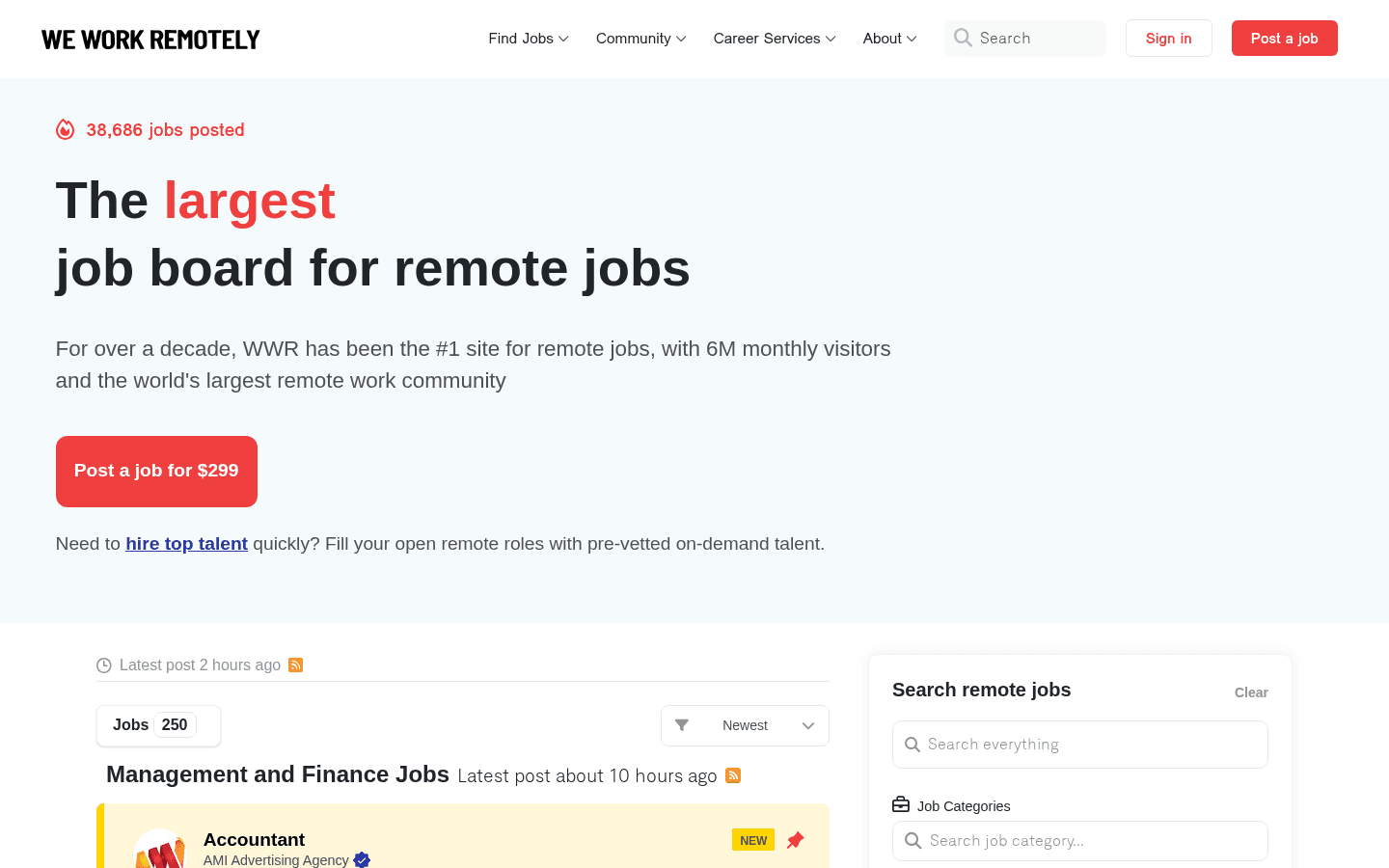
Con Thunderbit también puedes:
- Gestionar paginación y listados largos
- Usar Subpage Scraping para abrir cada oferta y capturar descripciones completas, requisitos y URLs de postulación
- Exportar a Excel, Google Sheets, Airtable o Notion con opciones de exportación gratuitas
🗂️ ¿Qué puedes extraer de We Work Remotely?
We Work Remotely es un portal muy popular para puestos remotos en ingeniería, producto, diseño, marketing, soporte al cliente y más. Con el Raspador Web IA de Thunderbit (https://thunderbit.com/), puedes crear una base de datos estructurada para sourcing, análisis, alertas y reporting.
Extraer todos los empleos remotos de We Work Remotely
Este caso de uso se centra en extraer el directorio principal de empleos remotos: All Remote Jobs. Es ideal si quieres cobertura amplia por categorías y empresas, y luego (si lo deseas) enriquecer cada fila raspando la página de detalle de la oferta.
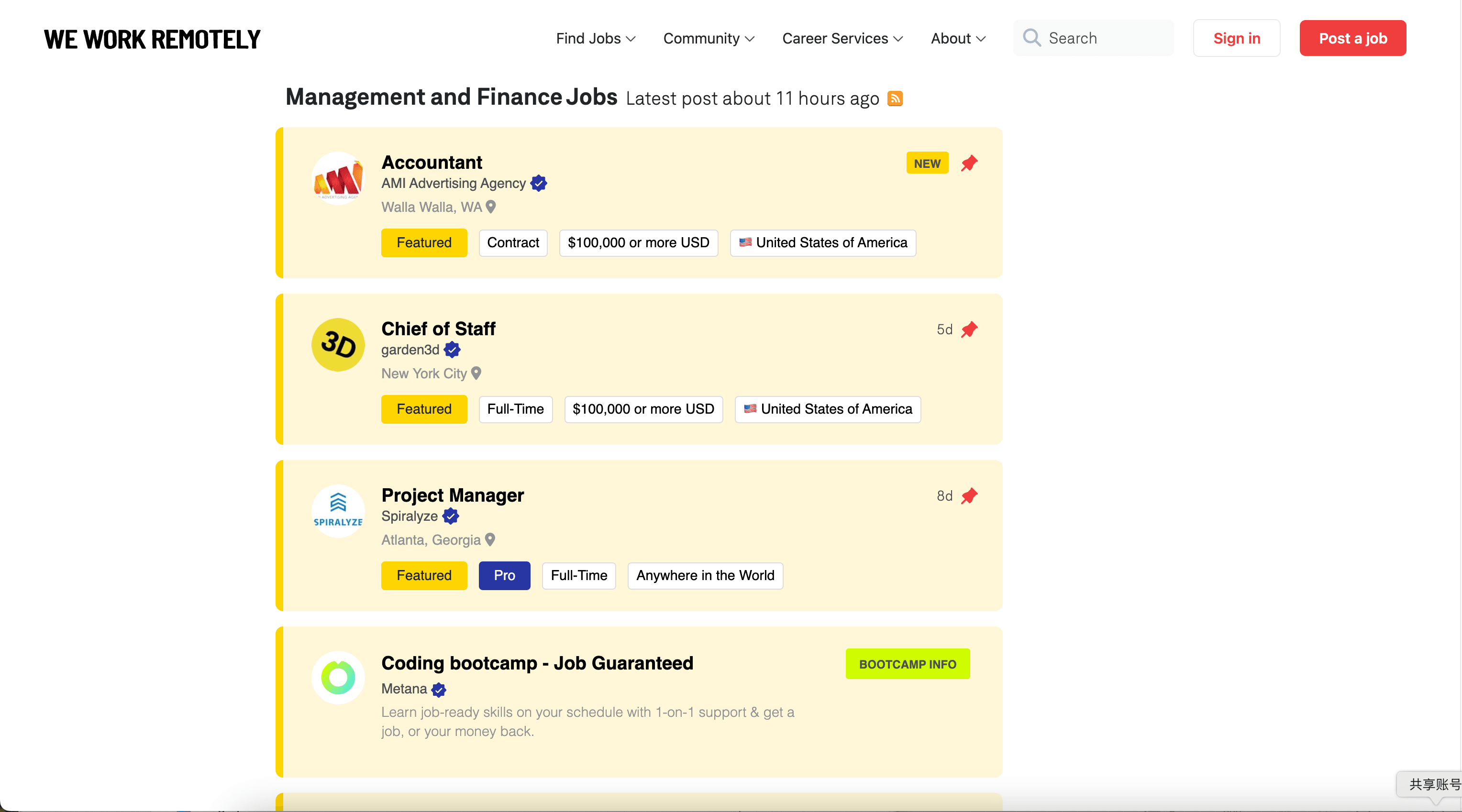
Pasos:
- Descarga la Thunderbit Chrome Extension y crea una cuenta.
- Ve a la página objetivo, por ejemplo: https://weworkremotely.com/remote-jobs
- Haz clic en AI Suggest Columns, que te sugiere nombres de columnas.
- Haz clic en Scrape para ejecutar el raspado, obtener los datos y descargar el archivo.
Nombres de columnas
| Column | Description |
|---|---|
| 🧾 Job Title | El título del puesto que aparece en el listado (por ejemplo, “Senior Backend Engineer”). |
| 🏢 Company | El nombre de la empresa asociada a la oferta. |
| 📍 Location / Region | Indicaciones de ubicación como “Worldwide”, “US only” o restricciones por región. |
| 🏷️ Tags / Category | Etiquetas como Programming, Design, Marketing u otras que se muestren en el listado. |
| 🗓️ Posted Date | La fecha (o tiempo relativo) en que se publicó la oferta, cuando esté disponible. |
| 🔗 Job URL | El enlace a la página de detalle del puesto (útil para el raspado de subpáginas). |
| 🖼️ Company Logo URL | El enlace de la imagen del logo cuando aparece en el listado. |
| 🧩 Short Summary | Un fragmento o texto de vista previa que se muestre en la página del listado. |
Consejo: Después de extraer el listado, usa Scrape Subpages para visitar cada Job URL y añadir campos como descripción completa, requisitos, salario (si aparece) y el enlace de postulación.
Extraer empleos remotos de programación de We Work Remotely
Este caso de uso apunta a una categoría específica: Remote Programming Jobs. Es útil si solo te interesan roles de ingeniería y quieres un dataset más limpio sin tener que filtrar después.
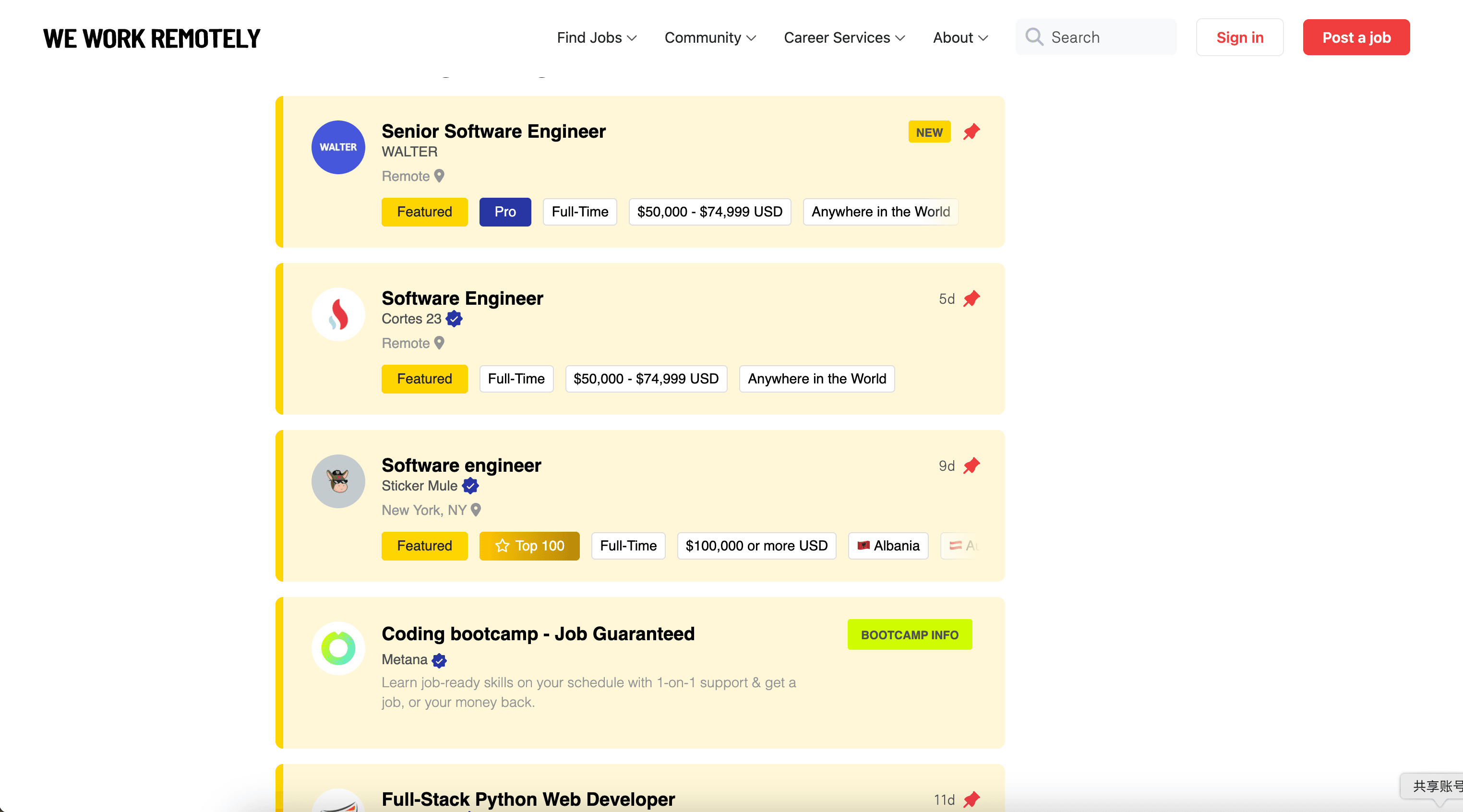
Pasos:
- Descarga la Thunderbit Chrome Extension y crea una cuenta.
- Ve a la página objetivo, por ejemplo: https://weworkremotely.com/categories/remote-programming-jobs
- Haz clic en AI Suggest Columns, que te sugiere nombres de columnas.
- Haz clic en Scrape para ejecutar el raspado, obtener los datos y descargar el archivo.
Nombres de columnas
| Column | Description |
|---|---|
| 💻 Job Title | El título del puesto de programación tal como aparece en la página de la categoría. |
| 🏢 Company | La empresa que contrata para el puesto. |
| 🌎 Location / Timezone | Requisitos de ubicación como país, región o solapamiento de huso horario. |
| 🧠 Tech / Tags | Etiquetas que indiquen stack, seniority o tipo de empleo cuando se muestren. |
| 🗓️ Posted Date | La fecha de publicación o el indicador de tiempo relativo. |
| 🔗 Job URL | Enlace a la página de detalle para enriquecer con raspado de subpáginas. |
| 🧾 Category | El nombre de la categoría (útil si combinas varias extracciones por categoría). |
| 📝 Notes (AI) | Opcional: añade un Field AI Prompt para resumir el rol o clasificarlo (por ejemplo, Backend/Frontend/Full-stack). |
🎯 Por qué usar We Work Remotely Tool
Extraer datos de We Work Remotely te permite convertir un job board que cambia rápido en un dataset que puedes buscar, filtrar y llevar a procesos operativos.
Motivos habituales por los que los equipos extraen datos de We Work Remotely:
- Reclutamiento y talent sourcing: Crear un pipeline de empresas que contratan en remoto, seguir nuevas publicaciones y priorizar por región, stack o seniority.
- Ventas y partnerships: Detectar compañías remote-first en crecimiento y enriquecer leads con señales de contratación (contratar = presupuesto y urgencia).
- Investigación de mercado: Analizar tendencias de contratación por categoría (programación vs. diseño), restricciones de ubicación y frecuencia de roles a lo largo del tiempo.
- Candidatos y career coaches: Montar un tracker personal en Google Sheets o Notion, eliminar duplicados y vigilar nuevas ofertas.
- Equipos de ecommerce y operaciones que contratan talento técnico: Mantener una lista actualizada de roles de ingeniería relevantes para tu nicho.
La ventaja de Thunderbit es que está pensado para flujos de trabajo de negocio: el Raspador Web IA (https://thunderbit.com/) estructura los datos por ti, y Subpage Scraping enriquece cada fila sin que tengas que construir crawlers complejos.
Si quieres más contexto sobre flujos modernos de scraping, estas guías te pueden ayudar:
- How to Scrape Any Website Using AI
- What Is Data Scraping and How to Do It in 2025
- How to Scrape Website Data into Excel using AI
- What Is List Crawling and How to Do It Using AI
🧩 Cómo usar la extensión de Chrome para We Work Remotely
- Instala la Thunderbit Chrome Extension: Descárgala desde la Chrome Web Store y crea tu cuenta en Thunderbit.
- Entra en una página de We Work Remotely: Abre la página de All Remote Jobs o la categoría de Remote Programming Jobs.
- Activa el raspado con IA: Haz clic en AI Suggest Columns para generar nombres de columnas, tipos de datos y Field AI Prompts opcionales. Puedes renombrar columnas o añadir otras como “Seniority” o “Comp Range (if listed)”.
- Extrae y enriquece: Haz clic en Scrape para recopilar filas. Luego usa Scrape Subpages para visitar cada URL de oferta y extraer descripciones completas, enlaces de postulación y otros detalles.
Flujo pro: Exporta a Google Sheets para colaborar, o a Airtable/Notion si quieres una base de datos ligera tipo ATS. Las exportaciones son gratuitas.
💳 Precios para We Work Remotely
Thunderbit funciona con un sistema sencillo de créditos:
- 1 crédito = 1 fila de salida (una fila de oferta en tu tabla de resultados).
- La experiencia de raspado con IA está incluida y la exportación de datos es gratuita (CSV/JSON, Excel, Google Sheets, Airtable, Notion).
Lo que puedes probar gratis:
- Plan Free: extrae 6 páginas al mes.
- Prueba gratuita: extrae 10 páginas gratis, ideal para probar listado + enriquecimiento por subpáginas en We Work Remotely.
Coste típico por ejecución (ejemplo):
- Si extraes 5 páginas de listados y obtienes 80 filas de ofertas en total, eso son 80 créditos.
- Si luego enriqueces esas 80 ofertas con raspado de subpáginas y añades una fila enriquecida por oferta, normalmente seguirás contabilizando filas de salida, así que planifica los créditos según cuántas filas quieras en tu tabla final.
Los planes de pago (mensuales y anuales) escalan según tu volumen, y la opción anual suele ser la más rentable si extraes datos de forma constante. Consulta todos los detalles en Thunderbit Pricing.
| Tier | Pricing (Monthly) | Pricing (Yearly) | Yearly Total Price | Credits (Monthly) | Credits (Yearly) |
|---|---|---|---|---|---|
| Free | Free | Free | Free | 6 pages | N/A |
| Starter | $15 | $9 | $108 | 500 | 5,000 |
| Pro 1 | $38 | $16.5 | $199 | 3,000 | 30,000 |
| Pro 2 | $75 | $33.8 | $398 | 6,000 | 60,000 |
| Pro 3 | $125 | $68.4 | $796 | 10,000 | 120,000 |
| Pro 4 | $249 | $137.5 | $1,592 | 20,000 | 240,000 |
❓ Preguntas frecuentes
-
¿Qué es el AI Powered We Work Remotely Scraper?
Es un flujo de trabajo en Thunderbit que extrae listados y detalles de empleos de We Work Remotely y los convierte en una tabla estructurada. Puedes raspar páginas de listados y luego enriquecer cada fila visitando las páginas de detalle mediante raspado de subpáginas. -
¿Qué es Thunderbit?
Thunderbit es una extensión de Chrome de Raspador Web IA que te ayuda a extraer datos estructurados de sitios web, PDFs e imágenes sin programar. Está pensada para usuarios de negocio que buscan configuración rápida, extracción fiable y exportaciones sencillas a herramientas como Google Sheets, Airtable y Notion. -
¿Necesito saber programar para extraer datos de We Work Remotely?
No. Haces clic en AI Suggest Columns y la IA de Thunderbit propone los campos a extraer según lo que detecta en la página. Puedes ajustar las columnas con lenguaje natural y luego hacer clic en Scrape. -
¿Thunderbit también puede extraer descripciones y enlaces para postular?
Sí. Después de extraer la página de listados, puedes usar Subpage Scraping para abrir la página de detalle de cada oferta y capturar campos como descripción completa, responsabilidades, requisitos y la URL de postulación. Esto es especialmente útil cuando el listado solo muestra título y empresa. -
¿Cómo funciona la paginación en las páginas de We Work Remotely?
Thunderbit admite extracción con paginación tanto por clic como por listas largas con scroll, según cómo esté construido el sitio. Si el directorio se reparte en varias páginas, puedes extraer varias en una sola ejecución y mantener la salida en una única tabla. -
¿Qué datos puedo exportar y a dónde puedo enviarlos?
Puedes exportar a CSV/JSON, descargar para Excel o enviar directamente a Google Sheets, Airtable o Notion. La exportación es gratuita, lo que facilita crear un tracker compartido o una base de datos consultable. -
¿Cuál es la diferencia entre Cloud Scraping y Browser Scraping para job boards?
Cloud Scraping suele ser más rápido y permite procesar muchas páginas por lotes, ideal para listados públicos. Browser Scraping se ejecuta en tu sesión de Chrome y es mejor cuando un sitio requiere inicio de sesión o carga contenido según tu sesión local. -
¿Cuántos empleos puedo extraer con el plan gratuito?
El plan gratuito se mide por páginas, no por número de empleos: puedes extraer 6 páginas al mes. Si cada página contiene muchas filas, aún puedes obtener un dataset útil. Además, puedes iniciar la prueba gratuita para extraer 10 páginas mientras validas tu flujo. -
¿Es correcto extraer datos de We Work Remotely para reclutamiento o investigación?
Extraer datos de páginas públicas es habitual para investigación e inteligencia de negocio, pero debes cumplir las leyes aplicables, respetar la privacidad y revisar los términos del sitio. Si vas a montar un flujo en producción, considera una frecuencia razonable y un uso responsable de los datos.
📚 Más información
- Consigue la extensión: Thunderbit Chrome Extension Download Page
- Explora el producto y casos de uso: Thunderbit Official Website
- Lee más tutoriales: Thunderbit Blog
- Guías prácticas:
¿Listo para crear un dataset limpio de empleos remotos de We Work Remotely con un Raspador Web IA (https://thunderbit.com/)? Instala Thunderbit, abre la página de empleos que te interesa, haz clic en AI Suggest Columns y luego en Scrape.










