

El Raspador Web de FlexJobs de Thunderbit te permite convertir páginas de FlexJobs en conjuntos de datos limpios y estructurados con ayuda de la IA. Puedes extraer ofertas de trabajo remoto y artículos de orientación profesional, y luego usar el raspado de subpáginas para enriquecer cada fila con el detalle completo de la vacante o el contenido íntegro del artículo. Exporta los resultados a Excel, Google Sheets, Airtable o Notion en cuestión de minutos con Thunderbit.
🤖 Qué es FlexJobs Scraper
El Raspador Web IA de FlexJobs es un Raspador Web IA que extrae información de FlexJobs y la organiza en una tabla que puedes descargar o sincronizar con tus herramientas. Solo tienes que abrir la página que te interesa (por ejemplo, el directorio de empleos o el blog), hacer clic en AI Suggest Columns y después en Scrape.
Está pensado para flujos de trabajo reales, donde necesitas más de lo que se ve en una página de resultados. Con Subpage Scraping, Thunderbit puede entrar en cada oferta o artículo y añadir campos extra (como descripciones completas, requisitos, categorías, autor y más) directamente a tu dataset.

🧲 Qué puedes extraer de FlexJobs
FlexJobs se usa mucho para encontrar empleos remotos, puestos híbridos y oportunidades con flexibilidad, además de recursos de carrera. Con Thunderbit, puedes raspar tanto listados de empleo como páginas de contenido para investigación, generación de leads, operaciones de recruiting y análisis de contenidos.
🧑💻 Extraer listados de empleos remotos en FlexJobs
Raspa el directorio de ofertas en FlexJobs Jobs para crear una base de datos estructurada de puestos, empresas y metadatos. Después, enriquece cada fila raspando la subpágina de cada vacante para obtener la descripción completa, requisitos y detalles de postulación.
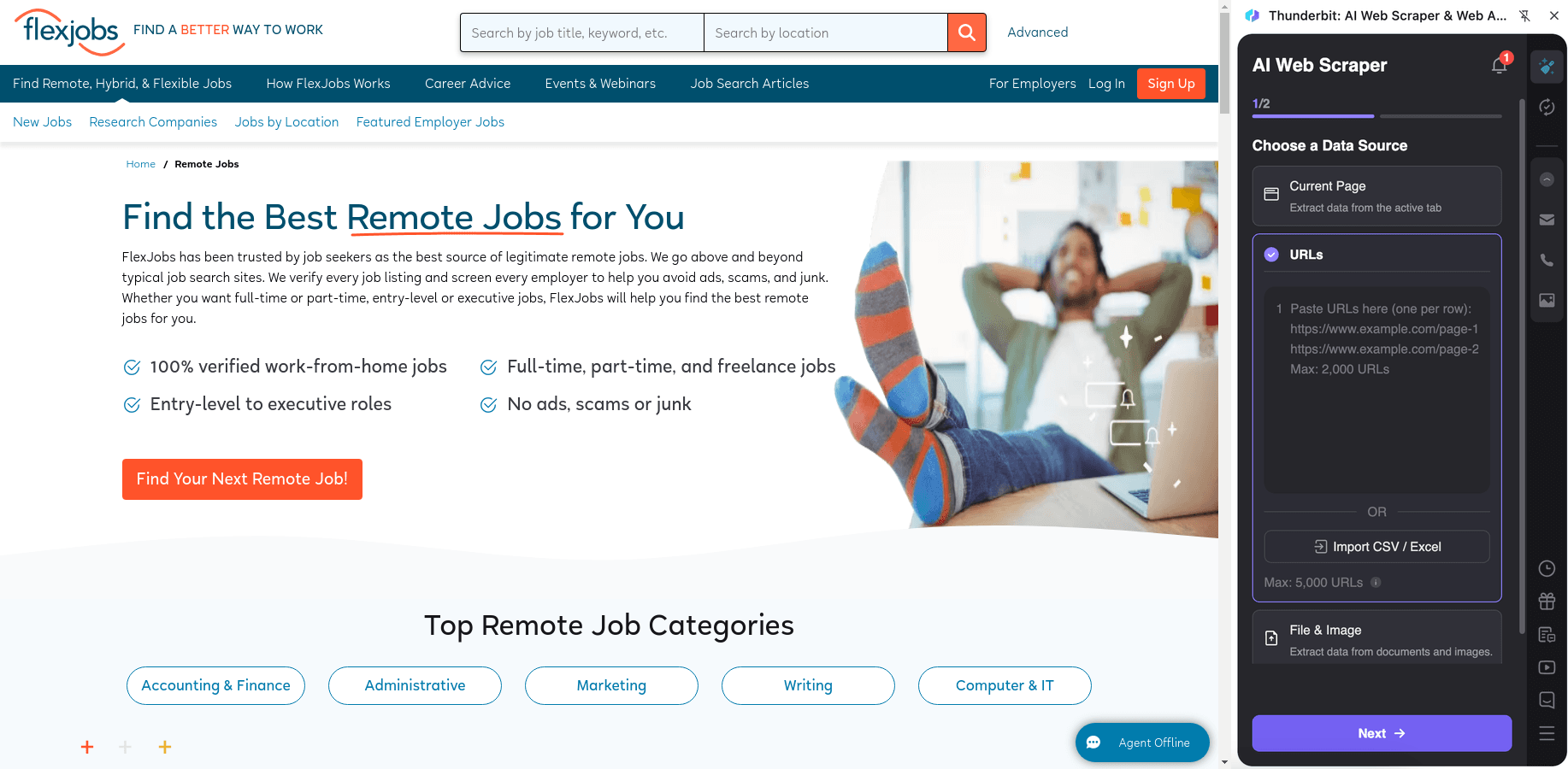
Pasos:
- Descarga la Extensión de Chrome de Thunderbit y crea una cuenta.
- Ve a la página objetivo, por ejemplo: https://www.flexjobs.com/jobs.
- Haz clic en AI Suggest Columns para generar nombres de columnas y tipos de datos recomendados.
- Haz clic en Scrape para ejecutar el raspado y exporta a Excel, Google Sheets, Airtable o Notion.
Nombres de columnas
| Columna | Descripción |
|---|---|
| 🧾 Título del puesto | El nombre de la vacante que aparece en la página de resultados. |
| 🏢 Empresa | Nombre del empleador o empresa contratante (cuando esté disponible). |
| 📍 Ubicación / Tipo de remoto | Información de ubicación: remoto, solo EE. UU., restricciones por estado o ciudad/estado. |
| 🕒 Tipo de empleo | Tiempo completo, medio tiempo, freelance, contrato, temporal, etc. |
| 🧩 Categoría / Nivel profesional | Categoría del puesto y/o nivel de seniority cuando se indique. |
| 🗓️ Fecha de publicación | Fecha en la que se publicó o se actualizó la oferta (si se muestra). |
| 🔗 URL del puesto | Enlace directo a la página de detalle para el raspado de subpáginas. |
| 📝 Resumen breve | Texto de vista previa que aparece en el listado. |
| 🧠 Habilidades / Palabras clave | Habilidades clave o etiquetas mostradas en el listado (si existen). |
| 📄 Descripción completa del puesto (Subpágina) | Descripción íntegra extraída desde la página de detalle. |
| ✅ Requisitos (Subpágina) | Requisitos/cualificaciones extraídos desde la página de detalle. |
| 📬 Cómo postular (Subpágina) | Instrucciones de postulación o detalles del enlace de aplicación cuando estén disponibles. |
📚 Extraer artículos de consejos profesionales de FlexJobs
Raspa el blog de FlexJobs en FlexJobs Blog para recopilar metadatos de artículos con fines de investigación de contenidos, análisis SEO o para crear una base de conocimiento interna. Con el raspado de subpáginas, captura el texto completo del artículo, sus encabezados y los datos del autor.
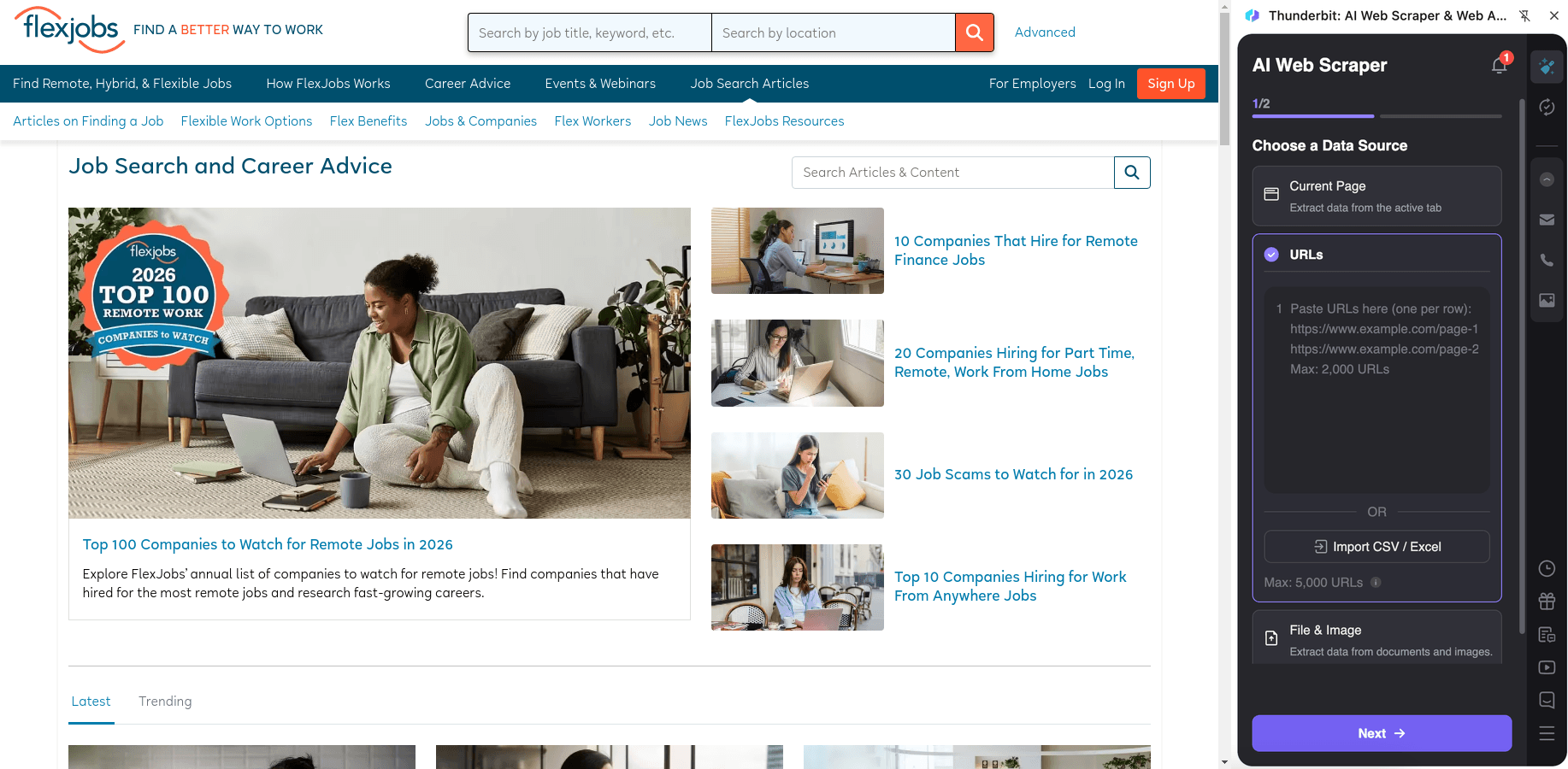
Pasos:
- Descarga la Extensión de Chrome de Thunderbit y crea una cuenta.
- Ve a la página objetivo, por ejemplo: https://www.flexjobs.com/blog.
- Haz clic en AI Suggest Columns para generar nombres de columnas y tipos de datos recomendados.
- Haz clic en Scrape para extraer los datos y exporta a Excel, Google Sheets, Airtable o Notion.
Nombres de columnas
| Columna | Descripción |
|---|---|
| 📰 Título del artículo | El titular de la entrada del blog. |
| 🔗 URL del artículo | Enlace a la página del artículo para el raspado de subpáginas. |
| ✍️ Autor | Nombre del autor cuando se muestre. |
| 🗓️ Fecha de publicación | Fecha en la que se publicó el artículo. |
| 🏷️ Categoría / Etiqueta | Categoría o etiqueta del blog (si aparece en el listado o en la subpágina). |
| 🧷 Extracto | Texto breve de vista previa en la página de listado del blog. |
| 🖼️ URL de la imagen destacada | Imagen principal asociada al artículo (si está disponible). |
| 🧾 Contenido completo del artículo (Subpágina) | Texto íntegro extraído desde la página del artículo. |
| 🔠 Encabezados (Subpágina) | Encabezados H2/H3 capturados para estructurar y analizar. |
| ⏱️ Tiempo de lectura (Opcional) | Estimación del tiempo de lectura si la página lo proporciona. |
🎯 Por qué usar la herramienta FlexJobs Scraper
Raspar FlexJobs puede ayudar a distintos equipos y procesos donde los datos estructurados marcan la diferencia.
- Recruiting y talent ops: Crea un pipeline consultable de puestos remotos por categoría, restricciones de ubicación y tipo de empleo. Puedes seguir tendencias en el tiempo y compartir un dataset estandarizado con tu equipo.
- Ventas y partnerships: Detecta empresas que están contratando en remoto y enriquece tus listas de leads por industria, ritmo de contratación y tipos de rol.
- Career coaches y creadores: Reúne señales del mercado laboral y organiza artículos de orientación profesional en una biblioteca de contenidos para newsletters, cursos o programas de coaching.
- Marketing y equipos SEO: Analiza temáticas del blog de FlexJobs, frecuencia de publicación y estructura de contenidos para mejorar tu planificación editorial.
- Operaciones y analistas de ecommerce (sí, también): Si gestionas un job board, un marketplace de talento o un producto de RR. HH., puedes usar datos de vacantes extraídos para investigación competitiva y construcción de taxonomías.
Thunderbit está pensado para usuarios de negocio que buscan rapidez y fiabilidad sin tener que mantener scripts frágiles. Cuando cambia el diseño de una página, la IA vuelve a interpretarla y se adapta.
🧩 Cómo usar la extensión de Chrome para FlexJobs
- Instala la Extensión de Chrome de Thunderbit: Consíguela en la Chrome Web Store y crea tu cuenta.
- Entra en una página de FlexJobs: Abre FlexJobs Jobs para listados o FlexJobs Blog para artículos.
- Activa el raspador con IA: Haz clic en AI Suggest Columns para generar campos y ajusta nombres de columnas y tipos de datos si lo necesitas (Texto, Fecha, URL, Imagen, etc.).
- Raspa y enriquece con subpáginas: Haz clic en Scrape para el listado y luego usa Scrape Subpages para traer el detalle completo del puesto o el contenido íntegro del artículo a la misma tabla.
Recursos útiles si estás empezando con el scraping:
- What Is Data Scraping and How to Do It in 2025
- How to Scrape Any Website Using AI
- How to Scrape Website Data into Excel using AI
- What Is List Crawling and How to Do It Using AI
- Más guías en el Thunderbit Blog
💳 Precios de FlexJobs Scraper
Thunderbit funciona con un sistema sencillo de créditos:
- 1 crédito = 1 fila de salida en tu tabla de resultados (por ejemplo, una fila por oferta o una fila por artículo).
- La exportación de datos es gratuita: puedes exportar a Excel, Google Sheets, Airtable o Notion, o descargar CSV/JSON.
Puedes empezar con el plan Free y raspar 6 páginas al mes. Si inicias una prueba gratuita, puedes raspar 10 páginas gratis, una buena forma de probar la paginación de listados y el enriquecimiento con subpáginas antes de pasar a un plan de pago.
Los planes de pago escalan según tu volumen:
- Starter encaja para raspados ligeros y proyectos puntuales.
- Los planes Pro son mejores para operaciones de recruiting continuas, seguimiento del mercado laboral y monitorización de contenidos.
- El plan anual suele ser la opción más rentable, ya que incluye descuento frente al pago mensual.
Puedes ver las opciones en Thunderbit Pricing.
❓ Preguntas frecuentes
-
¿Qué es el AI Powered FlexJobs Scraper?
El AI Powered FlexJobs Scraper es un flujo de trabajo de Thunderbit que convierte listados de empleo y artículos del blog de FlexJobs en filas y columnas estructuradas. Utiliza IA para interpretar el diseño de la página, de modo que puedas extraer datos rápido y con campos limpios como título, empresa, ubicación y URLs.
Además, puedes enriquecer los resultados con raspado de subpáginas para capturar descripciones completas de puestos o el contenido íntegro de artículos. -
¿Qué es Thunderbit?
Thunderbit es una extensión de Chrome de web scraping con IA que te ayuda a extraer datos de sitios web, PDFs e imágenes en tablas estructuradas. Está pensada para flujos de negocio como generación de leads, recruiting, operaciones de ecommerce e investigación de mercado.
Normalmente haces clic en AI Suggest Columns y luego en Scrape, y Thunderbit se encarga de la paginación y las subpáginas cuando hace falta. -
¿Necesito saber programar para raspar FlexJobs?
No. Thunderbit está diseñado para flujos no técnicos, así que no necesitas Python, selectores ni infraestructura de scraping.
Si puedes abrir una página y hacer un par de clics, puedes crear un dataset. -
¿Thunderbit puede extraer el detalle de cada oferta desde la página de cada puesto?
Sí. Después de raspar el listado, puedes usar Subpage Scraping para visitar cada URL de empleo y extraer campos más profundos como descripción completa, requisitos e instrucciones de postulación.
Esto es especialmente útil cuando el listado solo muestra un resumen. -
¿Cómo gestiona Thunderbit la paginación y el scroll infinito en FlexJobs?
Thunderbit admite raspado con paginación tanto de “siguiente página” como de scroll infinito. Puedes raspar varias páginas en una sola ejecución, lo que ayuda cuando necesitas recopilar cientos de ofertas.
Si eliges Cloud Scraping, Thunderbit puede procesar lotes rápidamente (a menudo hasta 50 páginas por tanda, según el comportamiento del sitio). -
¿A qué formatos puedo exportar?
Puedes exportar los datos extraídos a Excel, Google Sheets, Airtable o Notion, o descargarlos como CSV o JSON.
La exportación es gratuita, así que puedes destinar tu presupuesto al volumen de raspado y no al acceso a archivos. -
¿Cuál es la diferencia entre Cloud Scraping y Browser Scraping para FlexJobs?
Browser Scraping se ejecuta dentro de tu sesión de Chrome, lo cual es útil si el sitio requiere inicio de sesión o acceso personalizado. Cloud Scraping se ejecuta en la infraestructura en la nube de Thunderbit y suele ser más rápido para páginas públicas.
Si vas a raspar páginas que dependen de tu sesión de cuenta, Browser Scraping suele ser la mejor opción. -
¿Cuántas filas puedo extraer y qué significa “500 max rows”?
El valor de “max rows” (por ejemplo, 500) es una guía práctica para una sola ejecución, según la estructura de la página y tu configuración. La capacidad real depende de la profundidad de paginación, tus créditos y si estás enriqueciendo con subpáginas.
Como 1 crédito equivale a 1 fila de salida, puedes estimar el coste por el número de empleos o artículos que planeas recopilar. -
¿Está bien raspar datos de FlexJobs?
Debes seguir siempre los términos de FlexJobs, respetar la privacidad y cumplir las leyes y normativas aplicables. Thunderbit es una herramienta para extraer y estructurar datos, pero el uso responsable depende de ti.
Si tienes dudas, empieza con una prueba pequeña y confirma que tu caso de uso cumple tus requisitos de compliance.
📘 Más información
- Consigue la extensión: Thunderbit Chrome Extension
- Explora el producto: Thunderbit Official Website
- Precios y planes: Thunderbit Pricing
- Aprende lo básico: What Is Data Scraping and How to Do It in 2025
- De web a hojas de cálculo: How to Scrape Website Data into Excel using AI
- Scraping con IA: How to Scrape Any Website Using AI
- Tutoriales en vídeo: Thunderbit YouTube Channel










